
로지텍 MX Keypad 출시|ChatGPT·Codex·Claude AI 작업을 버튼 하나로?
현재 저도 로지텍 MX 키보드를 사용하고 있는데요. 하루 종일 컴퓨터로 디자인이나 블로그 작업을 하다 보니 단순히 키감이 좋은 것보다 자주 사용하는 기능을 얼마나 빠르게 실행할 수 있는지가 더 중요하게 느껴집니다.
특히 로지텍 MX 시리즈는 Logi Options+를 이용해 단축키와 기능을 사용자 환경에 맞게 설정할 수 있다는 점이 편한데, 이번에는 아예 이런 기능을 별도의 LCD 버튼으로 꺼내놓은 듯한 Logitech MX Keypad가 출시됐습니다.
저처럼 기존 MX 키보드를 사용하면서 ChatGPT나 이미지 편집, 웹브라우저, 워드프레스·티스토리 같은 작업을 계속 오가는 사람에게는 꽤 흥미로운 제품인데요.
제가 현재 사용하고 있는 MX 시리즈 키보드가 궁금하다면 아래 로지텍 MX Mechanical 무선 기계식 키보드 실사용 후기도 함께 참고해보세요.
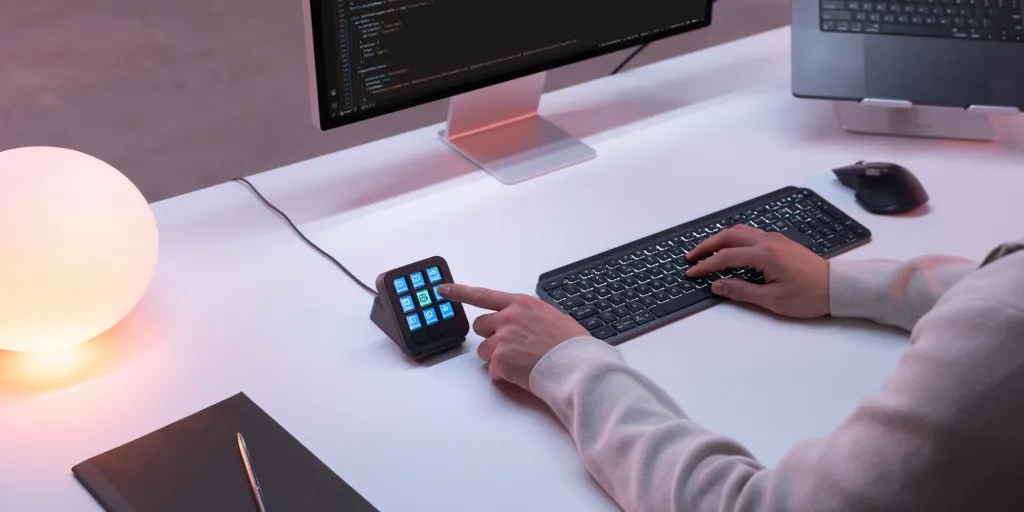
로지텍 MX Keypad이란?
Logitech MX Keypad는 9개의 풀컬러 LCD 버튼을 이용해 단축키와 매크로, 스크립트, 프로그램 실행뿐만 아니라 AI 프롬프트와 AI 코딩 도구까지 빠르게 실행할 수 있도록 만든 프로그래밍형 키패드입니다.
쉽게 설명하면 숫자를 입력하는 일반 키패드가 아니라 각 버튼에 원하는 작업을 저장해 놓고 아이콘까지 표시할 수 있는 업무 자동화용 물리 버튼에 가깝습니다.
여기서 한 가지 구분할 점이 있습니다.
MX Keypad 자체에 ChatGPT 같은 AI가 내장된 제품은 아닙니다.
컴퓨터에서 사용하는 ChatGPT, GitHub Copilot, Claude Code, OpenAI Codex 등의 기능과 프롬프트를 버튼에 연결해 보다 빠르게 호출하도록 만들어주는 AI 워크플로 컨트롤러라고 보는 것이 정확합니다.
MX Keypad 주요 기능과 가격
| 구분 | Logitech MX Keypad |
|---|---|
| LCD 버튼 | 풀컬러 LCD 키 9개 |
| 페이지 | 최대 15페이지 구성 |
| 주요 기능 | 단축키·매크로·스크립트·AI 프롬프트 실행 |
| 설정 프로그램 | Logi Options+ |
| 연결 | USB-C |
| 지원 OS | Windows 10 이상 / macOS 13 이상 |
| 무게 | 약 96g |
| 색상 | Graphite / Pale Grey |
| 미국 출시가격 | 99.99달러 |
9개의 버튼만 보면 많지 않아 보이지만 페이지를 최대 15개까지 구성할 수 있고, 실행 중인 프로그램에 따라 버튼 배열을 자동으로 변경할 수도 있기 때문에 실제 사용할 수 있는 기능은 상당히 많습니다.
MX Creative Console과 차이점
MX Keypad을 처음 보면 기존 MX Creative Console과 매우 비슷하게 느껴집니다.
MX Creative Console은 컬러 LCD 키패드와 함께 별도의 다이얼 컨트롤러를 제공해 Photoshop이나 Lightroom, Premiere Pro와 같은 크리에이티브 프로그램에서 수치를 조절하거나 타임라인을 이동하기 편하도록 만든 제품입니다.
반면 MX Keypad은 LCD 버튼과 자동화 기능에 집중했습니다.
| 구분 | MX Keypad | MX Creative Console |
|---|---|---|
| LCD 키 | 지원 | 지원 |
| 별도 다이얼 | 없음 | 지원 |
| 주요 목적 | AI·개발·단축키·업무자동화 | 사진·영상·디자인 |
| 미국 가격 | 99.99달러 | 199.99달러 수준 |
영상 편집이나 이미지 보정처럼 다이얼을 자주 사용하는 사람이라면 MX Creative Console이 더 편할 수 있지만, 저처럼 키보드와 마우스를 중심으로 여러 프로그램을 오가며 작업한다면 MX Keypad 쪽이 오히려 단순하고 활용하기 편해 보입니다.
Logi Options+로 버튼을 원하는 대로 설정
MX Keypad의 핵심은 Logi Options+입니다.
저도 기존 로지텍 키보드를 사용하면서 Options+에서 키 기능이나 장치 설정을 변경해서 사용하고 있는데, MX Keypad에서는 이 사용자 지정 범위가 훨씬 넓어집니다.
로지텍 키보드와 마우스에서 배터리 확인이나 단축키 설정 방법이 궁금하다면 로지텍 무선 마우스 키보드 배터리 확인 및 단축키 설정 글도 참고할 수 있습니다.
MX Keypad의 각 LCD 버튼에는 다음과 같은 기능을 할당할 수 있습니다.
- 키보드 단축키
- 프로그램 실행
- 웹사이트 실행
- 저장한 AI 프롬프트
- 스크립트 실행
- 여러 작업을 묶은 매크로
- 플러그인 명령
- 개발도구 및 터미널 작업
프로그램을 바꾸면 키 기능도 자동으로 변경
제가 보기에는 이 기능이 실제 업무에서 상당히 편할 것 같습니다.
예를 들어 첫 번째 LCD 버튼을 하나 만들어 놓더라도 현재 어떤 프로그램을 사용하고 있는지에 따라 기능을 다르게 설정할 수 있습니다.
| 프로그램 | 버튼 활용 예 |
|---|---|
| Chrome | ChatGPT 실행·페이지 번역·새 탭 |
| Photoshop | 이미지 크기·저장·내보내기·액션 |
| Figma | 프레임·컴포넌트·정렬·플러그인 |
| VS Code | 터미널·GitHub Copilot·디버깅 |
| Slack | 채널 이동·메시지·상태 변경 |
단축키를 수십 개씩 외우는 대신 LCD 화면에 작업 이름이나 아이콘을 띄울 수 있다는 점이 일반 매크로 키보드보다 큰 장점입니다.
ChatGPT 프롬프트도 버튼 하나로 실행
저에게 MX Keypad이 특히 재미있어 보이는 이유는 반복해서 사용하는 AI 작업을 물리 버튼으로 만들 수 있다는 것입니다.
ChatGPT를 오래 사용하다 보면 새로운 질문만 하는 것이 아니라 비슷한 명령을 계속 반복하게 됩니다.
예를 들어 제가 블로그 작업용으로 구성한다면 이런 식으로 사용할 것 같습니다.
| LCD 버튼 | 설정하고 싶은 기능 |
|---|---|
| 1 | ChatGPT 실행 |
| 2 | 본문 SEO 리라이팅 |
| 3 | 이미지 ALT 태그 생성 |
| 4 | 블로그 제목 생성 |
| 5 | 티스토리 관리자 실행 |
| 6 | 워드프레스 관리자 실행 |
| 7 | 스크린샷 저장 |
| 8 | 이미지 편집 프로그램 실행 |
| 9 | 작업 폴더 열기 |
이런 작업은 하나씩 보면 몇 초밖에 걸리지 않지만 하루에 수십 번씩 반복하면 은근히 시간을 많이 잡아먹습니다.
그래서 저라면 MX Keypad을 단순한 앱 실행 버튼보다 반복 작업과 AI 프롬프트를 줄이는 용도로 사용하는 것이 가장 효율적일 것 같습니다.
GitHub Copilot과 AI 코딩 작업 지원
MX Keypad은 일반 업무 사용자도 사용할 수 있지만 Logitech이 특히 강조하고 있는 분야는 AI 개발 및 코딩입니다.
Logitech은 GitHub와 협력해 MX Keypad을 개발했으며 VS Code에서 GitHub Copilot을 보다 쉽게 사용할 수 있도록 통합 기능을 제공합니다.
또한 Logi Options+를 통해 사용할 수 있는 GitHub Copilot Pro+ 3개월 이용 혜택도 제공됩니다.
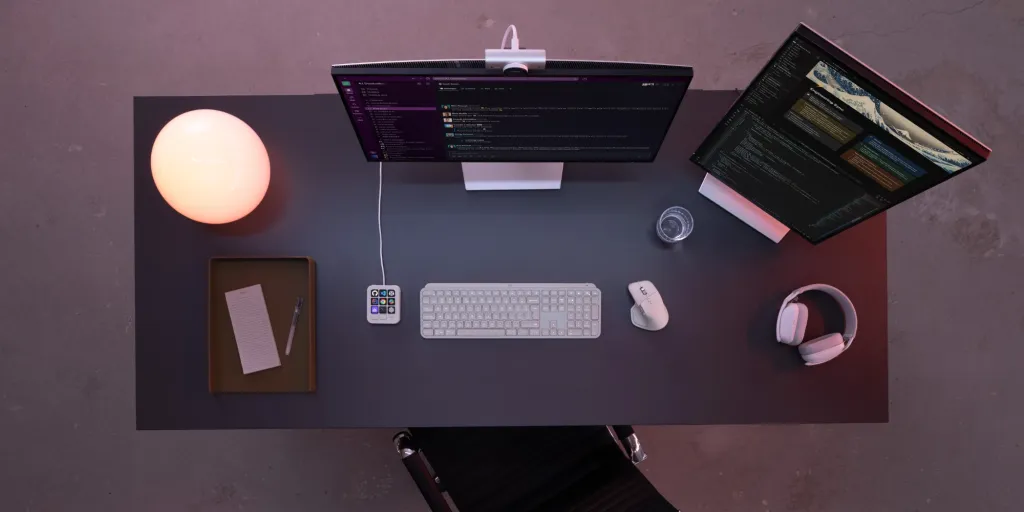
Claude Code와 OpenAI Codex 플러그인
GitHub Copilot뿐만 아니라 Claude Code와 OpenAI Codex용 커뮤니티 플러그인도 활용할 수 있습니다.
이를 이용하면 AI 에이전트의 상태를 확인하거나 터미널 작업을 제어하는 등 개발 과정에서 자주 사용하는 기능을 LCD 버튼으로 실행할 수 있습니다.
여기서 더 나아가 직접 기능을 만들고 싶은 개발자는 Logi Actions SDK를 사용할 수도 있습니다.
C#과 Node.js를 지원하기 때문에 특정 프로그램이나 사내 업무 시스템을 자주 사용하는 환경에서는 전용 플러그인을 만들어 사용할 여지도 있습니다.
디자이너에게도 MX Keypad이 유용할까?
저는 제품디자인과 컴퓨터 작업을 많이 하기 때문에 사실 코딩 기능보다는 Figma나 Photoshop, 웹브라우저에서 반복해서 사용하는 기능을 바로 실행할 수 있다는 점이 더 관심이 갑니다.
예를 들어 Photoshop을 실행하면 LCD 버튼이 이미지 편집용으로 바뀌고, Chrome을 실행하면 블로그와 AI 작업용으로 자동 변경되도록 설정한다면 작업 흐름이 꽤 자연스러워질 것 같습니다.
마우스까지 로지텍 MX 시리즈를 사용한다면 Options+ 기반의 작업환경을 하나로 구성할 수 있다는 것도 장점입니다.
MX Master 시리즈와 저렴한 무한휠 마우스를 비교해보고 싶다면 MX Master 3S·MX Master 4 무한휠 마우스 비교 글도 함께 참고해보세요.
MX Keypad 연결방식과 지원 운영체제
MX Keypad은 USB-C 유선 방식으로 연결합니다.
무선 제품이 많은 MX 시리즈만 생각하면 조금 의외일 수 있지만 책상 위에 고정해놓고 사용하는 컨트롤러 특성상 배터리 충전이나 Bluetooth 연결을 신경 쓰지 않아도 된다는 장점도 있습니다.
- Windows 10 이상
- Windows 11
- macOS 13 이상
- USB-C 연결
- 세부 기능 설정 시 Logi Options+ 사용
크기는 약 3.6 × 3.1인치이며 무게는 약 96g으로, 일반 키보드 옆이나 노트북 옆에 배치하기에도 부담이 크지 않습니다.
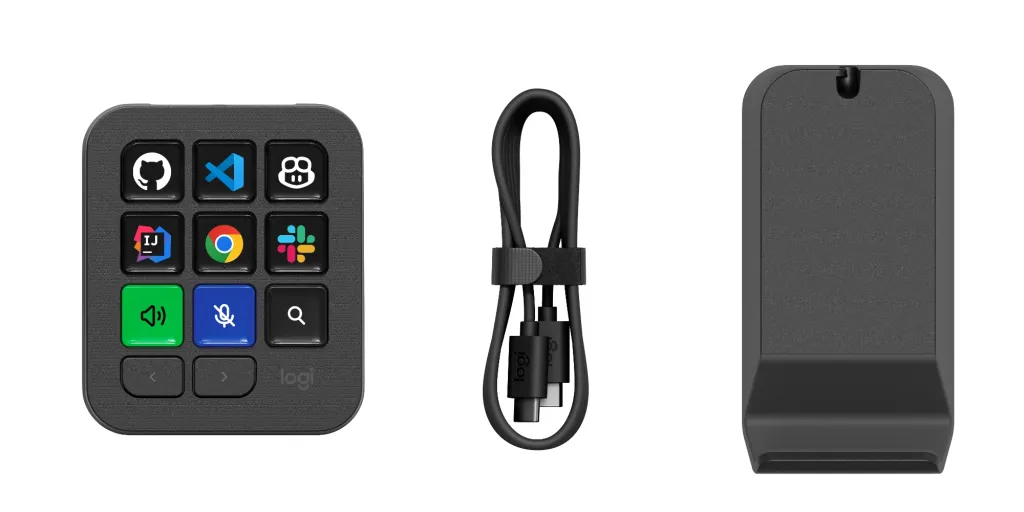
로지텍 MX Keypad 가격 및 국내 구매
MX Keypad은 Graphite와 Pale Grey 두 가지 색상으로 출시됐으며 미국 기준 출시가격은 99.99달러입니다.
단순 환율로 환산하면 약 13만 원대지만 국내 정식 출시 여부와 판매가격, 해외직구 배송비 등에 따라 실제 구매가격은 달라질 수 있습니다.
해외에서 구입할 계획이라면 가격만 볼 것이 아니라 국내 보증 적용 여부도 확인하는 것이 좋습니다.
로지텍 제품의 국내 보증기간과 해외직구 제품 AS가 궁금하다면 로지텍 키보드 마우스 보증기간 및 AS 접수방법을 참고하세요.
MX Keypad 누구에게 추천할까?
| 사용환경 | 추천 | 이유 |
|---|---|---|
| AI 코딩·개발자 | 매우 추천 | Copilot·Claude Code·Codex 활용 |
| 블로그·콘텐츠 제작 | 추천 | 반복 프롬프트와 웹 작업 자동화 |
| 디자이너 | 추천 | Photoshop·Figma 단축키 구성 |
| 영상편집 | 보통 | 다이얼이 필요하면 Creative Console 유리 |
| 단순 인터넷·문서작업 | 낮음 | 일반 단축키만 사용하면 가격 대비 활용도 낮음 |
현재 MX 키보드 사용자 입장에서 본 MX Keypad
현재 로지텍 MX 키보드를 실제 사용하고 있는 입장에서 보면 MX Keypad은 키보드를 대체하는 제품이라기보다 MX 키보드 옆에 추가하는 작업 자동화 장치에 가깝습니다.
처음에는 LCD 버튼 9개에 10만 원이 넘는다고 생각하면 비싸게 느껴질 수 있습니다.
하지만 하루 종일 컴퓨터를 사용하면서 같은 프로그램을 열고, 같은 메뉴를 누르고, 같은 AI 프롬프트를 반복해서 사용하는 사람이라면 이야기가 달라집니다.
저라면 단순 프로그램 실행용보다는 ChatGPT 프롬프트 + 블로그 작업 + Photoshop/Figma + 자주 사용하는 웹사이트를 묶어서 사용하는 방식으로 설정할 것 같습니다.
개인적으로 가장 기대되는 부분
MX 키보드는 입력 장치이고 MX Master는 포인팅 장치라면, MX Keypad은 그 사이에서 반복적인 컴퓨터 작업을 줄여주는 단축 명령 장치 역할을 합니다. AI 사용량이 늘어날수록 이런 물리 버튼의 활용도도 함께 높아질 것 같습니다.
로지텍 MX Keypad FAQ
MX Keypad에 ChatGPT가 내장되어 있나요?
아닙니다. MX Keypad 자체에서 ChatGPT가 동작하는 것은 아니며 컴퓨터에서 사용하는 AI 서비스와 프롬프트, 매크로 등을 버튼으로 빠르게 호출하는 방식입니다.
MX Keypad은 기존 MX 키보드와 같이 사용할 수 있나요?
가능합니다. MX Keypad은 키보드를 대체하는 제품이 아니라 별도의 프로그래밍 컨트롤러이므로 MX Keys나 MX Mechanical 같은 키보드 옆에 두고 함께 사용하는 방식입니다.
버튼은 9개만 사용할 수 있나요?
LCD 키는 9개지만 페이지를 최대 15개까지 구성할 수 있으며 앱별 프로필을 이용하면 실행 중인 프로그램에 따라 다른 버튼 기능을 사용할 수 있습니다.
OpenAI Codex와도 사용할 수 있나요?
커뮤니티 플러그인을 이용해 OpenAI Codex와 연동할 수 있으며 AI 에이전트 상태 확인이나 터미널 제어 등의 기능에 활용할 수 있습니다.
Bluetooth 연결을 지원하나요?
MX Keypad은 USB-C 유선 연결 방식입니다.
MX Keypad과 MX Creative Console 중 어떤 제품이 좋나요?
AI·개발·블로그·업무 자동화와 단축키 중심이라면 MX Keypad이 적합하고, Photoshop·Lightroom·Premiere Pro 등에서 다이얼 조절을 많이 사용한다면 MX Creative Console이 더 유리합니다.
'제품·구매리뷰 > 제품리뷰' 카테고리의 다른 글
| 회사 전화 돌려주기와 착신전환 방법|내선번호·당겨받기 차이 (0) | 2026.09.15 |
|---|---|
| 레드빈 A59R 무선마우스 후기|무한휠·사이드휠·세미버티컬 설정법 (0) | 2026.09.14 |
| 손목 저주파 마사지기 바로랩 텐스온 후기|TENS EMS 차이·마사지겔 사용법 (0) | 2026.09.14 |


댓글