그래픽카드 성능을 높이려면 결국 더 비싼 RTX 모델로 교체해야 한다고 생각하기 쉽습니다. 그런데 NVIDIA가 이번에는 그래픽카드를 바꾸지 않고도 AI 렌더링 모델 자체를 최적화해 처리 성능을 두 배로 높였다고 발표했습니다.
2026년 10월 13일 NVIDIA는 DLSS 5의 새로운 업데이트를 공개했습니다. 이번 업데이트는 10월 16일부터 NBA 2K27 등에 적용될 예정이며, 기존 뉴럴 렌더링 모델보다 처리 속도가 두 배 빨라지고 4K에서 관련 VRAM 사용량도 20% 줄어드는 것이 특징입니다.
더 놀라운 부분은 지난 3월 처음 공개했던 DLSS 5 모델과 비교하면 뉴럴 렌더링 모델 처리 성능이 총 10배 개선됐다는 점입니다.
하지만 여기서 오해하지 말아야 할 부분이 있습니다.
DLSS 5 모델이 10배 빨라졌다는 말이 실제 게임에서 60FPS가 600FPS로 증가한다는 뜻은 아닙니다. AI 모델이 처리하는 작업의 속도가 빨라진 것이며, 실제 게임 프레임 향상은 그래픽카드와 게임 환경에 따라 달라집니다.
그렇다면 RTX 5090이나 RTX 5080뿐 아니라 RTX 5070, RTX 5060, RTX 5050에서도 사용할 수 있을까요? RTX 4090과 RTX 4060은 어떻게 되는지, 실제 게임에서 DLSS 5를 활성화하는 방법까지 확인해 보겠습니다.
DLSS 5 10월 업데이트 핵심
업데이트 예정일 : 2026년 10월 16일
DLSS 5 AI 모델 처리 성능 : 기존 대비 2배
3월 최초 공개 모델 대비 : 총 10배
4K 뉴럴 렌더링 VRAM 사용량 : 20% 감소
모델 메모리 사용 규모 : 24% 축소
NBA 2K27 실제 게임 FPS : 최대 1.4배 향상
공식 지원 그래픽카드 : GeForce RTX 50 시리즈
추가 지원 : RTX Spark, GeForce NOW 지원 환경
※ 2배·10배는 뉴럴 렌더링 모델 처리 성능이며 실제 게임 전체 프레임레이트와 구분해야 합니다.
DLSS 5 성능 10배 향상, 실제 게임도 10배 빨라질까?
먼저 NVIDIA가 공개한 그래프를 살펴보겠습니다.
그래프에서는 2026년 3월부터 10월까지 DLSS 5의 뉴럴 렌더링 처리 성능이 얼마나 개선됐는지 보여줍니다.
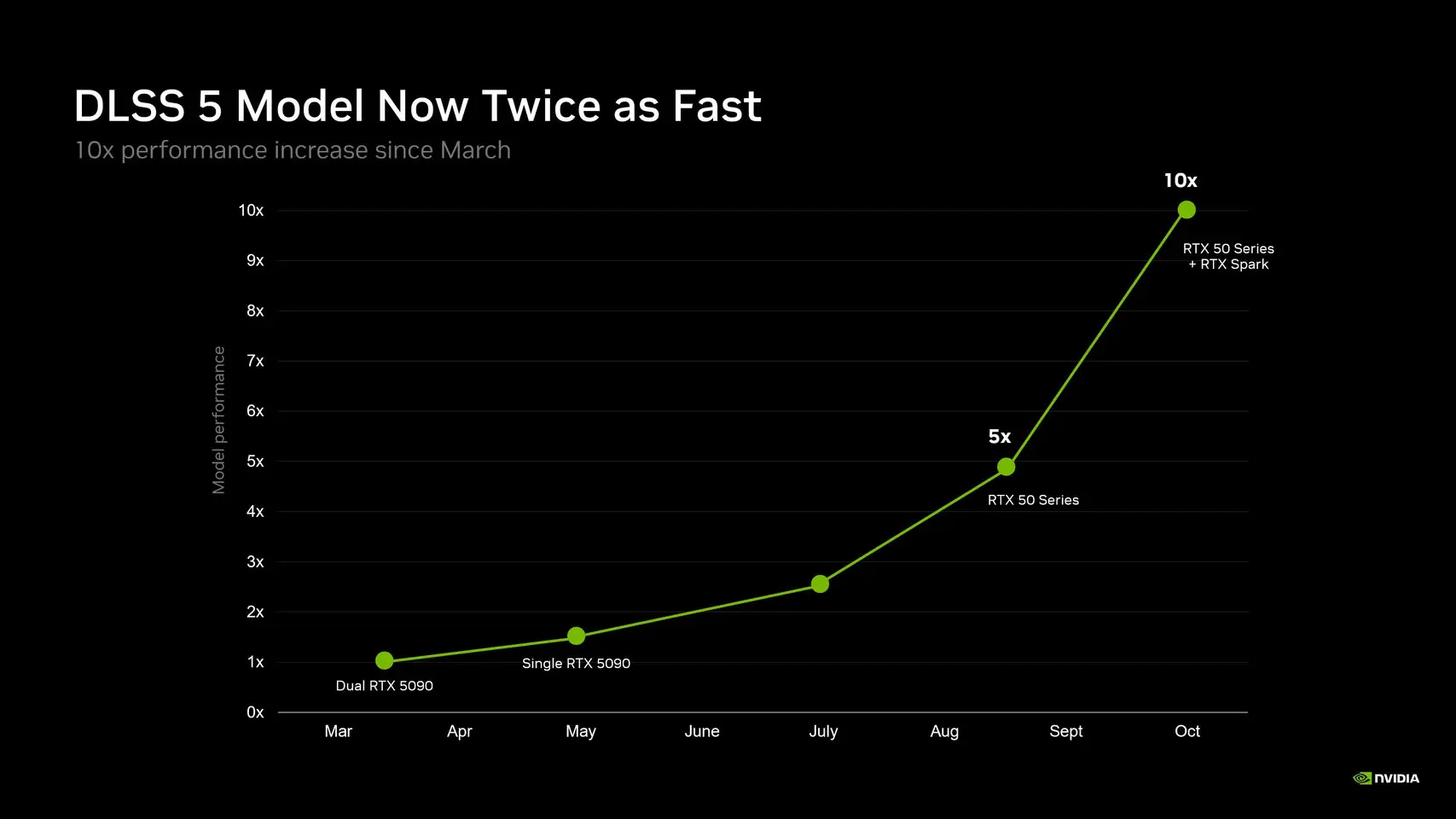
출처 : NVIDIA / DLSS 5 AI 모델 처리 성능 변화
3월 최초 공개 당시에는 RTX 5090 두 개를 이용해 시연했지만, 이후 모델과 처리 파이프라인을 지속적으로 개선하면서 단일 GPU에서도 실행할 수 있도록 최적화가 진행됐습니다.
9월 업데이트에서는 최초 발표보다 5배 수준으로 개선됐고, 이번 10월 업데이트에서 다시 두 배가 되면서 최초 대비 약 10배 수준에 도달했습니다.
여기서 10배는 서로 다른 시점의 AI 렌더링 모델 처리 성능을 비교한 결과입니다.
게임에서 측정하는 FPS는 기본적인 3D 렌더링과 레이 트레이싱, AI 렌더링, 프레임 생성 등 여러 작업의 영향을 받기 때문에 AI 모델 하나가 10배 빨라졌다고 해서 전체 FPS도 10배 높아지는 것은 아닙니다.
NBA 2K27에서는 실제 FPS가 최대 1.4배 향상
NVIDIA가 공개한 실제 게임 성능 향상 수치는 NBA 2K27에서 최대 1.4배입니다.
1.4배는 약 40% 증가를 뜻합니다.
예를 들어 기존에 100FPS가 측정되던 환경에서 동일한 증가율이 나타난다면 약 140FPS에 해당합니다. 다만 이것은 비율을 이해하기 위한 계산 예시이며, 모든 그래픽카드와 게임에서 동일하게 향상된다는 의미는 아닙니다.
또한 이번 업데이트는 DLSS 5 모델의 메모리 사용 규모를 24% 줄여 약 1억 1,800만 개의 파라미터로 구성된 모델을 제공한다고 설명합니다.
여기서 메모리 사용 규모 24% 축소와 파라미터 수 감소율은 동일한 개념이 아닙니다. 단순히 이전 모델의 파라미터 개수에서 24%를 빼는 방식으로 모델 크기를 계산해서는 안 됩니다.
4K에서 약 20% 줄어드는 VRAM도 DLSS 5 뉴럴 렌더링 작업에 필요한 메모리 사용량 비교입니다. 게임 전체에서 사용하는 그래픽 메모리가 무조건 20% 감소한다는 뜻은 아닙니다.
DLSS 5 지원 그래픽카드 RTX 5090·5080·5070·5060·5050 모델 총정리
가장 많이 궁금해하는 부분은 내 그래픽카드에서도 DLSS 5를 사용할 수 있는지입니다.
2026년 10월 14일 기준 NVIDIA가 공식 지원하는 DLSS 5 3D-Guided Neural Rendering은 GeForce RTX 50 시리즈 데스크톱·노트북 GPU와 NVIDIA RTX Spark, 지원되는 GeForce NOW 환경을 대상으로 합니다.
| 그래픽카드 | DLSS 5 공식 지원 | 비고 |
|---|---|---|
| RTX 5090 | 지원 | 최상위 모델 |
| RTX 5080 | 지원 | 고성능 모델 |
| RTX 5070 Ti | 지원 | 게임별 성능 차이 |
| RTX 5070 | 지원 | 해상도별 성능 확인 |
| RTX 5060 Ti | 지원 | VRAM 용량 확인 |
| RTX 5060 | 지원 | 옵션 조절 권장 |
| RTX 5050 | 지원 | 게임별 요구사양 확인 |
| RTX 50 노트북 GPU | 지원 | 노트북 전력·냉각에 따라 차이 |
| RTX Spark | 지원 예정 | 10월 16일 출시 |
| RTX 4090·4080·4070·4060 | 현재 미지원 | 향후 RTX 40 지원 확대 계획 |
| RTX 3090·3080·3070·3060 | 미지원 | 기존 DLSS 기능 사용 |
| RTX 20 시리즈 | 미지원 | 기존 DLSS 기능 사용 |
| GTX 10·16 시리즈 | 미지원 | DLSS 미지원 |
RTX 50 시리즈라고 해서 모든 게임을 4K 최고 옵션에서 쾌적하게 실행할 수 있다는 의미는 아닙니다. 특히 하위 모델은 VRAM과 GPU 성능, 게임의 요구사양에 따라 해상도 및 그래픽 옵션 조절이 필요할 수 있습니다.
RTX 4090·4080·4070·4060은 DLSS 5를 사용할 수 없을까?
RTX 4090은 높은 GPU 성능을 갖췄지만 현재 NVIDIA 공식 DLSS 5 뉴럴 렌더링 지원 대상에는 포함되지 않습니다.
성능이 부족해서 모든 DLSS를 사용할 수 없다는 뜻은 아닙니다.
RTX 40 시리즈는 게임에서 제공하는 DLSS Super Resolution, Frame Generation, Ray Reconstruction 등의 기능을 사용할 수 있습니다.
NVIDIA는 RTX 50 시리즈 최적화가 진행된 후 RTX 40 시리즈로 DLSS 5 공식 지원 범위를 확대할 계획이라고 밝혔습니다. 하지만 2026년 10월 현재 RTX 40 시리즈의 DLSS 5 공식 적용 날짜는 확정되지 않았습니다.
인터넷에는 RTX 20·30·40 시리즈에서도 DLSS 5를 적용했다는 영상이 있는데요. 대부분 비공식 모딩 도구와 수정된 파일을 이용한 실험적인 방식입니다.
비공식 적용은 게임 오류, 프레임 저하, 안티치트 충돌 등의 위험이 있으므로 공식 지원과 구분해야 합니다.
참고 : RTX 20·30·40에서도 DLSS5 가능? DLSS5 Swapper 설치부터 설정·복구까지
DLSS 5와 DLSS 4.5 지원 그래픽카드는 다르다
DLSS는 하나의 기능이 아니라 여러 AI 그래픽 기술로 구성돼 있습니다.
따라서 그래픽카드에서 어떤 DLSS 기능을 지원하는지 확인해야 합니다.
| 기능 | RTX 50 | RTX 40 | RTX 30·20 |
|---|---|---|---|
| DLSS 5 Neural Rendering | 지원 | 현재 미지원 | 미지원 |
| Super Resolution | 지원 | 지원 | 지원 |
| Frame Generation | 지원 | 지원 | 미지원 |
| Multi Frame Generation | 지원 | 미지원 | 미지원 |
| Ray Reconstruction | 지원 | 지원 | 지원 |
| DLAA | 지원 | 지원 | 지원 |
즉 RTX 3060에서도 DLSS Super Resolution을 사용할 수 있지만 DLSS 5의 Neural Rendering까지 공식 지원하는 것은 아닙니다.
참고 : 엔비디아 DLSS 5란? DLSS 2·3·3.5·4.5 차이 RTX 지원 그래픽카드 및 AMD FSR 비교
DLSS 5 지원 게임과 10월 업데이트 일정
DLSS 5를 지원하는 그래픽카드를 사용한다고 해서 모든 게임에서 기능을 켤 수 있는 것은 아닙니다.
게임 개발사가 해당 게임에 DLSS 5 뉴럴 렌더링을 적용해야 하며, 지원되는 게임 버전과 그래픽 드라이버도 필요합니다.
| 게임·기능 | DLSS 5 적용 시기 | 내용 |
|---|---|---|
| NBA 2K27 | 2026.09 지원 시작 10.16 새 모델 예정 | 모델 최적화·FPS 개선 |
| RTX Spark | 2026.10.16 예정 | 출시일부터 지원 |
| RTX Remix | 2026.10.23 예정 | 클래식 게임 리마스터 도구 |
| 호그와트 레거시 | 2026.11.05 예정 | 뉴럴 렌더링 추가 |
| Where Winds Meet | 2026년 11월 말 예정 | DLSS 5 적용 |
10월 14일 현재 새 모델의 NBA 2K27 적용은 아직 예정된 업데이트입니다. NVIDIA가 발표한 일정은 10월 16일이므로 실제 적용 여부는 게임 업데이트 배포 후 확인할 수 있습니다.
DLSS 5 설정방법 - NVIDIA App 최신 드라이버 설치부터 게임 옵션까지
이제 실제 사용방법입니다.
여기에서는 공식 DLSS 5 지원 게임인 NBA 2K27을 기준으로 설명하겠습니다.
1. 내 컴퓨터 그래픽카드 모델 확인
우선 현재 사용하는 GPU가 RTX 50 시리즈인지 확인합니다.
- 키보드에서 Ctrl + Shift + Esc를 누릅니다.
- 작업 관리자의 성능 탭을 엽니다.
- 왼쪽에서 GPU를 선택합니다.
- GPU 이름이 GeForce RTX 5090, 5080, 5070, 5060 등인지 확인합니다.
또는 Windows + R → dxdiag를 실행하고 디스플레이 탭에서 그래픽카드 모델을 확인할 수도 있습니다.
노트북은 내장 그래픽과 NVIDIA 외장 그래픽이 함께 표시될 수 있습니다.
2. NVIDIA App 설치 및 드라이버 업데이트
GPU가 확인됐다면 NVIDIA 공식 앱을 이용해 그래픽 드라이버를 업데이트합니다.
- 공식 홈페이지에서 NVIDIA App을 다운로드합니다.
- 설치 파일을 실행해 설치합니다.
- NVIDIA App을 실행합니다.
- 드라이버(Drivers) 메뉴를 선택합니다.
- 새로운 GeForce Game Ready 드라이버가 있는지 확인합니다.
- 다운로드 후 설치하고 필요한 경우 컴퓨터를 재부팅합니다.
NVIDIA가 NBA 2K27의 DLSS 5 초기 지원에 안내한 드라이버는 616.64 WHQL입니다. 10월 업데이트와 호환되는 최신 드라이버가 배포됐다면 그 버전을 사용하는 것이 좋습니다.
드라이버는 NVIDIA 공식 사이트에서 GPU 모델을 지정해 수동으로 다운로드할 수도 있습니다.
참고 : 엔비디아 앱 설정 방법|NVIDIA App 드라이버·게임 최적화·G-SYNC·RTX VSR HDR
3. NBA 2K27 게임에서 DLSS Neural Rendering 활성화
드라이버 설치가 완료되면 NBA 2K27을 실행합니다.
- NBA 2K27을 최신 버전으로 업데이트합니다.
- 게임의 Video Settings를 엽니다.
- DLSS Neural Rendering 항목을 찾습니다.
- 해당 옵션을 ON으로 변경합니다.
- DLSS Super Resolution과 Frame Generation 등의 옵션도 원하는 설정으로 조절합니다.
- 설정을 적용한 뒤 실제 게임에서 그래픽과 FPS를 확인합니다.
NBA 2K27 DLSS 5 설정 경로
NBA 2K27 실행
↓
Video Settings
↓
DLSS Neural Rendering → ON
↓
화질·FPS 비교
NVIDIA 공식 안내에 따르면 NBA 2K27에서는 게임 플레이나 리플레이 중 F9 키로 DLSS Neural Rendering을 켜고 끌 수 있습니다.
이를 이용하면 선수의 얼굴과 피부, 머리카락, 유니폼, 조명 및 그림자 등을 비교하기 쉽습니다.
참고 : NBA 2K27 DLSS 5 설정방법 RTX 50 지원 그래픽카드 및 PC 권장사양 FPS
4. 그래픽 품질과 FPS를 비교하는 방법
DLSS 5는 기본적으로 조명과 소재의 사실감을 높이는 뉴럴 렌더링 기술이므로 단순히 FPS 수치만 비교하기보다 화면 품질을 함께 확인해야 합니다.
다음 항목을 비교해 보세요.
- DLSS Neural Rendering OFF / ON 비교
- 같은 해상도와 그래픽 옵션 유지
- 선수 얼굴·피부·머리카락 표현 비교
- 바닥 반사와 의상 소재 비교
- 평균 FPS와 프레임 안정성 확인
- VRAM 사용량과 GPU 사용률 확인
가능하다면 같은 장면에서 여러 번 측정하는 것이 좋습니다. 경기 상황이나 카메라 위치, 관중 표현 등에 따라 FPS가 달라질 수 있기 때문입니다.
RTX 40·50 프레임 생성 최대 35% 개선? NVIDIA App Preset C 설정방법
이번 NVIDIA 발표에는 DLSS 5 모델 개선과 별도로 Frame Generation Performance Mode라는 새로운 베타 기능도 포함됐습니다.
이 기능은 RTX 40 시리즈와 RTX 50 시리즈, RTX Spark에서 사용할 수 있는 프레임 생성 최적화 옵션입니다.
새로운 Preset C는 프레임 생성에 사용되는 일부 AI 처리 과정을 더 빠르고 가볍게 변경하는 설정입니다.
NVIDIA는 RTX 5060에서 최대 35% 향상된 프레임 생성 성능을 제시했습니다. 대신 일부 장면에서 화질이 소폭 달라질 수 있다고 설명합니다.
여기서 중요한 것은 Preset C가 RTX 40 시리즈에서 DLSS 5 Neural Rendering을 공식적으로 활성화하는 기능은 아니라는 점입니다.
NVIDIA App 베타에서 Preset C 적용하기
- 최신 NVIDIA App을 설치하거나 업데이트합니다.
- NVIDIA App에서 Settings → About으로 이동합니다.
- Opt in to access Beta or experimental features를 활성화합니다.
- 베타 업데이트가 다운로드되면 설치합니다.
- Graphics 메뉴를 엽니다.
- Frame Generation을 지원하는 게임을 선택합니다.
- Driver Settings로 이동합니다.
- DLSS Override - Model Presets를 선택합니다.
- Custom → Frame Generation → Preset C를 선택합니다.
- Apply를 눌러 적용합니다.
Preset C가 표시되지 않으면 NVIDIA 공식 안내에 따라 시스템을 재부팅한 후 다시 확인합니다.
게임별로 서로 다른 설정을 사용하고 싶다면 프로그램 설정에서 적용하고, 여러 지원 게임에 같은 설정을 사용하려면 글로벌 설정을 활용할 수 있습니다.
다만 현재 베타 기능이므로 안정성과 화질을 중요하게 생각한다면 기존 설정을 유지하는 것도 좋은 선택입니다.
DLSS 5 메뉴가 안 보이거나 FPS가 떨어질 때 해결방법
DLSS Neural Rendering 항목이 없는 경우
먼저 사용하는 그래픽카드가 RTX 50 시리즈인지 확인합니다.
RTX 4090이나 RTX 4070은 현재 DLSS 5 Neural Rendering 공식 지원 대상이 아니기 때문에 메뉴가 나타나지 않을 수 있습니다.
RTX 50 시리즈라면 다음 사항을 확인합니다.
- 게임이 DLSS 5를 공식 지원하는지 확인
- 게임 최신 업데이트 설치
- NVIDIA Game Ready 드라이버 업데이트
- 노트북에서 NVIDIA 외장 GPU가 사용되는지 확인
- 게임과 컴퓨터 재시작
DLSS 5를 켰는데 FPS가 오히려 떨어진다면?
DLSS 5 Neural Rendering은 단순한 프레임 생성 기능이 아니라 조명과 재질 표현을 개선하기 위해 추가 연산을 수행합니다.
따라서 DLSS 5를 활성화했다고 해서 FPS가 무조건 증가하는 것은 아닙니다.
GPU 성능과 VRAM 여유가 부족한 환경에서는 그래픽 옵션을 낮추거나 Super Resolution 설정을 함께 조정해야 할 수 있습니다.
4K에서 프레임이 부족하다면 DLSS Super Resolution의 Quality, Balanced, Performance 모드를 비교해 보는 것이 좋습니다.
특히 5060이나 5050 같은 모델은 높은 해상도에서 그래픽 옵션과 프레임을 함께 고려하는 편이 좋겠습니다.
RTX 30·40에서 비공식 DLSS5 Swapper 사용 시 주의사항
커뮤니티에서는 DLSS5 Swapper, DLSS5 Feeder, OptiScaler 등으로 구형 RTX 그래픽카드에서도 Neural Rendering을 실험하는 사례가 있습니다.
그러나 NVIDIA가 공식적으로 지원하는 방식이 아니며 게임별로 적용 결과가 다릅니다.
멀티플레이어 게임에서는 안티치트 프로그램과 충돌하거나 게임 파일 무결성 검사에 문제가 생길 수 있습니다.
특히 게임 파일을 직접 교체하거나 비공식 DLL을 적용하는 작업은 충분히 이해한 상태에서 진행해야 하며 일반 사용자에게는 공식 게임 업데이트 방식이 안전합니다.
참고 : DLSS 5 구형게임 그래픽 실사로 바꾸기|DLSS5 Swapper 설치 사용후기
DLSS 5 업데이트 자주 묻는 질문
Q. DLSS 5가 10배 빨라졌으면 게임 FPS도 10배 올라가나요?
아닙니다. 10배는 3월 최초 공개 모델과 비교한 Neural Rendering 모델 처리 성능입니다. 실제 게임 FPS 증가는 별도이며 NVIDIA는 이번 NBA 2K27 업데이트에서 최대 1.4배 향상을 발표했습니다.
Q. DLSS 5는 RTX 5060과 RTX 5050에서도 사용할 수 있나요?
네. RTX 50 시리즈 전체가 공식 지원 대상입니다. 다만 DLSS 5를 지원하는 게임이어야 하고, 실제 그래픽 품질과 성능은 GPU 모델에 따라 차이가 있습니다.
Q. RTX 4090·4080·4070·4060도 10월 16일부터 지원되나요?
현재 RTX 40 시리즈는 DLSS 5 Neural Rendering 공식 지원 대상이 아닙니다. NVIDIA는 향후 지원 확대 계획을 밝혔지만 적용 날짜는 아직 확정되지 않았습니다.
Q. RTX 3060·3070·3080에서도 DLSS 5를 사용할 수 있나요?
공식 DLSS 5 Neural Rendering은 지원되지 않습니다. 대신 해당 게임에서 제공하는 DLSS Super Resolution과 Ray Reconstruction 등을 사용할 수 있습니다.
Q. RTX 50 그래픽카드라면 DLSS 5를 별도로 다운로드해야 하나요?
일반적인 공식 지원 게임에서는 최신 드라이버와 해당 게임의 업데이트를 설치한 뒤 게임 내 DLSS Neural Rendering을 활성화하면 됩니다. 별도의 비공식 DLL이나 모드를 설치할 필요는 없습니다.
Q. DLSS 5를 켜면 그래픽 메모리가 20% 늘어나나요?
이번 업데이트에서는 오히려 이전 DLSS 5 모델보다 4K 뉴럴 렌더링 관련 VRAM 사용량이 약 20% 감소한다고 발표됐습니다. 다만 전체 게임 VRAM 사용량이 20% 감소한다는 의미는 아닙니다.
Q. DLSS 5는 화질 개선인가요, 프레임 증가인가요?
DLSS 5의 핵심인 3D-Guided Neural Rendering은 조명·피부·금속·천 등의 표현을 더 사실적으로 만드는 기능입니다. Super Resolution과 Frame Generation은 별도의 DLSS 기능으로 함께 활용할 수 있습니다.
Q. NVIDIA App Preset C를 RTX 4060에서도 사용할 수 있나요?
RTX 40 시리즈는 새로운 Frame Generation Performance Mode의 지원 대상입니다. 다만 NVIDIA App 베타와 해당 기능을 지원하는 게임이 필요하며, Preset C를 사용한다고 DLSS 5 Neural Rendering이 활성화되는 것은 아닙니다.
Q. 호그와트 레거시 DLSS 5 업데이트는 언제인가요?
NVIDIA 발표 기준 2026년 11월 5일 적용 예정입니다. 실제 이용 가능 여부는 해당 게임 업데이트와 드라이버 상태를 확인해야 합니다.
DLSS 5 업데이트, 그래픽카드 교체가 필요할까?
이번 업데이트에서 개인적으로 흥미로운 부분은 GPU 자체의 성능을 높인 것이 아니라 NVIDIA가 소프트웨어와 AI 모델 최적화만으로 처리 속도를 크게 개선했다는 점입니다.
3월 최초 시연부터 불과 몇 개월 사이에 뉴럴 렌더링 처리 성능이 크게 개선됐고, 이번에는 VRAM 사용량까지 줄어들었습니다.
물론 그렇다고 모든 RTX 사용자가 새 기능을 사용할 수 있는 것은 아닙니다. 공식 DLSS 5 지원 GPU는 현재 RTX 50 시리즈이고, 기존 RTX 40 시리즈는 향후 확대 발표를 기다려야 합니다.
이미 RTX 50 시리즈를 사용한다면 그래픽카드를 교체할 필요 없이 게임과 드라이버 업데이트를 통해 개선된 모델을 사용할 수 있습니다.
반면 RTX 40이나 RTX 30 시리즈를 사용한다면 DLSS 5 하나만 보고 그래픽카드를 교체하기보다는 자신이 즐기는 게임의 공식 지원 여부와 실제 성능 차이를 먼저 확인하는 것이 좋겠습니다.
DLSS 5 모델 처리 성능 2배, 최초 대비 10배, NBA 2K27 실제 FPS 최대 1.4배는 서로 다른 성능 지표라는 점만 기억해 두면 이번 업데이트를 이해하기 어렵지 않을 것 같습니다.
엔비디아 그래픽카드 및 DLSS 관련글
참고 : 엔비디아 DLSS 5란? DLSS 2·3·3.5·4.5 차이 RTX 지원 그래픽카드 및 AMD FSR 비교
참고 : NBA 2K27 DLSS 5 설정방법 RTX 50 지원 그래픽카드 및 PC 권장사양 FPS
참고 : 엔비디아 앱 설정 방법|NVIDIA App 드라이버·게임 최적화·G-SYNC·RTX VSR HDR
참고 : RTX 20·30·40에서도 DLSS5 가능? DLSS5 Swapper 설치부터 설정·복구까지
참고 : MPV 동영상에 DLSS 5 적용하는 방법|RTX 20·30·40·50 DLSS5 Swapper 설정
참고 : 엔비디아 그래픽카드 드라이브 설치 및 Nvidia 제어판 3D게임 최적화 설정
NVIDIA 공식 출처
- NVIDIA - DLSS 5 10월 13일 성능 2배 개선 공식 발표
- NVIDIA 한국 - DLSS 5 NBA 2K27 공식 출시 및 설정
- NVIDIA - DLSS GPU 세대별 기능 지원표
- NVIDIA App 공식 다운로드
- NVIDIA 그래픽 드라이버 공식 다운로드
※ 2026년 10월 14일 기준 작성했습니다. 10월 16일과 이후 날짜의 업데이트는 발표된 예정 일정이며, 실제 성능은 GPU·게임·그래픽 설정에 따라 달라질 수 있습니다.
'제품·구매리뷰 > 제품리뷰' 카테고리의 다른 글
| 전기면도기 vs 날면도기 차이|절삭력·피부염·면도트러블 줄이는 방법 (0) | 2026.10.09 |
|---|---|
| 신세기 GPX 사이버 포뮬러 35주년 극장 상영|SIN 정식 후속작 ASURADA 2027년 공개 (0) | 2026.09.29 |
| 제닉스 타이탄 옵티컬 LED 끄기|Fn 단축키·밝기조절·광축 키보드 후기 (0) | 2026.09.28 |



댓글