키보드는 매일 사용하는 장비라서 한 번 구입하면 생각보다 오래 사용하게 됩니다. 저도 기존 기계식 키보드를 사용하다가 로지텍 MX Mechanical로 바꿨는데, 일반적인 게이밍 기계식 키보드와는 성격이 꽤 달랐습니다.
MX Mechanical은 로우프로파일 기계식 스위치와 블루투스·Logi Bolt 무선 연결, 그리고 Logitech Options+를 이용한 기능키 설정과 펌웨어 업데이트를 지원하는 업무용 성격이 강한 무선 기계식 키보드입니다.
MX Mechanical 핵심만 먼저 정리
✔ 일반 MX Mechanical은 숫자키가 포함된 풀사이즈
✔ Mini는 숫자키를 제외한 컴팩트 모델
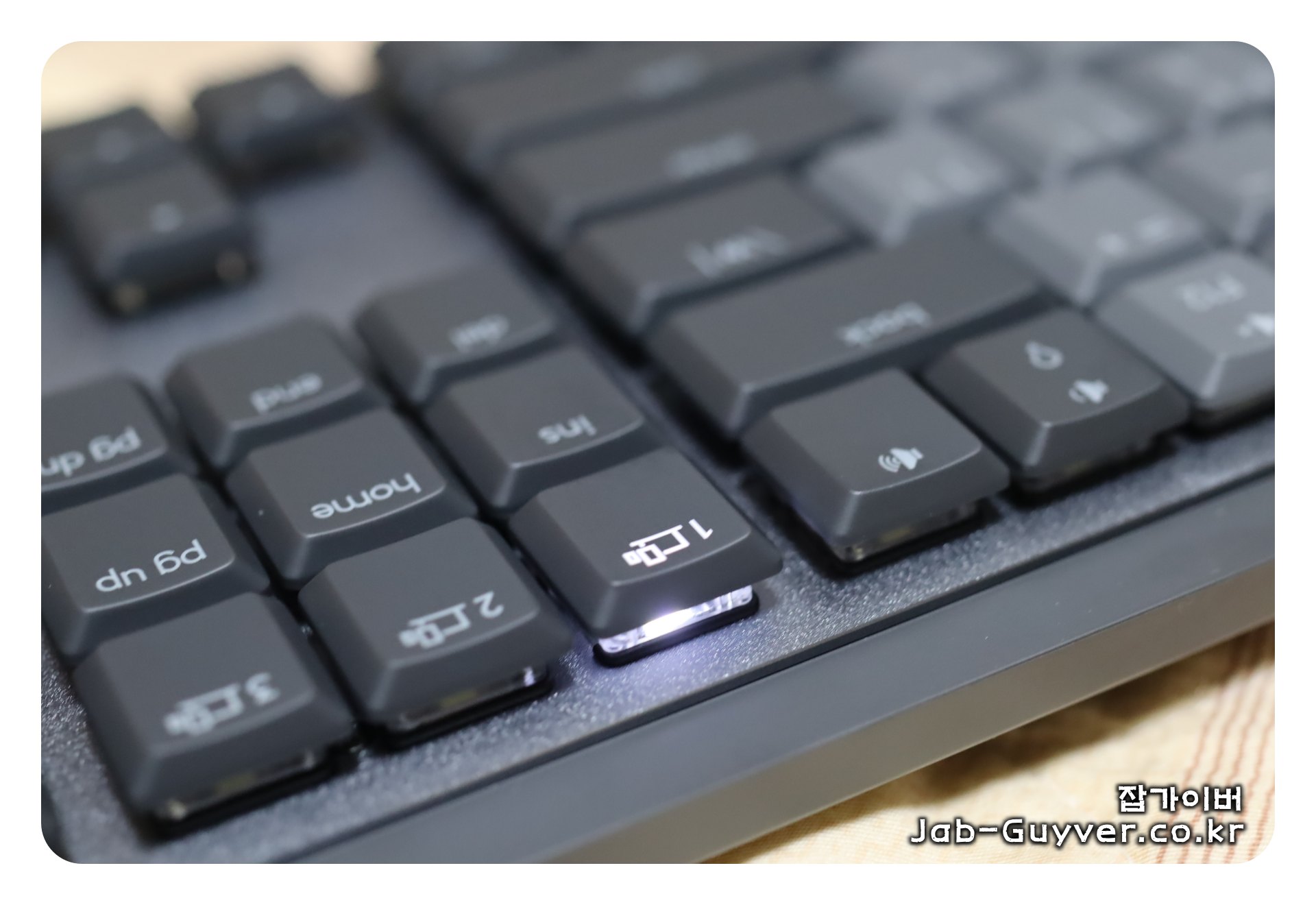
✔ 최대 3대의 PC·노트북·태블릿 전환 가능
✔ Logitech Options+에서 기능키와 펌웨어 관리
✔ USB-C는 충전에 사용하며 실제 입력 연결은 무선 방식
✔ 게이밍보다는 문서·사무·코딩 같은 장시간 작업에 잘 어울림
로지텍 MX Mechanical 개봉 및 첫인상
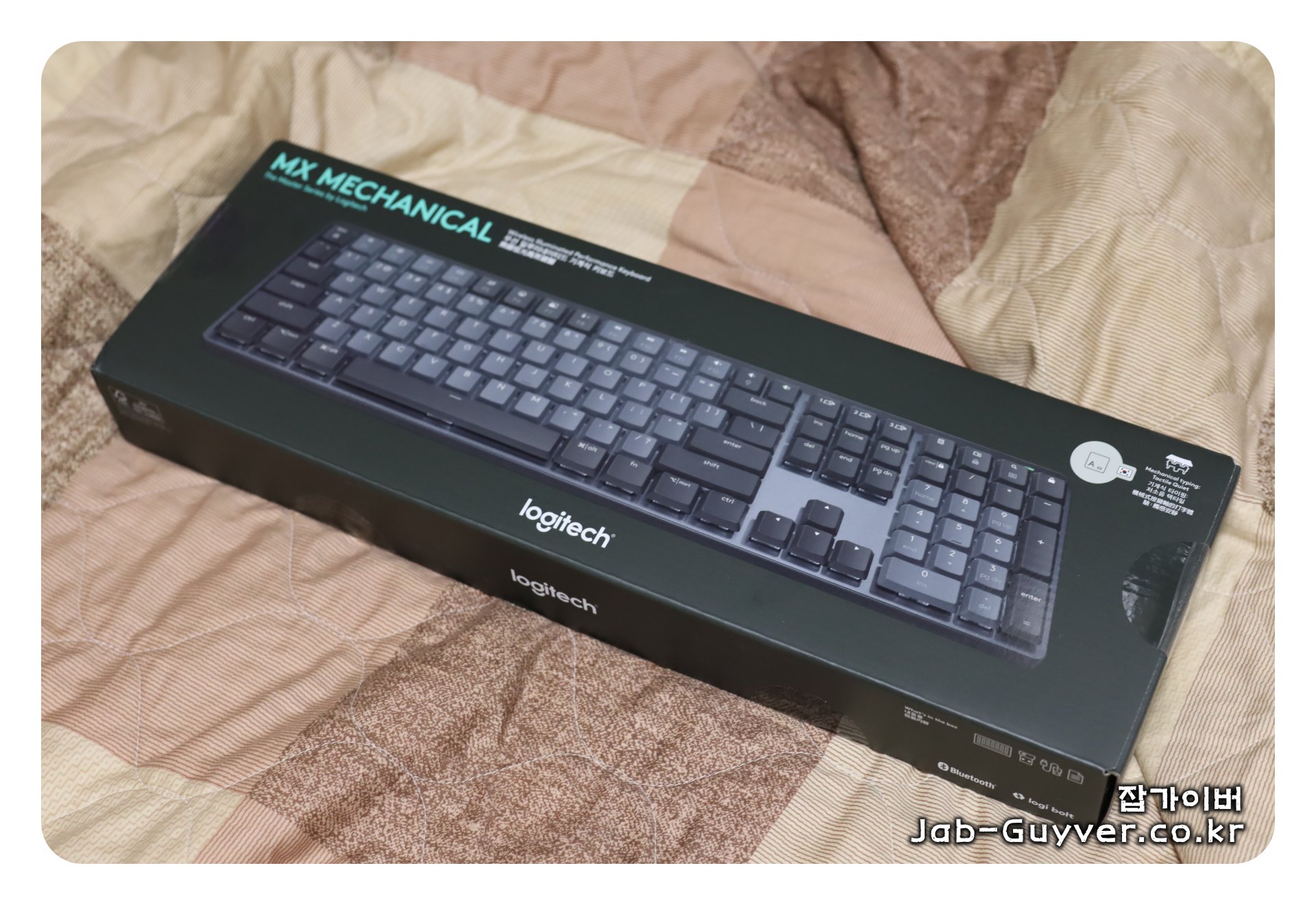
이번에는 매일 사용하는 장비를 바꿔보자는 생각으로 MX Mechanical 풀사이즈 모델을 선택했습니다. 업무상 숫자키를 자주 사용하기 때문에 Mini보다는 숫자패드가 포함된 모델이 더 편했습니다.
MX Mechanical과 MX Mechanical Mini 차이

| 구분 | MX Mechanical | MX Mechanical Mini |
| 배열 | 풀사이즈 | 컴팩트 |
| 숫자키 | 있음 | 없음 |
| 추천 | 사무·엑셀·숫자입력 | 좁은 책상·휴대성 |
엑셀이나 숫자 입력을 많이 한다면 풀사이즈가 편하고, 마우스 이동공간이나 책상 공간을 중요하게 생각한다면 Mini가 더 잘 맞습니다.
MX Mechanical 스위치 종류 확인하기
MX Mechanical이라고 해서 타건감이 모두 같은 것은 아닙니다. 구입하기 전에는 반드시 스위치 종류를 확인하는 것이 좋습니다.
| 스위치 | 특징 | 추천 환경 |
| 택타일 | 적당한 구분감 | 사무실·문서작성 |
| 리니어 | 부드럽게 눌림 | 빠른 타이핑 |
| 클리키 | 클릭음과 구분감이 큼 | 소음 걱정이 적은 환경 |
MX Mechanical 키감과 소음은 어떨까?
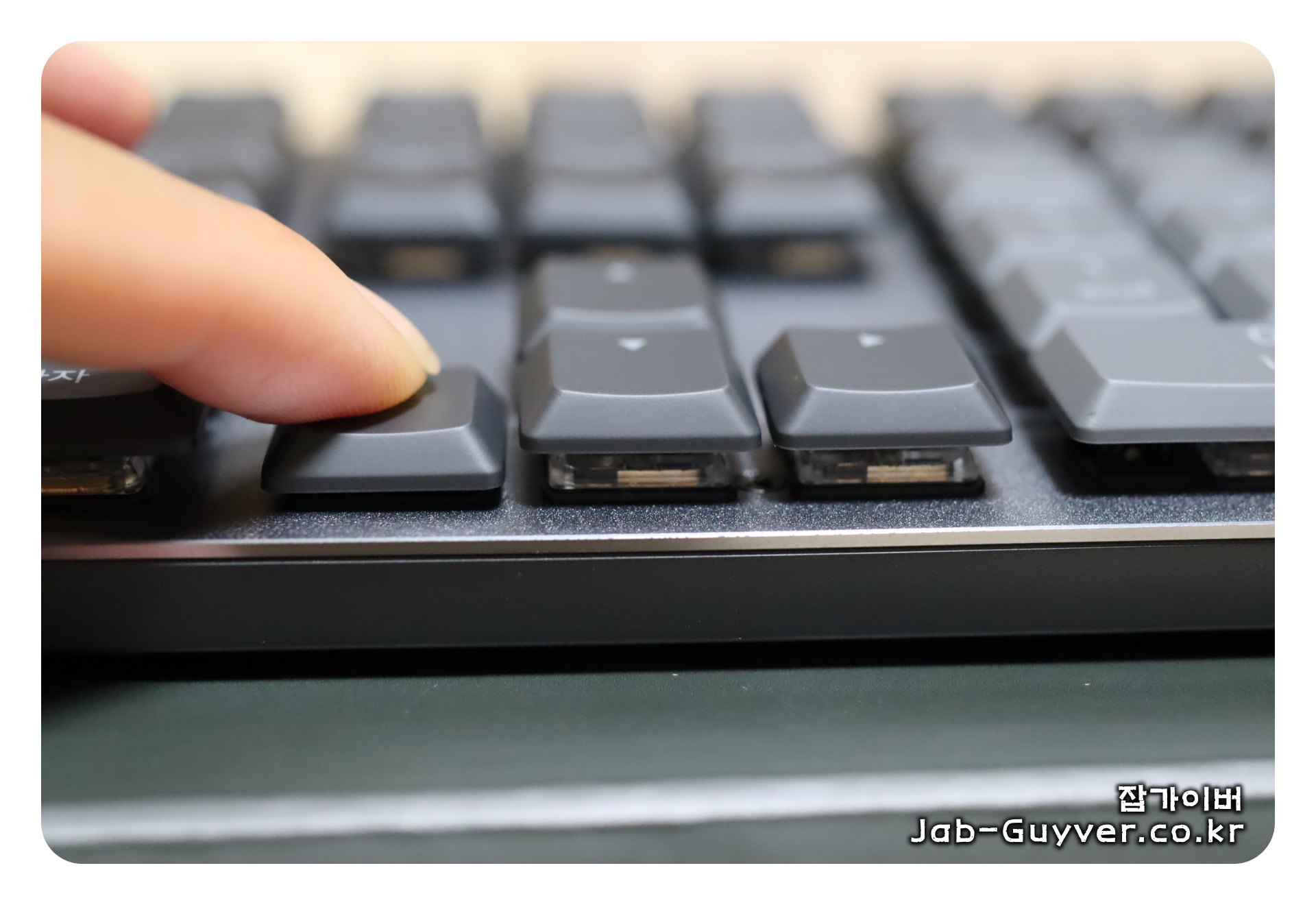

일반적인 기계식 키보드에서 MX Mechanical로 바꾸면 가장 먼저 느껴지는 부분이 키 스트로크가 짧다는 점입니다.
손가락을 높게 들어 올리지 않아도 입력이 되기 때문에 문서 작성이나 블로그 글쓰기처럼 긴 문장을 계속 입력할 때는 꽤 편했습니다.
반대로 묵직한 키압과 강한 반발감, 키를 끝까지 눌렀을 때 느껴지는 기계식 키보드 특유의 손맛을 좋아한다면 처음에는 조금 심심하게 느껴질 수도 있습니다.
일반 기계식 키보드와 높이 비교

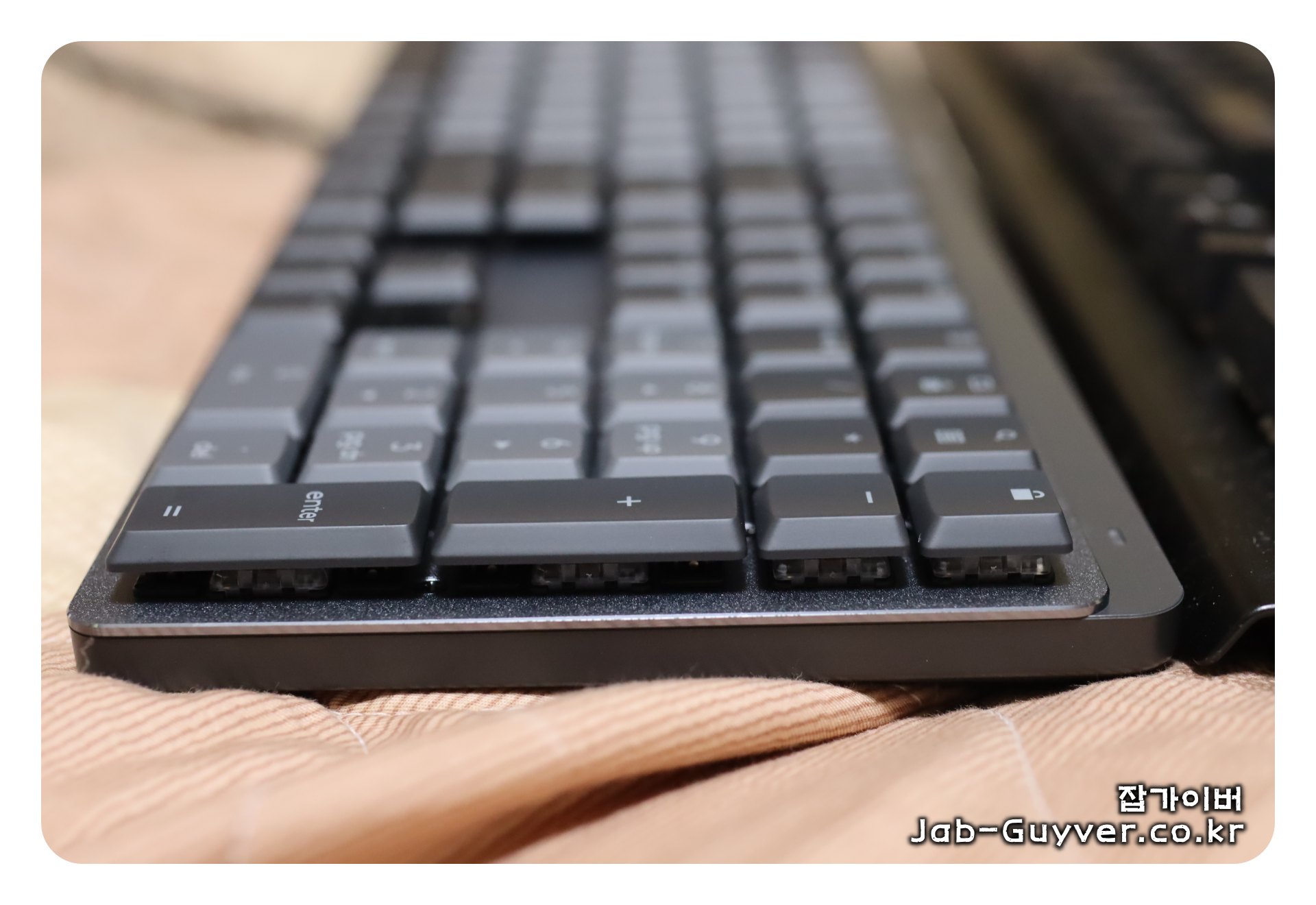
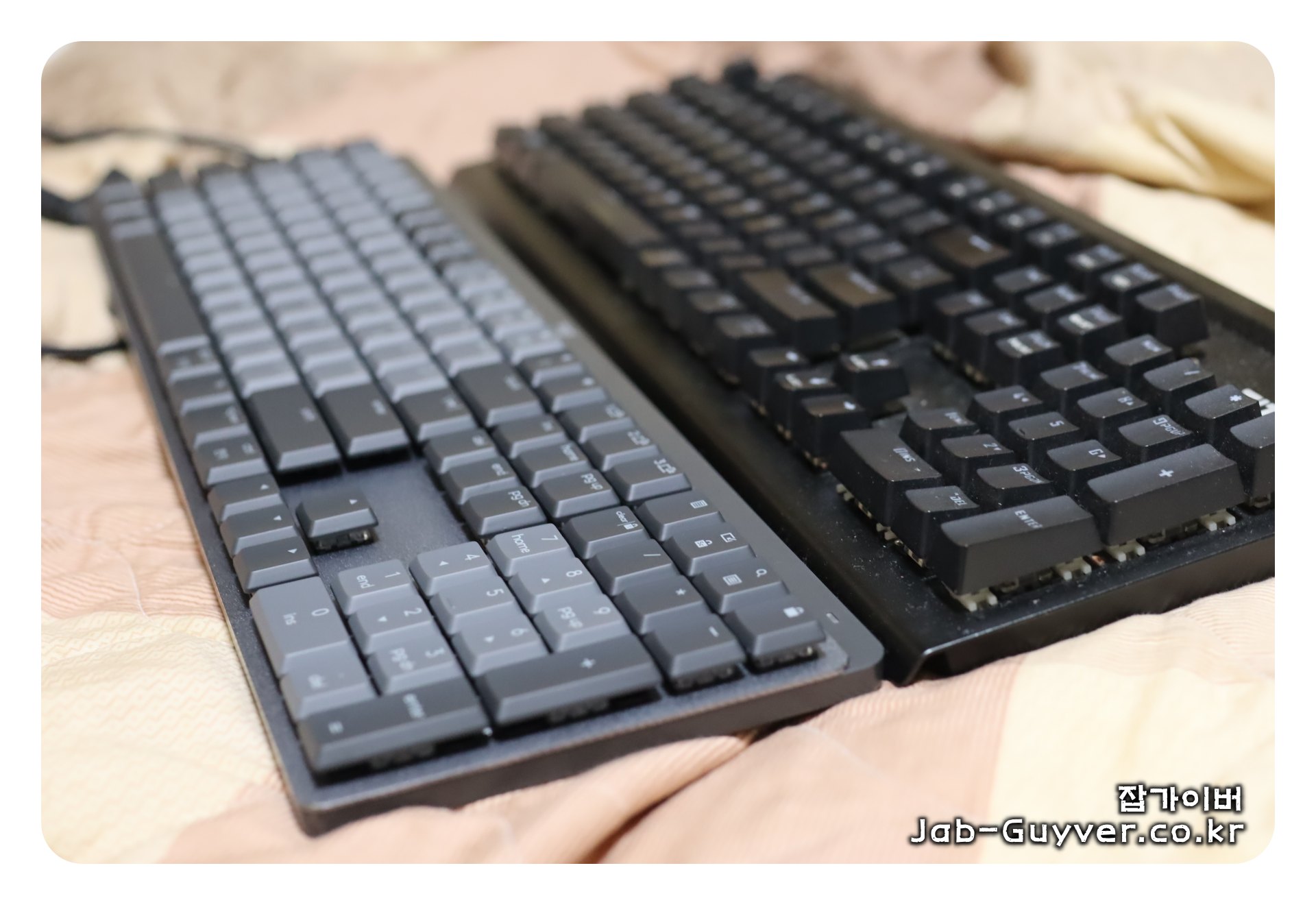
로우프로파일이라고 해서 무조건 손목이 편한 것은 아닙니다.
키보드 하우징과 책상 높이에 따라 손목 각도가 달라지기 때문에 장시간 사용할 때 손목이 꺾인다면 얇은 팜레스트를 같이 사용하는 것도 괜찮습니다.
MX Mechanical 블루투스 및 Logi Bolt 연결방법
MX Mechanical은 PC와 연결할 때 크게 블루투스와 Logi Bolt USB 리시버 방식을 사용할 수 있습니다.
개인적으로 사용하는 방법
데스크탑 → Logi Bolt 리시버
노트북 → 블루투스
태블릿 → 블루투스
이렇게 연결해 두면 데스크탑의 블루투스 상태와 관계없이 안정적으로 사용할 수 있고, 노트북이나 태블릿은 Easy-Switch 키를 눌러 바로 전환할 수 있습니다.
Logitech Options+ 설치 및 MX Mechanical 설정
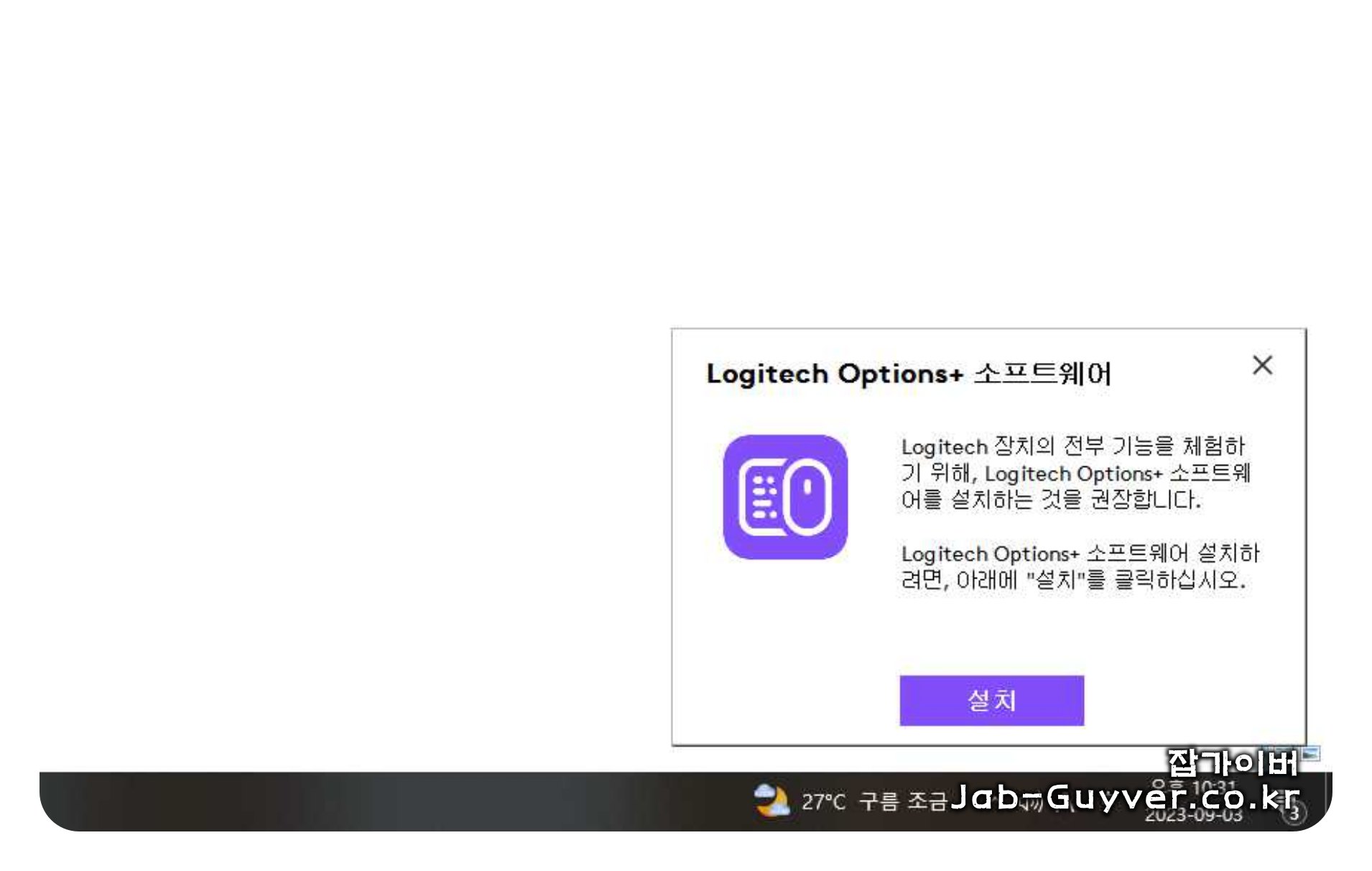
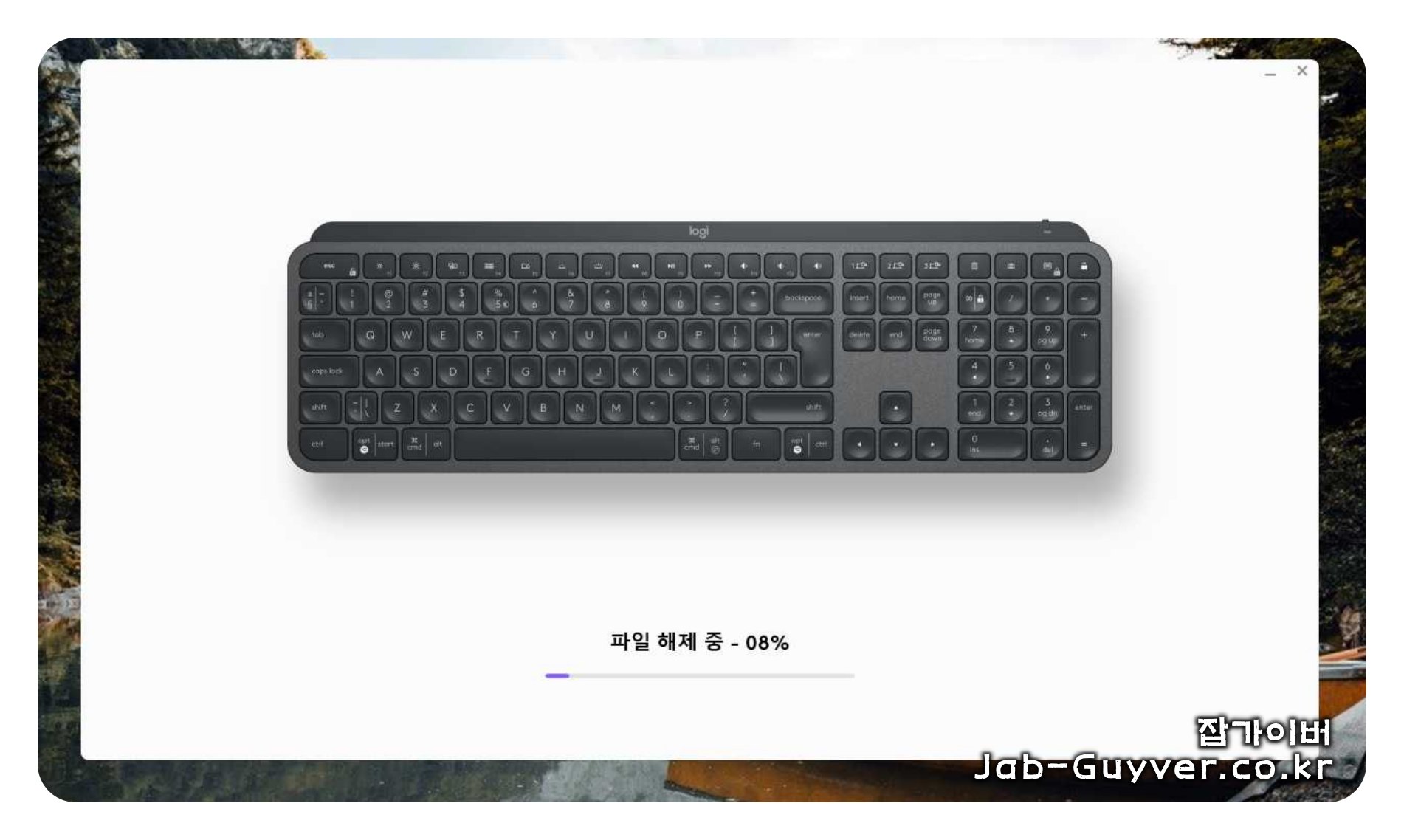
MX Mechanical을 제대로 사용하려면 Logitech Options+를 설치하는 것이 좋습니다.
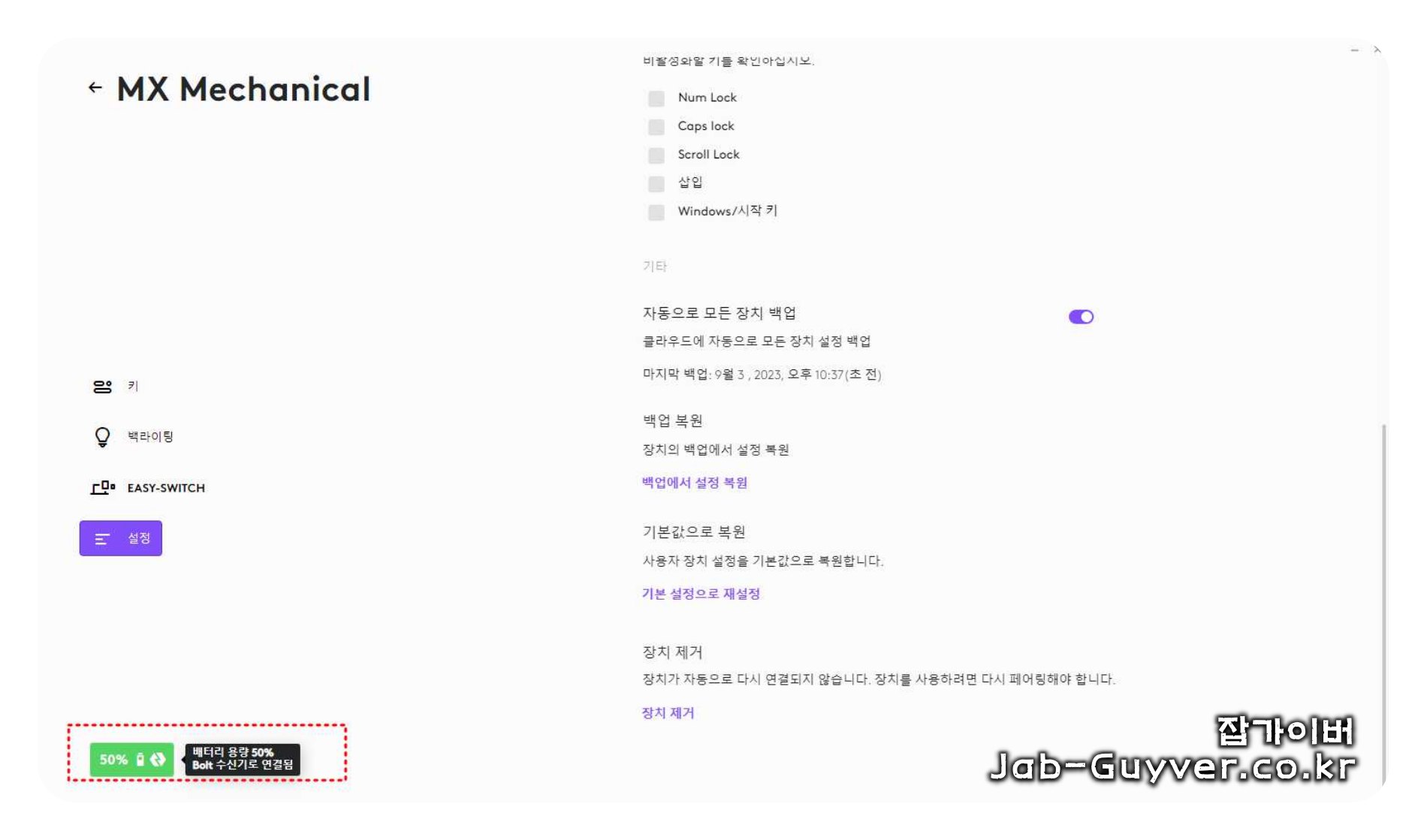
키보드만 연결해서 사용하는 것도 가능하지만 Options+를 설치하면 배터리 상태, 기능키, 단축키, 백라이트 및 펌웨어 업데이트 등을 한 화면에서 관리할 수 있습니다.
MX Mechanical 펌웨어 업데이트 방법
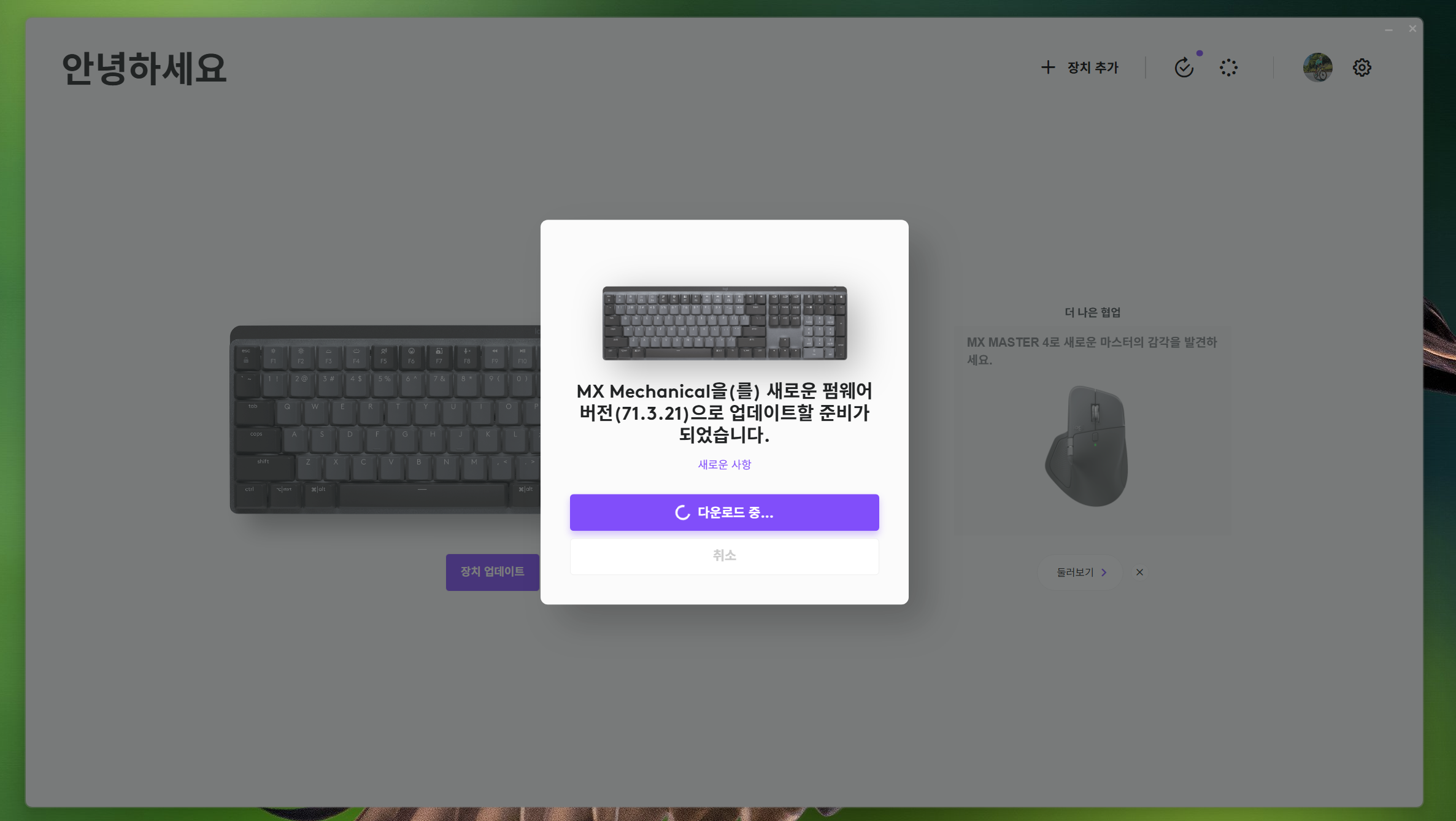
사용 중 Logitech Options+를 실행하면 MX Mechanical의 새로운 펌웨어가 표시될 수 있습니다.
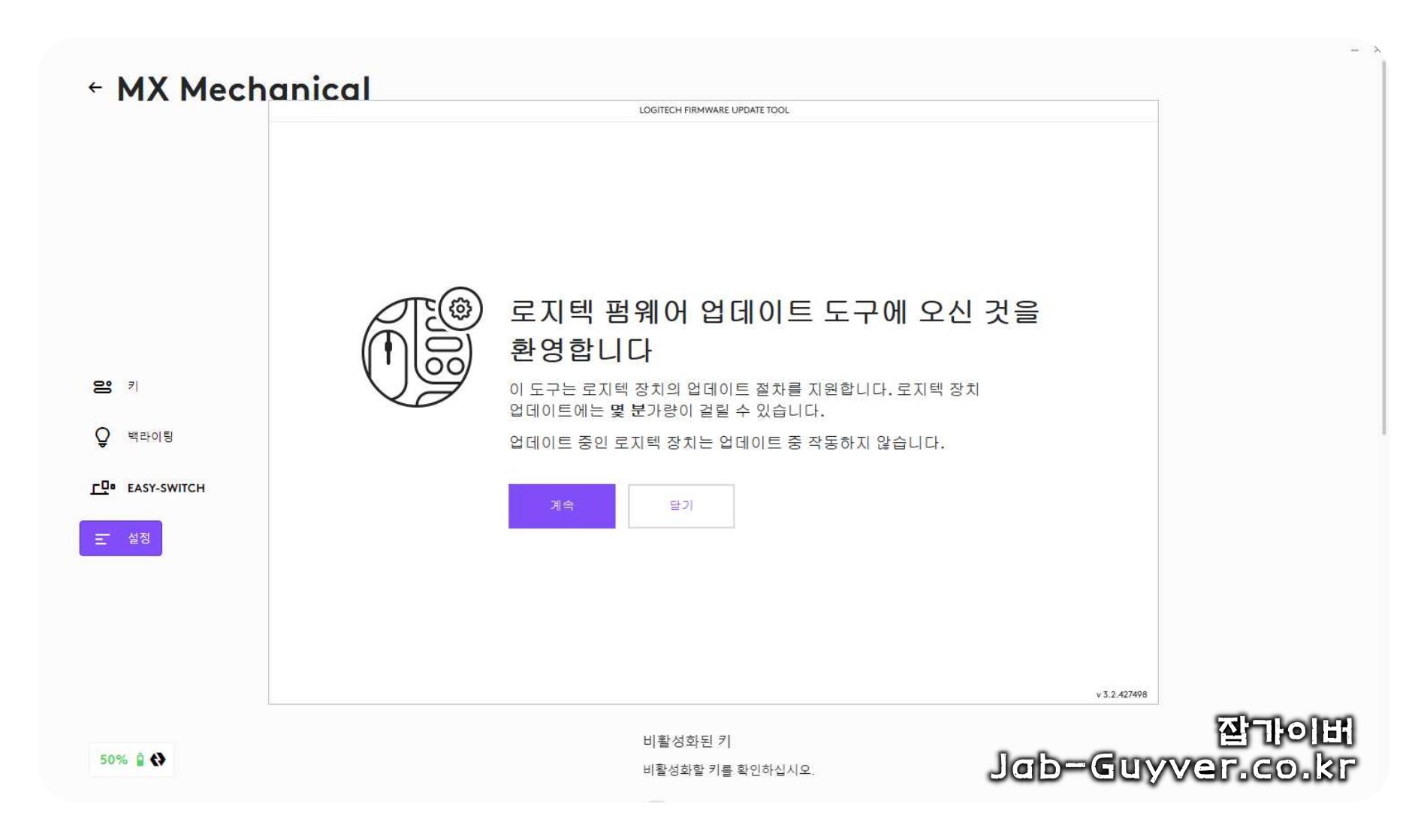
제가 확인한 화면에서는 MX Mechanical 펌웨어 버전 71.3.21 업데이트 안내가 나타났습니다. 펌웨어 버전은 제품이나 업데이트 시점에 따라 달라질 수 있습니다.
업데이트 화면이 나타나면 장치 업데이트를 선택한 뒤 펌웨어 다운로드가 끝날 때까지 Options+를 종료하지 않는 것이 좋습니다.
특히 업데이트 중에는 키보드의 전원을 끄거나 USB 리시버를 뽑는 행동은 피하는 편이 안전합니다.
펌웨어가 '다운로드 중'에서 멈춘다면?
| 증상 | 확인할 부분 |
| 다운로드가 진행되지 않음 | Options+ 종료 후 다시 실행 |
| 키보드를 찾지 못함 | 블루투스 또는 Logi Bolt 연결 확인 |
| 업데이트 반복 표시 | PC 재부팅 후 Options+ 재실행 |
| 업데이트 중 연결 끊김 | 키보드 충전 후 가까운 거리에서 다시 시도 |
윈도우 방화벽이나 보안 프로그램에 의해 Options+ 통신이 차단되는 경우도 있기 때문에 계속 실패한다면 프로그램을 최신 버전으로 다시 설치하는 것도 방법입니다.
기능키 F1~F12 및 단축키 변경
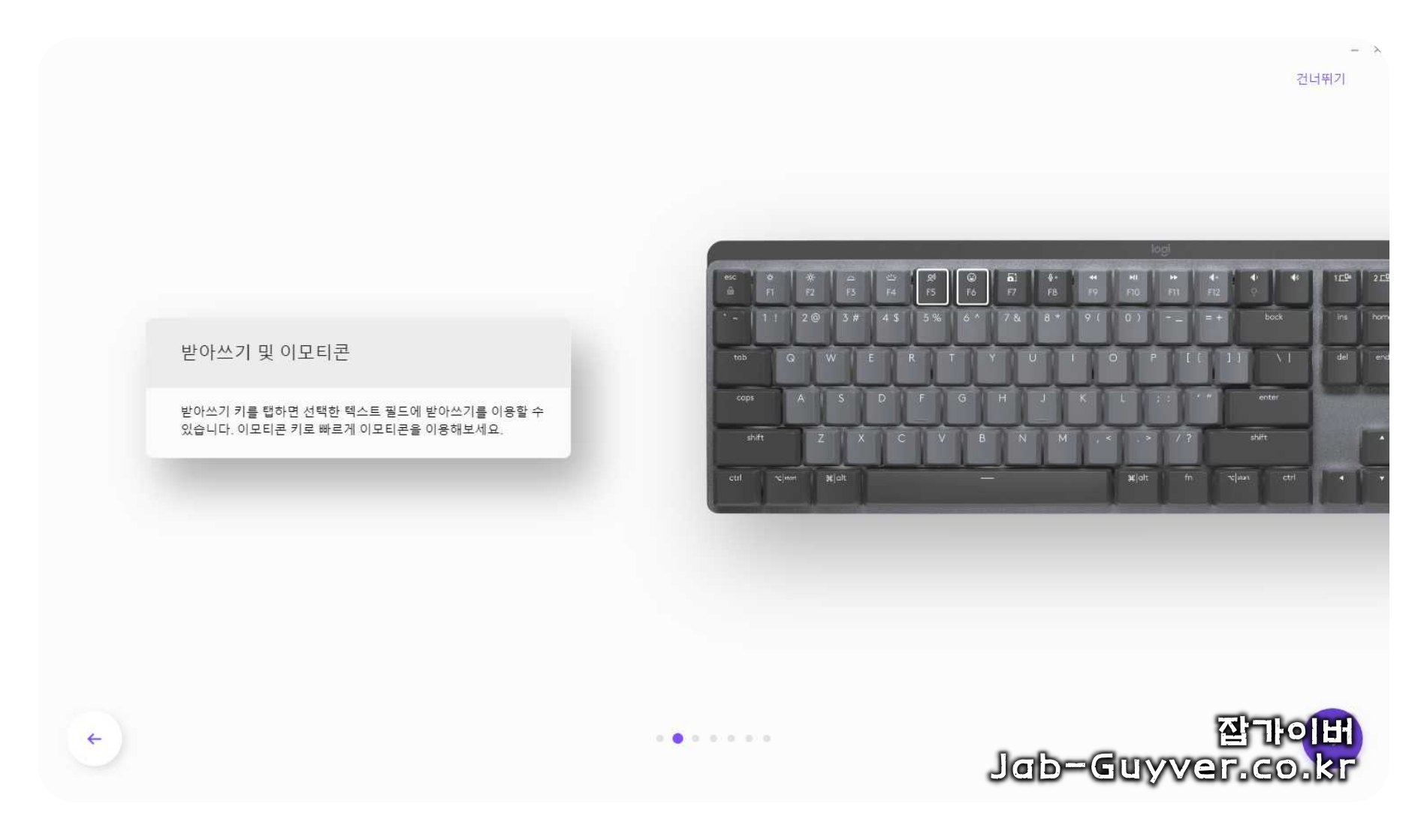
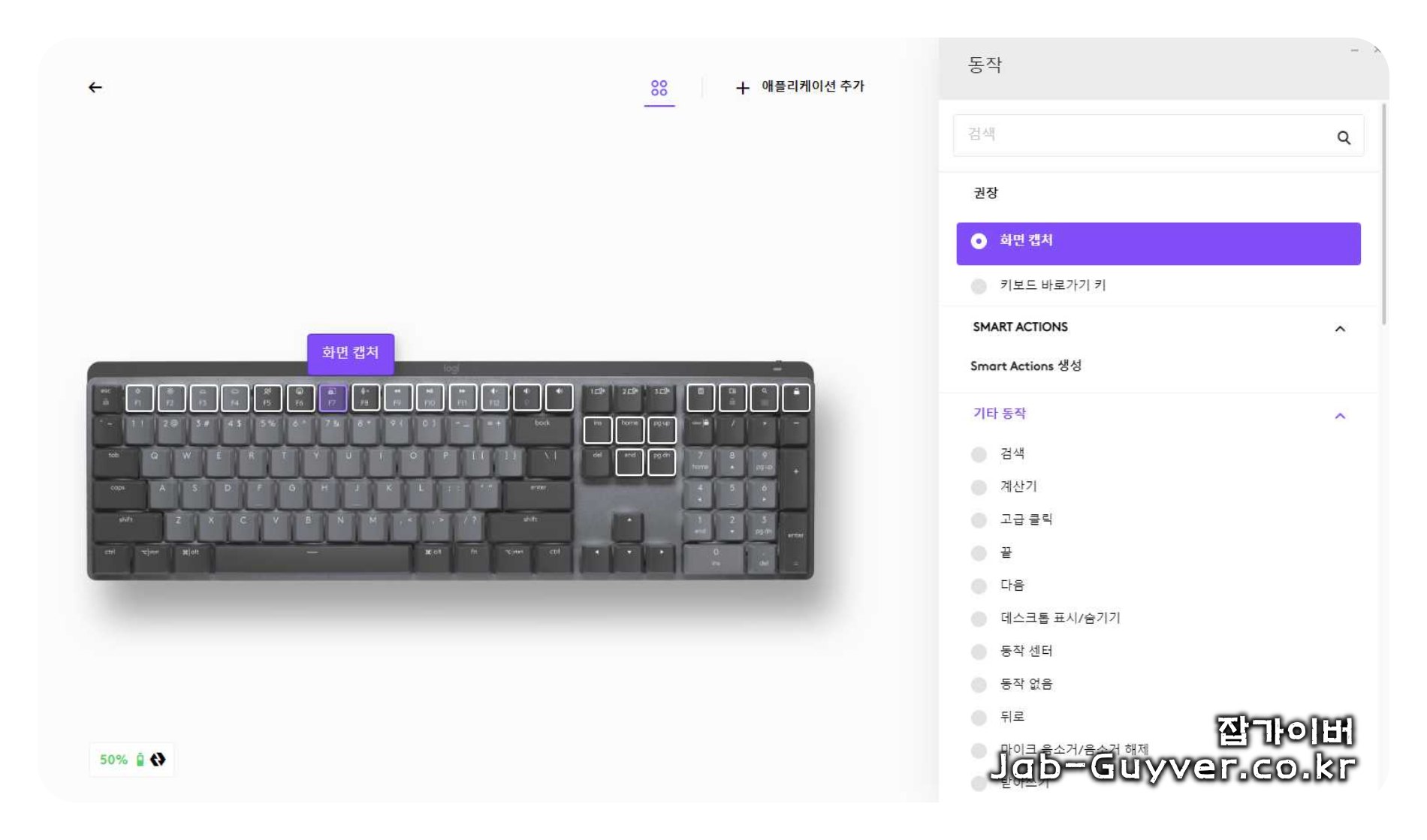
기본 설정에서는 밝기나 미디어 기능이 먼저 동작하기 때문에 일반적인 F1~F12 키를 자주 사용하는 사람이라면 처음에는 조금 불편할 수 있습니다.
저는 업무 프로그램에서 F키 사용이 많아서 Options+에서 기능키 동작을 작업 방식에 맞춰 변경했습니다. 이렇게 한 번 세팅해두면 키보드 사용성이 확실히 좋아집니다.
Easy-Switch로 PC·노트북·태블릿 3대 연결
제가 MX Mechanical을 사용하면서 가장 편하게 느낀 기능 중 하나는 Easy-Switch입니다.
키보드 하나에 최대 3개의 장치를 등록해두고 Easy-Switch 키를 누르는 것만으로 입력 대상을 바꿀 수 있습니다.
데스크탑에서 블로그 글을 쓰다가 노트북이나 태블릿으로 바로 넘어갈 수 있기 때문에 여러 장치를 한 책상에서 사용하는 사람에게 특히 편합니다.
MX Mechanical USB-C 유선 연결이 가능한가?
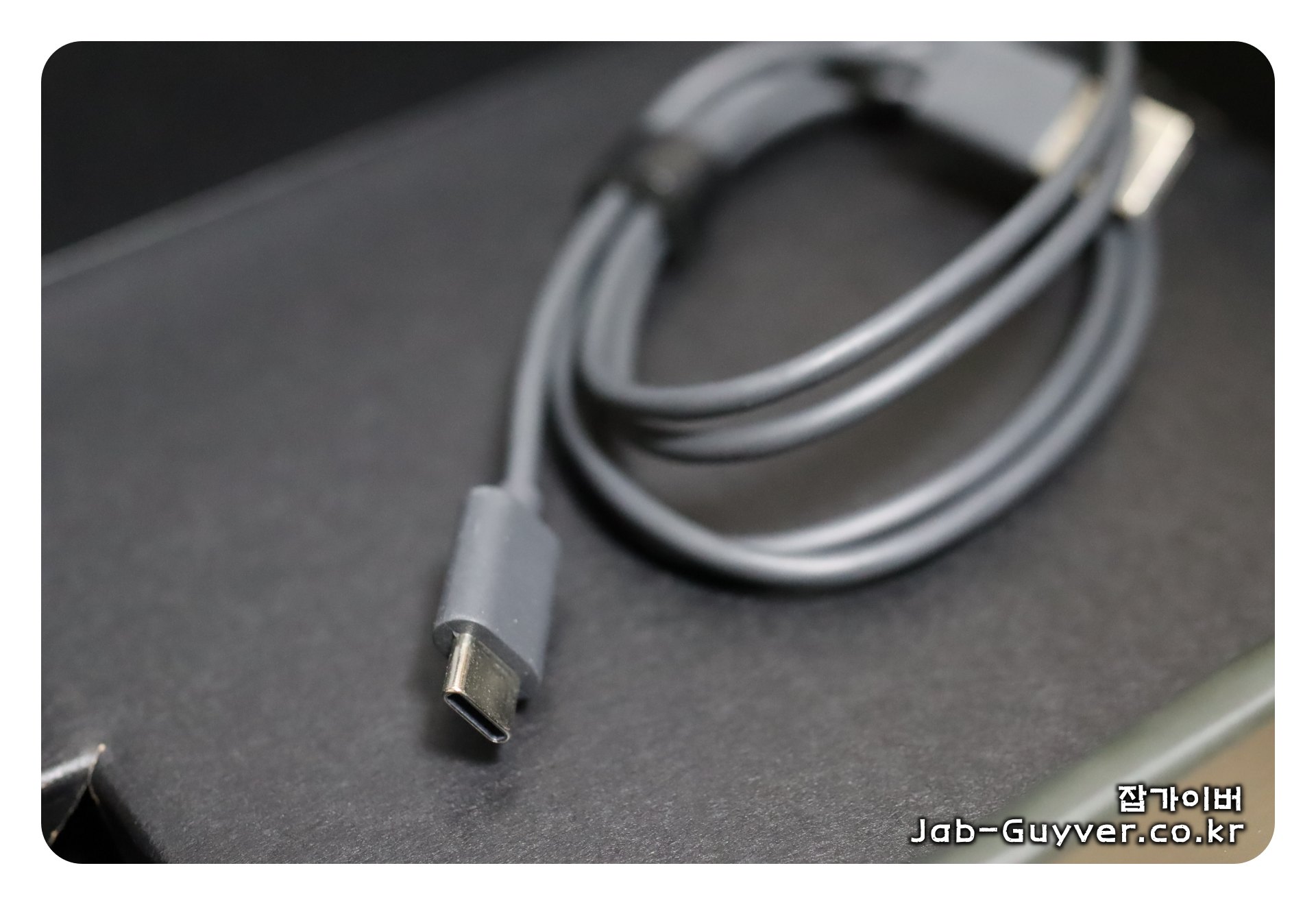
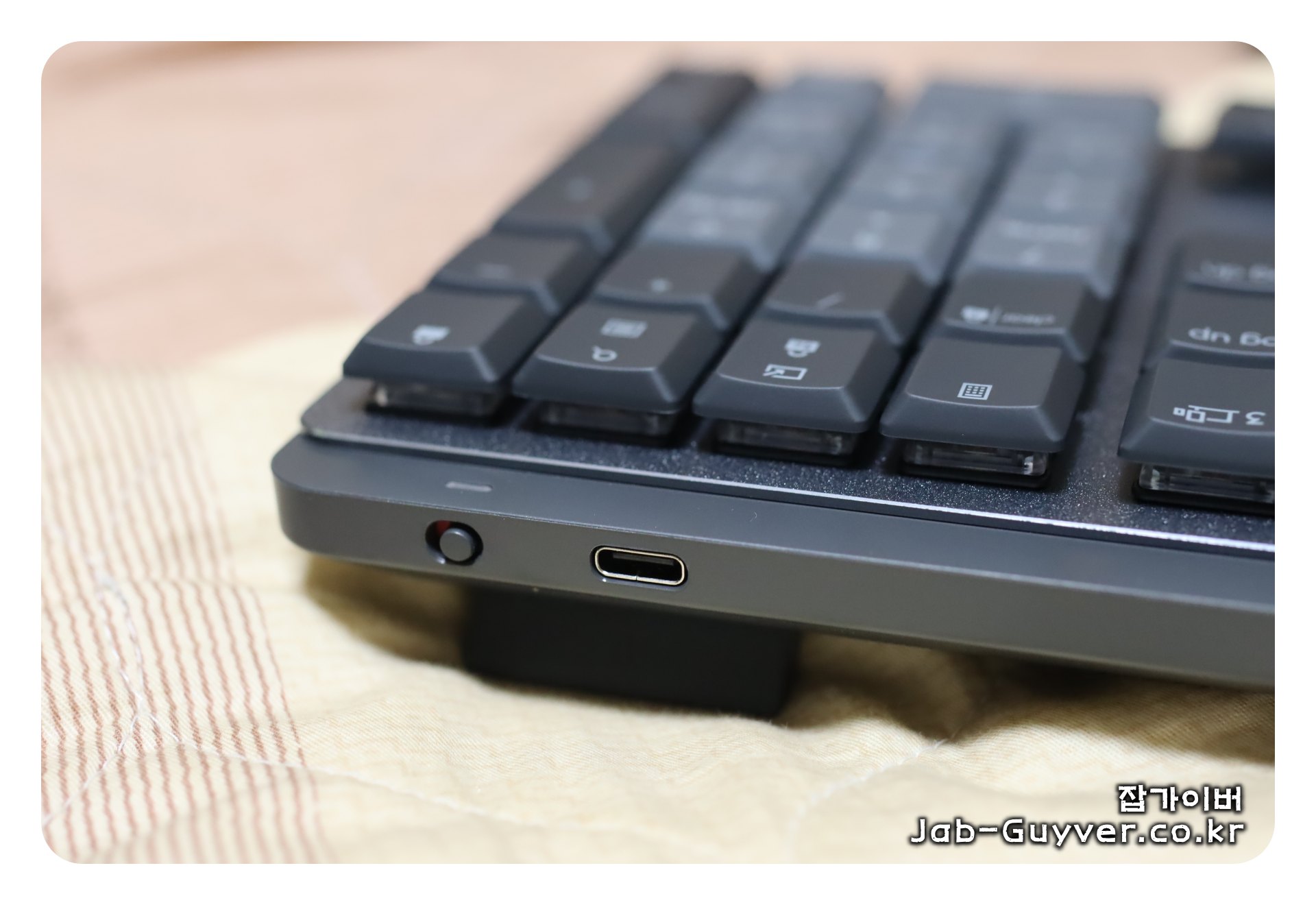
여기서 헷갈리기 쉬운 부분이 있습니다. MX Mechanical 상단에는 USB-C 포트가 있지만 일반 USB 유선 키보드처럼 케이블로 데이터 입력을 전달하는 방식과는 차이가 있습니다.
USB-C 케이블을 연결한 상태에서도 키보드는 사용할 수 있지만, 키 입력 자체는 블루투스나 Logi Bolt 같은 무선 연결을 이용합니다.
직접 사용해본 MX Mechanical 장점과 단점
| 장점 | 아쉬운 점 |
| 로우프로파일 특유의 빠른 입력 | 일반 기계식보다 강한 타건감은 적음 |
| PC 3대까지 전환 가능 | 가격대가 높은 편 |
| Options+ 기능키 사용자 설정 | 로우프로파일 키캡 호환성이 제한적 |
| 무선으로 책상이 깔끔함 | 게이밍 키보드 성향과는 다름 |
MX Mechanical은 어떤 사람에게 잘 맞을까?
제가 직접 사용해본 느낌으로는 MX Mechanical은 화려한 RGB나 강한 타격감을 원하는 게이밍 키보드보다는 하루 종일 컴퓨터로 작업하는 사람에게 더 잘 맞았습니다.
블로그 글쓰기, 문서 작성, 엑셀, 디자인 프로그램, 코딩처럼 키보드를 오래 사용하는 환경이라면 짧은 키 스트로크와 멀티 디바이스 전환 기능이 생각보다 편합니다.
특히 MX Master 마우스를 함께 사용하는 사람이라면 Logitech Options+에서 두 장치를 같이 관리할 수 있다는 점도 편합니다.
MX Mechanical 자주 묻는 질문
MX Mechanical은 진짜 기계식 키보드인가요?
네. 로우프로파일 기계식 스위치를 사용하는 키보드입니다. 다만 일반적인 높은 키캡의 기계식 키보드와 키 스트로크와 타건 느낌은 다릅니다.
MX Mechanical은 유선으로 사용할 수 있나요?
USB-C 케이블로 충전하면서 사용할 수 있지만 입력 연결은 블루투스 또는 Logi Bolt 무선 연결을 이용합니다.
Logitech G Hub를 설치해야 하나요?
MX Mechanical의 설정은 기본적으로 Logitech Options+를 사용하는 것이 맞습니다. G Hub는 로지텍 G 게이밍 제품을 중심으로 사용하는 프로그램이라 용도가 다릅니다.
MX Mechanical 펌웨어 업데이트가 꼭 필요한가요?
Options+에서 새 펌웨어가 표시된다면 키보드 충전 상태와 연결 상태를 확인한 뒤 업데이트하는 것이 좋습니다. 업데이트 중에는 키보드 전원이나 리시버 연결을 임의로 끊지 않는 편이 안전합니다.
블루투스와 Logi Bolt 중 어떤 것이 좋나요?
노트북이나 태블릿은 블루투스만으로도 편하게 사용할 수 있고, 데스크탑은 Logi Bolt 리시버를 고정해 사용하는 방식이 편했습니다. 사용 환경에 따라 선택하면 됩니다.
사무실에서 사용하기 시끄럽나요?
스위치에 따라 차이가 있습니다. 조용한 환경에서는 택타일 계열이 부담이 적고, 클리키 스위치는 타건음이 비교적 뚜렷한 편입니다.
로지텍 키보드·마우스 관련 글
로지텍 MX Master 3S 무선 마우스 및 MX Mechanical 키보드 비교
로지텍 G Hub 무한로딩 및 블루투스 마우스 연결 오류 해결
로지텍 키보드 마우스 AS 보증기간 및 해외직구 수리방법
"이 포스팅은 쿠팡 파트너스 활동의 일환으로, 이에 따른 일정액의 수수료를 제공받습니다."
'제품·구매리뷰 > 제품리뷰' 카테고리의 다른 글
| 제닉스 타이탄 옵티컬 LED 끄기|Fn 단축키·밝기조절·광축 키보드 후기 (0) | 2026.09.28 |
|---|---|
| 소니 카메라 배터리 종류 및 호환 모델 총정리 – 알파7 3·알파6400·ZV-E10 배터리 (0) | 2026.09.25 |
| 누아 칫솔살균기 사용후기|UV 살균·바람건조·온풍건조 가능한 2인용 면도기 거치 (0) | 2026.09.24 |



댓글