윈도우11이나 윈도우10에서 게임 또는 프로그램을 실행할 때 VCRUNTIME140.dll이 없다는 메시지가 뜨거나, MSVCP120.dll 오류 때문에 프로그램이 시작되지 않는 경우가 있습니다.
특히 윈도우를 포맷하고 게임을 다시 설치했거나, 오래된 업무 프로그램을 새 컴퓨터로 옮겼을 때 이런 문제가 발생할 수 있습니다.
오류를 해결하려고 Microsoft Visual C++를 검색하면 2005, 2008, 2010, 2012, 2013, 2015~2022, 2026까지 여러 버전이 나옵니다. 거기에 x86과 x64, ARM64까지 구분돼 있어 어떤 파일을 설치해야 할지 헷갈리기 쉽죠.
실제로 Visual C++는 최신 버전 하나만 설치한다고 모든 구형 프로그램이 실행되는 구조가 아닙니다.
Visual C++ 2013으로 제작한 프로그램이라면 최신 2026 재배포 패키지가 설치돼 있어도 별도의 2013 런타임이 필요할 수 있습니다.
반대로 VCRUNTIME140.dll 오류 때문에 2005부터 2026까지 모든 버전을 무작정 설치할 필요도 없습니다.
이번에는 Microsoft Visual C++ 2005~2026 버전별 다운로드, Windows 10·11 설치방법, 비공식 AIO 통합팩, 오류코드별 권장 버전, 기존 패키지 삭제·복구·재설치까지 하나씩 정리해 보겠습니다.
Visual C++ 오류 해결 핵심 요약
VCRUNTIME140.dll · MSVCP140.dll 오류 → 최신 v14 재배포 패키지
MSVCR120.dll · MSVCP120.dll 오류 → Visual C++ 2013
MSVCR110.dll · MSVCP110.dll 오류 → Visual C++ 2012
MSVCR100.dll · MSVCP100.dll 오류 → Visual C++ 2010
MSVCR90.dll 오류 → Visual C++ 2008
MSVCR80.dll 오류 → Visual C++ 2005
0xc000007b 오류 → 프로그램 아키텍처·의존 DLL·런타임 점검
여러 구버전 런타임 일괄 설치 → VisualCppRedist AIO 검토
Microsoft Visual C++ 재배포 패키지란?
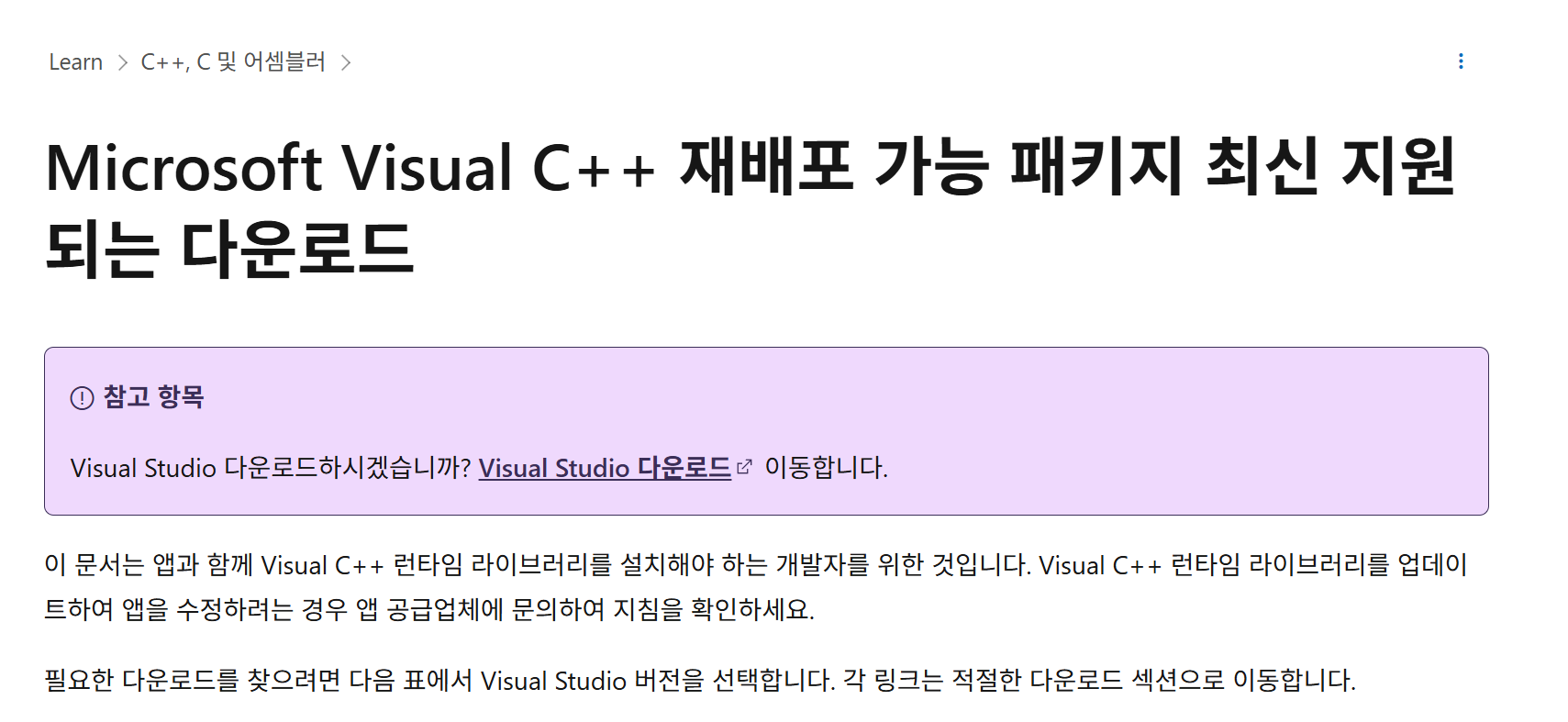
Microsoft Visual C++ Redistributable은 Visual C++로 개발된 프로그램이나 게임을 실행하는 데 필요한 공용 런타임 라이브러리를 제공하는 패키지입니다.
프로그램을 제작할 때 사용한 라이브러리가 실행할 컴퓨터에도 필요하기 때문에 개발사는 프로그램 설치 과정에서 Visual C++를 함께 설치하도록 구성하기도 합니다.
그런데 윈도우 초기화나 프로그램 제거, 설치 실패 등으로 일부 구성요소가 없어지면 실행 오류가 발생할 수 있습니다.
대표적인 오류 메시지는 다음과 같습니다.
VCRUNTIME140.dll을 찾을 수 없으므로 코드 실행을 진행할 수 없습니다.
MSVCP140.dll이 없어 프로그램을 시작할 수 없습니다.
응용 프로그램을 제대로 시작하지 못했습니다(0xc000007b).
이런 메시지가 나타난다고 컴퓨터에 Visual Studio 개발 프로그램까지 설치할 필요는 없습니다. 대부분 해당 프로그램이 요구하는 재배포 패키지만 설치하거나 복구하면 됩니다.
Visual C++ 2005부터 2026까지 버전별 차이
먼저 Visual C++ 버전이 어떻게 구분되는지 알아두면 오류 해결이 훨씬 쉬워집니다.
Visual C++ 2013까지는 주요 버전별 런타임이 별도로 제공됐고, 각각 사용하는 DLL 이름도 다릅니다.
반면 2015 이후의 MSVC v14 런타임은 바이너리 호환성을 유지하는 계열로 발전했습니다. 현재 Microsoft는 Visual Studio 2017·2019·2022·2026에서 사용하는 최신 v14 재배포 패키지를 함께 안내하고 있습니다.
| Visual C++ | 런타임 계열 | 대표 DLL | 설치 추천 상황 |
|---|---|---|---|
| 2005 | 8.0 | MSVCR80.dll | 오래된 프로그램·게임 |
| 2008 | 9.0 | MSVCR90.dll | 2008 런타임 요구 |
| 2010 | 10.0 | MSVCR100.dll | 구형 게임·업무 프로그램 |
| 2012 | 11.0 | MSVCR110.dll | 2012 런타임 요구 |
| 2013 | 12.0 | MSVCP120.dll | 2013 제작 프로그램 |
| 2015 | 14.0 | VCRUNTIME140.dll | 최신 v14 우선 검토 |
| 2017 | v14 | MSVCP140.dll | 최신 v14 |
| 2019 | v14 | VCRUNTIME140_1.dll | 최신 v14 |
| 2022 | v14 | VCRUNTIME140.dll 계열 | 최신 v14 |
| 2026 | v14 | v14 런타임 계열 | Windows 10·11 최신 v14 |
DLL 이름은 각 버전을 구별하기 위한 대표 사례입니다. 실제 프로그램이 필요로 하는 DLL은 개발 방식과 사용한 라이브러리에 따라 달라질 수 있습니다.
Visual C++ 2015~2026은 최신 v14만 설치하면 될까?
일반적인 MSVC v14 런타임 의존성이라면 최신 재배포 패키지를 우선 설치할 수 있습니다.
다만 프로그램 제작에 사용된 MSVC 도구 버전보다 같거나 최신인 런타임이 필요하고, 해당 프로그램의 별도 설치 조건도 충족해야 합니다.
2013 이전 런타임은 최신 v14에 모두 포함되지 않기 때문에 별도 설치가 필요할 수 있습니다.
Windows 11·10 Visual C++ 최신 버전 공식 다운로드
가장 먼저 권장하는 방법은 Microsoft 공식 배포 파일을 사용하는 것입니다.
Visual C++의 최신 v14 패키지는 Microsoft가 관리하는 고정 다운로드 링크를 제공하므로 파일 버전이 업데이트돼도 같은 주소를 이용할 수 있습니다.
Microsoft Visual C++ 공식 다운로드
Windows 10·11용 최신 v14 런타임
Microsoft 공식 최신 버전 연결 주소
x86과 x64 중 어떤 것을 받아야 할까?
x86은 32비트 프로그램, x64는 64비트 프로그램용 런타임입니다.
중요한 점은 윈도우가 64비트인지뿐 아니라 실제 실행하는 프로그램이 32비트인지 64비트인지도 확인해야 한다는 것입니다.
| 사용 환경 | 설치 권장 |
|---|---|
| Windows 11 인텔·AMD PC | x64, 32비트 프로그램 사용 시 x86 추가 |
| Windows 10 64비트 | x64, 필요한 경우 x86 추가 |
| Windows 10 32비트 | x86 |
| Snapdragon 기반 ARM PC | ARM64 및 실행 앱 아키텍처 확인 |
64비트 인텔·AMD PC에서 게임과 프로그램을 다양하게 사용한다면 x64와 x86을 함께 설치해도 됩니다.
다만 모든 구버전 Visual C++를 무조건 설치할 필요는 없습니다.
Windows 10 지원 종료와 Visual C++ 설치
Windows 10 일반 지원은 2025년 10월 14일 종료됐습니다. 별도 ESU 보안 업데이트 프로그램 등에 참여하지 않았다면 새로운 보안 업데이트를 정상적으로 받을 수 없는 상태입니다.
하지만 Windows 10 지원이 종료됐다는 사실과 Visual C++ 설치 가능 여부는 별개입니다.
Microsoft의 최신 Visual C++ v14 재배포 패키지는 Windows 10과 11을 지원합니다. 다만 사용 중인 윈도우 버전과 프로그램 요구 조건을 함께 확인해야 합니다.
Visual C++ 2005·2008·2010·2012·2013 구버전 다운로드
최신 v14 패키지를 설치했는데도 MSVCR100.dll이나 MSVCP120.dll 오류가 발생한다면 다른 연도의 런타임이 필요할 수 있습니다.
이런 경우에는 오류에 표시되는 DLL 이름을 확인한 다음 해당 버전의 Microsoft 공식 패키지를 설치해야 합니다.
Visual C++ 2013 다운로드
대표 DLL은 MSVCR120.dll과 MSVCP120.dll입니다.
이 DLL이 없다는 메시지가 나타나면 Visual C++ 2013 재배포 패키지를 먼저 확인합니다.
Microsoft 공식 제공 버전은 12.0.40664.0입니다.
Visual C++ 2012 다운로드
MSVCR110.dll 또는 MSVCP110.dll을 요구하는 프로그램에서 확인할 버전입니다.
Visual C++ 2012 Update 4의 공식 버전은 11.0.61030.0입니다.
Visual C++ 2012 Update 4 공식 다운로드
Visual C++ 2010 다운로드
MSVCR100.dll, MSVCP100.dll, MFC100.dll 계열 오류가 발생한다면 Visual C++ 2010을 확인합니다.
Visual C++ 2010 SP1의 보안 업데이트 버전을 설치할 수 있습니다.
Visual C++ 2008 다운로드
MSVCR90.dll 또는 Microsoft.VC90.CRT 관련 오류가 발생하면 Visual C++ 2008 런타임을 확인합니다.
일부 오래된 업무 프로그램이나 구형 게임 설치 과정에서 필요할 수 있습니다.
Visual C++ 2005 다운로드
MSVCR80.dll, MSVCP80.dll 또는 Microsoft.VC80.CRT 관련 오류에서 확인할 버전입니다.
Windows 10·11에서 오래된 프로그램을 실행할 때 필요한 경우가 있지만, 이미 지원이 종료된 구형 런타임이므로 실제 필요한 경우에만 설치하는 편이 좋습니다.
구버전 다운로드 안내
위 패키지들은 오래된 Visual Studio 버전에 해당해 현재 지원이 종료된 제품입니다. 일부 다운로드는 Microsoft의 로그인이나 추가 페이지 이동이 필요할 수 있습니다.
공식 페이지에서 파일을 찾지 못하면 Microsoft 전체 재배포 패키지 목록을 확인하세요.
Visual C++ AIO 통합 다운로드 — 2005~2026 한 번에 설치
윈도우를 새로 설치한 뒤 게임이나 프로그램을 여러 개 실행해야 하는 경우에는 구버전 Visual C++가 여러 종류 필요할 수 있습니다.
특히 2005·2008·2010·2012·2013 런타임까지 각각 다운로드하고 설치하는 과정이 번거롭다면 AIO(All In One) 통합 설치팩을 찾게 됩니다.
이런 목적으로 공개된 프로젝트가 VisualCppRedist AIO입니다.
개발자 abbodi1406이 GitHub에서 배포하는 비공식 통합팩으로, 여러 Visual C++ 런타임을 하나의 설치 프로그램으로 처리하도록 구성돼 있습니다.
VisualCppRedist AIO 통합팩 다운로드
비공식 Visual C++ 2005~2026 통합 설치 프로젝트
2026년 11월 10일 확인 버전: v0.105.0
Microsoft 공식 배포본이 아닌 제3자 재패키징 프로젝트입니다.
AIO에 포함되는 주요 버전
| 구성요소 | AIO 포함 여부 |
|---|---|
| Visual C++ 2005 | 포함 |
| Visual C++ 2008 | 포함 |
| Visual C++ 2010 | 포함 |
| Visual C++ 2012 | 포함 |
| Visual C++ 2013 | 포함 |
| Visual C++ 2015~2026 | 호환 v14 계열 구성 |
| 일부 구형 VB/C 런타임 | 추가 구성 포함 |
실제 설치 구성은 AIO 버전과 운영체제에 따라 달라질 수 있습니다. 최신 v14 런타임과 구형 런타임을 모두 포함한 패키지라고 해서 모든 DLL이나 게임 실행 오류가 해결되는 것은 아닙니다.
AIO 설치 파일은 어떤 것을 받아야 할까?
GitHub Releases의 Assets에서 다음과 같은 파일을 확인할 수 있습니다.
- VisualCppRedist_AIO_x86_x64.exe : 일반적인 인텔·AMD 윈도우 PC용
- VisualCppRedist_AIO_x86_x64_105.zip : 압축형 설치 파일 구성
- VisualCppRedist_AIO_x86only.exe : x86 전용
- VisualCppRedist_AIO-arm64.exe : Windows on ARM용 별도 구성
일반적인 Windows 10·11 인텔·AMD PC라면 x86_x64 패키지가 대상입니다.
다만 이 패키지는 Microsoft에서 직접 배포한 설치 프로그램이 아니므로 파일 출처와 변경 이력을 확인하는 것이 중요합니다.
VisualCppRedist AIO 다운로드 파일 SHA-256 검사
비공식 통합팩을 다운로드했다면 파일이 배포자가 공개한 파일과 일치하는지 확인하는 절차를 권장합니다.
Windows PowerShell에서 다음 명령어를 사용할 수 있습니다.
Get-FileHash -Path "$env:USERPROFILE\Downloads\VisualCppRedist_AIO_x86_x64.exe" -Algorithm SHA256다운로드 파일의 실제 저장 경로에 맞게 수정하면 SHA-256 해시값을 확인할 수 있습니다.
v0.105.0 x86_x64 EXE 파일의 GitHub 공개 SHA-256 값은 다음과 같습니다.
6045a79e7120f67ab7ba33e7783a2ee07950fcdb2906d6facf06ddc514b8a529파일의 해시가 공개 값과 다르다면 해당 파일을 실행하지 말고 다시 확인해야 합니다.
단, 해시가 일치한다는 사실은 공개된 파일과 같다는 의미이며 Microsoft가 프로그램의 안전성을 보증한다는 뜻은 아닙니다.
VisualCppRedist AIO 설치방법
- GitHub 공식 프로젝트의 Releases 페이지를 엽니다.
- 최신 릴리스에서 자신의 운영체제에 맞는 설치 파일을 받습니다.
- 버전과 공개된 SHA-256 값을 비교합니다.
- 진행 중인 게임이나 업무 프로그램을 종료합니다.
- 중요한 작업 환경이라면 시스템 백업 또는 복원 지점을 준비합니다.
- 설치 파일의 배포 내용과 스크립트 동작을 확인합니다.
- 이용을 결정했다면 관리자 권한으로 설치 프로그램을 실행합니다.
- 설치 완료 후 재부팅하고 필요한 프로그램이 정상 실행되는지 확인합니다.
ZIP 형식으로 제공되는 경우에는 압축을 풀고 안내에 따라 Installer.cmd를 실행하는 방식도 제공됩니다.
AIO 사용 시 가장 중요한 주의사항
이 통합팩은 설치 과정에서 기존 Visual C++ 런타임을 검사하고 오래되거나 설치 기준에 맞지 않는 패키지를 제거·교체할 수 있습니다.
따라서 기존 게임과 업무 프로그램의 실행 환경이 변경될 수 있습니다.
정상 작동 중인 회사 PC, CAD·ERP·설계 프로그램이 설치된 PC에서는 우선 Microsoft 공식 개별 패키지를 사용하는 편을 권장합니다.
AIO 전체 설치와 특정 버전만 설치하는 차이
VisualCppRedist AIO는 여러 런타임을 한꺼번에 설치할 수 있지만 일부 명령줄 옵션을 통해 특정 구성만 선택할 수도 있습니다.
대표적으로 설치 진행 상황을 표시하는 전체 설치 옵션은 다음과 같습니다.
VisualCppRedist_AIO_x86_x64.exe /y다만 이 옵션은 모든 대상 런타임 설치를 진행할 수 있으므로 어떤 패키지가 필요한지 알고 있다면 공식 개별 설치가 더 간단할 수 있습니다.
설치 옵션은 배포 버전에 따라 다를 수 있으므로 GitHub README에 안내된 옵션을 먼저 확인해야 합니다.
Windows 11 Visual C++ 설치방법
이제 Microsoft 공식 패키지를 설치하는 방법입니다.
1. Windows 11 비트와 CPU 종류 확인
- Windows + I를 누릅니다.
- 시스템 → 정보로 이동합니다.
- 장치 사양에서 시스템 종류를 확인합니다.
- 인텔·AMD x64 기반인지 ARM 기반인지 확인합니다.
2. VC_redist 설치 파일 실행
- Microsoft 공식 다운로드 페이지에서 필요한 파일을 받습니다.
- VC_redist.x64.exe 또는 x86 설치 파일을 실행합니다.
- Microsoft 소프트웨어 라이선스 조건을 확인합니다.
- 동의 후 설치(Install)를 클릭합니다.
- 관리자 권한 요청이 표시되면 확인합니다.
- 설치 완료 메시지를 확인합니다.
기존 버전이 설치돼 있다면 Install 대신 Repair 또는 제거와 관련된 선택지가 표시될 수 있습니다.
3. 설치 완료 확인
설치된 프로그램은 다음 경로에서 확인합니다.
설정 → 앱 → 설치된 앱 → Microsoft Visual C++ Redistributable
x64와 x86이 각각 등록됐는지, 버전 번호가 무엇인지 확인하면 됩니다.
Windows 10 Visual C++ 설치방법
Windows 10에서도 설치 과정은 거의 같습니다.
다만 32비트 Windows 10을 사용하는 경우가 있으므로 설치 파일 선택에 주의해야 합니다.
1. Windows 10 시스템 종류 확인
- 시작 → 설정을 실행합니다.
- 시스템 → 정보를 선택합니다.
- 시스템 종류에서 32비트 또는 64비트 여부를 확인합니다.
2. 버전에 맞는 설치 파일 다운로드
Windows 10 32비트라면 x86, 64비트라면 x64를 사용할 수 있습니다. 64비트 윈도우에서 32비트 프로그램을 실행한다면 x86 버전도 설치합니다.
3. 설치 여부 확인
Windows 10에서는 설정 → 앱 → 앱 및 기능 또는 프로그램 및 기능에서 Visual C++ 설치 상태를 확인합니다.
런타임 설치 후에는 오류가 발생했던 게임이나 프로그램을 다시 실행해 정상 작동 여부를 확인합니다.
Visual C++ 설치 여부와 버전 확인하는 방법
오류가 발생했다고 바로 모든 Visual C++를 제거하는 것은 권장하지 않습니다.
먼저 현재 설치된 버전과 아키텍처를 확인해야 합니다.
프로그램 및 기능에서 확인
가장 간단한 방법은 다음 명령어입니다.
appwiz.cpl- Windows + R을 누릅니다.
- appwiz.cpl을 입력합니다.
- 프로그램 및 기능에서 Microsoft Visual C++를 찾습니다.
- 설치된 연도와 x86·x64 항목을 확인합니다.
여러 연도의 Visual C++가 함께 설치돼 있다면 정상일 수 있습니다.
PowerShell에서 설치 목록 확인
여러 버전을 한꺼번에 확인하고 싶다면 PowerShell에서 프로그램 제거 목록을 조회할 수도 있습니다.
$paths = @(
'HKLM:\SOFTWARE\Microsoft\Windows\CurrentVersion\Uninstall\*',
'HKLM:\SOFTWARE\WOW6432Node\Microsoft\Windows\CurrentVersion\Uninstall\*'
)
Get-ItemProperty $paths |
Where-Object { $_.DisplayName -like 'Microsoft Visual C++*' } |
Select-Object DisplayName, DisplayVersion |
Sort-Object DisplayName
위 명령어는 설치 목록을 조회하는 용도이며 프로그램을 삭제하거나 변경하지 않습니다.
일부 통합팩은 설치된 런타임의 표시 이름을 변경하거나 기본 제거 목록을 숨길 수 있으므로 표시되는 항목만으로 전체 구성을 확정할 수는 없습니다.
Visual C++ 삭제해도 될까? 제거 전 확인할 사항
프로그램 및 기능을 열어보면 Microsoft Visual C++가 여러 개 설치돼 있는 경우가 있습니다.
저장공간을 줄이려고 오래된 버전을 전부 삭제하고 싶은 생각이 들 수도 있지만, 이 방법은 추천하지 않습니다.
Visual C++는 여러 프로그램이 함께 사용하는 공용 런타임이기 때문입니다.
| 상황 | 삭제 판단 |
|---|---|
| 게임과 프로그램이 정상 실행됨 | 유지 권장 |
| 특정 런타임 설치가 손상됨 | 복구 먼저 진행 |
| 프로그램이 요구하는 버전 확인됨 | 필요 버전 유지 |
| 재설치가 필요한 특정 버전 | 선택 제거 후 재설치 |
| 모든 Visual C++ 일괄 제거 | 권장하지 않음 |
Windows 11 Visual C++ 삭제방법
- Windows + I를 누릅니다.
- 앱 → 설치된 앱으로 이동합니다.
- Microsoft Visual C++ Redistributable을 검색합니다.
- 제거할 버전과 x86·x64를 정확하게 확인합니다.
- 해당 항목의 메뉴에서 제거를 선택합니다.
- 제거 마법사의 안내를 따릅니다.
- 필요하다면 컴퓨터를 재부팅합니다.
Windows 10 Visual C++ 삭제방법
- 시작 → 설정 → 앱 → 앱 및 기능으로 이동합니다.
- Microsoft Visual C++ Redistributable을 찾습니다.
- 대상 버전을 선택합니다.
- 제거를 클릭합니다.
- 재부팅 후 필요한 버전을 공식 Microsoft 설치 파일로 다시 설치합니다.
Windows 10·11 모두 Windows + R → appwiz.cpl 경로로 제거할 수도 있습니다.
특정 버전을 제거한 뒤 실행되지 않는 프로그램이 나타나면 해당 프로그램이 필요로 하는 런타임을 다시 설치해야 합니다.
Visual C++ 삭제하지 않고 복구하는 방법
프로그램 실행 오류가 발생했다고 곧바로 Visual C++를 제거할 필요는 없습니다.
기존 패키지에 복구 기능이 제공된다면 먼저 Repair를 사용하는 편이 좋습니다.
- Windows + R을 누른 뒤 appwiz.cpl을 실행합니다.
- 문제가 의심되는 Visual C++를 선택합니다.
- 변경 또는 수정을 클릭합니다.
- 설치 관리자가 실행되면 Repair(복구)를 선택합니다.
- 복구가 완료되면 필요에 따라 재부팅합니다.
- 오류가 발생했던 프로그램을 다시 실행합니다.
복구가 제공되지 않거나 실패한다면 해당 버전의 공식 설치 파일을 다시 내려받아 재설치를 검토합니다.
Visual C++ 오류코드별 해결방법과 추천 설치 버전
오류 메시지가 다르면 확인해야 하는 원인도 달라집니다.
아래 표는 가장 먼저 확인할 런타임이나 설정을 정리한 것입니다.
| 오류 | 우선 확인 | 권장 조치 |
|---|---|---|
| VCRUNTIME140.dll | v14 런타임 누락·손상 | 최신 v14 설치·복구 |
| VCRUNTIME140_1.dll | v14 구성요소 | 최신 v14 설치·복구 |
| MSVCP140.dll | v14 런타임 | 최신 v14 설치·복구 |
| MSVCP120.dll | Visual C++ 2013 | 2013 x86·x64 확인 |
| MSVCR110.dll | Visual C++ 2012 | 2012 Update 4 확인 |
| MSVCR100.dll | Visual C++ 2010 | 2010 SP1 확인 |
| 0xc000007b | 잘못된 DLL 형식·아키텍처 | x86·x64 및 의존 DLL 검사 |
| 0x80070666 | 다른 버전이 이미 설치됨 | 기존 버전 확인·복구 |
| 0x80070643 | 설치 과정 실패 | 설치 로그·권한·손상 확인 |
| 0xc0150002 | Side-by-side 구성 오류 가능 | 이벤트 로그·구버전 런타임 확인 |
| d3dx9_43.dll | DirectX 구형 구성요소 | 공식 DirectX 런타임 설치 |
1. VCRUNTIME140.dll 파일이 없을 때
최신 Visual C++ v14 런타임을 먼저 설치하거나 복구합니다.
프로그램이 32비트인지 64비트인지 확인하고 필요한 x86 또는 x64 패키지를 설치합니다.
해당 DLL 오류를 더 자세히 확인하고 싶다면 윈도우11 VCRUNTIME140.dll·VCRUNTIME140_1.dll 오류 해결방법을 참고하면 됩니다.
2. 응용 프로그램을 시작할 수 없습니다 0xc000007b
0xc000007b는 대표적으로 실행 파일이나 의존 DLL의 형식이 맞지 않을 때 발생할 수 있는 오류입니다.
Visual C++ x86·x64 패키지가 제대로 설치돼 있는지 확인하되, 이 오류가 반드시 Visual C++ 때문에 발생하는 것은 아닙니다.
프로그램 폴더에 잘못된 DLL이 포함돼 있거나 DirectX 구성요소, 프로그램 자체 파일에 문제가 있는 경우도 확인해야 합니다.
응용 프로그램을 시작할 수 없습니다 0xc000007b 오류 해결방법
3. Visual C++ 설치 오류 0x80070666
이 오류는 일반적으로 다른 버전의 재배포 패키지가 이미 설치돼 있을 때 발생합니다.
예를 들어 더 최신 v14 런타임이 설치돼 있는데 게임 설치 프로그램에서 구형 2015~2022 설치 파일을 다시 실행하는 경우가 있습니다.
- appwiz.cpl을 실행합니다.
- Visual C++ 버전 번호를 확인합니다.
- 현재 버전이 더 최신인지 비교합니다.
- 필요하면 기존 설치 항목의 Repair를 실행합니다.
- 게임을 다시 실행해 오류가 사라졌는지 확인합니다.
0x80070666이 나타났다고 모든 Visual C++를 삭제하는 방법은 추천하지 않습니다.
4. Visual C++ 설치 실패 0x80070643
0x80070643은 설치 과정에서 문제가 발생했음을 나타내는 오류코드입니다.
우선 Microsoft 공식 설치 파일을 다시 받고 관리자 권한으로 실행합니다.
기존 런타임의 복구 기능을 사용하거나 재부팅 후 다시 설치합니다. 반복해서 실패한다면 설치 로그를 확인해야 합니다.
5. Side-by-side 구성 오류
'응용 프로그램의 Side-by-side 구성이 잘못되어 응용 프로그램을 시작하지 못했습니다'라는 메시지는 프로그램이 요구하는 구성요소의 버전이나 매니페스트 문제와 관련될 수 있습니다.
이때는 이벤트 뷰어의 SideBySide 오류를 확인해 어떤 런타임이 필요한지 파악하는 것이 좋습니다.
Windows + R에서 eventvwr.msc를 실행하고 Windows 로그 → 응용 프로그램으로 이동하면 관련 오류를 확인할 수 있습니다.
6. DirectX 오류와 구분하기
d3dx9_43.dll이나 d3dx9_36.dll은 Visual C++가 아니라 DirectX 계열입니다.
이 오류를 해결하기 위해 Visual C++를 여러 번 재설치해도 문제가 해결되지 않을 수 있습니다.
오래된 게임에서 DirectX 관련 DLL 오류가 발생한다면 윈도우11 구형 게임 실행 안됨·DirectX 9·DirectPlay 설치방법을 참고하세요.
Visual C++ 설치 후에도 DLL 오류가 계속 발생할 때
필요한 런타임을 설치했는데도 오류가 해결되지 않는다면 프로그램 자체나 Windows 시스템 구성요소도 확인해야 합니다.
1. 프로그램 파일 무결성 확인
게임 플랫폼에서 파일 무결성 검사를 지원한다면 먼저 검사합니다.
프로그램 설치 폴더에 잘못된 DLL이 들어 있거나 실행 파일이 손상된 경우에는 Visual C++만 다시 설치해도 해결되지 않을 수 있습니다.
2. Windows 시스템 파일 검사
여러 프로그램에서 비슷한 오류가 발생한다면 시스템 구성요소 손상도 확인할 수 있습니다.
관리자 권한으로 명령 프롬프트 또는 Windows 터미널을 실행한 뒤 다음 명령어를 입력합니다.
DISM /Online /Cleanup-Image /RestoreHealthDISM 작업이 끝났다면 다음 명령어를 실행합니다.
sfc /scannow검사가 끝나면 결과를 확인하고 필요에 따라 재부팅합니다.
이 명령어는 Windows 시스템 구성요소를 점검하는 방법이며 모든 Visual C++ 설치 문제를 자동으로 해결하지는 않습니다.
3. DLL 파일을 따로 다운로드하지 않는 이유
VCRUNTIME140.dll이나 MSVCP140.dll을 개별적으로 다운로드해 Windows 시스템 폴더에 넣는 방법이 인터넷에 소개되기도 합니다.
하지만 출처를 알 수 없는 DLL은 악성코드가 포함됐을 위험이 있고, DLL 파일 하나만 복사한다고 관련 라이브러리와 설치 정보까지 정상화되는 것은 아닙니다.
따라서 Microsoft 공식 재배포 패키지 설치와 프로그램 자체 복구를 우선 권장합니다.
Visual C++ 설치·삭제·통합팩 자주 묻는 질문
Visual C++ 2005부터 2026까지 전부 설치해야 하나요?
아닙니다. 프로그램이 요구하는 런타임을 설치하면 됩니다. 2013 이전 버전은 별도로 필요할 수 있지만 모든 버전을 무조건 설치해야 하는 것은 아닙니다.
Visual C++ AIO 통합팩만 설치하면 모든 게임이 실행되나요?
그렇지 않습니다. AIO는 여러 Visual C++ 런타임을 설치하는 도구입니다. DirectX, .NET Framework, 그래픽 드라이버, 게임 파일 손상 등 다른 원인은 해결하지 못합니다.
Windows 11 64비트인데 x86도 필요한가요?
32비트 게임이나 프로그램을 실행한다면 필요할 수 있습니다. 운영체제의 비트 수와 실행 프로그램의 아키텍처를 구분해야 합니다.
Visual C++ 최신 2026을 설치하면 2013도 포함되나요?
아닙니다. 최신 v14 런타임이 2013의 모든 DLL을 포함하는 것은 아닙니다. MSVCP120.dll 등을 요구하는 프로그램은 Visual C++ 2013 설치가 필요할 수 있습니다.
Visual C++ 구버전은 삭제해도 되나요?
해당 런타임을 사용하는 프로그램이 있다면 삭제 후 실행 오류가 발생할 수 있습니다. 특별한 문제가 없다면 유지하는 편이 좋습니다.
Visual C++를 삭제하면 컴퓨터가 빨라지나요?
Visual C++ 런타임은 백그라운드에서 계속 실행되는 일반적인 프로그램과 다릅니다. 제거한다고 PC 속도가 크게 빨라지는 것은 아니며 프로그램 실행에 문제가 생길 수 있습니다.
AIO와 Microsoft 공식 설치 파일 중 어느 쪽이 좋나요?
대부분의 개인 사용자에게는 필요한 Microsoft 공식 패키지를 직접 설치하는 방법을 권장합니다. 비공식 AIO는 여러 구버전 런타임을 한꺼번에 구성해야 할 때 검토할 수 있지만 기존 설치 환경을 변경할 위험이 있습니다.
AIO에서 기존 런타임을 제거할 수도 있나요?
그렇습니다. abbodi1406의 AIO는 설치 과정에서 일부 기존 런타임을 제거·교체할 수 있습니다. 실행 중인 프로그램과 업무 환경에 영향을 줄 수 있으므로 README를 확인한 뒤 사용해야 합니다.
VCRUNTIME140.dll 오류를 해결했는데 MSVCP140.dll이 또 나타나는 이유는?
프로그램이 여러 런타임 파일을 함께 요구하기 때문일 수 있습니다. DLL을 하나씩 복사하는 방법보다 공식 v14 재배포 패키지의 설치 상태와 프로그램 자체 의존성을 점검하는 것이 좋습니다.
Windows 10에서도 최신 Visual C++를 설치할 수 있나요?
Microsoft의 최신 v14 재배포 패키지는 Windows 10과 Windows 11을 지원합니다. 다만 Windows 10 일반 지원은 종료됐으므로 OS 보안 업데이트 상태도 확인해야 합니다.
Visual C++ 설치 중 0x80070666이 나오면 기존 버전을 삭제해야 하나요?
우선 설치된 런타임 버전이 더 최신인지 확인해야 합니다. 최신 버전이 이미 설치돼 있다면 불필요하게 제거하기보다 프로그램 실행 상태와 복구 기능부터 확인하는 것이 좋습니다.
Visual C++ 설치할 때 추천하는 순서
Visual C++ 런타임 오류는 설치 파일만 많이 다운로드한다고 해결되는 문제가 아닙니다.
특히 예전 게임을 실행하려는 경우에는 최신 런타임과 구형 런타임의 차이를 알아두는 것이 중요합니다.
저라면 먼저 오류에 표시된 DLL 파일명을 확인한 뒤 필요한 연도와 아키텍처부터 구분하겠습니다.
VCRUNTIME140.dll과 MSVCP140.dll이라면 최신 v14 재배포 패키지를 확인하고, MSVCP120.dll이라면 Visual C++ 2013을 확인하는 식입니다.
그다음 기존 설치 여부를 확인하고 복구부터 시도합니다. 필요한 패키지가 없다면 Microsoft 공식 다운로드 링크를 이용해 설치하면 됩니다.
반대로 윈도우 초기화 이후 여러 구형 프로그램을 한꺼번에 실행해야 하고 다수의 런타임이 필요하다면 비공식 AIO 통합팩을 검토할 수 있습니다.
다만 정상 작동 중인 시스템에서 굳이 모든 버전을 제거하거나 AIO로 교체할 이유는 없습니다.
가장 중요한 것은 Visual C++ 버전 자체보다 오류를 발생시킨 프로그램이 실제로 요구하는 런타임을 설치하는 것입니다.
관련 글 — 윈도우 게임·프로그램 오류 해결
- VCRUNTIME140.dll·VCRUNTIME140_1.dll 오류 해결방법
- 응용 프로그램을 시작할 수 없습니다 0xc000007b 오류
- 윈도우11 오래된 게임 실행 안됨·DirectX 9·호환성 설정
- .NET Framework 3.5 0x800F0954·0x800F081F 설치 오류 해결
공식 다운로드 및 확인자료
- Microsoft Visual C++ 전체 버전 공식 다운로드
- VisualCppRedist AIO 비공식 통합팩 GitHub
- Microsoft Visual C++ 설치 오류 문제 해결
2026년 11월 10일 기준 Microsoft 공식 자료와 AIO 개발자 공개 문서를 확인해 정리했습니다. 최신 재배포 패키지는 업데이트에 따라 버전이 변경될 수 있으며, 비공식 AIO의 구성과 설치 동작도 릴리스별로 달라질 수 있습니다.
'IT 오류해결 > 윈도우·부팅 오류' 카테고리의 다른 글
| 윈도우11 EFS 파일 암호화 해제 및 비활성화 방법|인증서 백업·복호화 오류 해결 (0) | 2026.11.10 |
|---|---|
| 팟플레이어 FLAC 음질 설정 방법|WASAPI 독점 모드·외장 DAC·24비트 무손실 재생 (0) | 2026.11.09 |
| 윈도우11 KB5127648 설치 후 원격 접속 안됨|KB5127936 해결·24H2 예외·CAD 라이선스 점검 (0) | 2026.11.09 |



댓글