오래된 태블릿이나 예전에 쓰던 안드로이드 스마트폰이 있다면 레트로 게임 전용 기기로 활용해 볼 만합니다.
블루투스 게임패드 하나만 연결해도 패미컴, 슈퍼패미컴, 메가드라이브 같은 고전 콘솔 게임을 비교적 간단하게 즐길 수 있고, TV에 연결하면 오락실 게임기처럼 사용할 수도 있습니다.
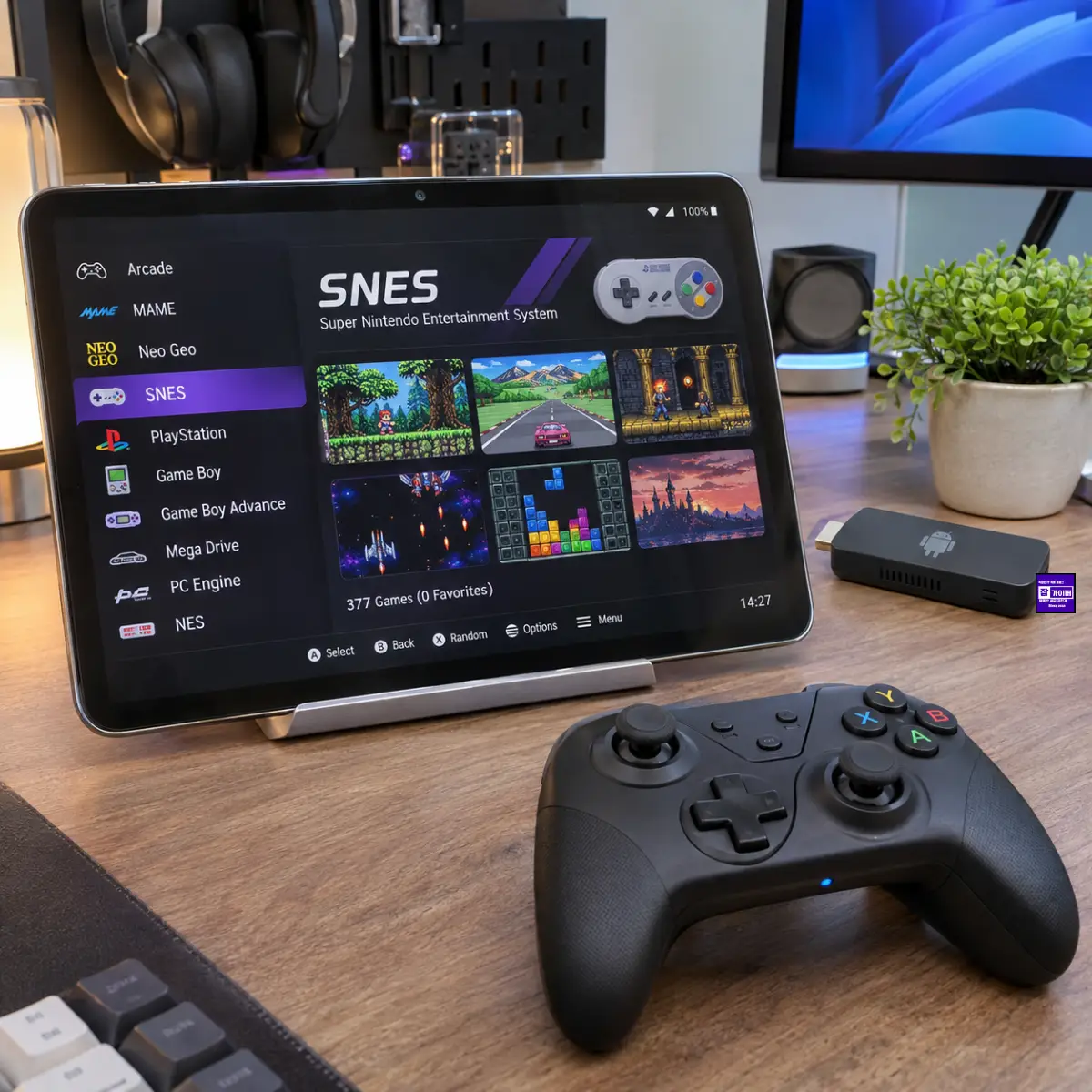
그런데 실제로 설정하다 보면 에뮬레이터 앱은 설치했는데 게임 목록이 안 보이거나, 목록은 뜨는데 실행하면 검은 화면으로 멈추는 경우가 있습니다. 같은 안드로이드라도 스마트폰과 TV 셋톱박스는 운영체제 구조가 다르고, 아케이드 게임은 게임 파일과 에뮬레이터 코어의 버전까지 맞아야 하기 때문입니다.
그럼 인터넷에서 구한 불분명한 '한방팩'을 통째로 복사하는 대신, RetroArch로 먼저 게임 하나를 정상 실행하고 ES-DE로 게임 목록을 꾸미는 방식으로 설치 순서를 정리해 보겠습니다. 이렇게 구성하면 나중에 게임이 실행되지 않더라도 어느 단계에서 문제가 생겼는지 훨씬 쉽게 확인할 수 있습니다.
먼저 알아둘 내용
RetroArch는 게임을 구동하는 에뮬레이터 프런트엔드이고, ES-DE는 여러 게임을 표지와 기종별 메뉴로 정리하는 런처에 가깝습니다. ES-DE만 설치한다고 게임이 실행되지는 않습니다. 실제 구동을 담당할 RetroArch 코어 또는 별도 에뮬레이터가 필요합니다.
안드로이드 레트로 게임기, 어떤 방식으로 만드는 게 좋을까?
일단 옜날 고전게임을 설치 방법부터 찾기 전에 사용 목적을 나누는 편이 좋습니다.
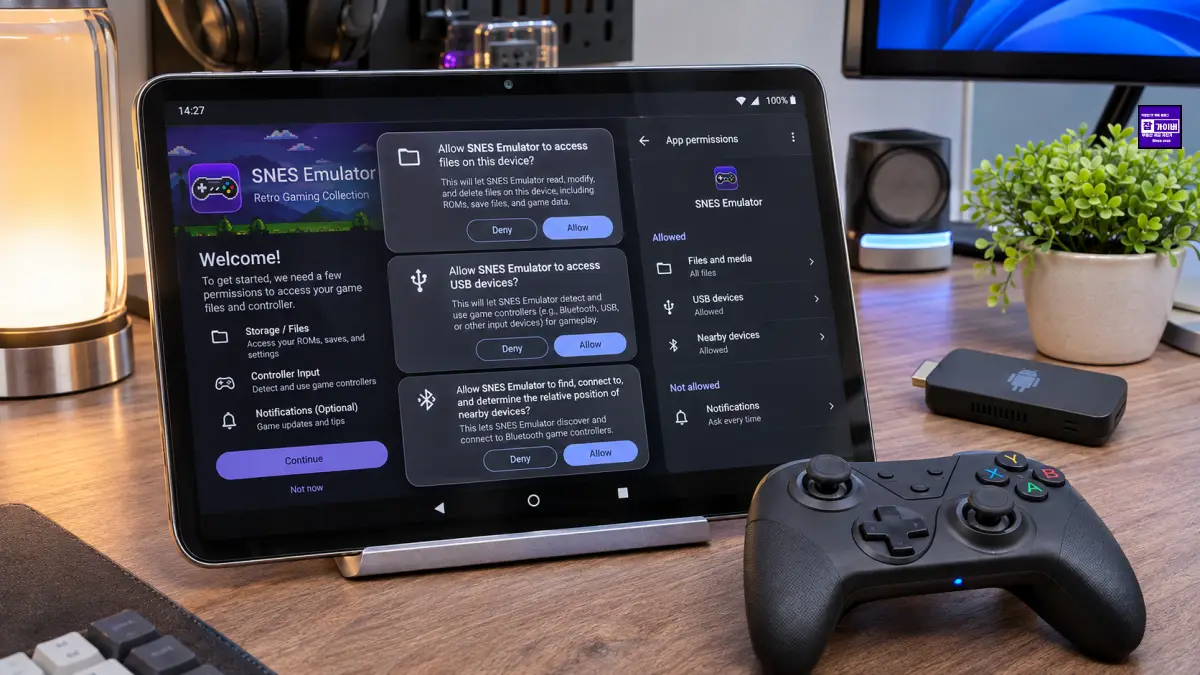
저는가끔 고전 게임을 실행하는 정도라면 RetroArch만으로 충분하지만, 여러 기종의 게임을 한 화면에서 탐색하거나 표지 이미지까지 정리하고 싶다면 ES-DE를 추가하는 방식이 편리합니다.
| 구성 | 추천 사용자 | 특징 | 주의점 |
|---|---|---|---|
| RetroArch 단독 | 처음 설치하는 사람, 구형 기기 | 앱 하나에서 여러 코어 사용 | 게임 목록 화면이 비교적 단순함 |
| RetroArch + ES-DE | 게임을 기종별로 정리할 사람 | 표지·영상·테마·게임패드 탐색 | ES-DE는 유료이며 64비트 환경 필요 |
| 단독 에뮬레이터 + ES-DE | 특정 콘솔 위주 사용자 | 시스템별 전용 설정 활용 | 앱별 파일 접근 권한 설정 필요할 수 있음 |
제 생각에는 처음부터 수십 GB짜리 게임 자료를 옮기기보다 합법적으로 보유한 게임 한두 개로 실행 테스트를 마친 다음 게임 목록을 늘리는 편이 훨씬 효율적입니다. 파일을 한꺼번에 넣으면 어느 코어가 잘못됐는지 구분하기 어려워집니다.
설치 전에 안드로이드 32비트·64비트부터 확인
특히 크롬캐스트나 안드로이드 TV 스틱을 이용할 생각이라면 이 부분이 중요합니다.
CPU가 64비트를 지원하더라도 실제 설치된 안드로이드 운영체제가 32비트일 수 있습니다. 앱 호환성은 칩셋 이름만 보고 판단하면 안 됩니다.
| 확인 항목 | RetroArch | ES-DE Android |
|---|---|---|
| 32비트 안드로이드 | 32비트용 설치본 검토 | 지원 요건 불충족 |
| 64비트 안드로이드 | 64비트용 설치본 권장 | Android 10 이상인지 함께 확인 |
| Android TV / Google TV | 기기·OS별 설치 가능 여부 확인 | 64비트 OS 외 파일 선택기 지원도 중요 |
내 기기의 비트 수는 어디서 확인할까?
설정의 태블릿 정보 / 휴대전화 정보 / 기기 정보에서 안드로이드 버전을 먼저 확인하고, CPU-Z나 AIDA64 같은 시스템 정보 앱에서 Android OS의 ABI를 확인하면 도움이 됩니다.
표시된 ABI에 arm64-v8a가 있으면 64비트 앱 실행을 지원하는 환경으로 볼 수 있고, armeabi-v7a만 표시된다면 32비트 앱 환경일 가능성이 높습니다. 단, 앱마다 CPU의 지원 명령어와 실제 OS ABI를 구분해 표시하므로 항목 이름을 함께 확인해야 합니다.
ES-DE 공식 FAQ에 따르면 안드로이드 버전의 기본 요구사항은 64비트 Android 10 이상입니다.
또 일부 TV 운영체제는 앱이 사용하는 시스템 파일 선택기(DocumentsUI)가 빠져 있어 64비트라고 해도 정상 설정이 어려울 수 있습니다. 구형 TV 동글에서는 ES-DE를 무리하게 설치하기보다 RetroArch 단독 구성을 먼저 검토하는 편이 낫습니다.
'안드로이드 TV는 무조건 32비트 APK'라는 식으로 선택하면 안 됩니다. 실제 OS의 ABI를 확인한 뒤 설치본을 골라야 하며, 32비트용 RetroArch가 설치된다고 해서 64비트 전용 ES-DE까지 실행할 수 있는 것은 아닙니다.
RetroArch와 ES-DE 공식 다운로드 경로
에뮬레이터 앱은 출처가 불명확한 APK보다 제작자가 제공하는 배포 경로를 사용하는 것이 좋습니다.
특히 게임 파일과 앱을 묶어 판매하는 자료에는 오래된 앱이나 변경된 설정 파일이 포함될 수 있어 설치 전에 구성 내용을 확인해야 합니다.
| 앱 | 다운로드 경로 | 비용 | 역할 |
|---|---|---|---|
| RetroArch | 공식 홈페이지 / F-Droid | 무료 | 에뮬레이터 코어 실행 |
| ES-DE | 공식 홈페이지 (Patreon / Galaxy Store / AppGallery) | 안드로이드 유료 | 게임 목록·표지·테마 관리 |
2026년 11월 확인 기준으로 ES-DE 공식 사이트에는 3.5.0(2026년 9월 30일 공개)이 안내되어 있습니다.
ES-DE의 안드로이드 버전은 유료이고, RetroArch 공식 안내에서는 구글 플레이 버전이 오래되어 공식 APK나 다른 정식 배포처 이용을 권장합니다. 다운로드하기 전에는 해당 공식 페이지에서 최신 버전과 자신의 기기 호환성을 다시 확인하세요.
외부 APK 설치 시 확인할 사항
공식 홈페이지에서 APK를 내려받아 설치할 때는 안드로이드의 '이 출처의 앱 설치 허용' 권한을 잠시 부여해야 할 수 있습니다.
설치 후 불필요하다면 해당 권한을 다시 해제하는 것이 좋습니다. 경고가 발생했을 때는 무조건 보안 기능을 끄기보다 다운로드 주소와 파일 출처부터 재확인하세요.
실패하지 않는 설치 순서: RetroArch로 게임 하나부터 실행
처음부터 ES-DE와 코어, 테마, 표지 이미지까지 전부 설정하지 않는 것이 핵심입니다.
우선 아래처럼 게임을 실제로 실행하는 단계와 게임 목록을 꾸미는 단계를 분리하면 오류 원인을 찾기가 쉽습니다.
1. RetroArch 실행 후 코어 설치
RetroArch를 설치하고 처음 실행했다면 메뉴에서 Online Updater(온라인 업데이트) → Core Downloader(코어 다운로드)를 찾아 필요한 코어를 설치합니다. 메뉴가 보이지 않을 경우 Settings → User Interface → Menu Item Visibility에서 코어 다운로드 메뉴 표시 여부를 확인합니다. 단, 배포 방식이나 기기 환경에 따라 제공되는 코어가 다를 수 있습니다.
코어는 게임기의 하드웨어를 소프트웨어로 구현하는 엔진이라고 생각하면 이해하기 쉽습니다. 예를 들어 게임보이 게임을 실행할 때는 게임보이를 지원하는 코어가 필요하고, 슈퍼패미컴 게임에는 다른 코어가 필요합니다.
2. 게임 파일 한 개로 먼저 테스트
기기 저장소에 자신이 합법적으로 사용할 수 있는 게임 파일이나 홈브루 게임을 준비한 뒤 Load Core(코어 불러오기) → 설치한 코어 선택 → Load Content(콘텐츠 불러오기) → 게임 파일 선택 순서로 테스트합니다. 게임이 실행되면 화면과 소리, 패드 입력까지 점검해 둡니다.
같은 게임이 RetroArch에서는 정상 실행되는데 나중에 ES-DE에서만 실행되지 않는다면, 게임 파일 자체보다는 ES-DE의 에뮬레이터 지정·앱 연결·저장소 권한을 먼저 확인할 수 있습니다. 반대로 RetroArch에서도 실행되지 않는다면 코어, BIOS, 파일 형식부터 살펴봐야 합니다.
ES-DE 설치와 ROMs 폴더 구성 방법
RetroArch 테스트를 마쳤다면 ES-DE를 설치합니다. 처음 실행할 때 저장소 접근 권한을 허용하고, 애플리케이션 데이터 디렉터리와 게임 파일 디렉터리를 지정하는 초기 설정 화면이 나타납니다. ES-DE에서 제공하는 Create directories(디렉터리 생성) 기능을 사용하면 지원 기종별 폴더가 만들어져 직접 폴더 이름을 추측할 필요가 줄어듭니다.
내장 메모리 기준 폴더 구조 예시
내부 저장소/
├─ ES-DE/                  ← 테마·목록 정보·이미지 관리
├─ ROMs/                   ← 게임 파일
│  ├─ nes/                 ← 패미컴
│  ├─ snes/                ← 슈퍼패미컴
│  ├─ megadrive/           ← 메가드라이브
│  ├─ gba/                 ← 게임보이 어드밴스
│  ├─ arcade/              ← 아케이드 (설정에 따라 분류)
│  └─ psx/                 ← 플레이스테이션 1
└─ RetroArch/              ← RetroArch 설정·코어 관련 폴더
위 구조는 이해를 돕기 위한 예시입니다. 실제 시스템 폴더 이름과 지원 확장자는 설치된 ES-DE에서 자동 생성한 폴더 및 각 폴더의 systeminfo.txt를 기준으로 확인하는 것이 가장 정확합니다. 특히 psx와 PSX처럼 폴더명 대소문자가 다르면 일부 단독 에뮬레이터에서 실행 오류가 발생할 수 있습니다.
MicroSD 카드에 게임을 넣어도 될까?
내장 용량이 적다면 ROMs 폴더를 MicroSD 카드에 둘 수 있습니다.
다만 ES-DE의 테마와 내려받은 게임 이미지·동영상까지 모두 SD 카드에 두면 목록을 불러오는 속도가 크게 느려질 수 있습니다. 게임 파일은 SD 카드, ES-DE 애플리케이션 데이터와 표지 미디어는 내장 저장소로 나눠 사용하는 방법을 우선 검토할 만합니다.
USB 저장장치는 별도로 주의해야 합니다. ES-DE 공식 안드로이드 문서에서는 일부 USB 마운트 경로(/mnt/media_rw/)에 대해 RetroArch가 게임 파일을 읽지 못할 수 있다고 안내합니다.
USB OTG 허브만 연결하면 모든 앱이 외장 메모리를 자유롭게 읽는 것은 아닙니다. USB 저장장치를 꼭 사용해야 한다면 구입 전에 해당 기기에서 실제로 파일을 열 수 있는지 확인해야 합니다.
게임기별 추천 코어와 파일 형식 정리
어떤 코어를 설치해야 할지 헷갈린다면 먼저 실행하려는 게임기의 종류를 확인합니다.
코어마다 성능과 정확도, BIOS 필요 여부가 다르기 때문에 '최신 코어가 무조건 가장 빠르다'고 보기는 어렵습니다.
| 게임기 | 대표 RetroArch 코어 | 확인할 부분 |
|---|---|---|
| 패미컴 / NES | FCEUmm, Nestopia UE | ROM 형식·지역 버전 |
| 슈퍼패미컴 / SNES | Snes9x | 특수 칩 게임 호환성 |
| 게임보이 / GBC | Gambatte | 세이브 파일 경로 |
| 게임보이 어드밴스 | mGBA | 기기 성능·코어 지원 |
| 메가드라이브 | Genesis Plus GX, PicoDrive | 게임·기기별 호환성 |
| PS1 | PCSX ReARMed, SwanStation 등 | BIOS·디스크 이미지·코어 요구 사양 |
| 오락실 / 네오지오 | FinalBurn Neo, MAME 계열 | ROM 세트 버전과 BIOS |
위 표는 시작점을 고르기 위한 예시이며 모든 게임의 동작을 보장하는 목록은 아닙니다. 코어 다운로드 목록에 없는 코어는 해당 기기의 ABI나 배포본에서 제공되지 않을 수 있습니다. 해당 코어의 공식 설명과 지원 플랫폼을 확인하는 편이 안전합니다.
MAME·네오지오 게임이 검은 화면으로 멈추는 이유
오락실 게임은 가정용 콘솔 ROM보다 구조가 복잡합니다.
많은 게임이 여러 ROM 파일, 상위 게임(Parent) 데이터, 공통 BIOS 등을 조합해 실행되기 때문입니다. 따라서 같은 파일이라도 특정 MAME 코어에서는 실행되고 다른 코어에서는 실행되지 않을 수 있습니다.
| 코어 | 대표적인 ROM 세트 기준 | 성격 |
|---|---|---|
| MAME 2003 | MAME 0.78 | 구형·저사양 기기에서 활용 |
| MAME 2010 | MAME 0.139 | 해당 시기 ROM 세트 필요 |
| MAME 2003-Plus | 2003-Plus 전용 세트 | 유지·개선되는 별도 포크 |
| FinalBurn Neo | FBNeo 코어 버전과 일치하는 세트 | 2D 아케이드 게임에서 활용 |
| MAME Current | 현재 코어 버전에 부합하는 세트 | 넓은 지원 범위, 성능 요구량 유의 |
예를 들어 MAME 2010은 MAME 0.139 세트를 기준으로 합니다.
파일 이름만 같거나 ZIP으로 묶여 있다고 반드시 호환되는 것은 아닙니다. 아케이드 ROM은 일반적인 압축 파일과 달리 원래 ZIP 파일명과 내부 데이터 구성이 실행 조건인 경우가 많으므로 무작정 압축을 풀거나 파일명을 바꾸면 오히려 인식되지 않을 수 있습니다.
네오지오 게임도 사용하는 코어와 ROM 세트 구성에 따라 neogeo.zip 같은 BIOS ROM 세트가 필요할 수 있습니다.
이 파일을 인터넷에서 무작정 찾기 전에, 본인이 사용할 권한이 있는 파일인지 확인하고 코어 설명에서 요구하는 위치를 확인해야 합니다.
BIOS는 어디에 넣어야 할까?
RetroArch에서 일반적으로 BIOS 파일 위치는 Settings(설정) → Directory(디렉터리) → System/BIOS에서 확인할 수 있습니다.
특정 코어는 하위 폴더를 요구하고, 일부 아케이드 코어는 게임 ZIP과 같은 위치에 BIOS ROM 세트가 있어야 하는 등 예외가 있습니다. 모든 BIOS를 아무 폴더에나 복사하면 해결되는 것은 아닙니다.
또한 BIOS 파일은 RetroArch 설치 파일에 기본 포함되지 않는 경우가 많습니다.
직접 보유한 장치나 소프트웨어에서 적법하게 확보한 파일만 사용하고, 배포 권한이 불분명한 BIOS·게임 ROM 묶음은 주의해야 합니다.
ES-DE에서 게임은 보이는데 실행이 안 될 때
게임 목록이 보인다는 사실은 ES-DE가 파일명을 읽었다는 뜻일 뿐, 해당 파일을 실행할 준비가 됐다는 의미는 아닙니다.
이런 경우에는 ES-DE의 Alternative Emulators(대체 에뮬레이터)에서 선택한 프로그램이 실제로 설치되어 있는지부터 확인합니다.
1. 대체 에뮬레이터를 올바르게 지정
ES-DE 메뉴의 Other Settings(기타 설정) → Alternative Emulators에서 문제가 발생하는 게임기 종류를 선택하고, 현재 설치된 RetroArch 코어 또는 호환되는 단독 에뮬레이터를 지정합니다. 메뉴 명칭과 위치는 ES-DE 버전에 따라 달라질 수 있습니다.
중요한 점은 ES-DE에 게임기 이름이 표시되는 것과 해당 기종을 실행할 앱이 준비되어 있는 것은 별개라는 것입니다. 설정에 MAME 코어가 지정되어 있는데 RetroArch에 해당 코어를 설치하지 않았다면 게임을 선택해도 정상 실행되지 않을 수 있습니다.
2. 안드로이드 저장소 접근 권한 확인
Android 11 이후에는 앱별로 파일과 폴더에 접근하는 방식이 제한됩니다.
일부 단독 에뮬레이터는 ES-DE가 게임 경로를 전달해도 자신이 직접 그 폴더에 접근할 수 있도록 권한을 추가로 받아야 합니다.
예를 들어 PS1 파일을 ROMs/psx에 저장했다면, 해당 단독 에뮬레이터를 직접 실행해 ROMs/psx 폴더를 선택하고 접근을 허용한 다음 ES-DE로 돌아와 재시도합니다. 권한 설정이 필요한 범위는 에뮬레이터마다 다르며, 일부는 ES-DE가 파일 접근 권한을 전달하므로 추가 지정이 필요하지 않습니다.
3. 폴더명 대소문자·경로·확장자 확인
다른 레트로 게임 런처에서 복사해 온 폴더를 그대로 사용할 때는 PSX, N64 같은 대문자 폴더명이 문제가 될 수 있습니다.
ES-DE에서 생성한 psx, n64 등 공식 시스템 폴더명을 기준으로 맞추고, 폴더를 바꿨다면 단독 에뮬레이터에서 접근 권한도 다시 설정합니다.
확장자도 확인해야 합니다. 같은 게임기의 파일이라도 선택한 에뮬레이터가 지원하지 않는 형식이 있고, CD 게임의 .cue 파일은 관련 .bin 파일과 경로 관계가 맞아야 정상 실행될 수 있습니다. 단순히 확장자 이름만 고쳐서 호환성을 해결하려고 하지는 않는 편이 좋습니다.
블루투스 게임패드 연결과 RetroArch 핫키 설정
터치스크린만으로도 게임을 실행할 수 있지만 방향키와 버튼을 동시에 조작하는 고전 게임에서는 물리 게임패드가 편리합니다.
블루투스 게임패드를 사용한다면 안드로이드 설정 → 연결된 기기 / 블루투스에서 먼저 페어링한 뒤 ES-DE와 RetroArch에서 각각 버튼 입력을 확인합니다.
게임패드는 연결됐는데 버튼이 작동하지 않는다면?
가장 먼저 다른 앱에서도 버튼이 눌리는지 확인합니다.
ES-DE 메뉴에서만 작동하지 않는다면 ES-DE 입력 장치 설정을, 게임 내부에서만 작동하지 않는다면 RetroArch의 Settings → Input → RetroPad Binds 또는 실행 중인 게임의 Quick Menu → Controls를 확인합니다.
일부 안드로이드 기기에서는 접근성 서비스나 키 매핑 앱이 게임패드 입력에 영향을 주기도 합니다.
자동화·매크로·화면 제어 앱을 사용 중이라면 일시적으로 비활성화한 상태에서 입력 변화를 비교해 볼 수 있습니다. 다만 모든 접근성 앱이 충돌하는 것은 아니므로 원인을 확인한 뒤 필요한 서비스만 조정해야 합니다.
게임 중 메뉴 열기·종료 버튼 지정
게임을 실행하고 나서 종료할 때마다 앱을 강제 종료한다면 세이브가 제대로 저장되지 않을 수 있습니다. RetroArch → Settings → Input → Hotkeys에서 메뉴 열기 조합과 종료 동작을 미리 확인해 두는 편이 좋습니다. RetroArch는 예를 들어 Start+Select, L3+R3, Select 길게 누르기 등 여러 Menu Toggle Controller Combo 조합을 제공합니다.
| 설정 | 사용 목적 | 확인 사항 |
|---|---|---|
| Menu Toggle | 게임 도중 빠른 메뉴 열기 | 게임 자체 버튼 조합과 충돌 피하기 |
| Quit | RetroArch 종료 | 오입력 방지용 조합 권장 |
| Save State / Load State | 상태 저장·불러오기 | 실수로 덮어쓰지 않도록 분리 |
| Fast Forward | 게임 속도 빠르게 | 저사양 기기에서 효과 제한 가능 |
핫키를 변경한 뒤에는 Main Menu → Configuration File → Save Current Configuration 등 현재 버전에 제공되는 설정 저장 메뉴를 확인합니다. 키 매핑은 코어·게임마다 별도 저장되는 항목이 있으므로 전역 설정과 게임별 리맵을 구분하는 것이 좋습니다.
스마트폰용 게임패드 구매나 연결 방식이 궁금하다면 기존에 정리한 GAMESIR T1S 스마트폰 게임패드 연결 및 사용법도 함께 참고할 수 있습니다.
화면 비율·CRT 셰이더·입력 지연 최적화
레트로 게임은 무조건 화면을 가득 채운다고 좋아지는 것은 아닙니다. 원래 4:3 비율로 제작된 게임을 와이드 화면에 억지로 늘리면 캐릭터나 원형 UI가 가로로 찌그러져 보일 수 있습니다.
4:3 화면과 CRT 셰이더 적용
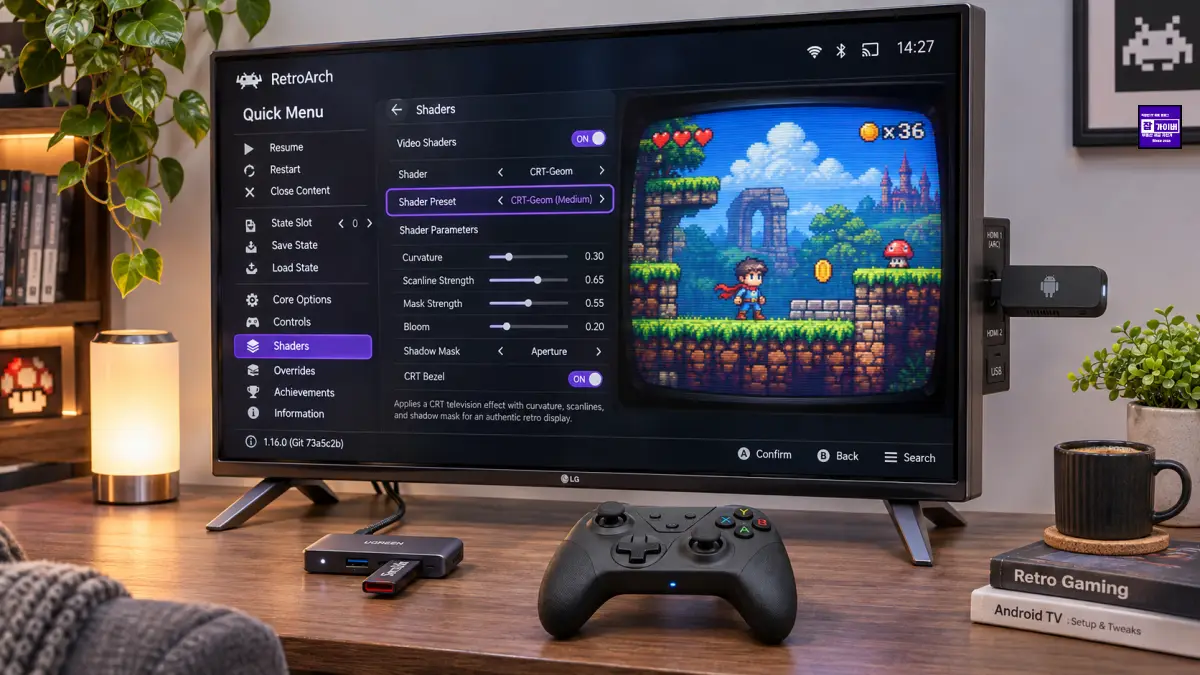
RetroArch Settings → Video → Scaling에서 화면 비율을 설정하고, 게임 실행 중 Quick Menu → Shaders → Load Preset에서 CRT 계열 셰이더를 선택할 수 있습니다. 셰이더는 옛 브라운관의 스캔라인, 화면 굴곡, 픽셀 혼합 효과 등을 표현하지만 기기 GPU 성능에 따라 프레임이 떨어질 수 있습니다.
저사양 태블릿이나 TV 동글이라면 먼저 셰이더 없이 정상 속도로 실행되는지 확인하고 가벼운 효과부터 추가해 보세요. 셰이더가 목록에 보이지 않거나 적용되지 않을 때는 그래픽 드라이버와 지원 셰이더 형식(GLSL/Slang 등)이 맞는지도 확인해야 합니다.
셰이더 저장 범위를 구분해야 하는 이유
셰이더를 마음에 들게 설정했다면 게임 중 Quick Menu → Shaders → Save에서 전역(Global), 코어별(Core), 디렉터리별, 게임별(Game) 프리셋 중 원하는 범위를 골라 저장할 수 있습니다. 예를 들어 오락실 게임에만 CRT 효과를 적용하고 휴대용 게임기에는 픽셀 선명도를 유지하고 싶다면 코어별 저장이 편리합니다.
입력 지연이 느껴질 때는 영상 필터나 무거운 셰이더를 먼저 해제하고, 블루투스 간섭과 TV의 게임 모드 활성화 여부를 확인합니다. Run-Ahead나 Hard GPU Sync 같은 고급 옵션은 코어·플랫폼별 지원 여부와 부하가 달라 무조건 켜기보다 변경 전후의 프레임·음성 상태를 비교해야 합니다.
게임 저장 파일과 ES-DE 설정 백업
게임이 잘 실행되기 시작하면 가장 먼저 저장 데이터의 위치를 확인해 두는 것이 좋습니다. 앱을 재설치하거나 SD 카드를 교체할 때 게임 파일만 옮기면 진행 상황이 사라질 수 있기 때문입니다.
RetroArch의 일반 저장 파일(SRAM, 세이브 RAM)과 상태 저장(Save State)은 서로 다른 개념입니다. 일반 세이브는 게임 내부 저장 기능에 해당하고, 상태 저장은 당시의 게임 실행 상태를 통째로 기록하는 기능입니다. 두 저장 방식은 일부 코어나 버전에서 호환성 차이가 생길 수 있습니다.
| 백업 항목 | 확인 위치 | 백업 목적 |
|---|---|---|
| 일반 세이브 | RetroArch → Directory → Save Files | 게임 내 저장 진행 상황 |
| 상태 저장 | RetroArch → Directory → Save States | 특정 시점의 실행 상태 |
| 코어별 설정·리맵 | RetroArch 설정·config / remaps 경로 | 버튼·영상 설정 복원 |
| ES-DE 목록·미디어 | 선택한 ES-DE 데이터 디렉터리 | 목록·스크래핑 자료 재활용 |
경로는 앱과 버전, 사용자가 변경한 설정에 따라 달라집니다. 백업 전에 실제 설정 메뉴에 표시된 경로를 기준으로 확인하고, 업데이트나 초기화 전에 파일을 별도 저장소에 복사하는 것이 안전합니다. 또한 특정 코어의 상태 저장은 다른 코어로 옮겼을 때 복원되지 않을 수 있으므로 중요한 게임은 일반 세이브도 함께 남기는 편이 좋습니다.
증상별 문제 해결: 어디부터 확인해야 할까?
설정이 꼬였을 때 곧바로 앱을 삭제하고 다시 설치하기보다는 현재 증상을 분류해 원인을 하나씩 좁히는 것이 빠릅니다. 아래 표는 안드로이드 레트로 게임 환경에서 특히 혼동하기 쉬운 사례입니다.
| 증상 | 우선 의심할 원인 | 해결 순서 |
|---|---|---|
| ES-DE 설치 자체가 안 됨 | 32비트 OS / Android 버전 미충족 | OS ABI·Android 10 이상 여부 확인 |
| ES-DE에 게임 목록 없음 | ROMs 경로·확장자·폴더명 | 자동 생성 폴더와 파일 위치 비교 |
| 게임 선택 후 검은 화면 | 코어·BIOS 누락 / 실행 파일 접근 | RetroArch 단독 실행 → 코어/BIOS 점검 |
| 특정 오락실 게임만 안 됨 | MAME·FBNeo ROM 세트 불일치 | 코어 버전·부모 ROM·BIOS 확인 |
| 목록에 뜨지만 파일 열기 실패 | 단독 에뮬레이터 폴더 접근 권한 | 해당 앱에서 시스템 폴더 권한 재지정 |
| 패드는 연결됐지만 입력 없음 | 입력 설정·앱 간 입력 간섭 | OS → ES-DE → RetroArch 순서로 테스트 |
| N64만 패드가 반응하지 않음 | 일부 프런트엔드 연동 시 입력 폴링 문제 | RetroArch Input의 Polling Behavior를 Early로 테스트 |
| 화면이 느리거나 소리 끊김 | 고사양 코어·셰이더·절전 | 셰이더 해제 → 코어·성능 설정 비교 |
| ES-DE 시작이 지나치게 느림 | 대량 미디어·느린 SD 카드 | 표지 미디어를 내장 저장소로 옮겨 비교 |
| 앱 재설치 후 저장 데이터 없음 | 세이브 경로 변경·백업 누락 | 기존 Save Files / States 경로 확인 |
문제 해결 중 초기화는 마지막으로
안드로이드 설정에서 앱의 데이터 삭제를 누르면 앱 내부의 설정뿐 아니라 일부 다운로드 테마나 저장 정보가 삭제될 수 있습니다. 외부 저장소에 보관한 ROM이 남아 있더라도 설정 복원에는 시간이 걸립니다. 폴더 경로나 코어만 변경해 해결할 수 있는 문제라면 데이터 삭제보다 해당 설정을 우선 점검하는 것이 좋습니다.
안드로이드 TV에 설치할 때 추가로 확인할 점
스마트폰과 달리 TV 동글이나 셋톱박스는 내장 저장공간과 USB 포트가 제한적입니다. OTG 어댑터를 연결하더라도 기기에 맞는 전원 공급이 되지 않으면 USB 저장장치나 게임패드가 반복 연결 해제될 수 있습니다. 따라서 USB 허브를 구매하기 전에는 해당 기기가 OTG 데이터 통신과 동시 충전·외부 전원 입력을 실제로 지원하는지 확인하는 것이 우선입니다.
TV에서 앱 설치가 가능하다고 해도 리모컨만으로 게임을 조작하기는 어렵습니다. 블루투스 게임패드 또는 호환 USB 컨트롤러를 준비하고, ES-DE의 설정 화면에서 파일 선택기가 실행되는지도 확인해야 합니다. 파일 선택기 자체가 빠진 TV 운영체제에서는 ES-DE 초기 설정을 끝내기 어려울 수 있습니다.
또한 영상 업스케일링보다 입력 지연과 안정적인 60fps 유지가 더 중요한 게임도 많습니다. TV의 게임 모드를 이용하고, 고사양 CRT 셰이더는 끈 상태에서 먼저 조작 반응을 비교하는 편이 좋습니다.
안드로이드 레트로 에뮬레이터 자주 묻는 질문
Q. RetroArch만 설치해도 게임을 할 수 있나요?
네. RetroArch와 필요한 에뮬레이터 코어, 적법하게 사용할 수 있는 게임 파일이 준비되어 있다면 ES-DE 없이도 실행할 수 있습니다. ES-DE는 여러 게임을 보기 편하게 정리하는 용도입니다.
Q. ES-DE는 무료인가요?
PC용과 달리 안드로이드용 ES-DE는 공식적으로 유료 배포됩니다. Patreon, 삼성 Galaxy Store, Huawei AppGallery에서 제공되며 구매·업데이트 조건은 배포처에 따라 다릅니다.
Q. 플레이 스토어의 RetroArch를 설치하면 안 되나요?
설치는 가능하지만 공식 개발 문서에서는 플레이 스토어 버전이 오래되어 공식 사이트 APK나 F-Droid 배포본을 우선 권장합니다. 코어 제공 범위와 ES-DE 연동 문제가 있을 수 있으므로 버전과 설치처를 확인하는 것이 좋습니다.
Q. 안드로이드 TV는 모두 32비트 버전이 필요한가요?
아닙니다. TV 기기의 CPU 사양이 아니라 실제로 설치된 운영체제의 ABI를 확인해야 합니다. 32비트 운영체제라면 32비트 RetroArch를 검토할 수 있지만, ES-DE 안드로이드 버전은 64비트 Android 10 이상의 실행 환경이 필요합니다.
Q. 게임 파일이 ZIP이면 압축을 풀어야 하나요?
게임기와 코어에 따라 다릅니다. 일부 콘솔 코어는 압축된 파일을 직접 읽을 수 있지만, MAME·FBNeo 같은 아케이드 코어는 원래 ROM 세트 ZIP을 그대로 사용하는 경우가 많습니다. 특히 아케이드 파일은 임의로 압축을 풀거나 이름을 변경하기 전에 코어 설명을 확인해야 합니다.
Q. 한방팩을 구하면 설치가 더 쉬운가요?
설정 파일이 미리 정리되어 있을 수는 있지만 기기 ABI, 안드로이드 버전, 저장소 경로, 코어 버전이 다르면 오히려 실행 오류가 늘어날 수 있습니다. 앱과 게임·BIOS가 함께 묶인 자료는 사용 및 배포 권한도 확인해야 합니다. 처음에는 공식 앱과 합법적으로 확보한 파일로 작은 환경을 구성하는 편을 추천합니다.
Q. 게임패드 버튼이 뒤바뀌면 어디서 고치나요?
안드로이드에서 패드가 인식되는지 먼저 확인하고, RetroArch의 Input 설정과 게임 실행 중 Quick Menu → Controls에서 버튼 배치를 살펴보세요. 게임마다 다르게 적용하고 싶다면 해당 코어 또는 게임의 Remap 설정을 저장하면 됩니다.
Q. RetroArch 코어는 자주 업데이트해야 하나요?
보안이나 호환성 개선을 위해 업데이트가 도움이 될 수 있지만, 특정 MAME ROM 세트나 저장 상태가 코어 버전에 의존한다면 변경 전에 백업과 릴리스 내용을 확인하는 편이 안전합니다. 문제없이 사용 중인 환경을 무조건 최신 코어로 한꺼번에 교체할 필요는 없습니다.
처음 설치한다면 이 순서로 마무리하세요
저라면 게임 파일을 많이 모으는 것보다 먼저 ① 기기 ABI 확인 → ② RetroArch 공식 설치본 선택 → ③ 코어 하나 설치 → ④ 게임 한 개 정상 실행 → ⑤ 게임패드와 저장 기능 확인까지 마치겠습니다. 그다음 ES-DE를 설치해 자동 생성된 ROMs 폴더에 게임을 정리하고, 원하는 기종의 코어가 정상 연결되는지 확인하겠습니다.
이 순서대로 구성하면 앱이 충돌하더라도 '게임 파일 문제인지, 코어 문제인지, 저장소 권한 문제인지'를 나눠 살펴볼 수 있습니다. 특별한 이유가 없다면 시작부터 대용량 한방팩과 고사양 셰이더를 한꺼번에 적용하는 것은 피하는 것이 좋겠습니다.
게임패드 설정이나 안드로이드 에뮬레이터 호환성이 궁금하다면 아래 잡가이버의 관련 글도 함께 확인해 보세요.
공식 자료: Libretro Android 설치 안내 · Libretro 아케이드 코어 가이드 · ES-DE Android 문서 · ES-DE Android FAQ. 운영체제와 앱의 메뉴 이름은 업데이트에 따라 달라질 수 있습니다.
'제품·구매리뷰 > 게임 리뷰' 카테고리의 다른 글
| 파이널판타지 레조넌스 설치 후 Hypervisor 오류와 삭제 후기 (0) | 2026.11.10 |
|---|---|
| 파이어엠블렘 키보드 안되는 오류 해결|FEFW 0.1.5 다운로드·키 설정 및 PC 실행 후기 (0) | 2026.11.10 |
| 젤다 시간의 오카리나 리메이크 PC 실행|NX2navi 다운로드·설치·60FPS 설정·오류 해결 (0) | 2026.11.10 |



댓글