갤럭시 S25 · Z 폴드/플립 화면캡쳐 총정리 제스처 캡처, 스크롤 캡처, 저장 위치까지
갤럭시를 오래 쓰다 보면 익숙했던 버튼 조합이 어느 순간 바뀌어 있어서, 막상 캡쳐하려다 손이 멈출 때가 있더라구요. 홈버튼이 사라진 뒤로는 갤럭시 S 시리즈뿐 아니라 갤럭시 S25, 갤럭시 Z 플립·폴드처럼 폼팩터가 다양한 모델에서 “내가 알던 방식이 맞나?” 싶을 때가 더 많아졌습니다.
그래서 오늘은 버튼 캡쳐, 손날 제스처, 스크롤 캡쳐, 저장 위치까지 한 번에 정리해둘게요. 중간에 들어간 이미지, 링크, 코드 형식은 그대로 살려서 바로 붙여넣기 편하게 맞춰놨어요.
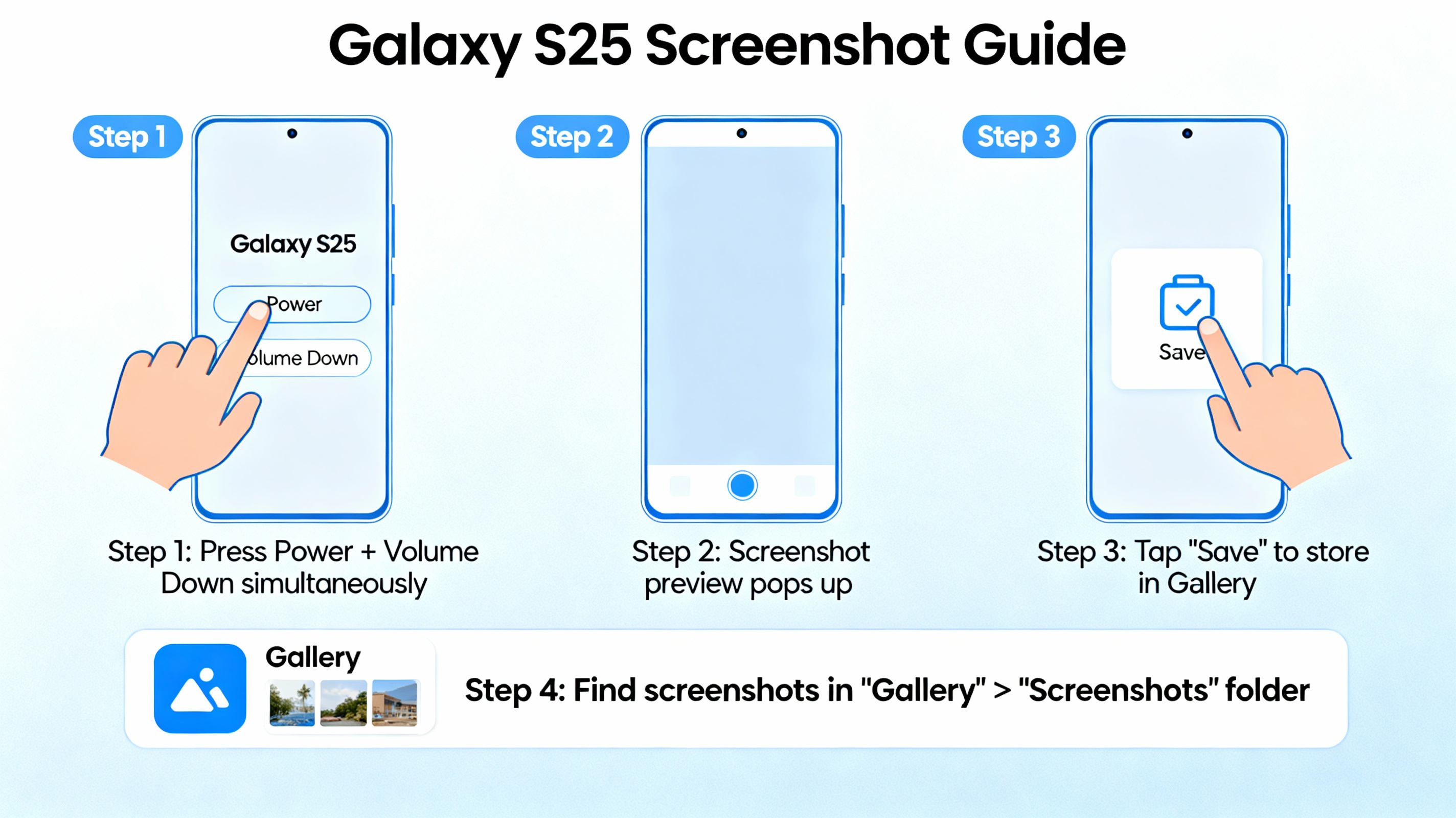
저도 최신 갤럭시로 넘어올 때 가장 먼저 헷갈린 게 캡쳐였어요.
예전엔 홈버튼이 “기준점”이었는데, 지금은 옆 버튼과 제스처가 중심이라 손에 익히기 전까진 한 번씩 삑사리(?)가 나더라구요. 아래 내용만 기억해두면 웬만한 상황은 다 커버됩니다.
가장 많이 쓰는 캡쳐 버튼 조합
전원(측면) 버튼 + 음량 내리기
요즘 갤럭시에서 제일 표준으로 굳어진 방식입니다. 전원(측면) 버튼과 음량 내리기를 동시에 짧게 눌렀다 떼면 바로 캡쳐가 저장돼요. Z 폴드/플립도 동일하고, 버튼 위치만 손에 익히면 빠릅니다.
화면에 캡쳐하고 싶은 장면을 띄운 뒤, 두 버튼을 같이 “짧게” 눌러주는 게 포인트예요. 길게 누르면 전원 메뉴나 다른 기능이 뜰 수 있어서, 톡 하고 끝낸다는 느낌으로 누르는 게 좋습니다.
 |
 |
번외로 많이 찾는 기능: 카메라 빠른 실행
캡쳐와는 별개지만, 옆 버튼이 바뀐 뒤로 같이 헷갈리는 게 카메라죠. 전원(측면) 버튼을 빠르게 두 번 누르면 잠금 상태에서도 카메라가 바로 켜집니다. 급할 때는 이게 진짜 편해요.
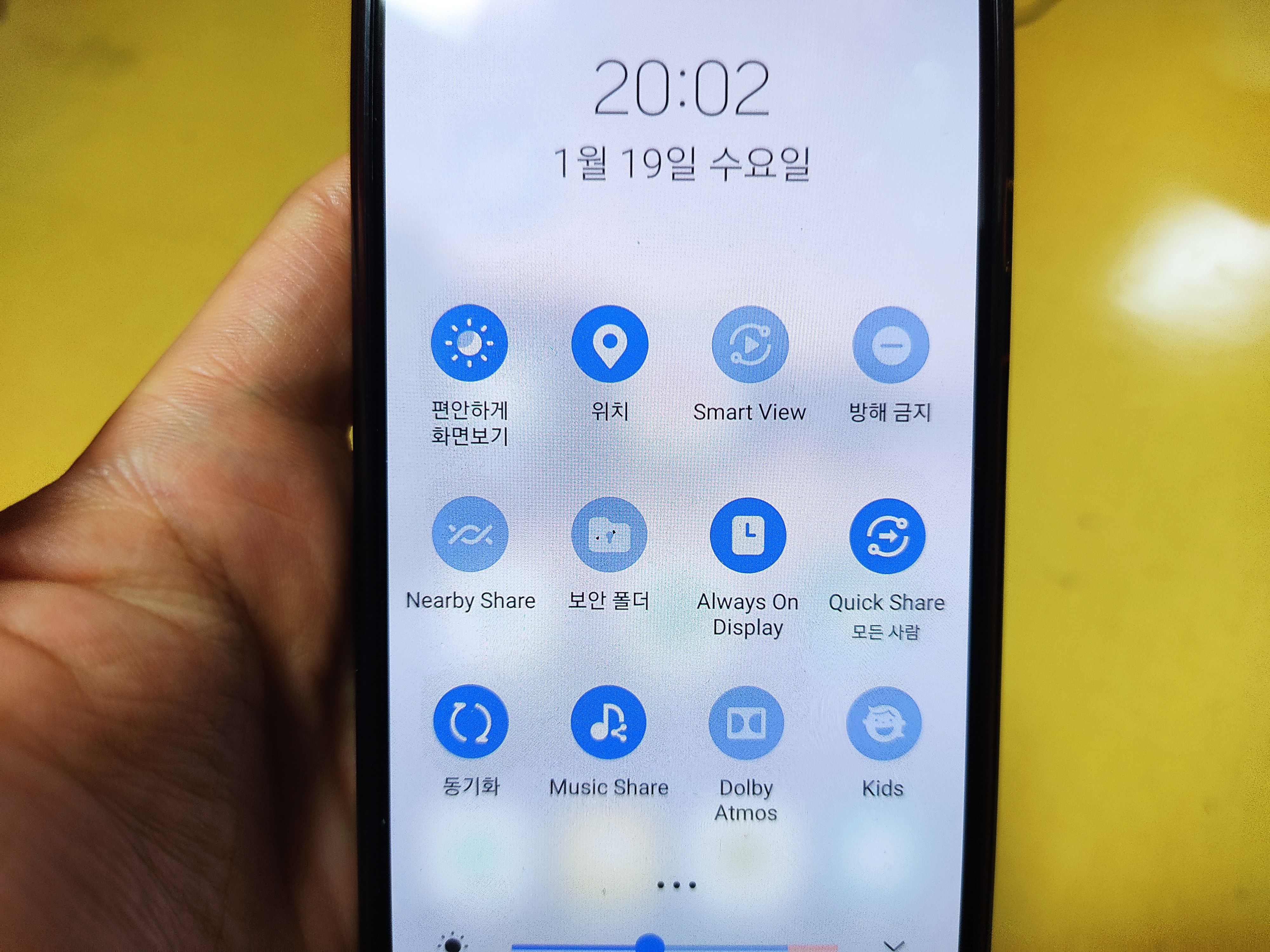
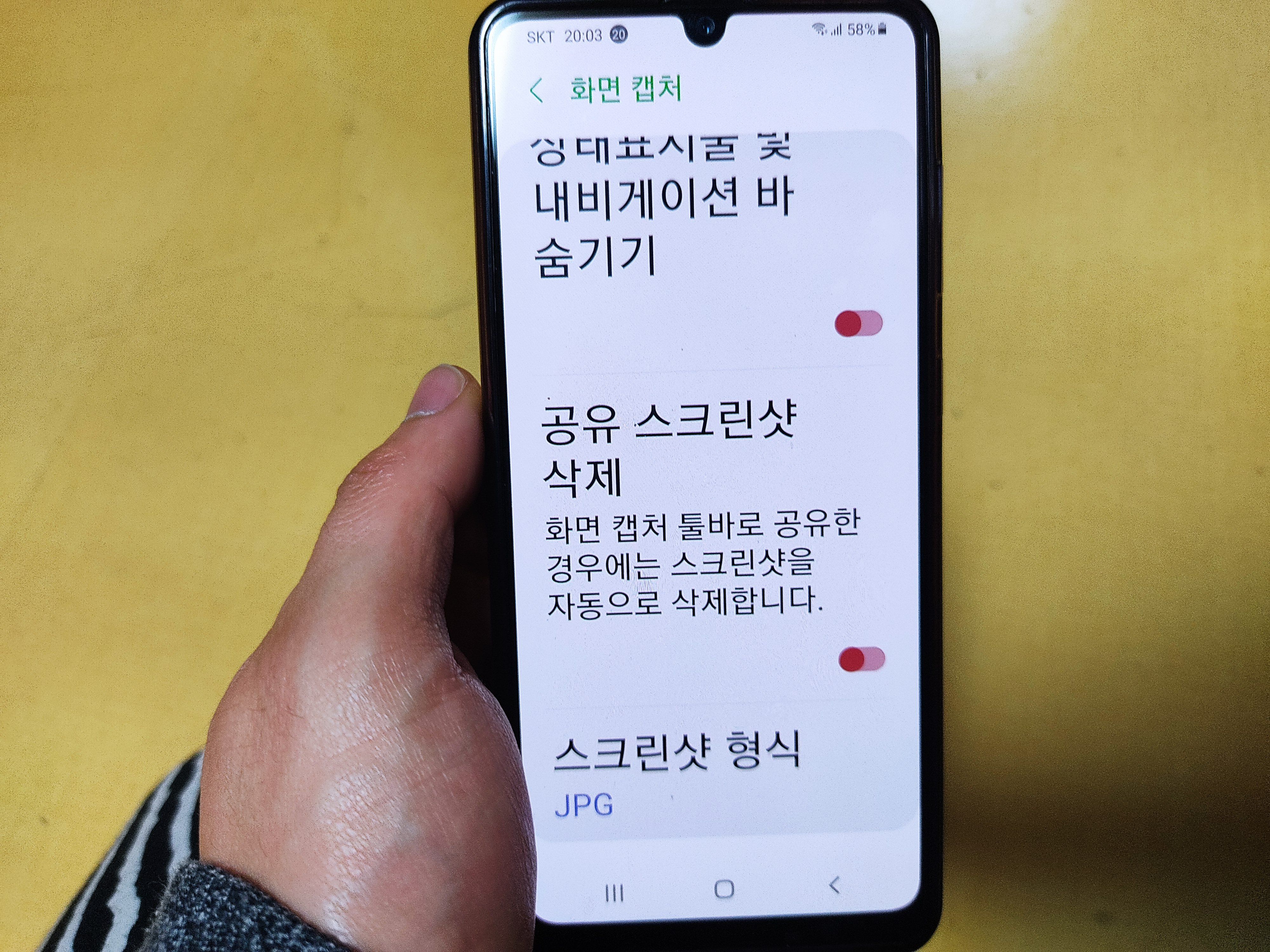
전원 버튼 + 음량내리기 캡쳐 한 줄 요약
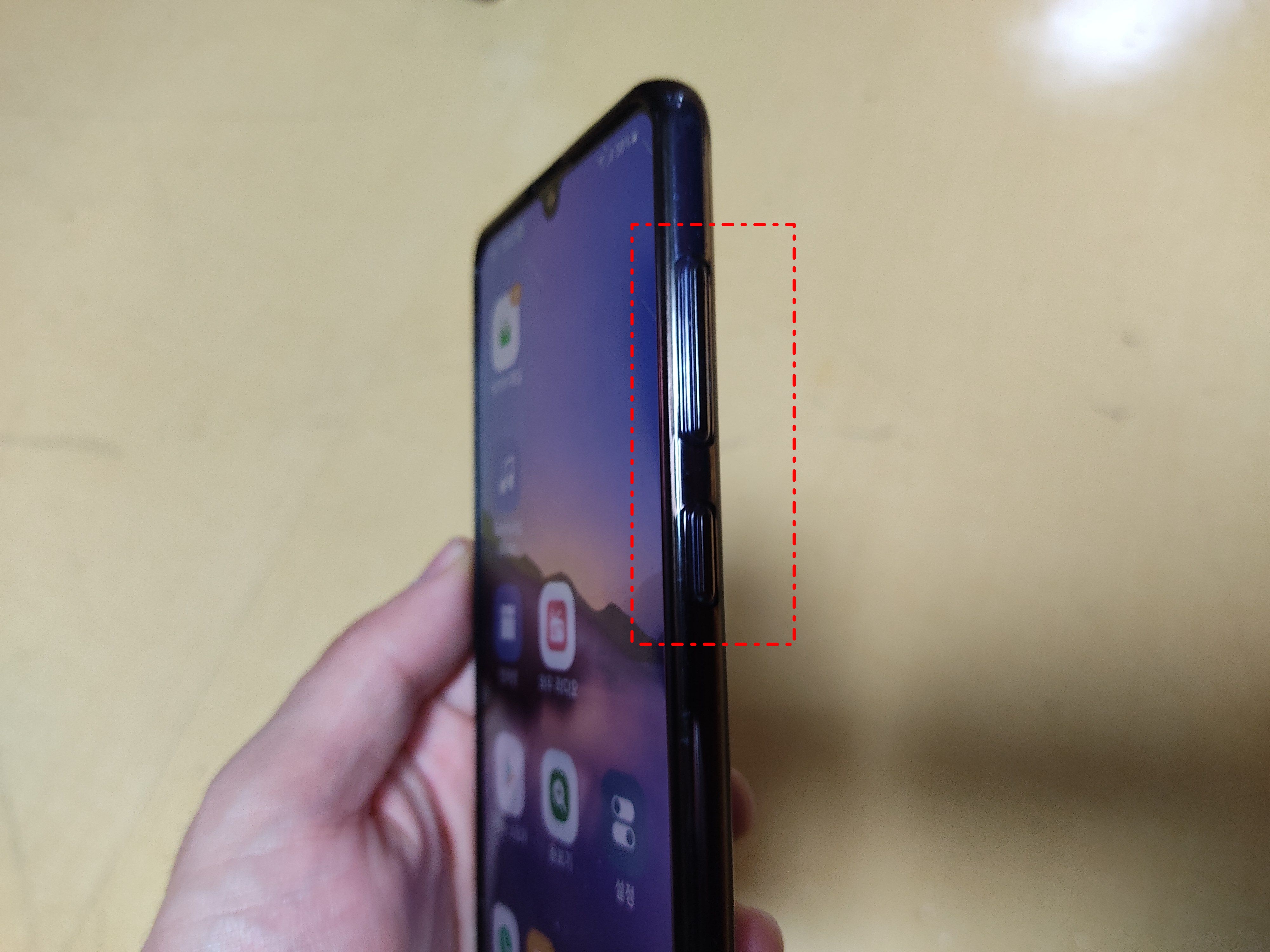
예전의 홈버튼 + 전원버튼 조합이 익숙했다면, 지금은 음량내리기 버튼이 그 자리를 대신한다고 생각하면 이해가 빨라요.
손날 제스처로 캡쳐하기
손날로 스와이프하여 캡처
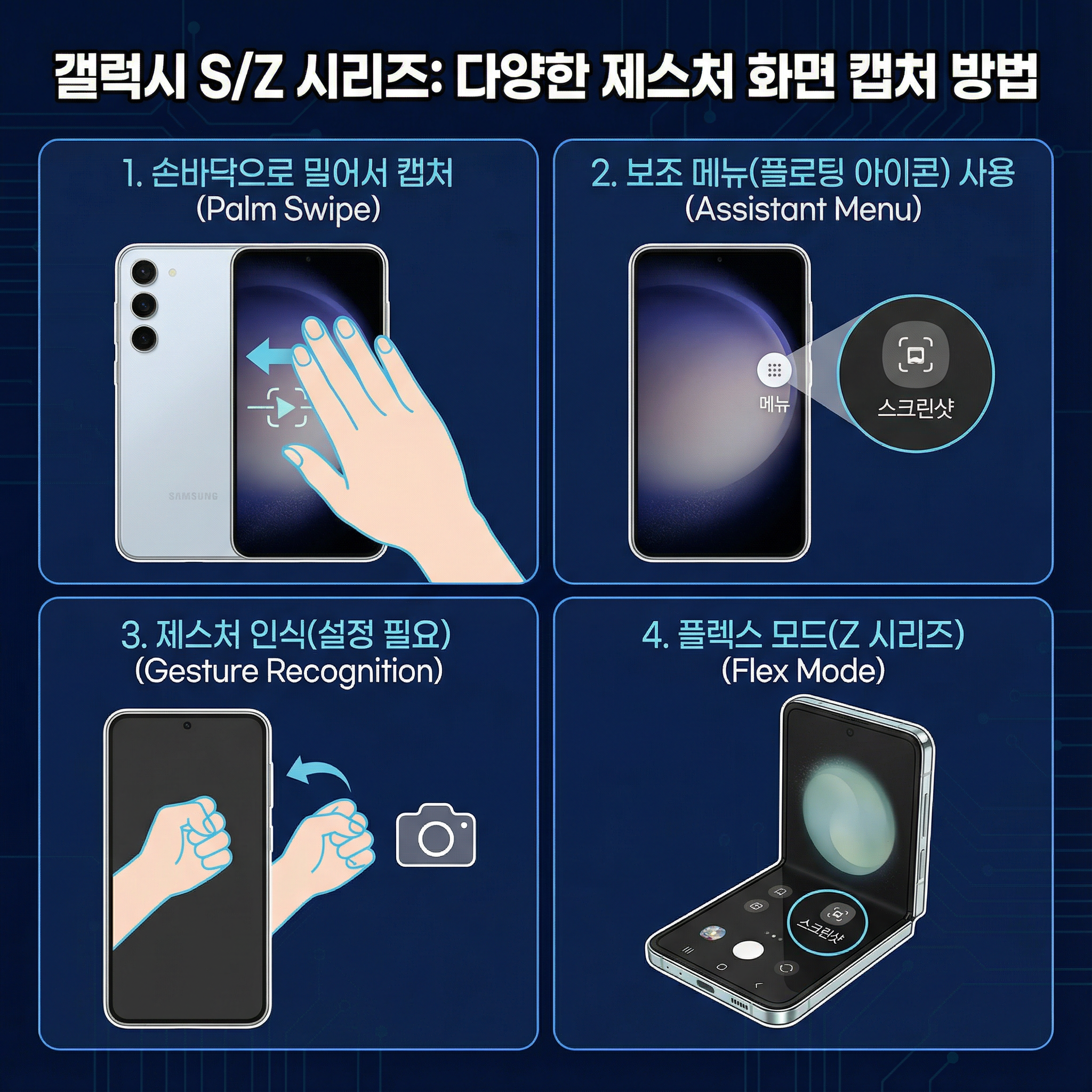
버튼이 불편하거나 한 손으로 쓰는 상황이면 손날 캡쳐가 은근히 편합니다. 켜두기만 하면 화면에서 손날을 좌우로 쓱 밀어서 캡쳐가 됩니다. 특히 Z 폴드처럼 펼친 화면에서 버튼까지 손이 멀 때 이 방식이 더 자연스러워요.
켜는 위치는 보통 “설정”에서 찾을 수 있고, 메뉴 이름은 OS 버전에 따라 살짝 달라질 수 있지만 흐름은 비슷합니다.
설정에서 유용한 기능 또는 고급 기능 항목으로 들어간 뒤, 움직임 및 제스처 안에 있는 손날로 스와이프하여 캡처를 켜주면 됩니다.
손날이 인식이 애매할 때는 손바닥 전체가 아니라 손날을 화면에 살짝 대고 옆으로 밀어준다는 느낌이 잘 먹힙니다. 보호필름이 두껍거나 터치가 둔한 액세서리가 있으면 인식이 흔들릴 수 있어요.
스크롤 캡쳐로 긴 화면 한 장에 담기
웹페이지, 긴 카톡, 쇼핑 상세페이지처럼 길게 내려가는 화면은 일반 캡쳐 한 번으로는 답답하죠. 이때는 스크롤 캡쳐(롱 스크린샷)를 쓰면 한 장으로 쭉 이어서 저장됩니다.
방법은 단순해요. 먼저 평소처럼 캡쳐를 한 뒤, 화면 아래쪽에 잠깐 뜨는 툴바에서 스크롤 캡쳐 아이콘을 계속 눌러주면 아래로 자동으로 내려가면서 이어 붙입니다. 툴바가 안 뜨면 “스마트 캡처”가 꺼져 있는 경우가 많으니 설정에서 켜두면 편해요.
팁 하나만 더 말하자면, 스크롤 캡쳐는 앱에 따라 제한이 있어요. 금융앱, 보안화면, 일부 스트리밍/DRM 화면에서는 캡쳐 자체가 막히거나 스크롤 캡쳐가 뜨지 않는 경우가 정상입니다.
캡쳐 저장 위치와 파일 찾는 법
캡쳐하고 나서 “어디 갔지?”가 제일 답답하죠. 기본 저장 위치는 대부분 아래 중 하나로 정리됩니다.
내 파일 앱에서 내부 저장소 → DCIM → Screenshots 폴더로 들어가면 스크린샷이 모여 있어요.
또는 갤러리 앱에서 앨범 목록에 있는 스크린샷 폴더에서 바로 확인할 수 있습니다. Google 포토를 쓰는 경우에는 자동 백업이 켜져 있으면 클라우드에도 함께 올라가서, 폰에서 지워도 사진 앱에 남아 보일 수 있어요.
갤럭시 화면캡쳐 방법 한눈에 정리
| 캡쳐 방법 | 설명 | 적용 가능 모델 |
| 버튼 조합 캡쳐 | 전원(측면) 버튼 + 볼륨 하단 버튼을 동시에 짧게 누르기 | 갤럭시 S / Z / 노트 계열 대부분 |
| 손날 스와이프 캡쳐 | 설정에서 ‘손날로 스와이프하여 캡처’ 켠 뒤, 손날로 화면 좌우 스와이프 | 갤럭시 S / Z / 노트 계열 대부분 |
| S펜 스마트 셀렉트 | S펜 꺼내 스마트 셀렉트로 원하는 영역만 드래그 캡쳐 | S펜 지원 모델 |
| 에어 커맨드 캡쳐 | S펜 꺼내기 → 에어 커맨드에서 ‘스크린 캡쳐’ 선택 | S펜 지원 모델 |
| 스크롤 캡쳐 | 일반 캡쳐 후 하단 툴바의 스크롤 캡쳐 아이콘으로 이어서 저장 | 대부분 지원(보안화면 제외) |
| 음성으로 캡쳐 | 빅스비 또는 구글 어시스턴트에 “스크린샷” 말하기 | 음성 비서 지원 모델 |
| Edge 패널(도구) | Edge 패널에 도구/유틸 추가 후 캡쳐 실행 | Edge 패널 지원 모델 |
| 보조 메뉴(어시스턴트 메뉴) | 접근성에서 보조 메뉴 켠 뒤 화면에 떠 있는 버튼으로 캡쳐 | 전 모델(설정 가능) |
위 표만 저장해두면, 버튼이 고장났거나 한 손으로 쓰는 상황에서도 캡쳐는 거의 다 해결됩니다. 개인적으로는 손날 캡쳐를 켜두는 게 생각보다 유용했어요. 버튼 조합은 가끔 볼륨이 눌려서 소리만 줄어드는 경우가 있는데, 손날은 한 번 익숙해지면 실패가 줄어들더라구요.
캡쳐 직후 편집과 공유를 더 빠르게
캡쳐는 찍는 것보다 찍고 나서가 더 자주 쓰이죠. 메시지로 보내거나, 모자이크 처리하거나, 필요한 부분만 잘라내는 일이 많으니까요.

캡쳐를 하면 화면 아래쪽에 잠깐 툴바가 뜨면서 자르기, 그리기, 텍스트 추가, 공유 같은 버튼이 보일 텐데요. 이 툴바가 안 보이면 설정에서 스마트 캡처 또는 캡쳐 후 도구 표시 같은 항목이 꺼져 있을 가능성이 큽니다.
특히 업무용으로 캡쳐를 자주 쓰는 분들은 “바로 공유”가 편해요. 캡쳐 직후 툴바에서 공유를 눌러서 메신저나 메일로 바로 보내면, 갤러리 들어갔다가 찾는 시간이 아예 사라집니다.
컴퓨터 갤럭시s23 무선연결 전화 및 문자 앱 실행 및 설정방법
컴퓨터 갤럭시s23 무선연결 전화 및 문자 앱 실행 및 설정방법 윈도우11 운영체제가 설치된 데스크탑 PC와 갤럭시S23 울트라 핸드폰을 무선으로 연결하여 사용하는 방법에 대해 알아보겠습니다.
jab-guyver.co.kr
그리고 Z 폴드 사용자는 펼친 화면에서 캡쳐가 많아지는데, 이때는 손날 캡쳐가 생각보다 손목이 편합니다. 버튼은 위치가 멀어서 두 손이 필요해지는 순간이 많더라구요. 폴드 쪽은 이 차이가 꽤 크게 느껴질 수 있어요.
FAQ
화면 캡쳐할 때 ‘찰칵’ 소리를 완전히 끌 수 있나요?
기본적으로는 캡쳐 시 효과음이 들릴 수 있고, 기기/통신사/지역 설정에 따라 제한이 걸리는 경우도 있습니다. 가장 무난한 건 무음 모드로 전환하거나, 미디어·시스템 볼륨을 낮춘 상태에서 캡쳐를 하는 방식이에요. 다만 일부 환경에서는 소리 제어가 깔끔하게 적용되지 않을 수 있습니다.
캡쳐 파일은 어디에 저장되나요?
대부분 내 파일 → 내부 저장소 → DCIM → Screenshots에 저장됩니다. 갤러리에서는 앨범에 스크린샷 폴더로 따로 모여 보여요. Google 포토 백업이 켜져 있으면 클라우드에도 함께 올라가서, 기기에서 지워도 앱에서 보이는 경우가 있습니다.
캡쳐 직후 편집 버튼이 안 떠요.
캡쳐 후 아래쪽에 뜨는 툴바는 설정에서 꺼져 있을 수 있어요. 스마트 캡처 또는 캡쳐 후 도구 표시 항목을 켜두면 다시 나타나는 경우가 많습니다.
스크롤 캡쳐 버튼이 아예 안 보일 때가 있어요.
보안이 걸린 화면(금융앱, 인증화면 등)이나 캡쳐 제한이 있는 화면에서는 스크롤 캡쳐가 숨겨지거나 작동하지 않을 수 있습니다. 일반 웹페이지나 채팅 화면에서도 툴바가 안 뜬다면 스마트 캡처 관련 설정이 꺼져 있는지 먼저 확인해보는 게 빠릅니다.
손날 제스처 캡쳐가 자꾸 실패해요.
손날을 화면에 살짝 대고 “수평”으로 미는 느낌이 잘 먹힙니다. 강화유리 필름이나 터치 민감도에 영향을 주는 액세서리가 있으면 인식이 흔들릴 수 있어요. 설정에서 손날로 스와이프하여 캡처가 켜져 있는지도 함께 체크해보면 좋아요.
전원 버튼이 고장났는데 캡쳐는 포기해야 하나요?
아닙니다. 손날 캡쳐를 쓰거나, 접근성의 보조 메뉴(어시스턴트 메뉴)를 켜서 화면 위에 떠 있는 버튼으로 캡쳐할 수 있어요. 삼성 공식 앱 환경을 쓰는 분들은 Good Lock 계열로 단축 동작을 추가해서 우회하는 방법을 쓰는 경우도 많습니다.
캡쳐가 되는 화면과 안 되는 화면이 있나요?
네. 결제·인증·보안 화면이나 저작권 보호가 걸린 화면은 캡쳐가 막혀 있을 수 있어요. 이건 기기 문제가 아니라 앱 정책이라, 같은 폰에서도 앱마다 다르게 보이는 게 정상입니다.
Z 폴드는 펼친 화면 캡쳐가 따로 있나요?
기본 캡쳐 방식은 동일합니다. 다만 펼친 화면은 해상도가 커서 파일 용량이 더 커질 수 있고, 스크롤 캡쳐를 길게 하면 이미지가 꽤 길어지기 때문에 공유할 때 메신저에서 리사이징이 걸리는 경우가 있습니다.
연관 글도 같이 보고 싶어요.
갤럭시 사용 팁을 더 보고 싶다면 아래 링크들은 그대로 남겨둘게요.
- [IT 리뷰/안드로이드] - 갤럭시 핸드폰 인터넷 느려짐 - 스마트폰 최적화
- [IT 리뷰/안드로이드] - 핸드폰 착신전환 설정 신청 및 해제 - SKT KT LG
- [IT 리뷰/안드로이드] - 갤럭시 플립3 공장초기화 디바이스 초기화
- [IT 리뷰/안드로이드] - 갤럭시S22 출시일 및 성능 디자인
- [IT 리뷰/안드로이드] - 갤럭시 노트 재난문자 알림 차단 끄기
'모바일·디지털기기 > 안드로이드' 카테고리의 다른 글
| 갤럭시Z 폴드5 및 플립5 초기화 - 공장초기화 후 구글계정 재설정 (0) | 2025.12.15 |
|---|---|
| 갤럭시S20 액정 카메라 배터리 수리 교체비용 (0) | 2025.12.11 |
| 갤럭시 카메라 무음 설정, ADB로 셔터음 없이 조용하게 촬영하는 방법 (2) | 2025.12.06 |



댓글