
윈도우 네트워크 최적화 SG TCP Optimizer로 게임 핑·대용량 다운로드 체감 줄이기
요즘은 집에서 인터넷이 “느리다”는 말을 꺼낼 일이 거의 없다. 그런데 체감이 아예 없는 건 또 아니다. 4K 영화 스트리밍, 오픈월드 게임 업데이트, 그리고 무엇보다 수백 GB급 다운로드가 일상이 되면서 얘기가 달라졌다. 예전엔 CD 한두 장 수준이면 “대용량” 취급이었는데, 요즘은 콜오브듀티처럼 설치/업데이트가 400GB를 훌쩍 넘는 경우도 있다. 내려받는 시간이 길어지는 건 물론이고, 다운로드 중에 다른 작업을 병행하면 웹/게임이 묘하게 답답해지거나, 온라인 대전에선 순간 핑 스파이크가 튀는 경우도 생긴다.
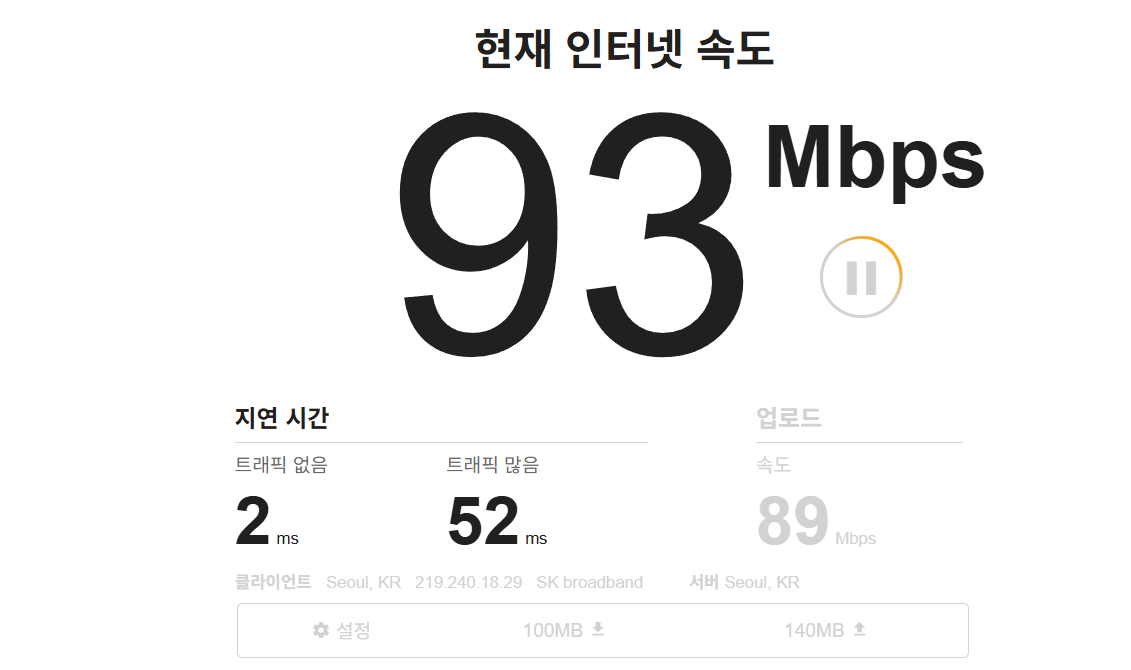
결국 요지는 하나다. “인터넷 속도”는 대체로 충분하지만, 윈도우 네트워크 처리 방식 때문에 내 PC에서 생기는 잔지연이나 불필요한 제한이 겹치면, 고용량 다운로드/게임/스트리밍이 동시에 굴러갈 때 체감이 생긴다. 그래서 잡다한 트윅 대신, 딱 필요한 것만 건드릴 수 있는 툴로 정리해보자.
SG TCP Optimizer: 윈도우 네트워크 세팅을 한 번에 정리
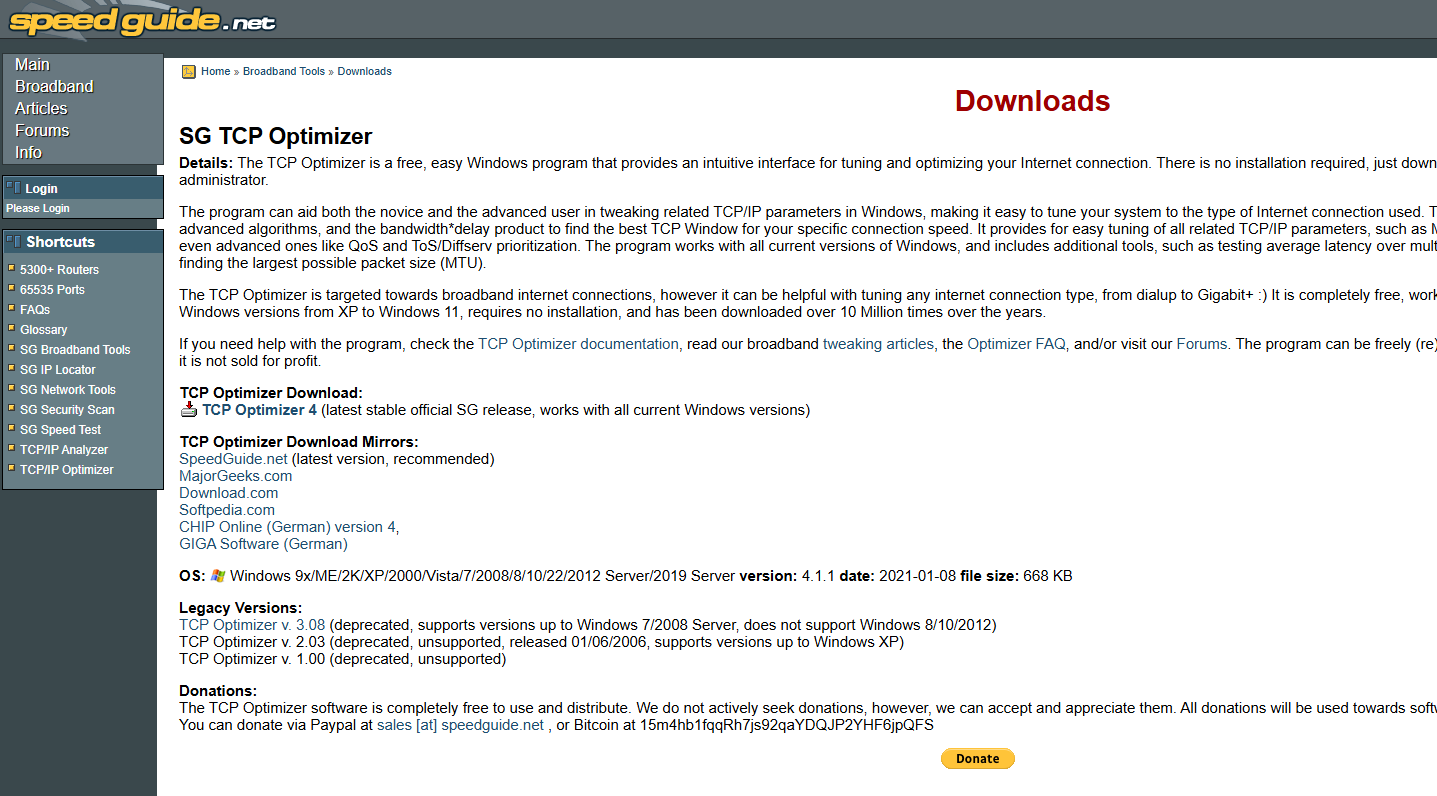
SG TCP Optimizer는 설치 없이 실행되는 단일 파일 형태고, 관리자 권한으로 실행해야 적용된다.
SG TCP Optimizer 다운로드(공식) TCP Optimizer 메뉴얼
위 사이트에 접속 후 다운로드합니다.
- 관리자 권한으로 실행(적용이 안 되는 경우 대부분 여기서 걸린다)
- 창 크기가 안 맞으면 모서리 잡고 늘리기
- 백업: 적용 전에 되돌릴 구멍을 만들어 둔다
백업 저장(되돌리기용)
TCP Optimizer에는 적용 전/후로 상태를 저장할 수 있는 기능이 있다.
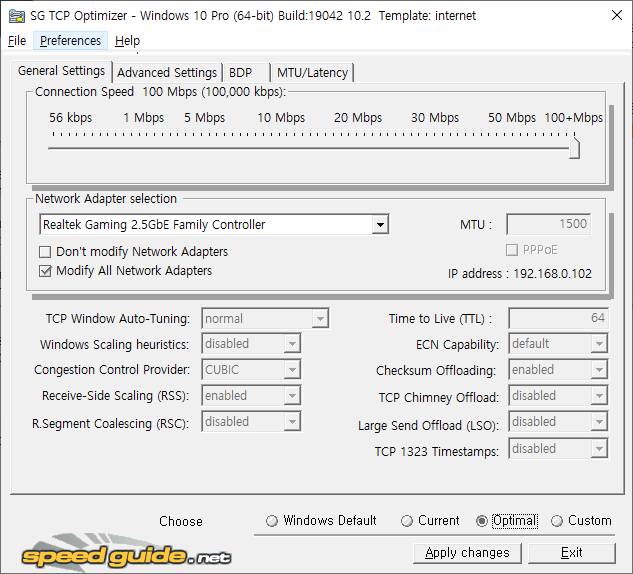
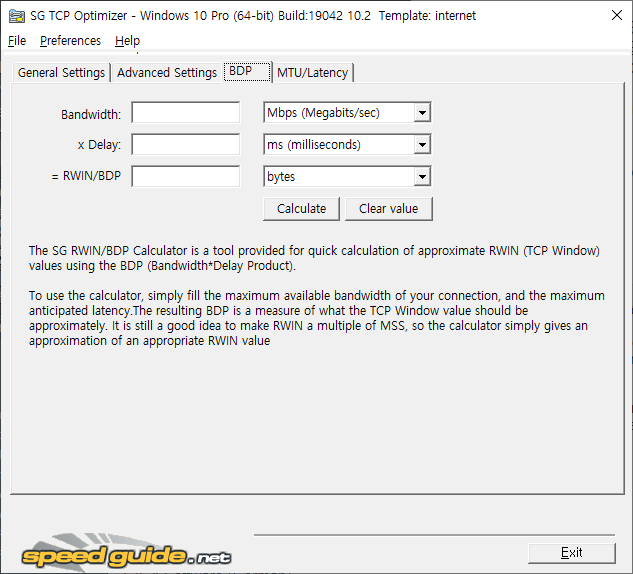
위치는 버전에 따라 조금씩 다르지만 보통 상단 메뉴나 하단에 Backup / Restore 성격의 버튼이 있다.
- Backup으로 현재 상태 저장
- 적용 후 문제가 생기면 Restore로 복구
디테일 설정: “다운로드·게임·스트리밍” 같이 돌릴 때 답답함 줄이기
1) 가장 쉬운 방법: Optimal + 재부팅
처음엔 복잡하게 들어가지 말고, 일단 Optimal로 한 번 정리하는 게 깔끔하다.
- 상단의 Connection Speed 슬라이더를 100+ Mbps 쪽으로
- 하단/우측의 Optimal 선택
- Apply Changes 클릭
- 재부팅
2) 게임 체감 쪽을 더 밀어보는 설정(커스텀)
온라인 대전에서 미세하게라도 반응을 당기고 싶다면, 아래 항목 위주로 손보는 사람들이 많다. 단, 한 번에 다 바꾸지 말고 하나 바꾸고 확인이 속 편하다.
TCP Window Auto-Tuning
- 기본은 normal 유지가 무난
- 특정 환경에서만 공격적으로 바꾸고 싶으면 시도해볼 수 있지만, 문제가 생기면 바로 normal로 복귀
Windows Scaling heuristics
- 오토튜닝이 윈도우 상황 따라 흔들리는 게 싫으면 disabled 쪽으로 정리
RSS / RSC / LSO
여기서부터가 “게임 체감” 얘기 나올 때 자주 언급되는 묶음이다.
- RSS: 멀티코어 PC면 enabled 쪽이 보통 무난
- RSC: CPU 부담은 줄지만 지연이 늘 수 있어, 게임 위주면 disabled 쪽이 편한 경우가 많다
- LSO: 처리량엔 도움이 되기도 하지만, 게임 위주면 disabled로 잡는 선택이 흔하다
Network Throttling / System Responsiveness (Gaming Tweak)
윈도우가 네트워크 처리를 “적당히” 묶어두는 값이 체감으로 이어지는 경우가 있어, 대전 게임 하는 사람들은 여기부터 만지는 경우가 많다.
- Network Throttling: 제한을 사실상 풀어주는 방향
- System Responsiveness: 게임 중심이면 낮추는 쪽으로 가는 편(값은 환경 따라 호불호)
Disable Nagle’s algorithm
TCP 기반 통신 비중이 큰 게임에서 언급이 많은 항목이다. TCP Optimizer에서 제공하는 경우가 있고, 별도로 레지스트리로 들어가는 경우도 있는데, 여기서는 툴에서 제공되는 옵션이 있으면 그걸로 끝내는 게 낫다.
- 툴 내 옵션에서 나글 관련 트윅이 있다면 활성화/비활성화를 선택할 수 있다
- 추천으로 자주 나오는 조합: TcpAckFrequency: 1, TcpNoDelay: 1, TcpDelAckTicks: 0
- 체감이 애매하면 원복(전체 다운로드/업로드 효율이 줄어드는 느낌을 받는 사람도 있다)
3) MTU/지연 테스트(툴 내 기능 활용)
툴에 MTU/Latency 쪽 탭이 있으면, 최소한 “현재 환경이 기본값(1500)으로 안정적인지” 확인해두면 마음이 편하다. 대다수 유선 환경은 기본값 그대로가 정답인 경우가 많다.
- MTU 테스트로 1500 기반이 안정적인지 확인
- 특이하게 끊김/패킷 손실이 보이면, 공유기/모뎀/ISP 쪽 이슈 가능성이 높다
고용량 다운로드가 긴 요즘, 체감이 생기는 대표 상황
다운로드 중 게임이 튀는 느낌
콜오브듀티처럼 용량이 큰 타이틀은 설치/업데이트가 길다. 그 시간 동안 백그라운드에서 대역폭을 끌어가면, 게임·브라우저·디스코드 같은 실시간 트래픽이 밀리는 느낌이 생길 수 있다. 이럴 때는 “속도 자체”보다 지연 관리가 중요해진다.
스트리밍 4K + 대용량 다운로드 동시
회선이 좋아도, 같은 PC에서 동시에 돌리면 “버벅임”이 생길 때가 있다.
윈도우 네트워크 처리 옵션이 과하게 효율 위주로 묶여 있거나, 반대로 랜카드가 지연을 늘리는 방식으로 동작하고 있으면 체감이 커진다. 그래서 Optimal로 정리하고, 게임 위주면 RSS/RSC/LSO 쪽을 보수적으로 잡아보는 게 깔끔하다.
- [IT 리뷰/인터넷 공유기] - 윈도우 컴퓨터 유선 인터넷 느려짐 빠르게 설정 5가지
- [IT 리뷰/인터넷 공유기] - 인터넷 무선 와이파이 연결끊김 속도느림 해결방법 11가지
- [IT 리뷰/안드로이드] - 핸드폰 핫스팟 무제한 사용법 APN 설정을 통한 테더링 제한 해제
2부: 랜카드 ‘고급’ 탭에서 같이 잡으면 좋은 것
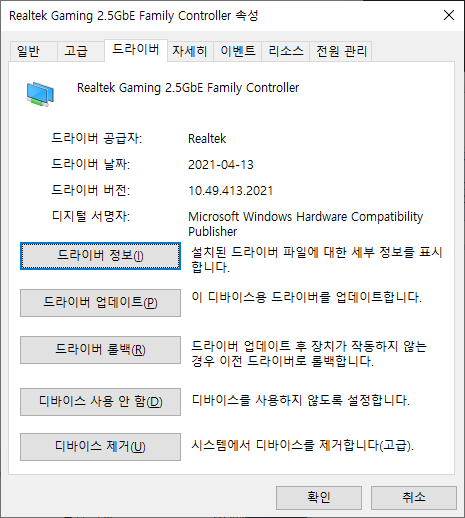
TCP Optimizer가 윈도우 쪽을 정리해주면, 랜카드 고급 탭은 “랜카드가 패킷을 어떻게 처리할지”에 가깝다.
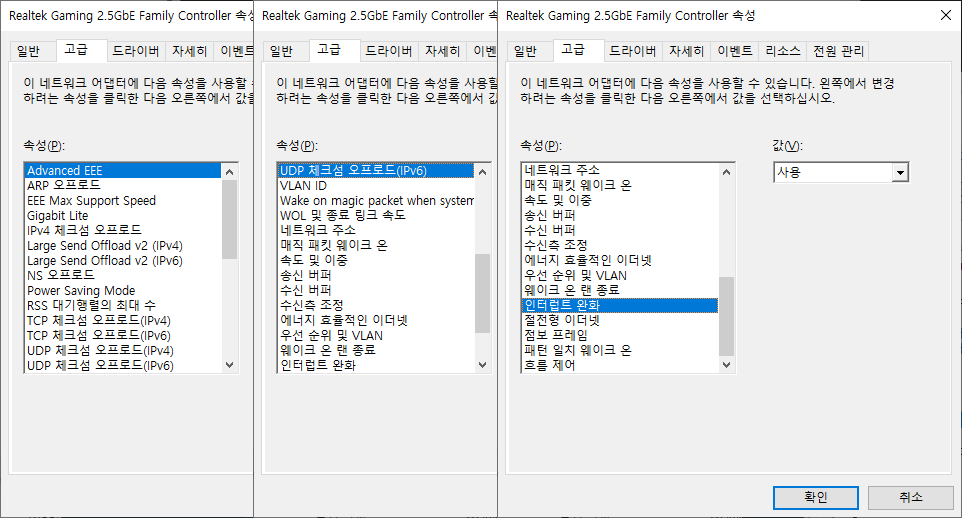
여기서도 게임 중심이면 자주 정리하는 항목들이 있으며 우선 아래 리얼렉 랜카드 드라이버를 다운로드 받아준다.
그리고 랜카드 설정에서 고급으로 들어가 인터넷 최적화 설정을 해주면 된다.
https://www.realtek.com/en/component/zoo/category/network-interface-controllers-10-100-1000m-gigabit-ethernet-pci-express-software Realtek PCIe FE / GBE / 2.5G / Gaming Ethernet Family Controller Software - REALTEK http://www.realtek.com
게임 위주면 자주 정리하는 값(요약 + 이유 포함)
| 항목 | 추천 성향 | 메모 |
|---|---|---|
| EEE / Power Saving | 끔 | 절전 링크 동작이 조합에 따라 미세 끊김 원인이 되는 경우가 있어 게임 위주면 끄는 선택이 많다 |
| Interrupt Moderation | 끔 | 처리량보다 반응 우선(대전 게임) |
| Flow Control | 끔 | 드라이버/장비 조합에서 호환 이슈를 피하는 쪽으로 정리 |
| RSS | 켬 | 멀티코어 활용에 유리 |
| RSC | 끔 | 지연이 늘어날 수 있어 게임 위주면 끄는 선택이 많다 |
| LSO v2 | 끔 | 게임 위주면 보수적으로 접근 |
| Send/Receive Buffer | 512~1024 | 너무 낮으면 드랍 위험, 너무 높이면 체감이 둔해질 수 있어 중간값 타협이 무난 |
3부: 자주 묻는 것
Q. TCP Optimizer 적용하면 다운로드 속도가 바로 확 오르나요?
A. 회선 자체 한계가 더 크면 폭발적으로 오르진 않는다. 대신 동시에 여러 작업을 돌릴 때 답답함이 줄어드는 쪽으로 체감이 생기는 경우가 많다.
Q. 대전 게임에서 핑이 튀는 건 이걸로 해결되나요?
A. 핑은 서버/경로/통신사/공유기 영향이 커서 “무조건 해결”은 아니다. 다만 PC 내부에서 생기는 잔지연(특히 RSC/LSO/완화 기능 성향) 때문에 체감이 커지는 경우는 있어서, 그런 부분을 정리하는 용도다.
Q. 설정 바꾸고 인터넷이 이상해졌어요.
A. 그래서 백업을 먼저 만든다. TCP Optimizer에서 복구하고, 랜카드 고급 탭은 기본값으로 되돌린 뒤 재부팅하면 대부분 정상으로 돌아온다.
Q. 2.5G 랜카드인데 왜 1G처럼 보여요?
A. 공유기/스위치/케이블/상대 장비 중 한 군데라도 1G면 링크가 거기서 멈춘다. 2.5G는 “전체 체인”이 맞아야 제대로 나온다.
Q. 나글 비활성화는 무조건 이득인가요?
A. 게임/환경마다 갈린다. TCP 기반으로 작은 패킷을 자주 주고받는 게임에서 체감 얘기가 나오지만, 어떤 환경에선 전체 전송 효율이 줄어드는 느낌이 들 수도 있다. 마음에 안 들면 바로 원복하면 된다.
Q. “인터넷은 빠른데 다운로드만 유독 오래 걸려요.”
A. 스팀/배틀넷 같은 플랫폼은 지역 서버 상태, 디스크 쓰기 속도, 백신/실시간 검사, 백그라운드 앱 영향이 같이 들어간다. 네트워크만 탓하면 허무할 때가 많다. 그래도 네트워크 쪽에서 할 건 Optimal로 정리하고, 랜카드 절전/완화 기능부터 정리해보는 게 낫다.
'IT 오류해결 > 인터넷·공유기' 카테고리의 다른 글
| 인텔 Wi-Fi 드라이버 24.40.0 업데이트|Windows 10·11 Wi-Fi 7 BE211·BE213 지원 (0) | 2026.05.06 |
|---|---|
| 500Mbps 가입했는데 100Mbps 고정되는 이유 포트·랜카드·케이블 3분 진단 (0) | 2026.05.02 |
| 인터넷 익스플로러 광고 차단 개인정보 쿠키 삭제방법 (0) | 2026.03.22 |


댓글