
레노버 P12·갤럭시탭 윈도우 11? “설치”와 “사용”의 차이 정리
레노버P12나 갤럭시탭등 태블릿에 윈도우11 설치가 가능할까요?
결론부터 말하면, “태블릿에 윈도우 11을 직접 설치”는 대부분의 안드로이드 태블릿에서 현실적으로 어렵습니다. 대신 “태블릿에서 윈도우 11을 쓰는 것(원격/클라우드/가상화)”은 지금도 충분히 가능합니다. 검색에서 흔히 섞여 나오는 표현이 “설치”라서 헷갈리는데, 실제 체감은 원격 쪽이 훨씬 만족도가 높아요.
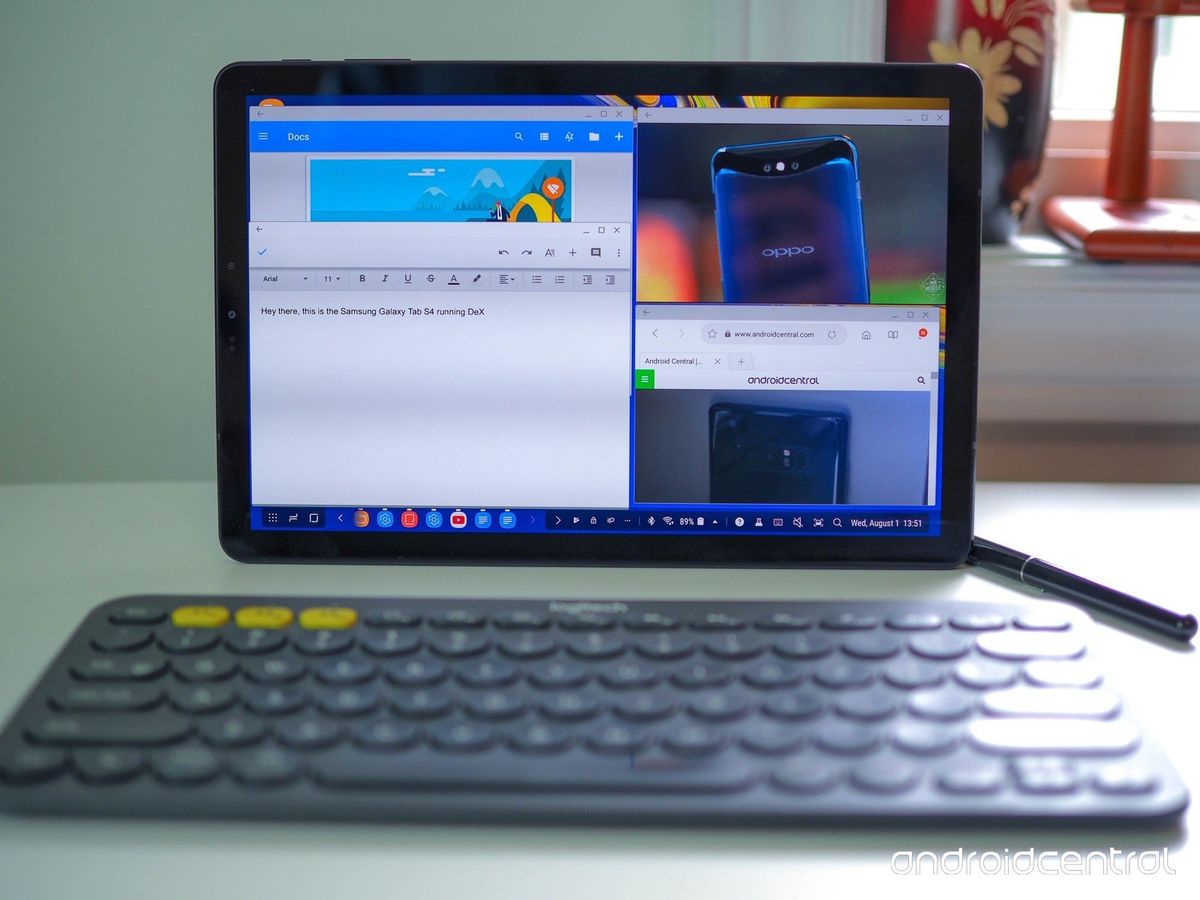
특히 레노버 P12나 갤럭시탭처럼 안드로이드 태블릿은 부트로더/UEFI/드라이버(터치·와이파이·GPU·사운드) 같은 조건이 맞아야 “진짜 설치”가 가능한데, 이게 맞아떨어지는 모델이 매우 제한적입니다.
반면 윈도우 11 원격 데스크톱은 기기 상관없이 안정적으로 가져갈 수 있고, 키보드/마우스만 붙이면 “가벼운 노트북” 느낌까지 납니다.
갤럭시탭 S7 FE에 윈도우 11이 보였던 이야기
아래처럼 윈도우 11 화면이 태블릿에서 뜨는 모습은 꽤 흔합니다.
다만 대부분은 PC에 있는 윈도우를 태블릿으로 불러온 형태(원격)이거나, 성능을 많이 타는 가상화/에뮬레이터인 경우가 많아요. “설치”라고 표현하더라도 실제로는 원격으로 쓰는 구성이 훨씬 흔합니다.
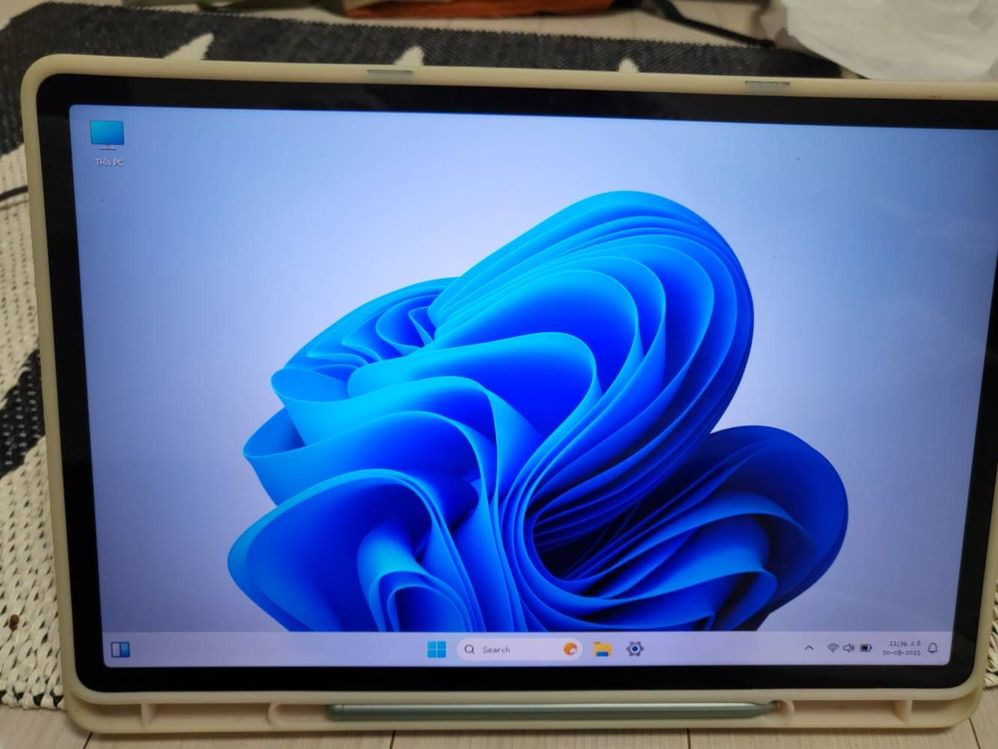
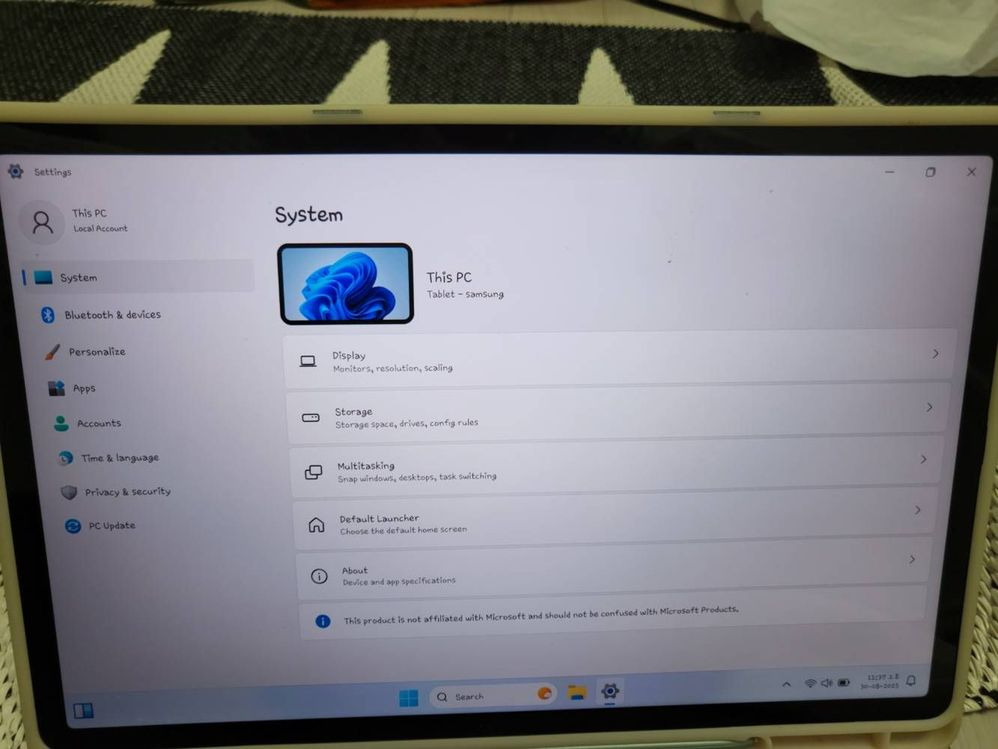
여기서 핵심은 딱 한 줄입니다.
갤럭시탭/레노버 P12에서 “윈도우 11을 쓴다”는 말은, 대부분 “원격으로 쓴다”에 가깝다는 것. 그리고 이 방식이 실제로는 제일 편합니다.
안드로이드 태블릿에서 윈도우 11을 쓰는 대표적인 4가지
1) 원격 데스크톱(RDP) — 작업용으로 가장 많이 씀
문서, 엑셀, 웹 기반 업무, 개발 환경 접속까지 “태블릿 윈도우11”을 가장 현실적으로 만드는 방식입니다.
키보드/마우스만 갖추면 생산성이 확 올라가요.
2) 클라우드 PC(Windows 365 / AVD / Dev Box) — 회사 계정 있으면 최강
회사나 학교에서 이미 클라우드 PC를 쓰고 있다면, 태블릿은 그냥 “가벼운 접속 단말”이 됩니다.
요즘은 앱 이름도 Windows App으로 정리되는 쪽이라, 예전에 쓰던 원격 앱들보다 UI가 깔끔해진 편입니다.
3) 원격 제어(Chrome / TeamViewer / AnyDesk 등) — 설정이 단순함
공유기 설정이 부담스럽다면 이쪽이 편합니다. 단, 반응 속도나 해상도 처리, 입력 딜레이는 RDP보다 아쉬울 수 있어요.
4) “진짜 설치”(Windows on ARM) — 커뮤니티 사례는 있지만 모델 제한이 큼
검색하면 설치 사례가 꽤 나오지만, 대부분은 특정 칩셋 + 언락 가능한 부트로더 + UEFI 포팅 + 드라이버 확보가 맞아야 합니다.
이 조건이 하나라도 빠지면 “부팅은 되는데 터치/와이파이/사운드가 안 됨” 같은 상황이 쉽게 나옵니다.
그래서 일반 사용자 기준으로는 레노버 P12 윈도우11, 갤럭시탭 윈도우11을 “설치”로 접근하기보다 원격으로 쓰는 구성이 훨씬 추천할 만합니다.
원격으로 윈도우 11을 쓰는 경우, 실제로 유용한 상황
- 급하게 문서 처리(회사 PC에 있는 파일/프로그램이 꼭 필요할 때)
- 작업 파일을 한 대의 PC에 모아두고, 밖에서는 접속만 하고 싶을 때
- 노트북 무게가 부담스럽고, 태블릿+키보드로 가볍게 다니고 싶을 때
이때 체감은 “태블릿에 윈도우 11 설치”보다 오히려 좋습니다. 태블릿은 배터리 오래 가고, 화면도 크고, 휴대성도 좋으니까요.
미리 준비하면 좋은 것들
- 안드로이드 태블릿 (레노버 P12 / 갤럭시탭 / 샤오신패드 등 대부분 OK)
- 윈도우 PC (집/회사에 켜둘 PC, 또는 필요할 때 켤 PC)
- 원격 앱 (태블릿/PC 각각 설치)
- (선택) 공유기 설정 (RDP를 밖에서 쓰려면 필요할 때가 있음)
- (선택) 블루투스 키보드/마우스 (체감 차이 큼)
태블릿 쪽 참고
레노버 P12는 안드로이드 태블릿으로 성격이 분명하고, 원격 데스크톱/클라우드 PC 용도로는 꽤 괜찮습니다. 반면 “윈도우 11을 태블릿에 직접 설치”는 칩셋/드라이버 장벽이 높아서 실사용 관점에서는 원격 쪽이 훨씬 매끄럽습니다.
원격 앱 비교표 (2026 기준, 태블릿 윈도우11 용도)
| 연번 | 앱/방식 | 좋은 점 | 아쉬운 점 |
| 1 | RDP(윈도우 원격 데스크톱) 작업용 1순위 |
반응 속도/화질/입력 안정성이 좋음 해상도/스케일 조절이 자연스러움 문서·개발·업무에 특히 강함 |
밖에서 쓰려면 네트워크 구성이 필요할 수 있음 보안 설정을 대충 하면 위험(특히 3389 노출) |
| 2 | Windows App 클라우드 PC/업무 계정용 |
Windows 365 / AVD / Dev Box 접속이 편함 최근 기준으로 앱 체계가 이쪽으로 정리되는 중 |
개인 PC RDP 접속은 환경/정책에 따라 제약이 생길 수 있음 회사/학교 계정 기반인 경우가 많음 |
| 3 | 크롬 원격 데스크톱 설정 쉬운 편 |
IP/포트 설정 부담이 적음 설치하고 바로 붙기 쉬움 |
듀얼 모니터 환경에서 화면 다루기가 불편할 수 있음 입력/해상도 조절이 RDP보다 투박하게 느껴질 수 있음 |
| 4 | TeamViewer / AnyDesk 원격 제어 |
네트워크 구성 없이도 접속이 쉬움 급할 때 “붙는 것” 자체는 강함 |
무료 사용은 제약/차단 이슈가 생길 수 있음 장시간 안정성은 환경 따라 편차가 큼 |
| 5 | VNC 호환성/단순함 |
가볍고 단순함 리눅스까지 커버하기 쉬움 |
체감 속도는 대체로 느린 편 보안/네트워크 구성 신경 써야 함 |
집 PC를 태블릿으로 불러오려면, 보안부터 챙기는 게 맞습니다
RDP를 쓸 때 가장 흔한 실수
“포트 3389 열어두면 된다”는 식으로 가면 위험해지기 쉽습니다. 가능하면 VPN(메시 VPN 포함)로 먼저 집 네트워크에 들어간 뒤 RDP를 쓰는 방식이 깔끔합니다. 공유기 포트포워딩이 꼭 필요하다면, 포트 변경/접속 허용 IP 제한/강력한 인증/계정 보호까지 같이 묶어두는 쪽이 안전합니다.
(선택) 공유기 설정: DDNS, 포트 포워딩
아래 내용은 윈도우 원격 데스크톱(RDP) 기준으로 정리해둔 부분이고, 크롬 원격이나 TeamViewer류를 쓰면 생략되는 경우가 많습니다.
원격 데스크톱이 사용하는 포트는 3389번이어서 포트포워딩 설정시 내부 포트는 3389번으로, 외부 포트는 3389로 하셔도 되고 다른 포트번호를 사용하셔도 됩니다. 외부 포트를 변경하는 경우에는 원격 연결 시에 IP 주소:포트번호 형태로 입력하면 됩니다. 예: 192.168.0.150:5901

포트포워딩 예시: 내부 포트와 외부 포트를 달리 설정한 경우 (IPTime 공유기)
DDNS는 공유기의 공인 IP가 바뀌어도 같은 주소로 접속할 수 있게 도와주는 기능입니다. ipTIME 기준으로는 고급설정 → 특수기능 → DDNS에서 설정하는 편이고, 한번 잡아두면 “외울 것”이 크게 줄어듭니다.
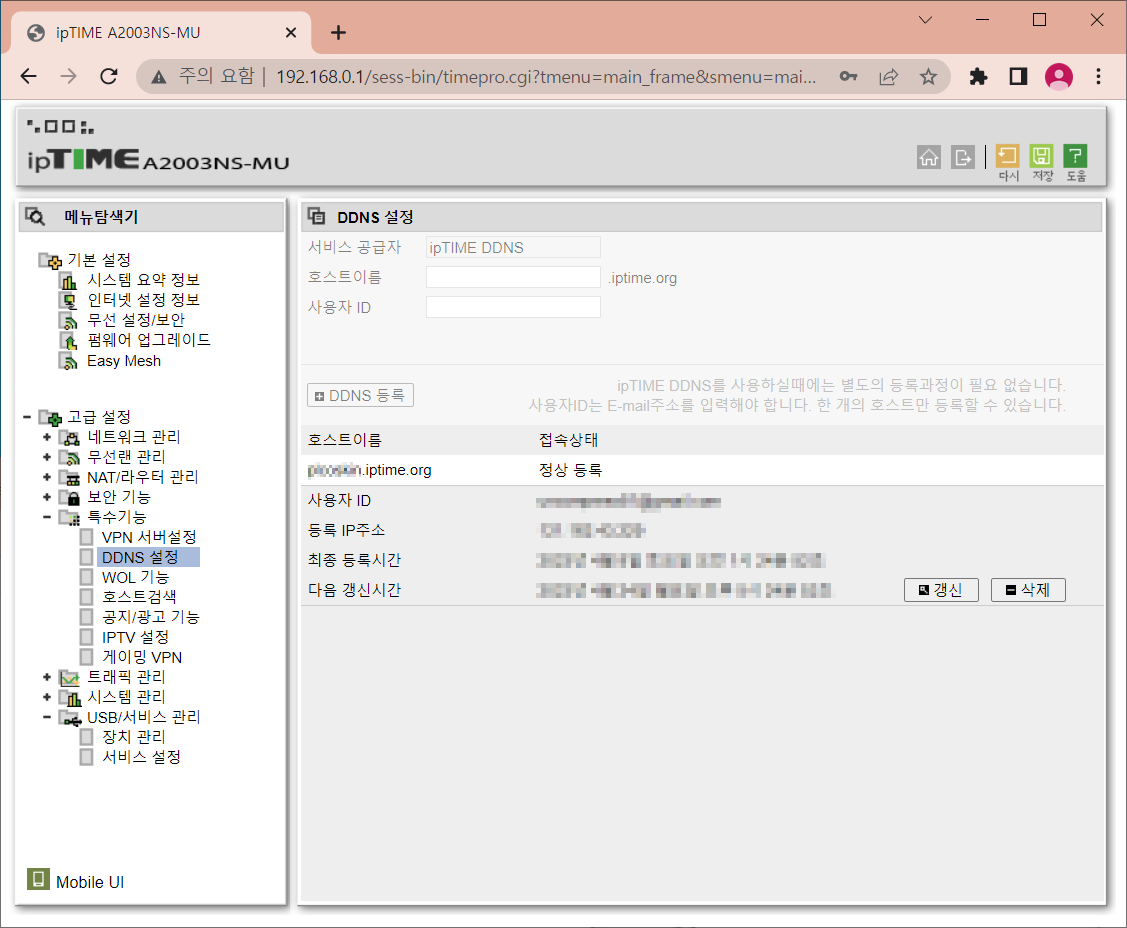
DDNS 설정 메뉴 (ipTIME 공유기)
조금 더 쾌적하게 쓰는 구성(밖에서 자주 접속하는 경우)
1) 화면/입력 세팅
태블릿으로 윈도우 11을 원격으로 쓸 때는 “화면 스케일”과 “입력 방식”이 체감의 대부분을 결정합니다. 태블릿 해상도에 맞춰 전체 화면으로 맞추고, 터치만으로 버티지 말고 블루투스 키보드/마우스를 같이 쓰면 진짜 편해집니다.
2) 집 PC는 필요할 때 켜서 쓰기
항상 켜둘 수 있으면 가장 편하지만, 전기요금이나 소음이 신경 쓰이면 WOL(원격 전원 켜기)로 필요할 때 켜서 쓰는 구성도 많이 씁니다. 단, 메인보드/랜카드/공유기 조합에 따라 지원 여부가 갈릴 수 있어요.
3) “태블릿 윈도우11”을 오래 쓰면 결국 보안이 중요해짐
한 번 설정해두면 편해서 계속 쓰게 되는데, 이럴수록 비밀번호/2단계 인증/접속 경로(VPN) 쪽을 탄탄하게 가져가는 게 마음이 편합니다. 특히 외부에서 자주 붙는다면 “포트 열고 끝”으로 두지 않는 게 좋습니다.
레노버 P12·갤럭시탭에서 윈도우 11, 이렇게 생각하면 편합니다
- 직접 설치는 모델/드라이버/부트로더 조건이 까다로워서 “된다/안된다”가 갈립니다.
- 원격/클라우드는 기기 상관없이 안정적으로 “태블릿 윈도우11”을 만들 수 있습니다.
- 문서/업무 위주라면 RDP가 가장 만족도가 높고, 네트워크 구성이 부담스러우면 크롬 원격이나 원격 제어 앱으로 시작해도 됩니다.
FAQ
Q. 갤럭시탭 S7 FE에 윈도우 11 “진짜 설치”가 가능한가요?
A. 검색에서 보이는 “설치”는 원격/가상화인 경우가 많습니다. “진짜 설치”는 부트로더 언락, UEFI 포팅, 드라이버 확보까지 맞아야 해서 일반적인 사용 환경에서는 난도가 높습니다. 실사용 목적이면 원격이 훨씬 안정적이에요.
Q. 레노버 P12 윈도우 11 설치는요?
A. 원격/클라우드는 매우 잘 맞습니다. 반면 “직접 설치”는 칩셋/드라이버 장벽 때문에 권하기 어렵습니다. P12는 태블릿 자체 성능과 화면이 좋아서 원격용으로 쓰는 만족도가 높습니다.
Q. 윈도우 11 원격 데스크톱이 밖에서 안 붙을 때 제일 흔한 원인은?
A. 공인 IP 문제(통신사 CGNAT), 공유기 포트포워딩 누락, 방화벽 차단이 제일 흔합니다. 회사/공용 와이파이에서는 RDP가 막히는 경우도 있어서, 그럴 땐 VPN 경유가 훨씬 수월합니다.
Q. 포트 3389를 열어두면 편하던데 괜찮나요?
A. 편하지만 위험해질 수 있습니다. 가능하면 VPN으로 먼저 내부망에 들어간 뒤 RDP를 쓰는 쪽이 안전합니다. 최소한 강한 비밀번호/계정 보호는 필수예요.
Q. 태블릿에서 원격 연결하면 입력이 답답해요.
A. 터치만으로 작업하면 답답해지기 쉽습니다. 블루투스 키보드/마우스 조합이 체감 차이를 크게 만듭니다. 화면 스케일을 “태블릿 해상도에 맞춤”으로 잡는 것도 효과가 큽니다.
Q. 팀뷰어 무료는 왜 가끔 끊기나요?
A. 사용 패턴이 누적되면 상업적 사용으로 판단되어 제한이 걸리는 경우가 있습니다. 오래 붙어야 하는 작업이면 RDP나 크롬 원격처럼 다른 선택지도 같이 준비해두는 편이 안전합니다.
Q. 윈도우 Home인데 RDP로 붙고 싶어요.
A. 윈도우 Home은 기본적으로 “RDP 호스트”가 빠져 있는 경우가 많습니다. 이런 환경이면 크롬 원격/원격 제어 앱으로 구성하거나, 원격을 자주 쓴다면 Pro 환경을 고려하는 쪽이 깔끔합니다.
Q. 딜레이를 줄이려면 뭘 바꾸면 되나요?
A. 집에서는 5GHz 와이파이(또는 유선), 밖에서는 LTE/5G보다 안정적인 와이파이를 우선으로 잡는 게 체감이 큽니다. PC 쪽은 가능하면 유선 연결이 가장 확실합니다.
'IT 오류해결 > 윈도우·부팅 오류' 카테고리의 다른 글
| 특수기호 모음집 자주 쓰는 특수문자·이모지 복사해서 사용 즐겨찾기 필수 (0) | 2026.01.27 |
|---|---|
| 윈도우10 관리자계정 사라짐 계정삭제 및 비밀번호 분실복구 (0) | 2026.01.27 |
| PDF 암호 기억 안날때 비밀번호 분실 시 확인할 것 (열기 암호·권한 암호) (1) | 2026.01.27 |


댓글