윈도우디펜더 비활성화 프로그램 Defender Control 활용법
윈도우10·윈도우11을 사용하면 기본 탑재된 보안 기능인 Windows Defender가 항상 백그라운드에서 동작하면서 바이러스와 랜섬웨어, 멀웨어 공격으로부터 PC를 지켜줍니다. 예전 윈도우7 시절에는 주로 스파이웨어만 감시했다면, 지금은 악성코드 탐지와 치료까지 지원하는 통합 인터넷보안 프로그램에 가깝습니다.
그래서 기본적인 보안을 위해서는 윈도우디펜더를 끄지 않고 켜두는 것이 가장 좋고, 가능하면 항상 최신 버전의 윈도우 업데이트까지 맞춰주는 편이 안전합니다. 다만 개발용 툴이나 크랙이 포함된 구형 프로그램처럼 디펜더가 설치 자체를 차단해 버리는 경우가 있어서, 작업을 위해 잠깐 실시간보호를 꺼야 하는 상황이 생기곤 합니다.
문제는 이 기능을 끌 때마다 설정 메뉴를 여럿 눌러 들어가야 해서 꽤 번거롭다는 점인데, 이때 간단히 윈도우디펜더 비활성화를 도와주는 유틸이 바로 Defender Control입니다.

Defender Control은 별도 설치 없이 실행 파일 하나로 동작하며, 버튼 한 번으로 Windows Defender Disable / Enable을 전환할 수 있어서 디펜더를 자주 껐다 켰다 해야 하는 사람에게 특히 편리합니다. 굳이 보안 메뉴를 찾아 들어가지 않아도 되고, 현재 상태도 색상과 메시지로 한눈에 확인할 수 있습니다.
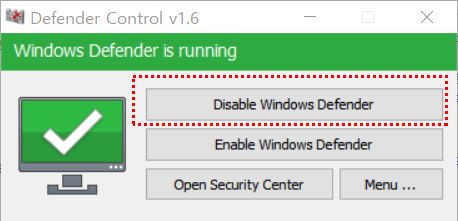
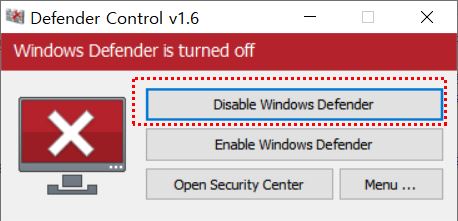
실행하면 현재 디펜더 상태가 표시되고, 비활성화 버튼을 누르면 실시간 보호와 핵심 보안 기능이 모두 꺼진 상태가 됩니다. 다시 활성화 버튼을 누르면 윈도우 보안 설정과 연동되어 원래대로 켜지고, 필요하다면 옵션 메뉴를 통해 윈도우 보안 앱으로 바로 이동해 세부 설정도 확인할 수 있습니다.
다만 Defender Control 같은 도구는 구조상 보안 기능을 우회하는 방식이기 때문에, 디펜더 입장에서는 오히려 잠재적 위협으로 판단될 수도 있습니다. 가능하면 정상적인 프로그램 설치가 끝난 뒤에는 바로 디펜더를 다시 활성화하고 전체 검사를 한 번 돌려주는 것이 좋습니다. 그리고 평소에는 굳이 이런 유틸을 상시 켜둘 필요 없이, 꼭 필요한 작업을 할 때만 사용하는 편이 안전합니다.
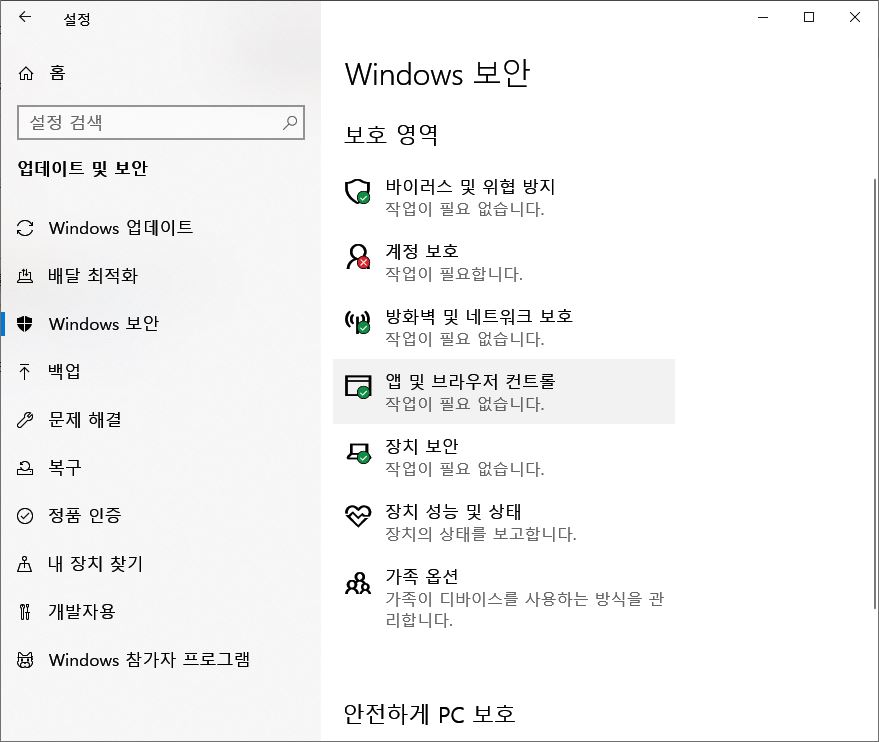
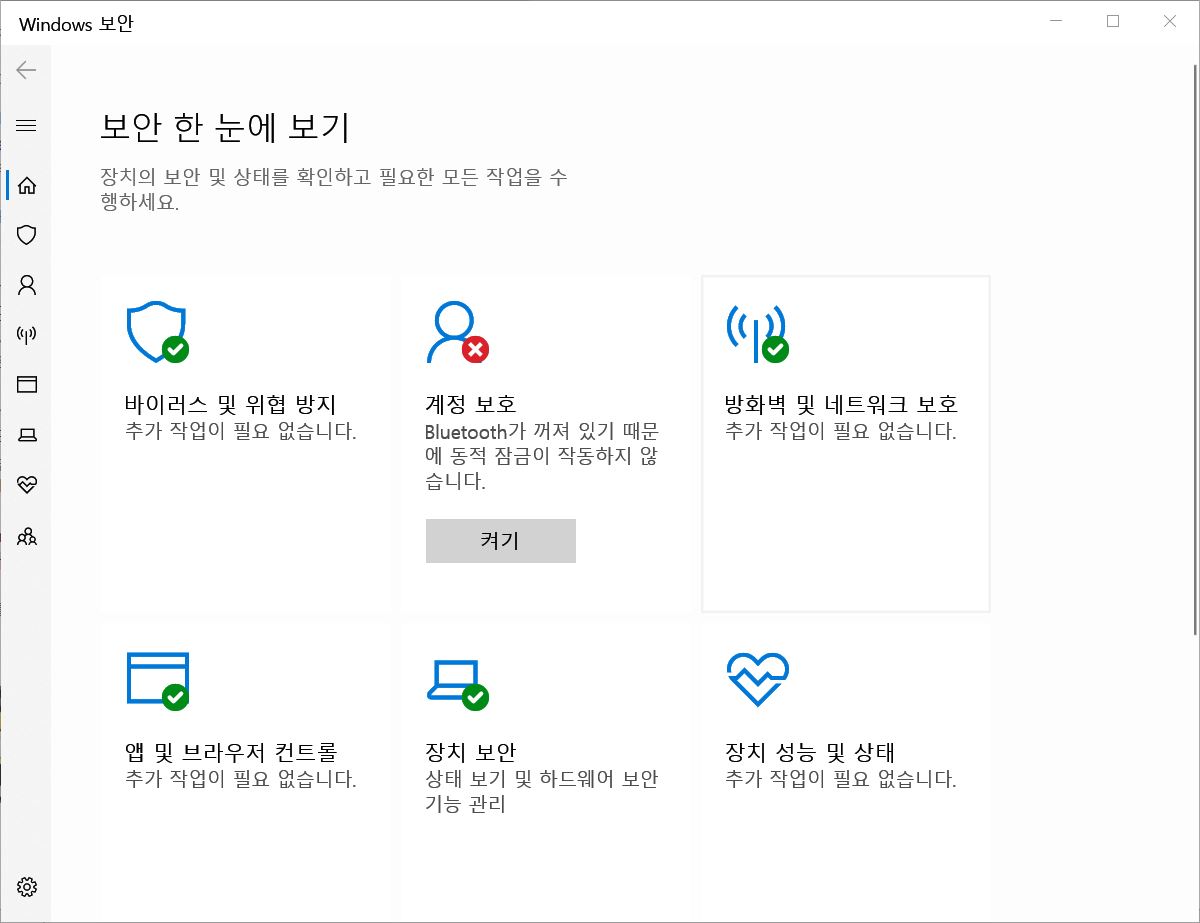
결론만 정리하면, 윈도우디펜더는 평소에는 항상 켜두는 것이 기본이고, Defender Control은 특정 프로그램 설치·실행을 위해 잠시 비활성화가 필요할 때만 꺼내 쓰는 보조 도구 정도로 이해하면 딱 맞습니다.
윈도우 보안 설정 함께 보면 좋은 글
'IT 오류해결 > 윈도우·부팅 오류' 카테고리의 다른 글
| 홈페이지 PDF 파일로 저장 "웹페이지 이미지 저장" (0) | 2020.05.08 |
|---|---|
| 윈도우10 오피스2019 정품인증 "KMSAUTOLITE" (0) | 2020.04.01 |
| 폴더숨김 파일숨김 안보이게 설정 윈도우10 (0) | 2020.03.23 |



댓글