
맥북 부팅이 이상할 때 안전모드로 원인 잡는 방법 (M1/M2/M3·Intel)
맥북 안전모드 부팅 방법 및 이점 (Apple Silicon / Intel)
맥(macOS)의 안전모드(Safe Mode)는 “부팅은 되는데 뭔가 이상하다”, “부팅이 아예 안 올라온다”, “로그인 후 멈춘다” 같은 상황에서 진짜 유용합니다.
평소엔 멀쩡해 보이다가도 업데이트 이후부터 갑자기 꼬이는 경우가 있어서, 안전모드 한 번만 제대로 알아두면 해결 속도가 달라집니다.
아래는 Apple Silicon(M1/M2/M3…)과 Intel 맥을 나눠서, 안전모드 진입 방법부터 “안전모드에서 무엇이 달라지는지”까지 한 번에 정리한 내용입니다.
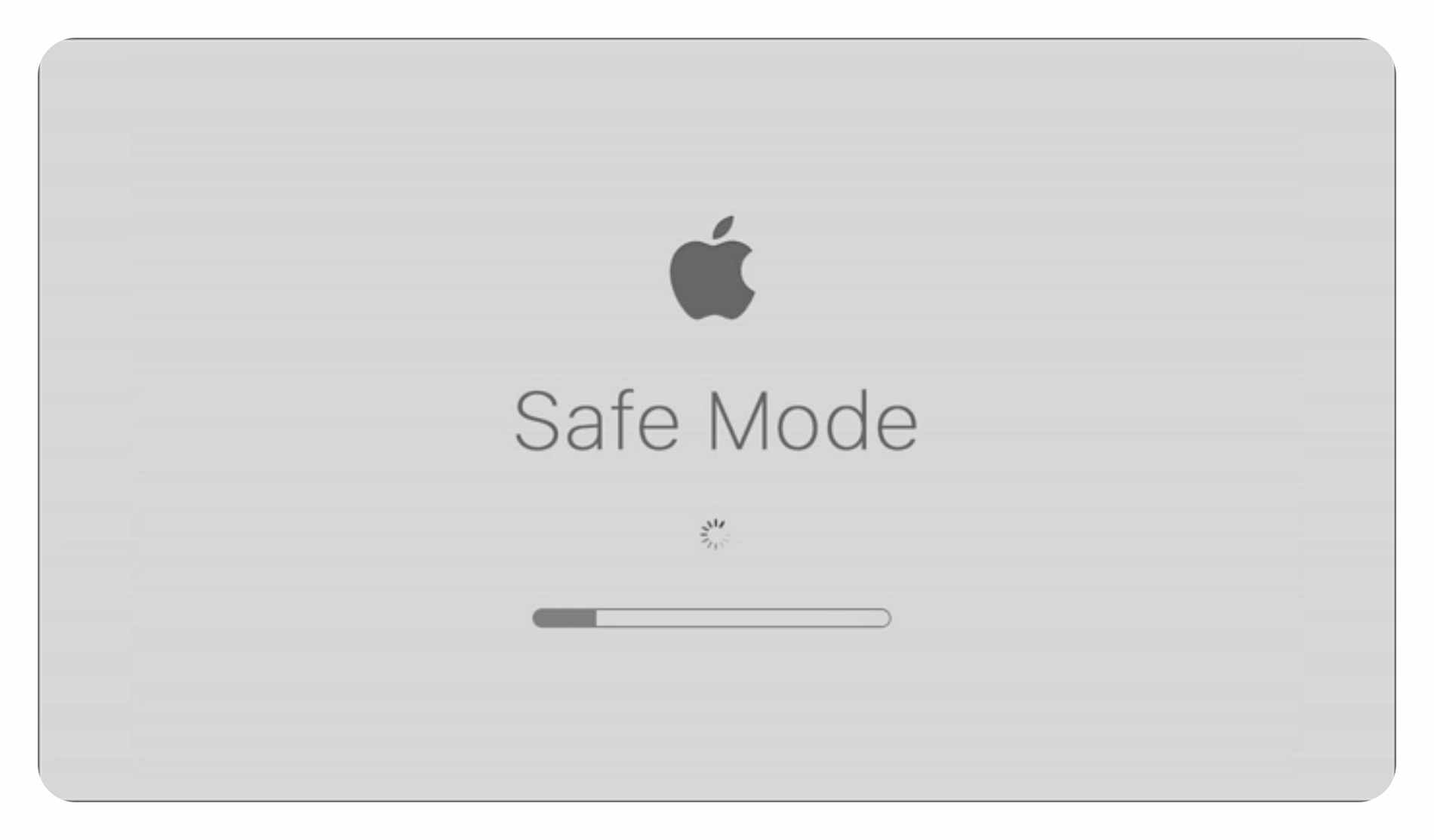
맥 안전모드로 부팅하기: Apple Silicon과 Intel이 다릅니다
| 구분 | Apple Silicon | Intel |
|---|---|---|
| 진입 방식 | 전원 버튼을 길게 눌러 시동 옵션 화면 → 볼륨 선택 → Shift 누른 상태에서 안전모드로 부팅 | 전원을 켠 직후 Shift를 계속 누른 채로 로그인 화면까지 유지 |
| 체감 포인트 | 시동 옵션 화면을 먼저 띄우는 게 핵심 | 부팅 초반부터 Shift 유지가 핵심 |
Apple Silicon(M1/M2/M3…) 안전모드 부팅
맥을 완전히 종료한 뒤 전원 버튼을 길게 누르면, 어느 순간 시동 옵션 화면이 나타납니다.
여기서 부팅할 볼륨(디스크)을 선택하고, Shift 키를 누른 상태에서 안전모드로 부팅을 선택하면 됩니다.
Intel 맥 안전모드 부팅
재시동(또는 전원 켜기) 직후부터 Shift 키를 길게 누른 채로 유지하면 안전모드로 들어갑니다.
로그인 창이 뜰 때까지 Shift를 유지하는 방식이라, 타이밍만 놓치지 않으면 단순합니다.
안전모드의 장점: “느리지만 원인 파악이 쉬워집니다”
안전모드는 정상 부팅보다 조금 느릴 수 있습니다.
대신 “부팅에 얽히는 요소”를 줄여서, 문제를 만드는 쪽이 로그인 항목인지, 캐시인지, 확장 기능인지를 훨씬 깔끔하게 가를 수 있습니다.
- 로그인 항목 영향 최소화: 자동 실행 앱/항목 때문에 부팅이 느려지거나 멈추는 케이스를 쉽게 가려냅니다.
- 캐시/검증 과정: 일부 시스템 캐시를 정리하고, 디스크를 점검하는 방향으로 움직여 “꼬인 상태”를 풀어줄 때가 있습니다.
- 서드파티 요소 영향 축소: 타사 확장 기능/폰트/부팅에 엮이는 요소가 원인일 때 확인이 빨라집니다.
안전모드에서 가능한 것과, 덜 되는 것
안전모드라고 해서 “아무것도 못 하는 모드”는 아닙니다.
다만 평소처럼 100% 동작한다고 기대하면 어긋나는 부분이 있어, 범위를 알고 쓰는 게 편합니다.
| 항목 | 설명 |
|---|---|
| 대부분 되는 것 | 일반적인 앱 실행, 파일 정리, 로그인 항목 점검, 디스크 유틸리티 활용 등 |
| 환경에 따라 제약 | 일부 외장 장치, 일부 네트워크/공유 기능, 그래픽 가속 기반 기능(영상/3D 등)이 평소와 다를 수 있음 |
| 체감 팁 | 안전모드에서는 “원인 확인”에 집중하고, 작업은 최소한으로만 진행하는 편이 결과가 깔끔합니다. |
안전모드가 특히 빛나는 상황
아래 같은 상황이면 안전모드가 꽤 높은 확률로 힌트를 줍니다.
- 부팅 루프: 사과 로고/로딩바에서 반복되거나 로그인 직후 멈추는 경우
- 업데이트 이후 이상 증상: 갑자기 느려짐, 팬이 과하게 돎, 로그인 후 프리징
- 삭제가 안 되는 앱/파일: 백그라운드에서 잡고 있는 프로세스 때문에 지워지지 않을 때
- 서드파티 확장/폰트 의심: 특정 앱이 실행되자마자 튕기거나 화면이 깨지는 경우
안전모드 종료 방법: 나오는 건 간단합니다
안전모드에서 빠져나오는 방법은 어렵지 않습니다.
재시동만 하면, 다음 부팅은 보통 일반 모드로 올라옵니다.
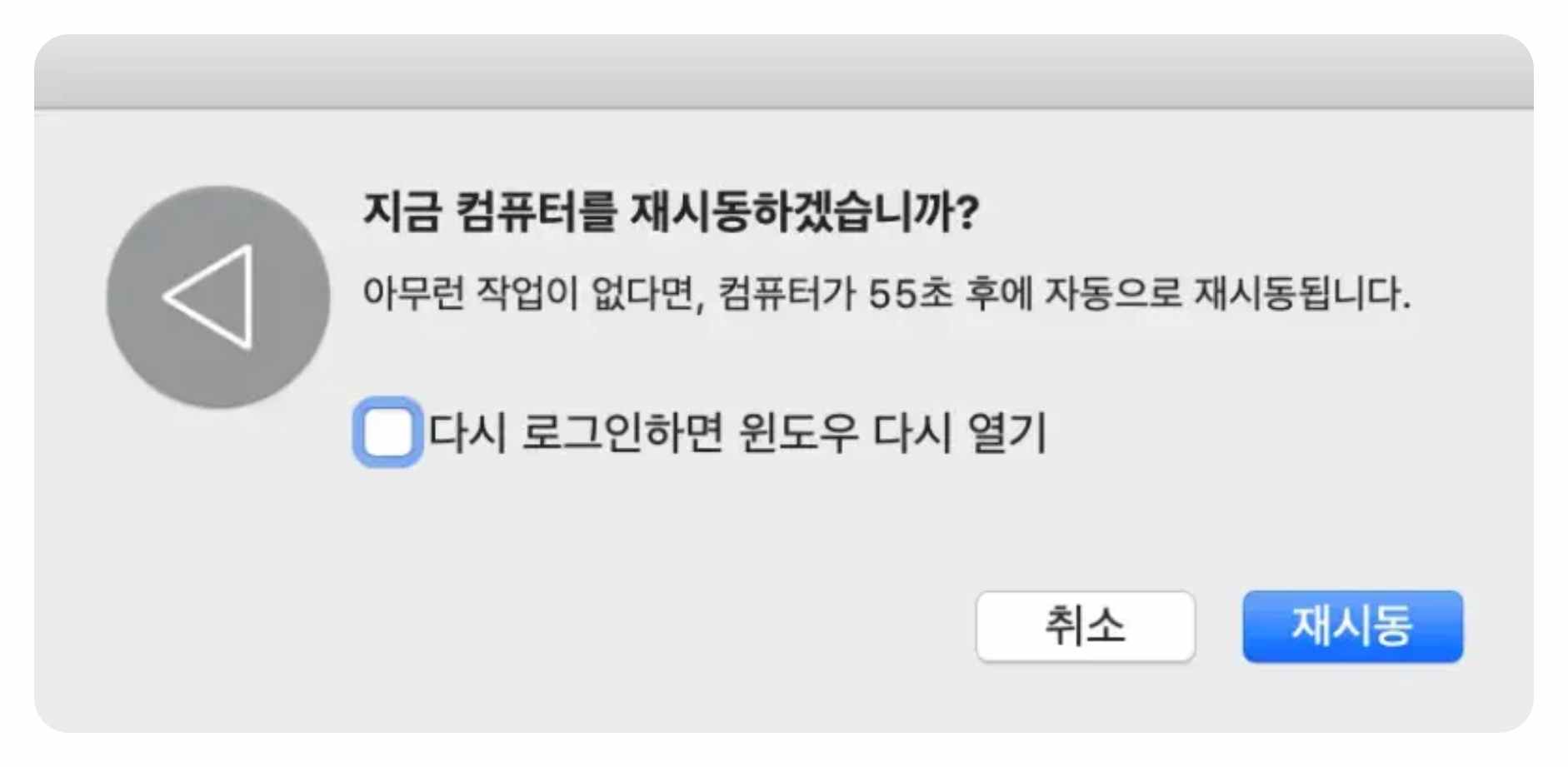
다만 안전모드에서 정상으로 돌아왔는데도 같은 증상이 반복되면, “안전모드로 들어가는 것” 자체가 목적이 아니라
안전모드에서 확인한 단서(로그인 항목/확장 기능/캐시/저장 공간)를 바탕으로 원인을 좁혀가는 쪽이 훨씬 빠릅니다.
안전모드 부팅에서 이것만 보면 체감이 확 갈립니다
안전모드로 들어갔을 때 시간을 아껴주는 포인트는 의외로 단순합니다.
특히 아래 3가지는 “정상 부팅이 되느냐/안 되느냐”가 바로 갈리는 경우가 많습니다.
- 로그인 항목: 자동 실행 항목을 잠깐 비워두면, 원인이 여기인지 금방 구분됩니다.
- 저장 공간: 여유 공간이 너무 없으면 업데이트/캐시 정리도 제대로 못 하고 다시 꼬이는 경우가 있습니다.
- 최근 설치한 것: 설치 직후부터 문제가 시작됐으면, 그 앱/확장/폰트가 거의 힌트입니다.
안전모드는 “어떻게든 부팅을 만들어 놓고, 원인을 잡기 쉬운 상태를 만드는 모드”에 가깝습니다.
그래서 안전모드에서 무리하게 작업을 늘리기보다, 의심되는 요소를 줄이는 쪽으로만 써도 결과가 깔끔해집니다.
FAQ
맥북 안전모드가 안 들어가요. 가장 흔한 이유가 뭔가요?
대부분은 타이밍 문제입니다.
Apple Silicon은 시동 옵션 화면이 나올 때까지 전원 버튼을 길게 누르는 게 핵심이고,
Intel은 전원을 켠 직후부터 Shift를 유지해야 합니다.
안전모드로 부팅하면 데이터가 지워지나요?
안전모드는 “삭제 모드”가 아니라 “부팅 환경을 단순하게 만든 모드”라, 그 자체로 데이터를 지우는 성격은 아닙니다.
다만 안전모드에서 사용자가 직접 삭제/정리를 하면 그건 그대로 반영됩니다.
안전모드에서 와이파이나 USB가 안 잡히는 것 같은데 정상인가요?
대부분은 동작하지만, 환경에 따라 일부 장치/기능이 평소와 다를 수 있습니다.
이럴 때는 “안전모드에서 안 된다”보다, 일반 모드에서 다시 확인해서 비교하는 쪽이 판단이 빠릅니다.
안전모드로 들어가면 부팅이 더 느린데, 고장인가요?
느린 편이 정상입니다. 안전모드는 확인/검증 쪽 작업이 들어가면서 체감 부팅 시간이 늘 수 있습니다.
중요한 건 안전모드에서 증상이 줄어드는지 여부입니다.
안전모드에서만 정상이고, 일반 부팅만 하면 다시 멈춰요
이 패턴이면 보통 로그인 항목, 서드파티 확장, 최근 설치 앱/폰트 쪽 확률이 올라갑니다.
안전모드에서 증상이 줄었다는 것 자체가 “범인 후보가 좁아졌다”는 뜻이라, 그쪽부터 정리하면 해결이 빨라집니다.
안전모드에서 나오는 방법이 따로 있나요?
별도 설정 없이 재시동하면 일반 부팅으로 돌아가는 경우가 대부분입니다.
'모바일·디지털기기 > 애플·아이폰·Mac' 카테고리의 다른 글
| 맥북 화면캡쳐 빠르게 쓰는 법: Shift Command 3/4/5, 클립보드 복사까지 (0) | 2025.12.18 |
|---|---|
| iOS 26.2 뭐가 달라졌나? 리퀴드 글래스 개선부터 보안 패치까지 한눈에 보기 (0) | 2025.12.15 |
| 아이폰13 DFU 초기화 들어가는 법 + 복원 실패/무한부팅 해결 + 판매 전 계정 정리 (0) | 2025.12.15 |


댓글