LG 듀얼업 28MQ780-BA 1년 실사용 후기: USB-C 1케이블·KVM이 진짜다
내돈내산으로 컴퓨존 조립PC 맞추면서 서브 작업용으로 LG 듀얼업 28MQ780-BA를 들였다. 1년쯤 꾸준히 쓰다 보니, 구매 전에 눈에 들어오던 스펙보다 더 크게 체감되는 건 연결성(USB-C 1케이블)과 2세대 360 암 스탠드의 편의성이다. 화질로 “와” 하는 모니터라기보다, 책상 위 습관을 바꿔버리는 타입이라 후기를 남긴다.

1년 사용 체크포인트 요약
| 체크 | 내용 |
| 연결 | USB-C 1케이블 도킹(영상+데이터+충전) 체감이 큼 |
| 분할 | PBP 가로 2분할, PIP 지원 |
| 공유 | KVM 내장(HDMI/DP + USB-B, USB-C 조합) |
| 회전 | 세로/가로 자유(피벗), OS 화면 방향 전환은 필요 |
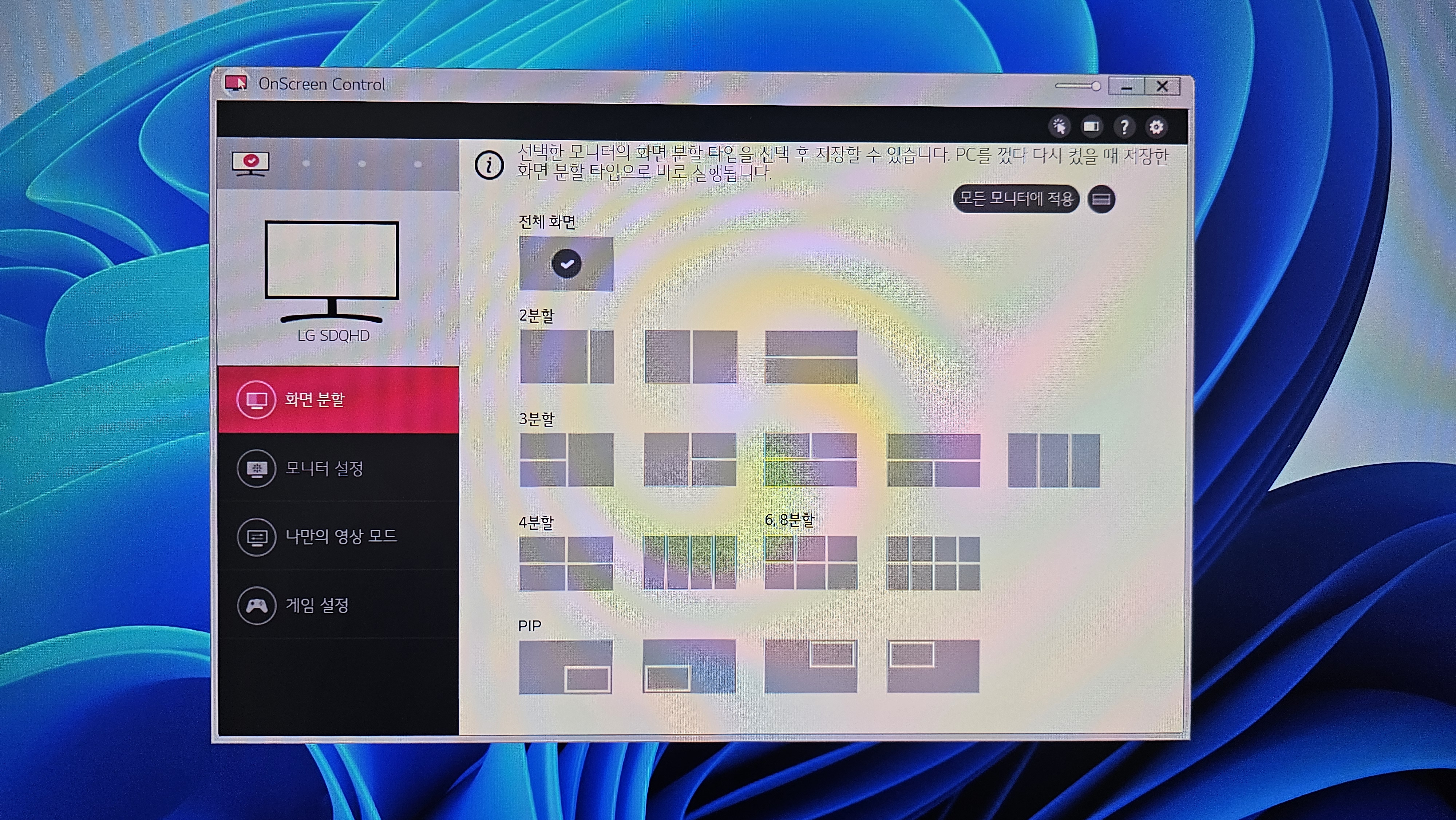
| 소프트웨어 | 온스크린 컨트롤 / 듀얼 컨트롤러 설치해두면 편함 |
| 오디오 | 3.5mm 출력, 7W×2 스피커 내장(회의/라이트 시청 OK) |
USB-C 1케이블 도킹: “편해졌다”가 아니라 “되돌아가기 싫다”
28MQ780-BA USB-C는 매일 존재감이 드러난다.
예전엔 모니터 케이블, 전원 어댑터, 허브까지 늘 책상 위에 줄이 2~3개씩 늘어졌는데 지금은 USB-C 한 가닥으로 화면 출력·데이터·충전이 같이 끝난다. 노트북 들고 왔다가 꽂는 순간 바로 데스크 세팅이 살아나는 느낌이라, 한 번 익숙해지면 예전 방식으로 못 돌아간다.
덤으로 책상 공간도 깔끔해진다. 허브나 독을 “꼭” 써야만 하던 환경이 정리되니까, 케이블 정리 스트레스가 눈에 띄게 줄었다.
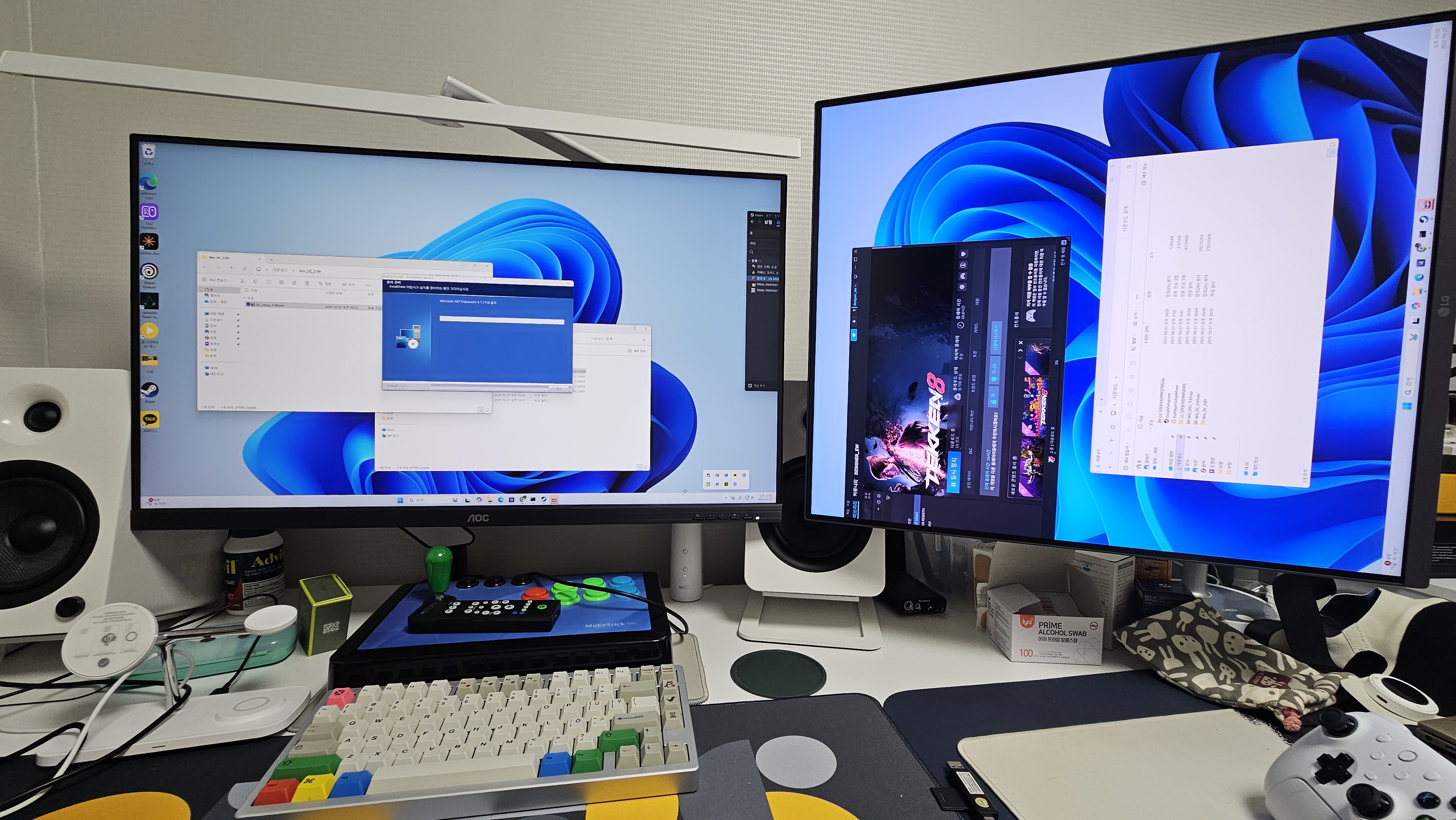
2세대 360 암 스탠드: 책상 공간이 ‘돌아온다’
2세대 360 스탠드는 흔한 받침대가 아니라 암 구조다.
모니터가 공중에 “떠 있는” 느낌이라 키보드·트랙패드·태블릿을 책상 앞쪽으로 더 당겨 놓고 써도 답답하지 않다. 이게 사소해 보이는데, 하루 종일 작업하는 사람한테는 피로도 차이가 크게 난다.
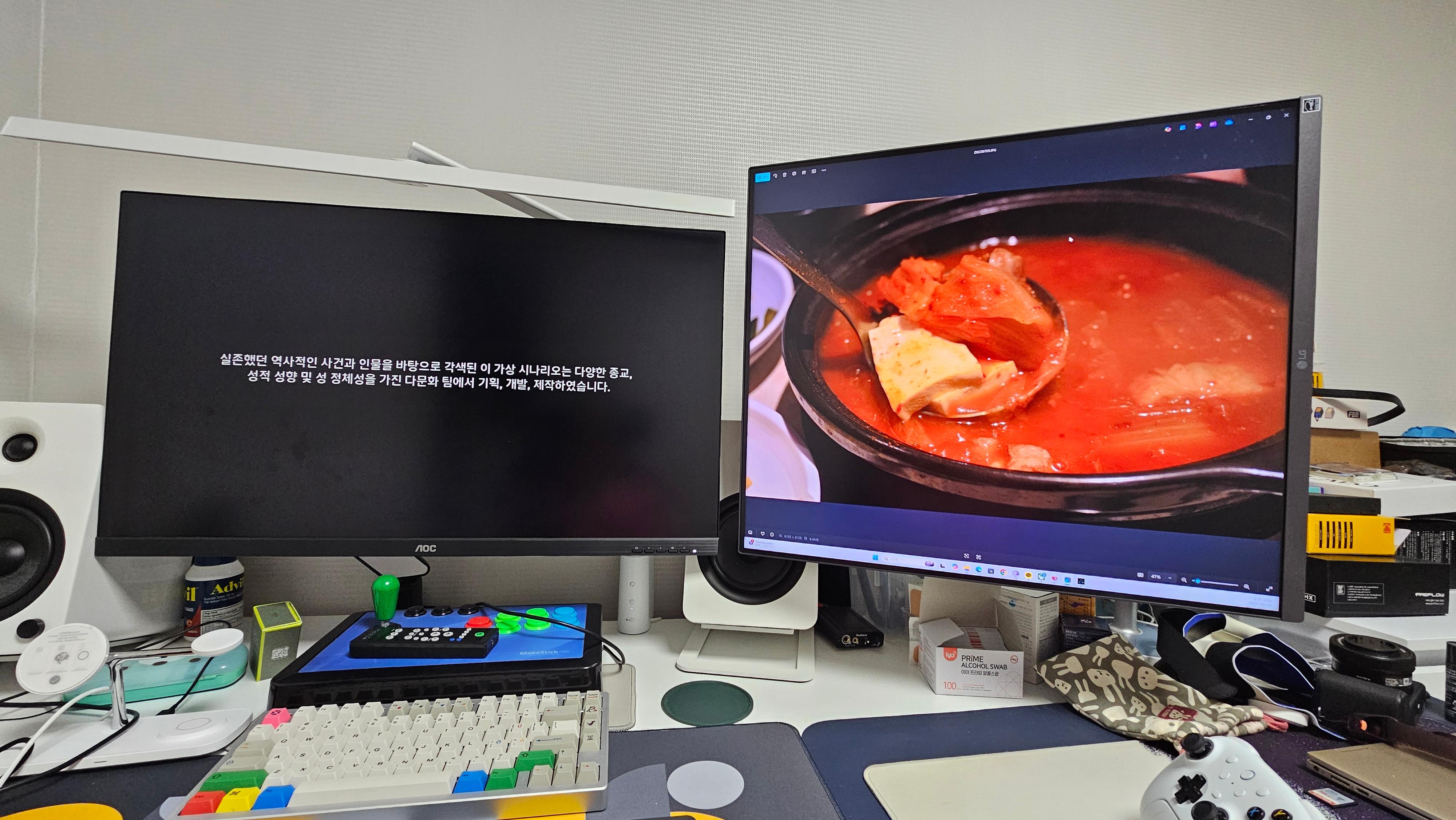
PBP·KVM: ‘있으면 좋은 옵션’이 아니라 ‘없으면 불편’
PBP(화면 분할)와 KVM은 처음엔 “가끔 쓰겠지” 싶었는데, 지금은 반대다.
데스크톱으로 메인 작업하다가 노트북으로 옮길 때 키보드·마우스를 그대로 공유하는 경험은 생산성 체감이 확실하다. 특히 집/사무실/카페 오가며 시스템을 번갈아 쓰는 사람이라면, 이 기능 하나 때문에 듀얼업을 선택해도 이해된다.
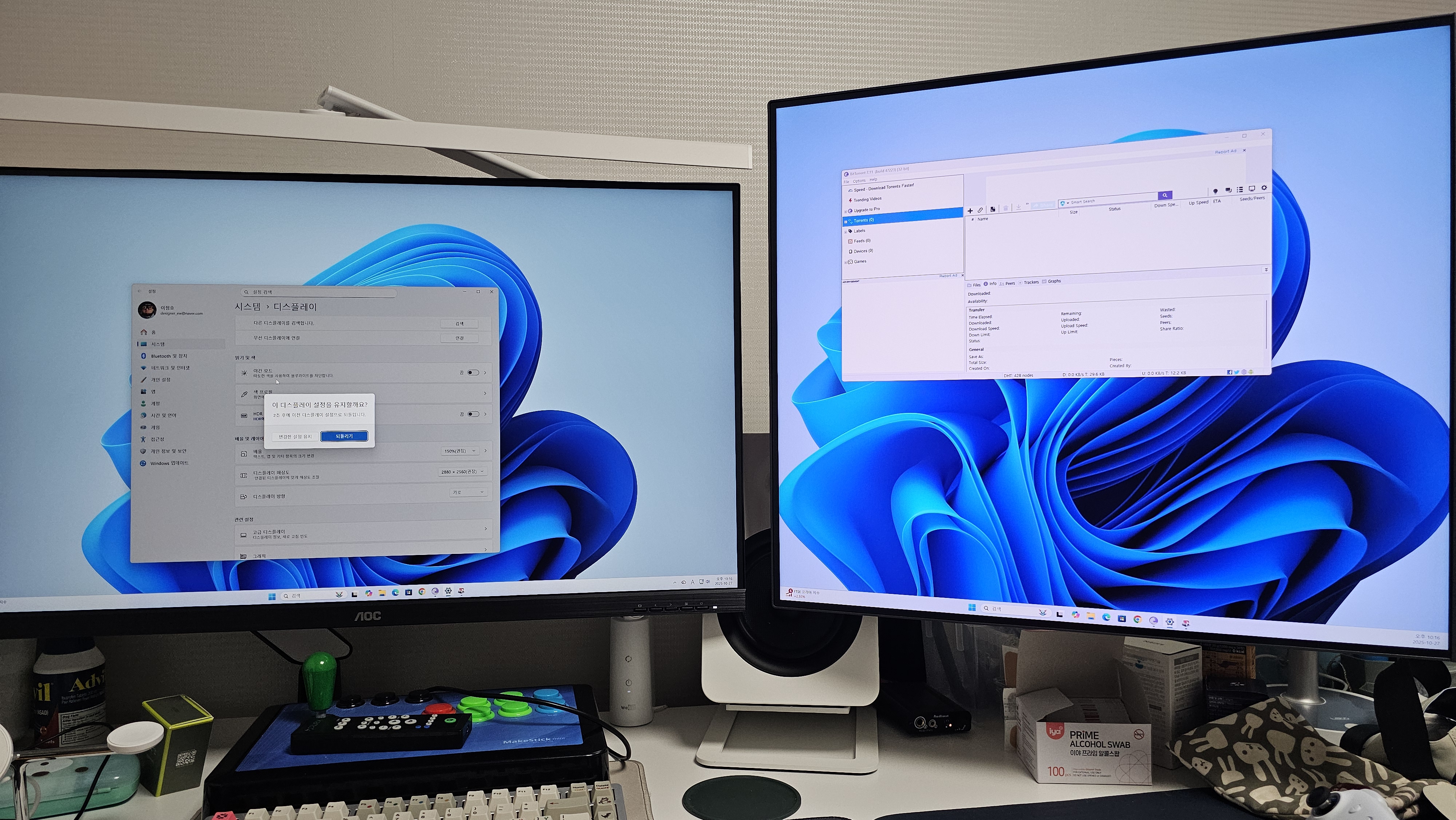
화질보다 ‘세로 길이’: 28MQ780-BA가 주는 진짜 차이
28MQ780-BA의 감각적인 차이는 해상도 자체보다 세로 2880px에서 나온다.
웹/문서/메일/코드처럼 “위아래로 긴 작업”이 많은 사람일수록, 스크롤이 줄어드는 체감이 빠르게 온다.
포토샵·프리미어도 툴 패널과 작업영역 배치가 편해지고, 32형 4K와 픽셀 밀도 감각이 비슷해 듀얼로 섞어 써도 이질감이 적다.
| 항목 | 28MQ780-BA 사양/특징 | 실사용 장점 특징 |
| 화면/해상도 | 27.6형, 16:18, 2560×2880(SDQHD) | 롱스크롤 작업에 강함, 창 배치가 편해짐 |
| 패널/색 | IPS 기반, 광색역, HDR10 인식 | 사진/영상은 무난, 암부는 일반 IPS 감각 |
| 주사율 | 60Hz | 게임 위주면 아쉬움, 작업용이면 충분 |
| 스탠드 | 2세대 360 암형, 높낮이/틸트/스위블/피벗, 장력 조절 | 책상 공간 확보에 확실히 도움, 각도 자주 바꾸는 사람에게 특히 좋음 |
| 포트 | DP 1.4×1, HDMI 2.0×2, USB-C(영상+데이터+PD)×1, USB-A×2, USB-B×1, 오디오 출력 | 노트북 도킹이 쉬움, KVM까지 같이 굴리기 좋음 |
| 스피커 | 7W×2 내장 | 회의/라이트 시청 정도는 충분 |
| 추천 작업 | 문서/웹 롱스크롤, 편집 타임라인+미리보기, 코딩, 대시보드 | 세로 화면 효용이 꾸준히 체감됨 |
| 유의점 | 가격대, 60Hz, USB-B 업스트림 대역폭 한계(환경에 따라 체감) | 입력장치/허브 구성에 따라 KVM 체감이 달라질 수 있음 |
정리하면 LG 듀얼업 28MQ780-BA는 “화질로 끝장 보는 모니터”라기보다, 작업 배치와 책상 습관을 바꿔주는 장비에 가깝다.
울트라와이드가 가로로 펼쳐놓는 느낌이라면, 듀얼업은 같은 도구를 위아래로 쌓아서 효율을 끌어올리는 쪽이라 생산 중심 환경에서 더 빛난다.
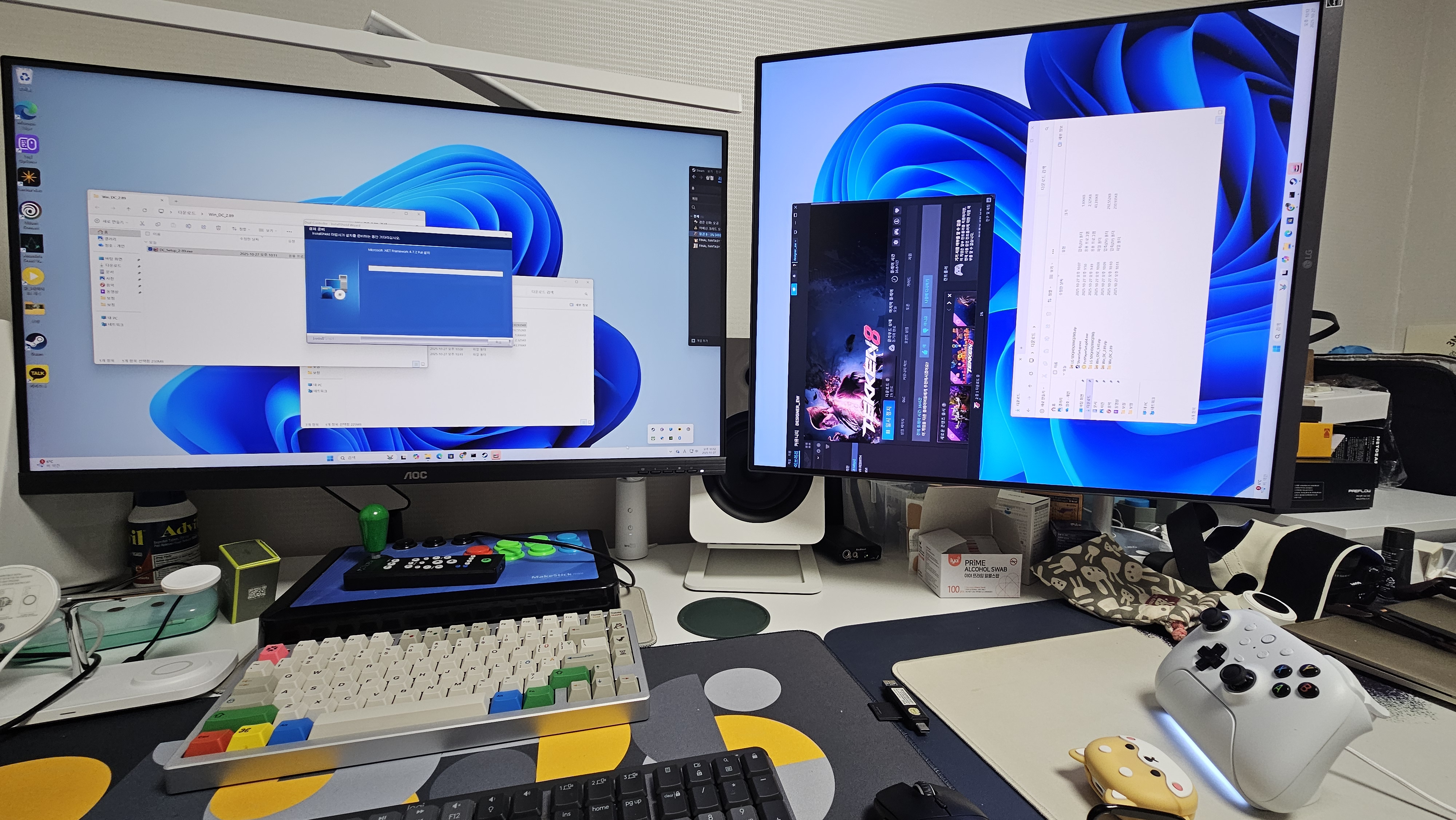
USB-C·KVM을 더 편하게 쓰는 세팅
USB-C 끊김/깜빡임을 줄이는 ‘현실적인’ 조합
28MQ780-BA USB-C에서 화면이 꺼졌다 켜졌다 반복되는 경우는, 체감상 모니터 불량보다 케이블/전력 정책이 원인인 경우가 더 많았다. 특히 90W급 충전이 같이 걸릴 때 품질이 애매한 케이블은 바로 티가 난다.
- USB-IF 인증 또는 고출력(100W급) 대응 케이블로 바꿨을 때 안정화되는 경우가 많음
- 가능하면 허브/독을 빼고 모니터에 직결했을 때 재현 여부를 먼저 확인
- 윈도우는 전원 옵션에서 USB 선택적 절전이 켜져 있으면 간헐 끊김이 더 잘 보일 수 있음
KVM이 어색한 날: “모니터 문제”로 보기 전에
KVM은 환경을 좀 탄다. 특히 USB-B 업스트림이 있는 구조는 입력장치가 과하게 많은 구성에서 예민해질 수 있다.
키보드/마우스 공유는 좋지만, 여기에 웹캠·오디오·조명 컨트롤러까지 몰아넣으면 “가끔”이 시작된다.
| 증상 | 자주 나오는 원인 | 바로 해볼 것 |
| 키보드/마우스가 간헐 먹통 | 동시에 연결된 USB 기기 과다, 높은 폴링레이트/유틸 영향 | 마우스만 직결로 빼고, 공유는 키보드 중심으로 단순화 |
| KVM 전환이 느리게 느껴짐 | 전환 구조상 반응 시간이 존재 | 전환은 ‘필요할 때만’ 쓰고, PBP+고정 입력으로 굴리면 편함 |
| USB-C 연결에서만 증상이 심함 | 충전+영상 동시 부하, 케이블 이슈 | 케이블 교체 후 재현 체크, 허브 제거한 직결 상태로 확인 |
초기 점검에서 체감 큰 6가지
구매 직후에는 도트불량만 보고 끝내기 쉬운데, 실제로 스트레스를 만드는 건 다른 쪽이더라. USB-C 안정성, 균일도, 수평 틀어짐, 스탠드 장력, PBP, KVM 전환 이 6가지는 꼭 한 번씩 실제로 굴려보는 걸 추천한다.
LG 28MQ780-BA AS·워런티·수리비: 실사용 기준 정리
워런티 기간은 “구매처/정품 여부”에 따라 체감이 달라진다
- 국내 정품은 보증 적용이 깔끔한 편이고, 구매처 정책에 따라 추가 보증/연장 서비스가 붙는 경우가 있음
- 직구/해외판은 동일 모델처럼 보여도 서비스 정책이 달라질 수 있어, 접수 전에 시리얼/구매 증빙 확인이 안전
- 파손/낙하/침수는 대부분 유상 판정으로 가는 편
실제 센터에서 많이 잡히는 ‘고장 인정’ 사례
| 고장유형 | 상황 | 조치 |
| USB-C 포트 내부 핀 틀어짐 | 반복 탈착/장력으로 접점 불안정 | 기간/사용흔적에 따라 무상·유상 갈림 |
| 메인보드 계통 과열 후 입력 무반응 | 전원은 켜지는데 신호 인식이 안 됨 | 보드 교체로 처리되는 경우가 많음 |
| 백라이트 라인/터널링 형태 이슈 | 미세 라인/균일도 이슈가 특정 구간에 지속 | 판정 기준 충족 시 패널 교체 |
| 암 스탠드 힌지 고정 불능 | 조절해도 서서히 내려옴(조절 범위 밖) | 스탠드 교체 |
유상 수리비 대략 범위
| 항목 | 대략 비용 |
| USB-C 포트/보드 교체 | 12–18만원 내외(케이스에 따라 변동) |
| 입력보드 교체 | 15만원 안팎 |
| 스탠드(암) 교체 | 10–13만원 수준 |
| 패널 교체 | 비용이 커서 상황에 따라 신규 구매가 낫다고 느껴질 수 있음 |
무상 판정에서 말이 ‘깔끔’해지는 표현
✅ 이렇게 말하면 기사님이 상황을 빨리 잡는다
- “같은 케이블/같은 노트북으로 다른 모니터는 정상인데 이 제품만 끊깁니다.”
- “충전/영상/데이터가 동시에 불안정합니다. 포트 쪽이 의심됩니다.”
- “일정 시간 지나면 재현됩니다. 영상으로 찍어뒀습니다.”
- “허브 빼고 직결해도 동일합니다.”
- “PBP에서 한쪽만 끊깁니다. 입력 쪽 문제 같아요.”
❌ 이런 표현은 ‘정상 범위’로 넘어가기 쉬움
- “가끔 좀 끊겨요. 느낌상 이상한 것 같아요.”
- “케이블이 문제인지 모르겠어요.”
- “집에서는 그런데 지금은 또 안 그러네요.”
FAQ
Q. USB-C 화면이 꺼졌다 켜졌다 반복돼요. 모니터 고장인가요?
케이블 품질이 원인인 경우가 많다. 특히 충전까지 동시에 걸리는 환경이면 더 예민해진다. 고출력(100W급) 대응 케이블로 바꾸고, 허브/독을 빼고 직결 상태에서 재현 여부를 먼저 보면 판단이 빨라진다.
Q. HDMI/DP는 되는데 USB-C만 화면이 안 떠요.
USB-C라고 해서 전부 영상 출력이 되는 건 아니다. 노트북 쪽 포트가 DP Alt Mode를 지원하지 않으면 충전만 되고 화면은 안 뜰 수 있다. 이 경우 모니터 문제가 아니라 호환 영역이라, DP/HDMI로 연결하는 쪽이 빠르다.
Q. 2세대 360 암 스탠드가 천천히 내려오는 느낌이 있어요.
장력 설정이 약하면 장시간에 걸쳐 서서히 내려오는 느낌이 날 수 있다. 대부분은 스탠드 장력 조절(육각 볼트)로 잡히고, 조절 범위를 넘는 수준이면 점검/교체 쪽으로 보는 게 낫다.
Q. 세로 피벗하면 화면이 살짝 기우는 것 같아요. 하자인가요?
암 구조는 장력과 설치 수평에 따라 1~2도 정도 느낌이 날 수 있다. 모니터 패널 문제라기보다 스탠드 각도/책상 수평 쪽이 원인인 경우가 흔하다.
Q. KVM 잘 쓰다가 키보드/마우스가 먹통됩니다.
공유 장치가 많거나(웹캠/조명/동기화 유틸), 마우스 폴링레이트가 높은 구성에서 더 잘 보일 수 있다. 우선은 마우스만 직결로 빼고, 공유는 키보드 중심으로 단순하게 바꾸면 체감적으로 바로 안정되는 경우가 많다.
Q. 내부 스피커에서 ‘지지직’ 같은 미세 노이즈가 들려요.
USB-C 충전과 오디오가 동시에 걸릴 때 접지 환경에 따라 노이즈가 올라오는 경우가 있다. 외부 스피커/헤드폰을 다른 출력으로 바꿨을 때 사라지면, 모니터 수리 영역이라기보다 환경 영향일 가능성이 높다.
Q. 28MQ780-BA 초기 점검에서 무엇을 보면 후회가 적나요?
USB-C 안정성, 균일도, 수평/피벗 느낌, 스탠드 장력, PBP, KVM 전환 이 6개를 실제로 굴려보는 게 체감에 가장 가깝다.
Q. LG 모니터 무상 워런티 기간은 얼마나 되나요?
LG 모니터의 기본 무상 보증은 제품 시리얼 기준으로 적용된다. 국내 정품 기준으로는 일반적으로 본체/패널/보드/스탠드 동일 보증이 적용되며, 정확한 잔여 기간은 구매 영수증이 있으면 구매일 기준으로 재산정된다. 같은 모델이라도 구매처(정식 유통 / 직구)에 따라 적용 방식이 달라질 수 있다.
Q. LG 모니터 워런티 종류는 어떻게 나뉘나요?
사용자 입장에서 체감하는 워런티는 크게 세 가지다.
- 제조사 무상 워런티 : 정상 사용 중 발생한 하드웨어 결함(보드·포트·패널 등)
- 초기불량 교환 : 구매 직후 판매처 정책 기간 내 교환/환불 처리
- 유상 수리 : 보증 종료 또는 파손·침수·외부 충격 등 사용자 과실
Q. 직구(해외판) LG 모니터도 국내에서 무상 수리되나요?
외형과 모델명이 같아도 직구·해외판은 국내 무상 보증이 제한되는 경우가 있다. 부품 코드나 서비스 정책이 달라 유상 수리만 가능한 케이스도 적지 않으므로, 접수 전에 반드시 모델 코드·시리얼 기준으로 센터 조회를 해보는 게 안전하다.
Q. 화면에 점(데드 픽셀/데스 픽셀)이 있으면 무조건 무상 교체인가요?
무조건은 아니다. 픽셀 불량은 개수·위치·형태를 종합해 판정된다. 점 1~2개 수준, 특히 가장자리 위치는 정상 범주로 처리되는 경우가 많고, 중앙부에 여러 개가 고정되거나 특정 조건을 넘으면 패널 교체 대상이 된다.
Q. 데드 픽셀과 스턱 픽셀(항상 켜지는 점)은 판정이 다르나요?
현장에서는 아래처럼 구분한다.
- 데드 픽셀 : 픽셀이 완전히 꺼진 상태로 고정
- 스턱/핫 픽셀 : 특정 색(R/G/B/화이트)으로 계속 켜짐
체감상 스턱/핫 픽셀이 더 거슬리는 경우가 많으며, 같은 개수라도 중앙부 위치일수록 점검 대상이 되기 쉽다.
Q. 픽셀 불량을 무상 교체로 보려면 어떻게 설명하는 게 좋나요?
기준 수치를 언급하기보다 재현성과 고정성을 강조하는 게 효과적이다.
- “구매 직후부터 같은 위치에 계속 보입니다.”
- “단색(흰색/검정/RGB) 화면에서도 동일하게 고정됩니다.”
- “중앙 시야에서 작업 중 계속 눈에 띕니다.”
Q. 픽셀 테스트는 어떻게 해야 센터에서 인정받기 쉬울까요?
흰색·검정·빨강·초록·파랑 단색 화면에서 같은 좌표에 반복되는지 확인하는 게 핵심이다. 사진보다는 짧은 영상으로, 가까이서 찍은 뒤 마지막에 화면 전체가 보이도록 촬영하면 판정이 수월하다.
Q. 빛샘이나 IPS 글로우도 무상 교체 대상인가요?
시야각에 따라 달라지는 IPS 글로우는 구조적 특성으로 보는 경우가 많다. 다만 특정 구간에 스폿처럼 고정되거나, 일반 밝기 환경에서도 눈에 띄는 수준이면 점검 대상이 될 수 있다.
Q. 초기불량 교환과 무상 수리는 뭐가 다른가요?
초기불량은 판매처 정책, 무상 수리는 제조사 보증 영역이다. 구매 직후라면 가능하면 판매처 교환 기간 안에 결론을 내는 편이 깔끔하고, 기간이 지나면 같은 증상이라도 수리 프로세스로 넘어가는 경우가 많다.
Q. 무상 워런티 접수 전에 미리 준비하면 좋은 건?
- 구매 증빙 : 영수증·주문내역 캡처
- 모델명·시리얼 : 제품 라벨 사진
- 증상 재현 영상 : 끊김·픽셀·입력 불량 등
'제품·구매리뷰 > 제품리뷰' 카테고리의 다른 글
| 키보드 윤활제 크라이톡스 105 vs 205 vs 믹스 비교 리뷰후기 (0) | 2026.01.14 |
|---|---|
| 에코백스 디봇 T30S 콤보 실사용 리뷰 고장·필터·수리비·직구 워런티 (0) | 2026.01.14 |
| 에이서 OHR516 ANC 헤드폰 후기 2만원대 LDAC 가성비 한계까지 QCY H3 H4 고민 (0) | 2026.01.14 |



댓글