Samsung Flow(삼성 플로우)란
Samsung Flow는 Windows PC와 갤럭시 스마트폰·태블릿을 묶어서 쓰기 위한 연결 도구입니다. 잠금 해제(보안 로그인), 알림 연동, 파일 전송, 화면 미러링(스마트폰 화면 공유)처럼 “PC↔모바일을 오가며 생기는 번거로움”을 줄여주는 기능이 묶여 있습니다.
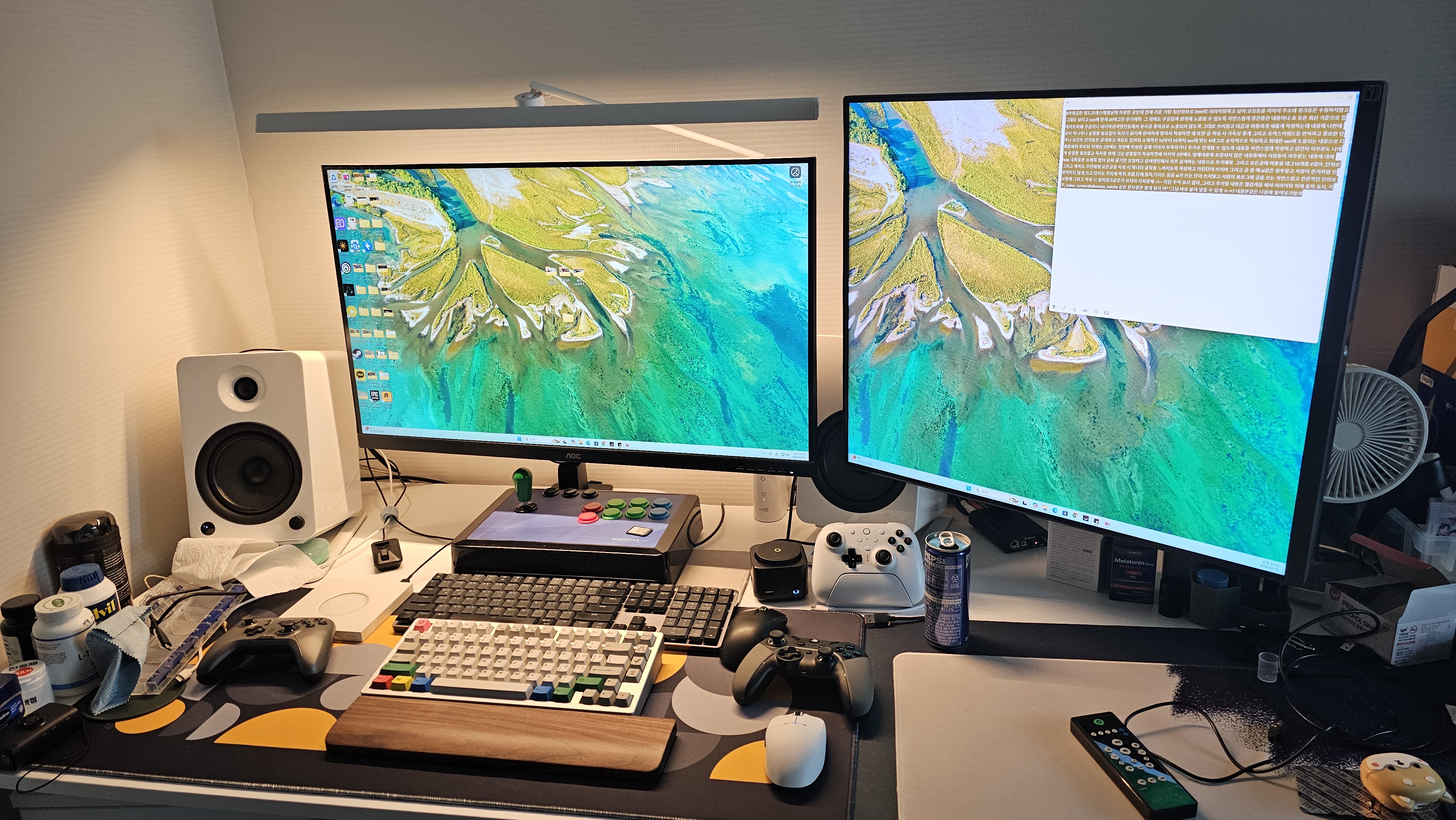
다만 태블릿으로 고사양 게임을 미러링하려면 앱을 켜는 것만으로는 부족합니다. 네트워크 품질(지연), PC 그래픽 성능, 인코딩/디코딩 처리가 같이 영향을 줍니다. 이 부분만 잡히면 “화면은 뜨는데 끊김” 같은 스트레스가 크게 줄어듭니다.
Samsung Flow 지원 사양
1. Windows PC
2026년 기준으로는 Windows 11 환경에서 가장 안정적인 편이고, Windows 10도 최신 업데이트 상태라면 대부분 문제 없이 동작합니다. 예전처럼 특정 업데이트 버전에 꽉 묶이기보다, 무선/보안 기능 지원 여부가 더 중요합니다.
| 항목 | 권장 기준(2026) | 체감 차이 |
| 운영체제 | Windows 11 / Windows 10 최신 업데이트 | 연결 안정성, 드라이버 호환 |
| 무선 | Bluetooth LE, Wi-Fi(5GHz 권장), Wi-Fi Direct 지원 환경 | 페어링 속도, 지연(렉) 감소 |
| 보안 | TPM/Windows Hello 사용 가능하면 편함 | PC 잠금 해제 연동 시 편의성 |
| 성능(미러링/게임) | CPU 4코어 이상, RAM 8GB 이상, GPU 인코딩 지원(가능하면) | 프레임 드랍·화면 끊김 감소 |
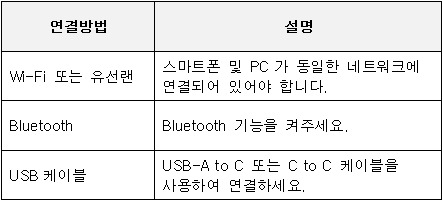
Bluetooth LE / Wi-Fi Direct 같은 무선 기능이 부족한 PC에서는 연결 자체가 불안정하거나 기능이 제한될 수 있습니다. 특히 데스크탑은 블루투스가 빠진 구성이 흔해서, 이 경우에는 같은 공유기(동일 네트워크)에 연결된 Wi-Fi/유선랜 조합으로도 연결이 되는 환경이 많습니다.
구형 OS나 드라이버가 오래된 환경에서는 “검색은 되는데 등록이 안 됨” 같은 증상이 잘 나옵니다. 이럴 때는 앱 재설치보다 먼저 블루투스/무선랜 드라이버 업데이트부터 확인하시면 됩니다.
2. 삼성 태블릿(갤럭시 탭)
태블릿은 안드로이드 버전도 중요하지만, 실제 체감은 Wi-Fi 품질과 디스플레이 주사율에서 갈립니다.
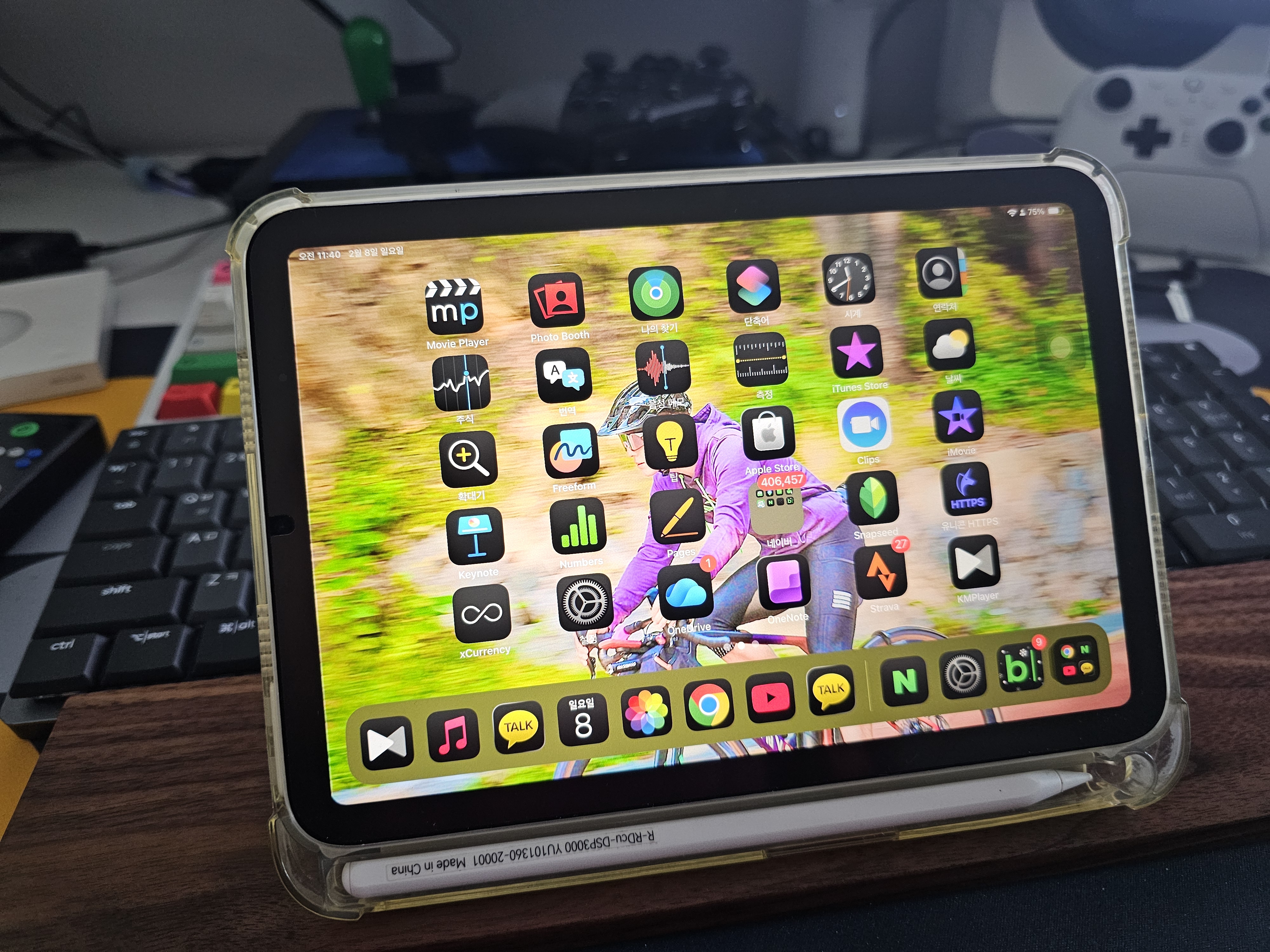
게임 화면을 태블릿으로 받는 용도라면 Wi-Fi 5GHz 연결이 거의 필수에 가깝습니다.
Galaxy Tab S7, Galaxy Tab S6, Galaxy Tab S5e, Galaxy Tab S4, Tab S3, Tab S2, Tab A (2018, 10.5), Tab A2, Tab Active 2, Tab A 10.1, Tab A (2017) 등
3. 삼성 스마트폰(갤럭시)
스마트폰은 알림 연동이나 보안 로그인을 같이 쓰는 경우가 많아, 배터리 최적화(절전) 정책의 영향을 받습니다. 연결이 자주 끊긴다면 성능보다 백그라운드 실행 제한이 원인인 경우가 많습니다.
- Galaxy S : S9/S9+, S8/S8+/S8 Active, S7/S7 Edge/S7 Active, S6/S6 Edge/S6 Edge+/S6 Active, S5
- Galaxy Note : Note9, Note8, Note5, Note4
- Galaxy J : J7 (2017), and J3 (2017) 등
※ Android Marshmallow OS (6.0) 이상 지원가능하나, Android N(Nougat) 8.0 이상를 권장합니다.
Samsung Flow 연결방법
연결은 크게 블루투스 기반 페어링과 같은 네트워크 기반 연결로 나뉩니다. 게임 미러링처럼 지연에 민감하면, 5GHz Wi-Fi 환경에서 같은 공유기에 붙여두는 편이 결과가 좋습니다.
1. Samsung Flow 연결을 시작하기 전에 연결 방법을 선택하세요.
2. 스마트폰과 PC에서 [Samsung Flow]를 실행하세요.
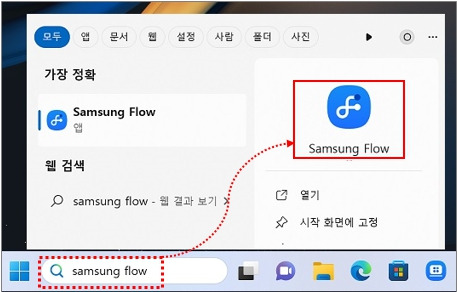
1) [PC] 작업표시줄의 검색 버튼을 클릭하여 [Samsung Flow]를 검색하여 실행하세요.
※ PC에는 Samsung Flow가 기본적으로 설치되어 있으며, 설치되어 있지 않을 경우 Microsoft Store를 통해 별도 설치가 가능합니다.
2) [스마트폰]에서 Samsung Flow를 검색하여 실행하세요.
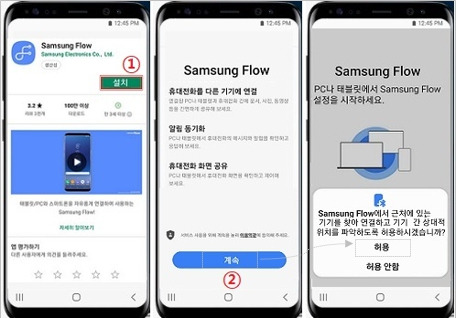
※ 설치되어 있지 않은 경우 Play 스토어에서 [Samsung Flow]를 검색하여 설치 후 실행하세요.
① Play스토어에서 Samsung Flow 검색한 후 [설치]를 터치하세요
② [계속] → [허용]을 터치하세요.
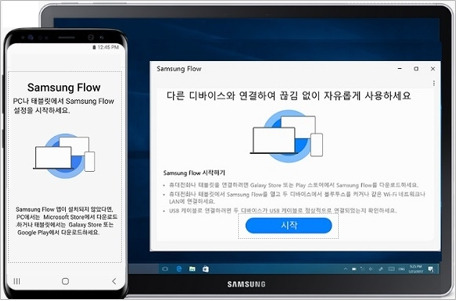
3) 스마트폰 화면에 Samsung Flow가 실행되면, PC에서 실행되고 있는 Samsung Flow 화면에서 [시작]을 클릭하세요.
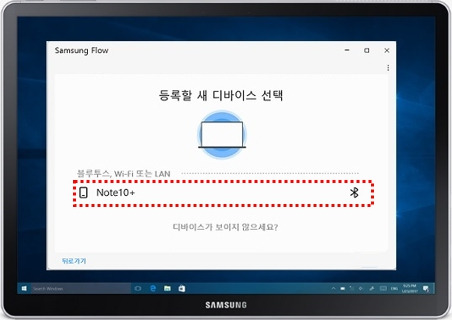
4) 연결할 스마트폰(태블릿) 디바이스가 검색되면 해당 디바이스를 클릭하세요.
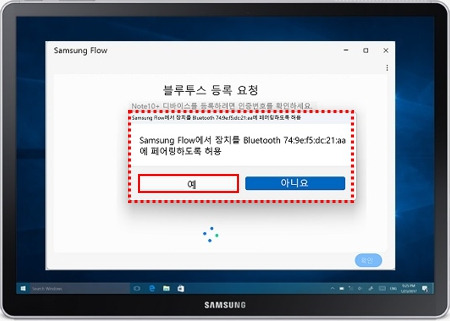
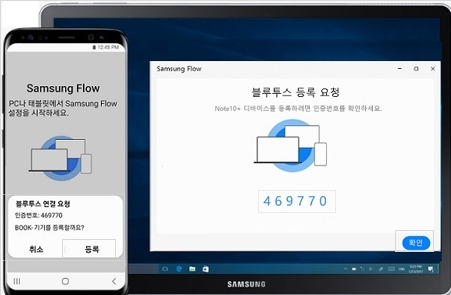
5) [블루투스 등록 요청]
※ 연결을 시도한적이 있는 경우 해당 화면은 나타나지 않을 수 있습니다.
① 페어링 관련 팝업창이 나타나면 [예]를 클릭하세요.
② PC에 표시되는 PIN(6자리 숫자)과 스마트폰에 팝업되는 PIN이 같은지 확인 후 [확인] 또는 [등록]을 선택하세요.
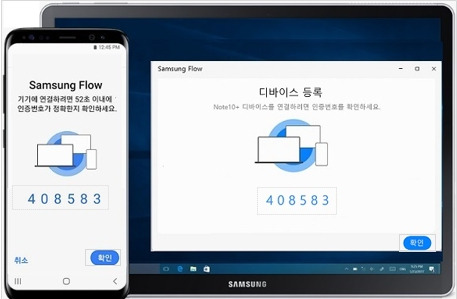
6) [디바이스 등록]
PC에 표시되는 PIN(6자리 숫자)과 스마트폰에 팝업되는 PIN이같은지 확인 후 [확인]을 선택하세요.
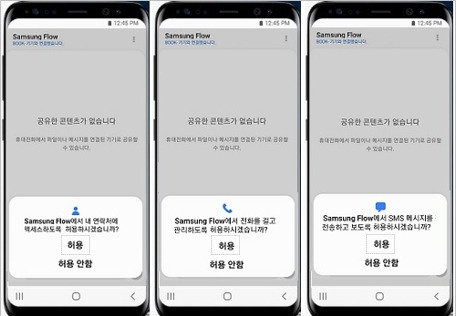
7) 디바이스 등록이 완료되면 PC 화면에 [Samsung Flow]가 실행됩니다.

※ 스마트폰 화면에 보안관련 팝업이 나타나면 [허용]를 선택하세요.
Samsung Flow 기능 사용하기
※ 회사 등 무선 연결에 대해 보안 정책이 적용되는 경우 기능 지원이 안될 수 있습니다.
사내 환경에서는 블루투스·Wi-Fi Direct가 막히거나, MDM 정책으로 화면 공유가 제한되는 경우가 있습니다. 이때는 설정을 아무리 만져도 해결이 안 되는 케이스가 많아, 정책 차단 여부를 먼저 확인하시면 됩니다.
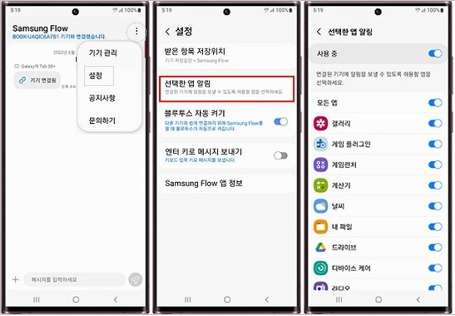
1. 스마트폰 알림 연동
문자·앱 알림을 PC/태블릿에서 확인할 수 있고, 일부 항목은 바로 응답도 가능합니다. 알림이 너무 많이 쌓이면 오히려 방해가 되기 때문에, 필요한 앱만 골라서 켜두는 편이 관리가 쉽습니다.
※ 일부 앱은 해당 기능을 지원하지 않을 수 있습니다.
※ 스마트폰 Samsung Flow의 [설정] → [선택한 앱 알림]에서 알림 앱 리스트(Notification App list)를 관리하세요.
모든 알림을 받고 싶지 않다면 상단의 모든 앱을 해제하면 더 이상 알림이 오지 않습니다.
2. 편리한 컨텐츠 전달(Handover)
PC↔스마트폰 간 사진·문서·동영상 전송이 가능합니다. 파일 전송이 느리다면 앱 문제가 아니라 현재 연결이 블루투스인지 Wi-Fi인지에서 차이가 나는 경우가 많습니다. 큰 파일은 Wi-Fi 환경에서 보내는 편이 속도가 안정적입니다.
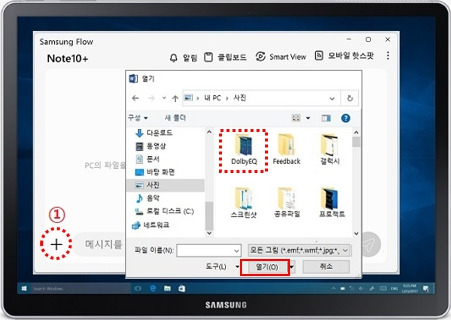
1) PC에서 스마트폰으로 전송
스마트폰 Wi-Fi가 켜져 있어야 합니다.
① + 기호를 누르고 전송하고자 하는 파일을 찾아 선택 후 열기를 클릭하세요.
※ 스마트폰의 내 문서 → 내장 메모리 → Samsung Flow 폴더 저장됨
2) 스마트폰에서 PC로 전송
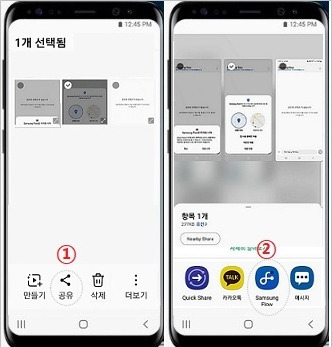
전송하고자 하는 파일을 선택한 후 [공유①]선택 → 앱 목록에서 [Samsung Flow②]를 선택하면 파일이 전송됩니다.
※ 내 PC → 사진 → Samsung Flow 폴더 저장됨
3. 스마트폰 화면 공유(Smart View)
스마트폰 화면을 PC에 띄우고, PC에서 터치/마우스로 제어할 수 있습니다. “화면은 뜨는데 버벅임”이 느껴진다면 대개 앱 문제가 아니라 무선 환경(2.4GHz 혼잡)이 원인인 경우가 많습니다. 가능하면 5GHz로 붙이시는 편이 낫습니다.
※ 연결화면이 나타나지 않을 경우 창 종료 후 다시 연결을 시도하세요
1) Samsung Flow 앱 화면 상단 메뉴에서 Smart View 를 클릭하세요.

2) 스마트폰에 [Samsung Flow로 미러링 시작] 팝업 되면 [지금 시작]를 선택하세요. PC 화면에 스마트폰 화면이 미러링 되어 보여 집니다.
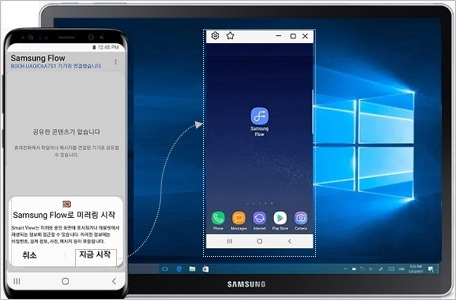
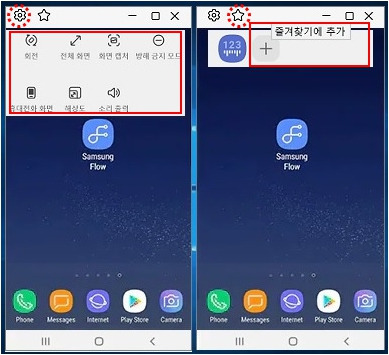
3) PC에 미러링 된 스마트폰 화면 상단 설정아이콘 클릭하여 기능 옵션을 선택할 수 있습니다.
① 화면 회전 기능 ②전체화면 표시 ③화면 캡쳐 ④방해 금지 모드
⑤ 휴대전화 화면(켜고/끄기) ⑥해상도를 변경
⑦ 소리출력 (오디오 출력 장치를 전화 또는 태블릿/PC로 선택 가능)
※ Smart View 기능 사용 시 파일을 드레그&드롭으로 주고 받을 수 있습니다.
4) 즐겨찾기 아이콘을 통해 자주 사용하는 앱을 즐겨찾기에 추가하여 사용할 수 있습니다.
[참고] Smart View가 연결된 상태에서 데이터 이동하기
1) PC에서 스마트폰 전송
① PC에서 스마트폰으로 보낼 파일을 선택 후 Smart View 팝업 창 또는 Samsung Flow 실행창에 가져다 놓으세요.
② 스마트폰의 내 문서 > 내장 메모리 > Samsung Flow 폴더 저장됩니다.
2) 스마트폰에서 PC로 전송
① 스마트폰에서 전송할 파일을 선택하여 V 체크가 표시 되도록 해주세요
② 선택된 파일을 3초 정도 길게 누른 상태로 드래그 하여 PC 바탕화면에 가져다 놓으세요.
③ 내 PC > 사진 > Samsung Flow 폴더 저장됩니다.
4. 모바일 핫스팟 자동 연결
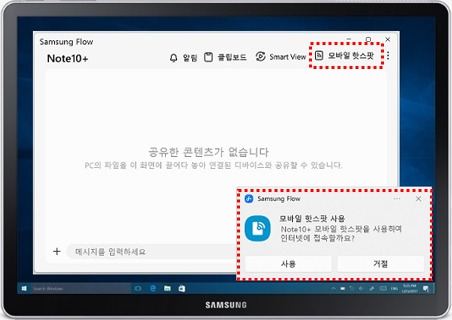
PC가 인터넷에 연결되지 않는 환경이라면 스마트폰 데이터를 이용해 연결할 수 있습니다. 단, 요금제에 따라 데이터 사용량이 빠르게 늘어날 수 있어, 영상 스트리밍이나 게임 업데이트 같은 작업은 주의하시는 편이 좋습니다.
1) 트레이에 팝업창에서 [사용]을 선택하거나, Samsung Flow 앱 실행 화면 상단에서 [모바일 핫스팟]을 선택하세요.
※ 모바일 핫스팟 자동 연결 기능을 사용하려면 스마트폰의 모바일 핫스팟 기능이 켜져 있어야 합니다.
고사양 게임 미러링이 끊길 때 먼저 볼 것
게임 화면을 태블릿으로 보려는 목적이라면, “연결됨”만으로 만족하기 어렵습니다. 이 부분만 확인하시면 됩니다.
| 증상 | 가장 흔한 원인 | 바로 해볼 조치 |
| 화면이 자주 끊김 | 2.4GHz 혼잡, 공유기 거리/벽 | 5GHz로 변경, 공유기 가까이 이동 |
| 입력 지연(렉)이 큼 | 무선 지연 + 인코딩 부담 | 해상도/프레임 낮추기, PC 전원모드 “최고 성능” |
| 연결은 되는데 장치가 안 뜸 | 블루투스/권한/드라이버 문제 | 블루투스 재시작, 권한 허용, 드라이버 업데이트 |
| 회사/학교에서만 안 됨 | 보안 정책 차단 | 개인 핫스팟/개인 공유기 환경에서 테스트 |
태블릿 종류를 넓혀보면, 아이패드(iPad)는 Samsung Flow를 직접 쓰는 방식이 아니라 다른 경로로 접근해야 합니다.
Samsung Flow 연결 방법과 미러링 끊김 해결 (PC·갤럭시탭 지원 사양)
Samsung Flow(삼성 플로우)란Samsung Flow는 Windows PC와 갤럭시 스마트폰·태블릿을 묶어서 쓰기 위한 연결 도구입니다. 잠금 해제(보안 로그인), 알림 연동, 파일 전송, 화면 미러링(스마트폰 화면 공유)
jab-guyver.co.kr
“PC 게임을 태블릿으로 보기”가 목적이라면, 아이패드는 원격 플레이/스트리밍 앱 계열이 더 맞는 경우가 많고, 갤럭시탭은 Flow/DeX/화면 연동 도구로 선택지가 더 넓습니다. 결국 목표가 “파일/알림/로그인”인지 “저지연 화면 전송”인지에 따라 도구 선택이 갈립니다.
대체 도구
Samsung Flow가 목적에 딱 맞지 않거나 회사 정책으로 막히면 아래 선택지가 현실적입니다.
- Windows 휴대폰 연결(Phone Link): 알림·사진·일부 화면 연동이 필요할 때
- Samsung DeX: 갤럭시를 PC처럼 쓰거나 큰 화면 작업이 목적일 때
- scrcpy: USB 기반으로 지연을 줄이고 싶을 때(안드로이드 중심)
- KDE Connect: 파일/클립보드/알림 중심의 가벼운 연동이 필요할 때
Q. 한 대의 태블릿/PC에 여러 대의 스마트폰을 등록할 수 있나요?
A.사용자 계정 단위로 등록 정책이 걸리는 경우가 많아, “한 계정에 한 대”로 제한되는 환경이 흔합니다. 여러 대를 번갈아 쓰려면 기존 등록을 해제하고 다시 등록해야 하는 상황이 생길 수 있습니다.
Q. 사용하던 스마트폰을 PC의 다른 사용자 계정에 연결해서 쓰고 싶습니다.
A.기존 계정에 등록된 정보가 남아 있으면 충돌이 날 수 있습니다. 먼저 기존 계정에서 디바이스 등록을 해제한 뒤 새 계정에서 등록하시는 편이 깔끔합니다.
Q. 고사양 게임 미러링이 유독 끊깁니다. 스펙을 뭘 봐야 하나요?
A.PC CPU/GPU도 영향을 주지만, 체감은 5GHz Wi-Fi와 공유기 거리에서 더 크게 갈립니다. 먼저 5GHz로 바꾸고, 해상도/프레임을 낮춰 지연이 줄어드는지 확인하시면 원인 분리가 시작됩니다.
Q. 회사에서는 연결이 안 되고 집에서는 됩니다.
A.사내 환경은 블루투스·Wi-Fi Direct·화면 공유가 정책으로 차단되는 경우가 있습니다. 개인 핫스팟이나 개인 공유기에서 정상이라면, 앱 문제가 아니라 보안 정책 쪽일 가능성이 큽니다.
Q. 아이패드로도 같은 방식으로 쓸 수 있나요?
A.Samsung Flow는 갤럭시 생태계 중심이라 아이패드는 동일 방식이 어렵습니다. 목적이 파일/화면 전송이라면 아이패드는 별도 원격/스트리밍 계열 도구가 더 맞는 경우가 많습니다.
'IT 오류해결 > 윈도우·부팅 오류' 카테고리의 다른 글
| 컴퓨터 전원 켜졌다 꺼졌다 파워교체 파워서플라이어 고장확인 (0) | 2026.02.17 |
|---|---|
| 7900X3D 전력소비랑 온도, 백그라운드 프로그램 정리하면서 느낀 점 (2) | 2026.02.15 |
| 알캡처 알씨 알집 알약, 알툴즈 배너 광고 제거하는 방법 총정리 (0) | 2026.02.12 |



댓글