PC 게임을 스마트폰이나 태블릿에서 원격으로 돌려야 할 때가 있습니다. 집 안에서 다른 방으로 이동했거나, 모니터가 점유된 상태에서 잠깐 접속해서 숙제처럼 일일 퀘스트만 처리하고 싶을 때처럼요. 이때 Steam Link도 선택지이지만, 반응 속도(레이턴시)나 화질 상한, 키보드 중심 게임 대응에서 아쉬움을 느끼는 분들이 많습니다.
그 대안으로 자주 쓰이는 조합이 Moonlight(클라이언트) + Sunshine(서버)입니다.
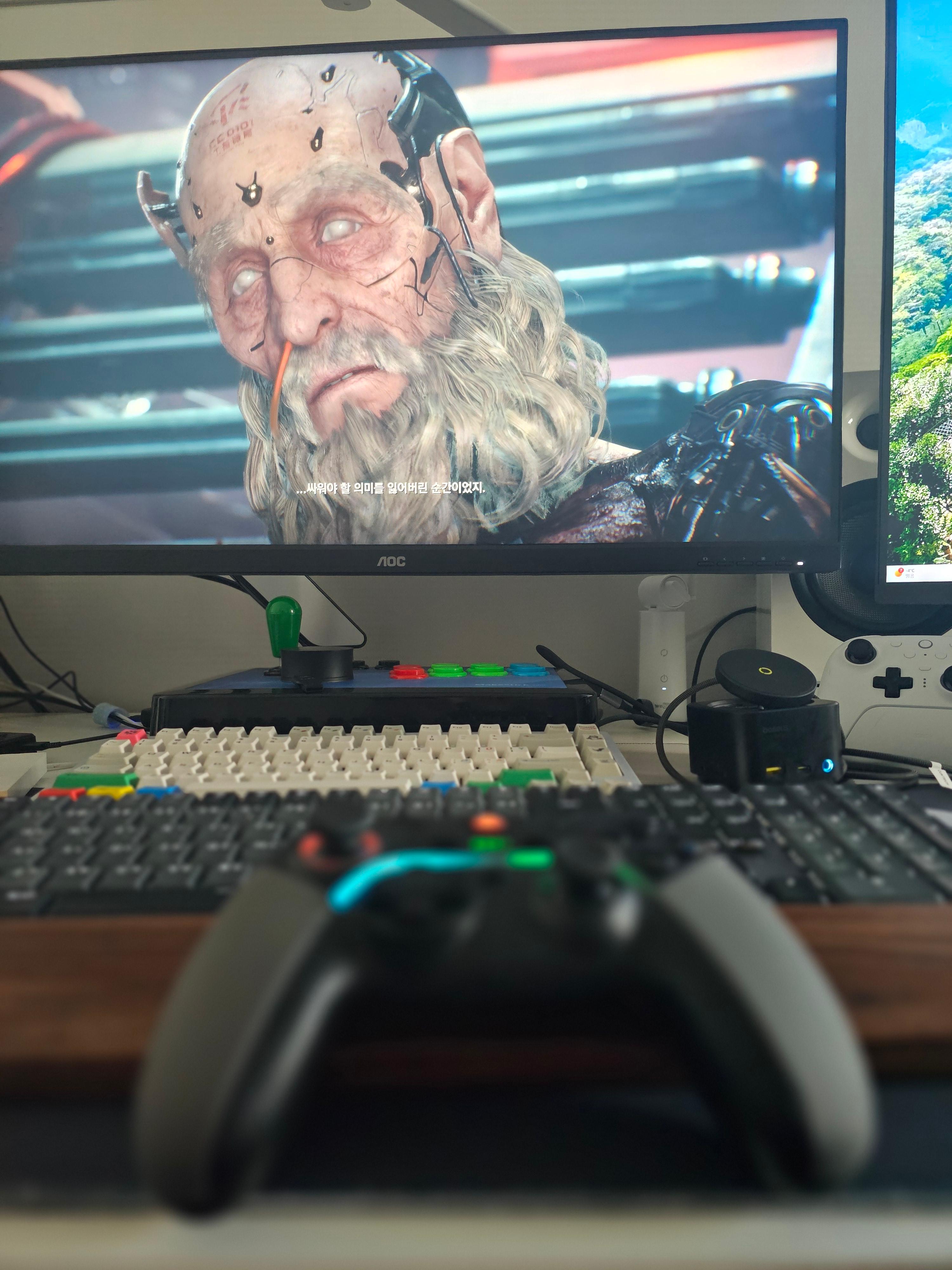
PC에서 게임 화면을 인코딩해 전송하는 역할은 Sunshine이 맡고, 스마트폰/태블릿에서 받아서 출력하고 입력(패드/키보드/터치)을 보내는 역할은 Moonlight가 담당합니다. 한 번만 제대로 잡아두면, 같은 와이파이에서는 거의 “로컬처럼” 붙고, 외부에서도 조건만 맞으면 안정적으로 접속됩니다.
먼저 확인할 것
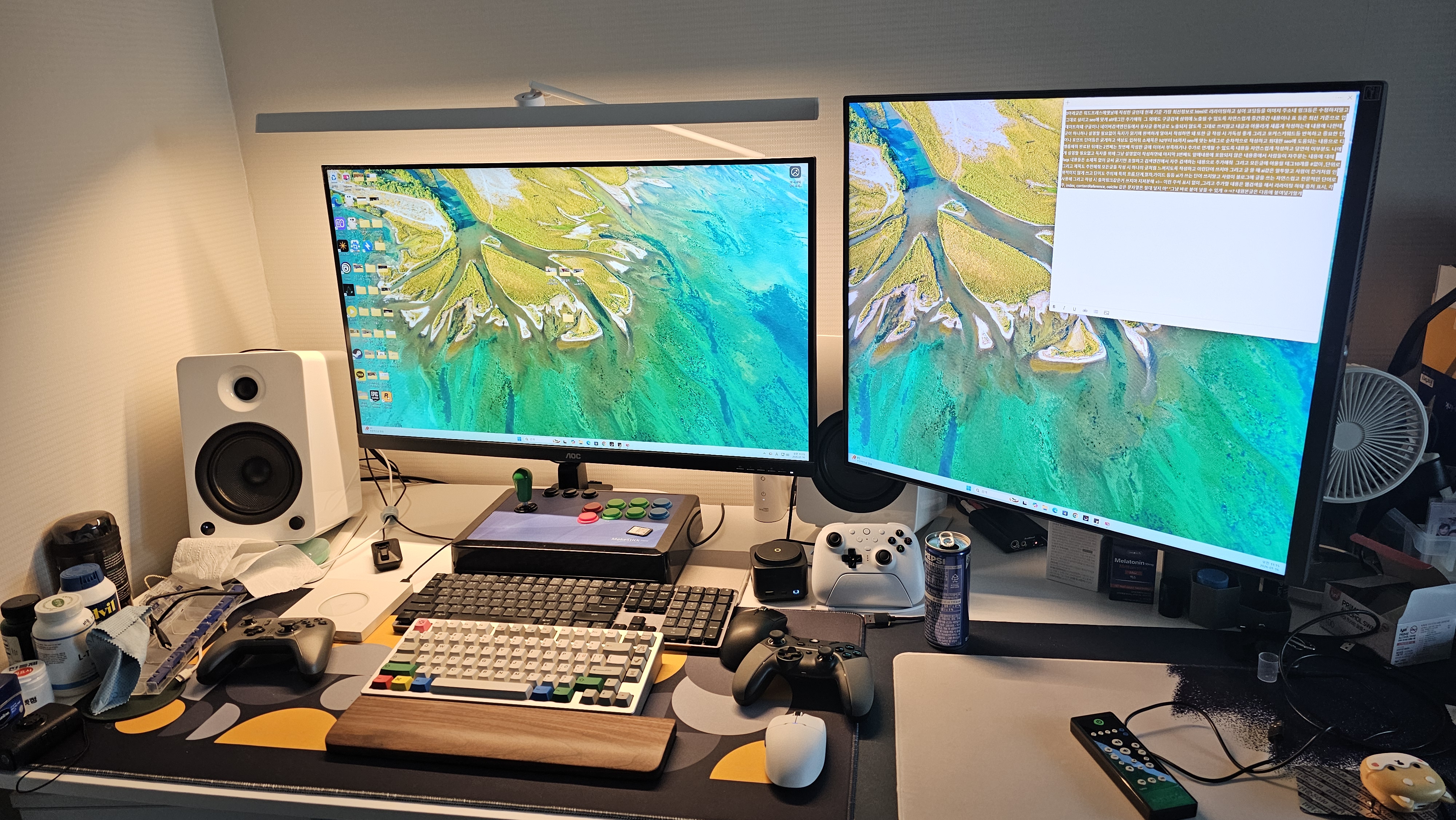
가장 중요한 건 네트워크와 인코더입니다. 같은 와이파이에서조차 끊긴다면 PC 성능 문제가 아니라, 공유기/무선 품질/PC의 하드웨어 인코딩 설정에서 걸리는 경우가 많습니다.
- PC는 유선 LAN 권장(가능하면 필수). 무선 PC는 지연이 확 늘어나는 편입니다.
- 공유기는 5GHz/6GHz 대역 사용 권장(2.4GHz는 간섭이 많습니다).
- 그래픽카드 하드웨어 인코딩(NVENC/AMF/QSV) 사용 가능해야 화질 대비 지연이 줄어듭니다.
다운로드 링크
헷갈리기 쉬운 구간이라 공식 배포처만 모아두었습니다.

Windows는 Sunshine 설치가 먼저이고, 스마트폰/태블릿은 Moonlight 앱만 설치하시면 됩니다.
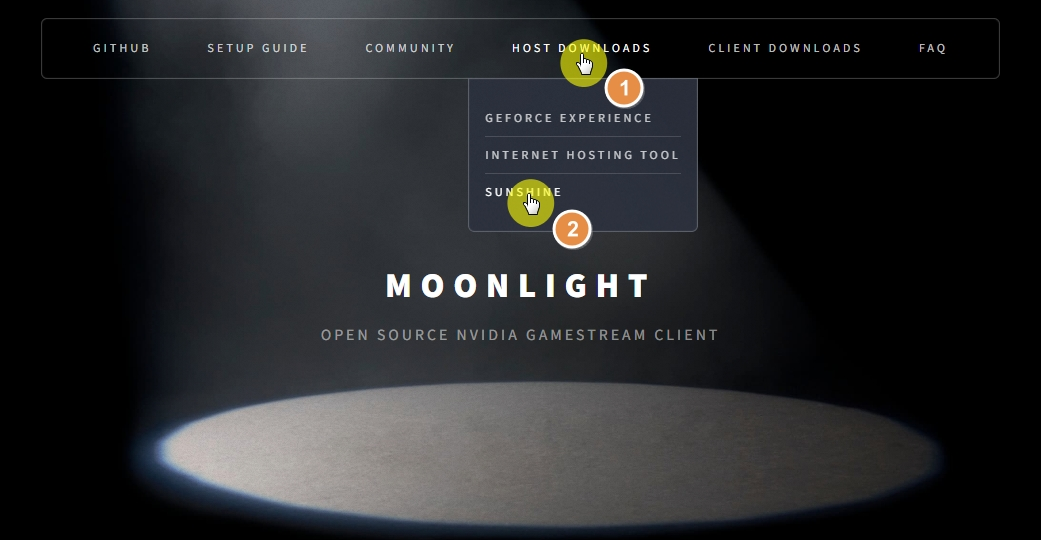
Sunshine 설치
Moonlight는 단독으로는 동작하지 않습니다. PC에 Sunshine 서버가 있어야 접속 대상(호스트)이 생깁니다.
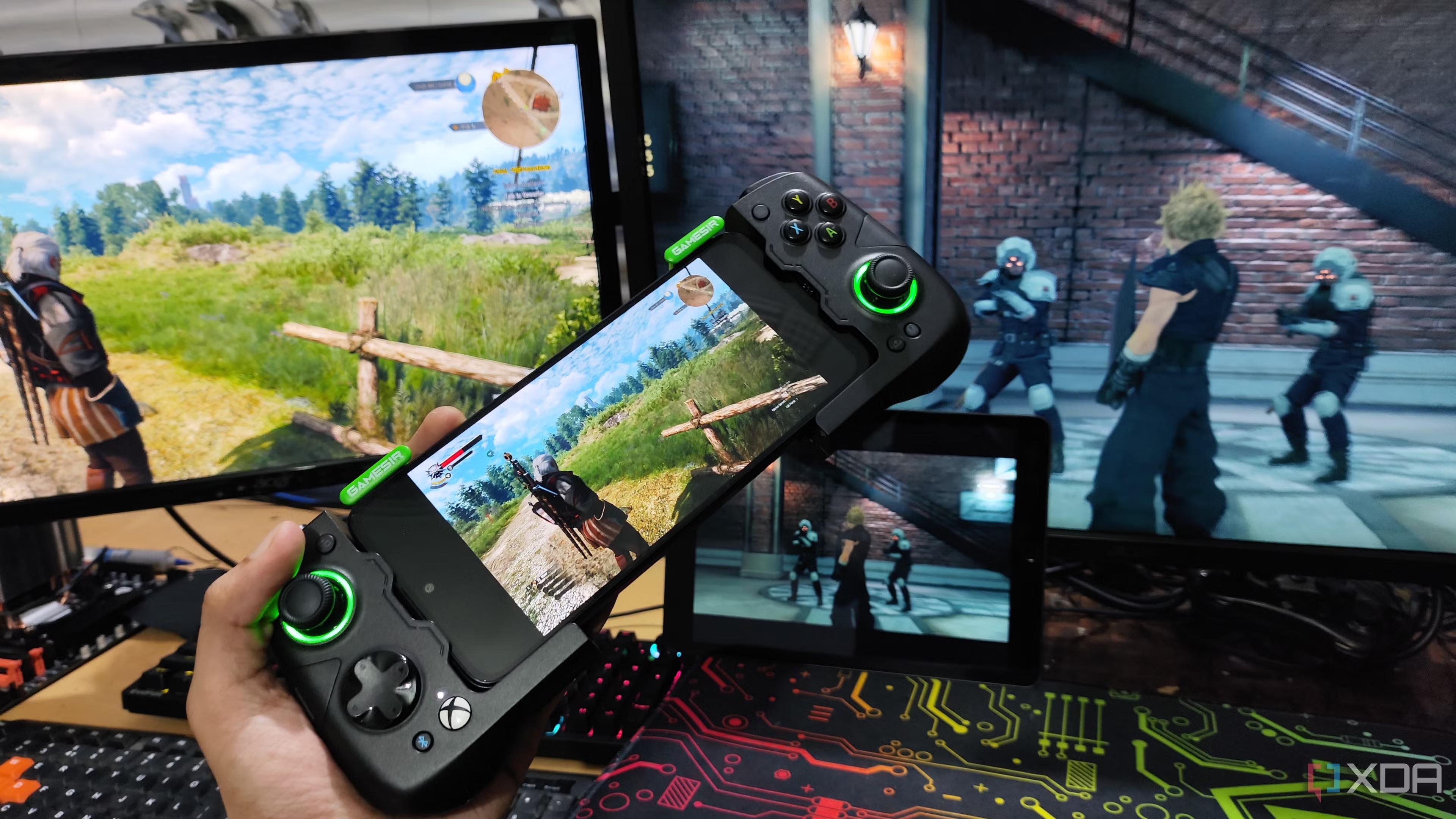
과거 GameStream을 쓰던 분들도 많지만, 지금은 Sunshine로 옮겨오는 게 표준에 가깝습니다.
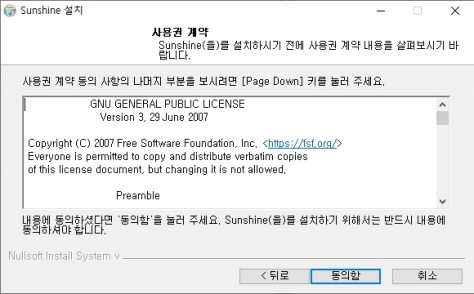
Windows 설치 파일 선택
GitHub 릴리스 페이지에서 Assets를 펼치면 Windows 설치 파일이 보입니다.
일반적으로 sunshine-windows-installer.exe 형태의 설치 파일을 받으시면 됩니다.

첫 실행과 계정 생성
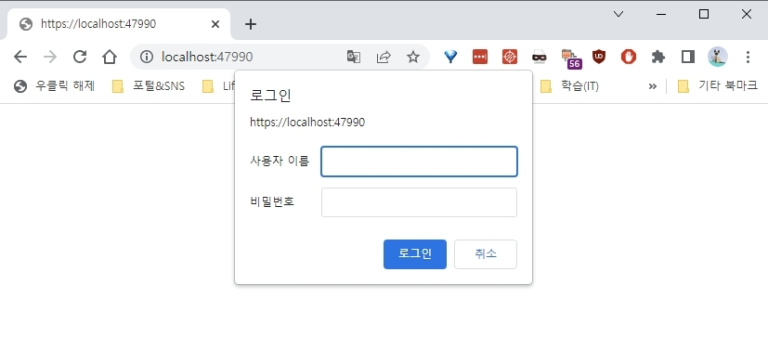
설치 후 Sunshine을 실행하면 브라우저에서 관리 화면이 열립니다. 로컬에서 자체 인증서를 쓰는 구조라 브라우저가 경고를 띄우는 경우가 있는데, 같은 PC에서 접속 중이라면 진행하셔도 됩니다.
- User name / Password로 관리자 계정을 생성합니다.
- 아이디를 꼭 특정 값으로 맞출 필요는 없습니다. 기억하기 쉬운 값으로 잡으시면 됩니다.
외부 접속을 위한 네트워크 설정
집 밖에서 접속하려면 대개 공유기에서 포트 포워딩이 필요합니다. 포트 포워딩은 “외부에서 들어오는 요청을 내부 PC로 전달”하는 설정입니다. 연결이 안 될 때 원인 분리가 여기서 시작됩니다.
필요 포트 정리
| 구분 | 포트 | 설명 |
|---|---|---|
| TCP | 47984, 47989, 47990, 48010 | 세션 제어/연결 설정에 사용됩니다. |
| UDP | 47998, 47999, 48000 | 영상/입력 데이터가 주로 오갑니다. 막히면 화면이 멈추거나 지연이 커집니다. |
이 구간에서 자주 막히는 증상
- 같은 와이파이에서는 되는데 외부(5G/다른 와이파이)에서는 호스트가 안 보임 → 포트 포워딩/공인 IP/CGNAT 가능성부터 봅니다.
- 호스트는 보이는데 연결하면 검은 화면/끊김 → UDP 경로(공유기/통신사/방화벽) 문제인 경우가 많습니다.
- PIN 페어링이 반복 실패 → Sunshine 방화벽 예외, 시간/네트워크 분리(게스트 와이파이)부터 확인합니다.
Moonlight 설치 및 첫 연결
Moonlight는 iOS/Android/Windows/macOS/Linux 등 여러 환경에서 동일한 방식으로 동작합니다.

같은 네트워크에 있으면 자동으로 Sunshine PC를 찾는 경우가 많고, 안 잡힐 때는 수동 등록으로 해결됩니다.
자동 검색이 되는 경우
스마트폰과 PC가 같은 공유기 아래에 있으면 Moonlight가 호스트를 스캔해 목록에 띄웁니다. 목록에 PC가 보이면 선택만 하시면 됩니다.
수동으로 호스트 추가
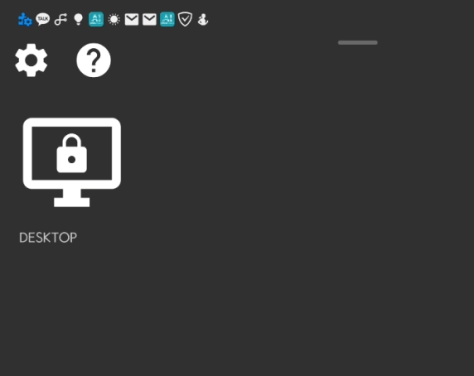
같은 네트워크가 아니거나 자동 검색이 안 되면 Moonlight에서 Add Host Manually로 직접 등록합니다. 이때 입력하는 값은 보통 공인 IP 또는 도메인입니다.
- 집 밖에서 접속할 목적이면 “내 공인 IP”를 확인해 넣는 방식이 일반적입니다.
- 공인 IP가 자주 바뀌는 환경이라면 공유기/DDNS를 쓰는 쪽이 덜 번거롭습니다.
PIN 페어링
호스트를 선택하면 PIN이 표시됩니다.
PC의 Sunshine 관리 화면에서 해당 PIN을 입력하면 페어링이 끝납니다. 여기까지 되면 “연결 자체”는 정상이라고 보셔도 됩니다.
화질과 레이턴시 체감 줄이는 설정
원격 게임은 설정을 조금만 손보면 체감이 확 달라집니다. 특히 해상도/프레임/비트레이트를 한 번 정리해두면, 이후에는 상황별로 프리셋만 바꿔도 됩니다.
해상도(Resolution)부터 맞추기
스마트폰 화면에 여백이 생기거나 화면이 뿌옇게 보이면, 먼저 Moonlight에서 Resolution을 Custom으로 두고 모니터 해상도에 맞춰 입력하시는 편이 깔끔합니다.
- 울트라와이드(예: 2560×1080)처럼 비율이 특이한 모니터는 자동 값이 어긋나는 경우가 있습니다.
- 폰에서 너무 높은 해상도를 강제로 걸면 발열/프레임 드랍이 먼저 옵니다.
프레임/비트레이트 추천 범위
| 사용 환경 | 해상도/프레임 | 비트레이트 감(대략) | 메모 |
|---|---|---|---|
| 집(5GHz/6GHz, PC 유선) | 1080p 60FPS | 20~40 Mbps | 대부분 무난합니다. |
| 집(여유 있을 때) | 1440p 60FPS | 35~60 Mbps | 공유기/폰 성능에 따라 갈립니다. |
| 외부(5G/LTE) | 720p~1080p 60FPS | 10~25 Mbps | 반응 빠른 액션은 체감이 생길 수 있습니다. |
Sunshine 인코더 설정에서 체감이 갈리는 부분
Sunshine의 인코더 항목(NVENC/AMF/QSV)은 “화질을 유지하면서 지연을 줄이기”에 직결됩니다. 연결은 되는데 묘하게 늦거나, 화면이 깨진다면 이쪽을 먼저 만져보는 편이 시간 낭비가 줄어듭니다.
- 하드웨어 인코딩을 우선 사용합니다. 소프트웨어 인코딩은 CPU 점유율이 튀면서 지연이 커질 수 있습니다.
- 비트레이트를 과하게 올리면 화질은 좋아져도 끊김/버퍼링이 늘 수 있습니다.
- 고급 코덱(HEVC/AV1 등)은 기기 호환이 엇갈릴 수 있어, 문제가 생기면 H.264로 내려 확인합니다.
입력 장치와 조작 팁
패드 지원 게임은 연결만 되면 편합니다. 반대로 키보드 중심 게임은 입력 방식 때문에 손이 더 갑니다. 이 차이를 미리 알고 들어가면 헷갈림이 줄어듭니다.
패드
- 블루투스 패드(듀얼센스/엑박패드 등)는 대부분 바로 잡힙니다.
- 스마트폰 거치+패드 조합이 가장 안정적입니다.
마우스/키보드
- 모바일에서 마우스 커서 이동/클릭은 가능하지만, 정교한 조작은 불편할 수 있습니다.
- 블루투스 키보드를 연결하면 MMO/전략 장르에서 체감이 크게 좋아집니다.
- 안드로이드에서는 키 매핑 앱을 병행하는 방식도 많이 씁니다. 다만 게임/OS 정책에 따라 동작이 달라질 수 있습니다.
운영 환경에서의 보안 주의사항
원격 게임은 결국 PC에 외부에서 들어오는 통로를 만드는 작업입니다. 집 안에서만 쓸 생각이었다가, 어느 날 공유기 설정을 열어둔 채로 두면 불안해질 수 있습니다.
- 외부 개방이 필요 없다면 포트 포워딩을 열지 않는 편이 안전합니다.
- 관리 화면 계정은 단순 비밀번호를 피하고, 재사용 비밀번호도 피하는 편이 좋습니다.
- 가능하면 VPN(예: 사내/개인 VPN)으로 “내 네트워크 안으로 들어온 뒤” 접속하는 구성이 더 깔끔합니다.
- 게스트 와이파이/IoT망처럼 분리된 SSID에 폰이 붙어 있으면 자동 검색이 실패할 수 있습니다.
정리하면
집 안에서 부드럽게 붙는지부터 확인하시면 됩니다. 집 안에서도 끊기면 외부 접속은 더 불안정해집니다. 집 안에서 안정적으로 1080p 60FPS가 나오면, 외부는 비트레이트를 낮춰도 “할 만한 상태”로 맞추기 쉬워집니다.
또 하나만 꼽자면, PC 유선 + 5GHz/6GHz 조합이 체감에 가장 큽니다. 이 두 가지를 바꿨는데도 지연이 심하면 그때 인코더/코덱/방화벽을 보시면 됩니다.
자주 쓰는 설정 조합(추천)
- 집(안정 우선): 1080p / 60FPS / 25~40Mbps / H.264
- 집(화질 우선): 1440p / 60FPS / 45~60Mbps / HEVC(기기 호환 시)
- 외부(끊김 최소): 720p~1080p / 60FPS / 10~25Mbps / H.264
Q. Sunshine 설치 후 브라우저에서 “안전하지 않음” 경고가 뜹니다.
A. 로컬에서 자체 인증서를 쓰는 경우 흔합니다. 같은 PC에서 관리 화면을 여는 상황이면 진행해도 되지만, 외부에서 접근하는 구성이라면 계정/네트워크 보호(특히 VPN)를 먼저 잡아두시는 편이 낫습니다.
Q. 같은 와이파이인데 Moonlight에서 PC가 안 보입니다.
A. 폰이 게스트 와이파이/IoT망에 붙어 있거나, PC 방화벽에서 Sunshine이 막힌 경우가 많습니다. 우선 Add Host Manually로 PC의 내부 IP를 넣어 확인해 보시면 됩니다.
Q. 외부(5G)에서만 연결이 안 됩니다.
A. 포트 포워딩, 공인 IP 여부, 통신사 CGNAT 여부를 먼저 확인하시는 편이 빠릅니다. 외부에서 “호스트가 아예 안 보임”과 “보이는데 접속이 끊김”은 원인이 다르게 나오는 경우가 많습니다.
Q. 화면은 나오는데 입력이 늦습니다.
A. PC 유선 연결 여부부터 보시고, Moonlight 비트레이트를 낮춘 뒤, Sunshine에서 하드웨어 인코딩이 제대로 잡혔는지 확인해 보시면 됩니다. 같은 환경에서 비트레이트만 내려도 체감이 확 바뀌는 경우가 많습니다.
Q. 검은 화면/소리만 나옴/화면 깨짐이 반복됩니다.
A. 코덱 호환 문제로 튀는 경우가 있어, Moonlight에서 코덱을 H.264로 내려 테스트해 보시는 편이 안전합니다. UDP 경로가 막히면 화면이 멈추거나 깨지는 증상도 함께 나올 수 있습니다.
Q. 키보드 게임(예: MMORPG)을 폰에서 하려면 어떻게 하나요?
A. 블루투스 키보드/마우스를 붙이는 쪽이 가장 안정적입니다. 터치만으로는 단축키가 많은 게임에서 손이 너무 바빠집니다.
'제품·구매리뷰 > 게임 리뷰' 카테고리의 다른 글
| 디아블로2 레저렉션 악마술사 강령술사 차이점 스킬트리 감성, 선택 기준 (0) | 2026.02.19 |
|---|---|
| 디아블로2 레저렉션 워락(악마술사) DLC 육성방법 및 스킬트리 (0) | 2026.02.15 |
| 스팀 머신·스팀 프레임·스팀 컨트롤러 출시 일정과 스펙, 변동 이유까지 정리 (0) | 2026.02.10 |



댓글