휴대폰에서는 인터넷이 잘 되는데 노트북을 핫스팟으로 연결하면 갑자기 느려지거나, 데이터 무제한 요금제인데도 테더링 한도가 끝났다는 안내가 나올 때가 있습니다.
저도 처음 이런 안내를 보면 요금제는 무제한인데 왜 노트북에 나눠 쓰는 데이터에는 제한이 있는지부터 궁금할 것 같습니다. 그러다 검색하면 APN에 dun을 넣거나 ADB 명령어를 실행하면 핫스팟 제한이 풀린다는 방법을 만나게 됩니다.
문제는 이 방법이 SKT·KT·LG U+ 및 알뜰폰에서 공통으로 작동하는 테더링 무제한 설정은 아니라는 점입니다. 잘못 바꾸면 모바일 데이터나 문자(MMS)까지 끊길 수 있습니다.
이번에는 안드로이드 핫스팟 제한이 실제로 어디에서 발생하는지부터 살펴보고, 갤럭시 APN 원상복구와 ADB 명령어의 의미, 통신사별 공유 데이터 확인 방법까지 차근차근 정리해 보겠습니다.
무제한 요금제인데 핫스팟·테더링 용량이 따로 제한되는 이유
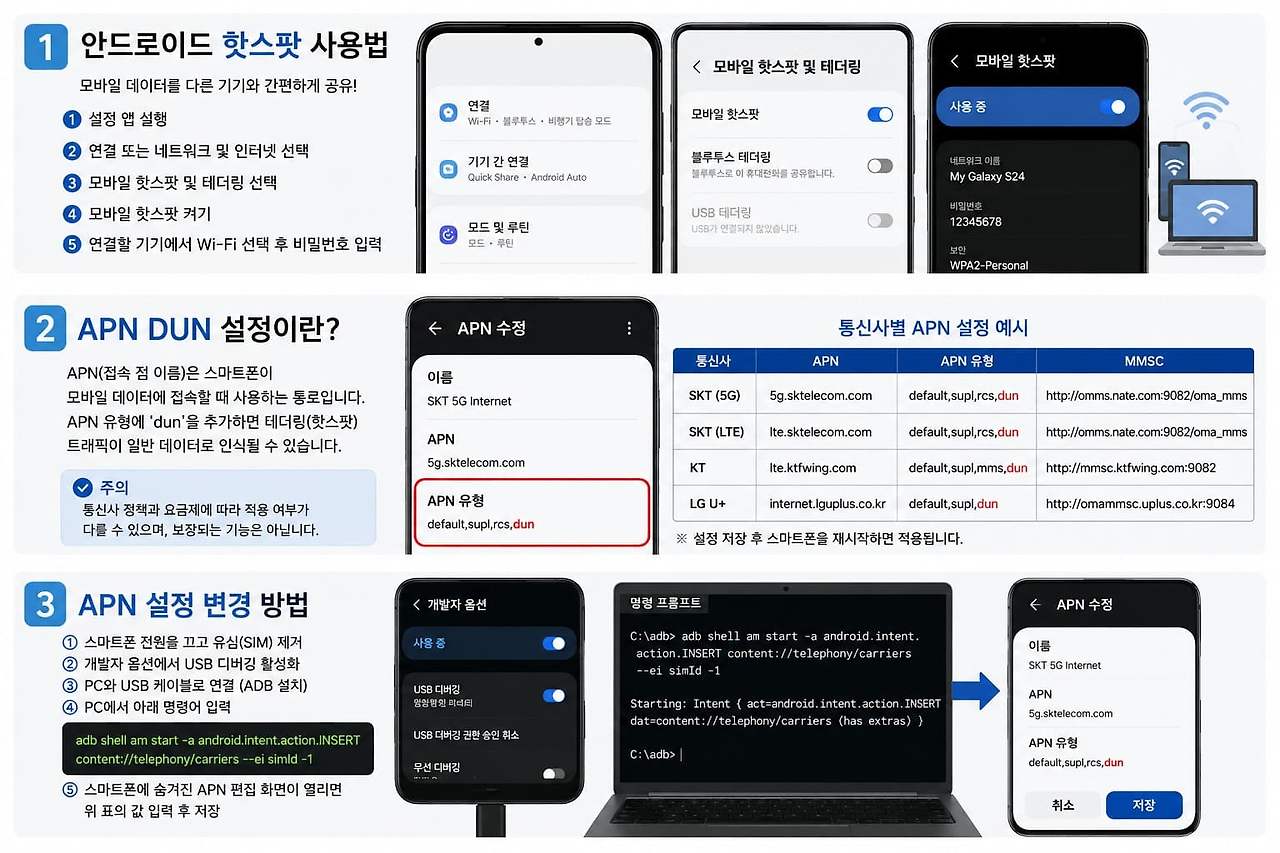
휴대폰에서 직접 사용하는 데이터와 노트북·태블릿으로 공유하는 테더링 데이터는 요금제에서 서로 다르게 취급될 수 있습니다.
‘무제한’이라는 표현이 곧 ‘핫스팟도 무제한’이라는 뜻은 아닙니다.
예를 들어 휴대폰 데이터는 소진 후 일정 속도로 계속 사용할 수 있지만, 테더링에는 별도 공유 데이터 한도가 있는 상품이 있습니다. 테더링 제공량 소진 후 차단·저속 전환·추가 요금 여부 역시 상품별로 다릅니다.
| 구분 | 무엇을 확인해야 할까? |
|---|---|
| 휴대폰 데이터 | 월 기본 제공량과 소진 후 속도 |
| 핫스팟·테더링 | 노트북 등에 공유할 수 있는 데이터 한도와 소진 후 정책 |
| 데이터 함께쓰기·쉐어링 | 별도 유심 회선의 공유 가능량과 이용 조건 |
| 기기 설정 | 핫스팟 비밀번호, 절전, 네트워크 연결 상태 |
핫스팟이 연결되지만 인터넷이 안 된다면 먼저 가입한 정확한 요금제의 '테더링·공유 데이터' 잔여량을 확인하는 것이 가장 빠릅니다.
APN이란? dun을 추가하면 무제한이 되는 걸까?
APN(Access Point Name, 액세스 포인트 이름)은 스마트폰이 이동통신사의 데이터 네트워크에 연결할 때 사용하는 접속 설정입니다.
일부 안드로이드 구성에서 APN 유형인 dun은 테더링용 데이터 연결과 관련됩니다.
하지만 이 값은 데이터 한도를 늘려 주는 기능이나 '무제한 전환 코드'가 아닙니다.
과거 일부 기기에서 APN 유형 변경 뒤 핫스팟 동작이 달라졌다는 사례가 있었더라도, 현재의 회선별 데이터 차감·통신사 정책까지 우회할 수 있다고 보장할 근거는 없습니다.
1. 설정 변경 전, 원래 APN과 요금제부터 확인하기
핫스팟만 느린 것인지, 휴대폰 자체 인터넷까지 느린 것인지 먼저 구분해야 원인을 잘못 짚지 않습니다.
- 휴대폰 와이파이를 끄고 모바일 데이터로 웹페이지가 열리는지 확인합니다.
- 핫스팟을 켜고 노트북을 연결해 동일한 웹사이트가 열리는지 비교합니다.
- 통신사 앱에서 테더링·공유 데이터 잔여량과 소진 후 조건을 확인합니다.
- 최근 APN을 직접 변경했다면 현재 항목을 사진이나 화면 캡처로 남깁니다. 개인 정보나 회선 정보가 있는 화면은 외부에 올리지 않습니다.
참고: APN 값을 확인하기 위해 휴대폰 전원을 끄거나 유심을 제거할 필요는 없습니다. 오히려 유심이 없으면 일부 모델에서는 모바일 네트워크 메뉴가 표시되지 않습니다.
갤럭시에서 APN 현재 설정 확인하기
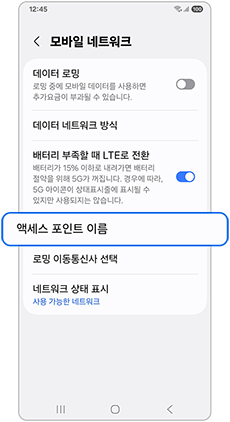
설정 → 연결 → 모바일 네트워크 → 액세스 포인트 이름 순서로 들어갑니다.
듀얼 유심이나 eSIM 이용자는 확인하려는 회선을 먼저 구분합니다.
샤오미 등 다른 제조사는 메뉴 이름과 위치가 다를 수 있습니다. 해당 통신사에서 자동 등록한 기본 APN이 선택돼 있다면 우선 그대로 유지하세요.
잘못된 APN으로 변경했을 때 복구하는 방법은 아래에서 별도로 설명하겠습니다.
2. 개발자 옵션과 USB 디버깅이 필요한 경우
예전에 소개된 APN 편집 방법 가운데는 PC의 ADB(Android Debug Bridge)로 스마트폰의 내부 설정 화면을 호출하는 방식이 있습니다. 다만 정상적인 핫스팟 연결과 요금제 한도 확인에는 개발자 옵션이나 ADB가 필요하지 않습니다.
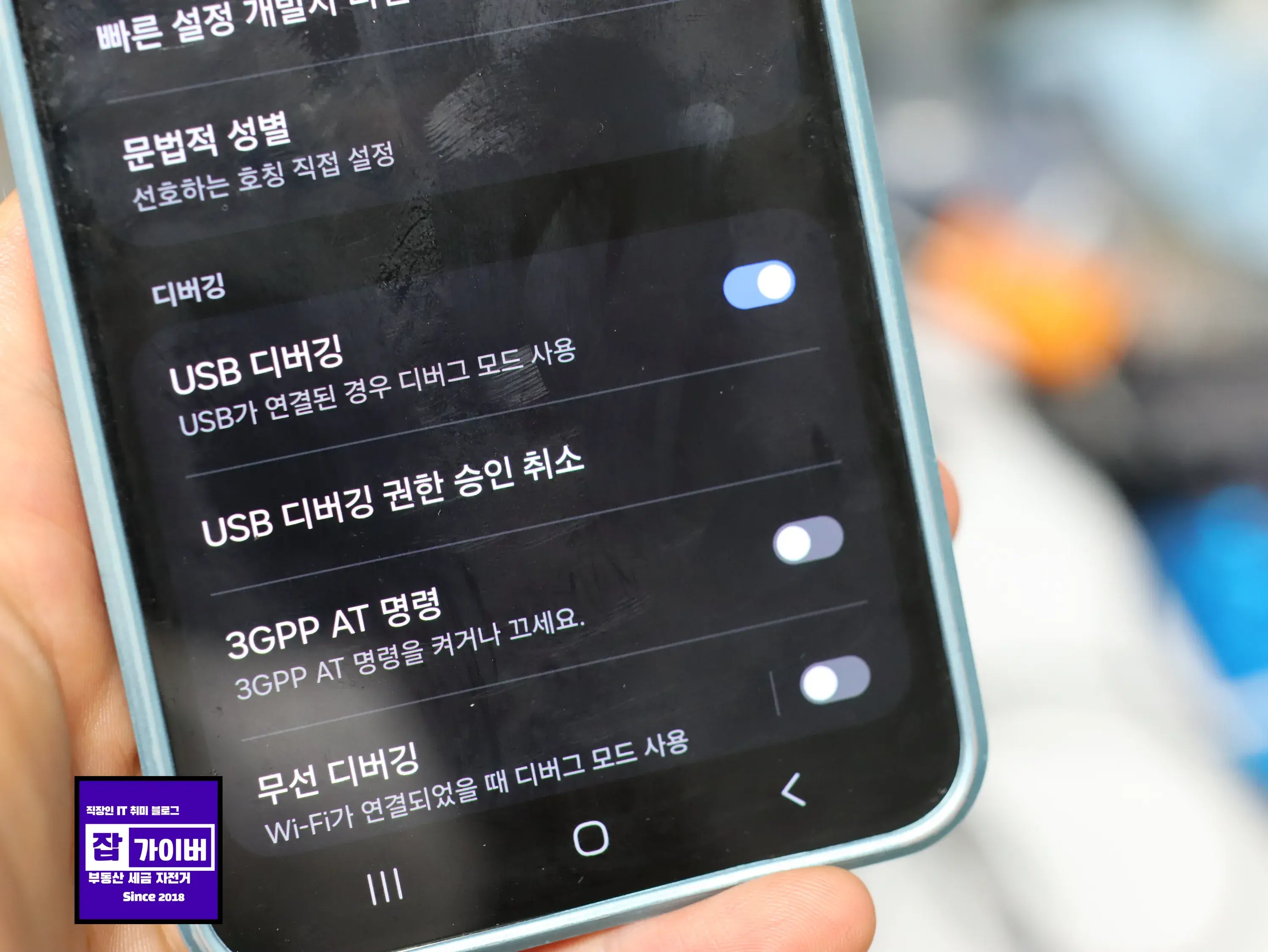
개발자 도구 자체를 확인하려면 갤럭시에서 설정 → 휴대전화 정보 → 소프트웨어 정보 → 빌드번호를 7번 누르기로 개발자 옵션을 표시할 수 있습니다. 화면 잠금 인증이 필요할 수 있습니다.
USB 디버깅은 신뢰할 수 있는 PC에서 앱 개발·문제 분석 작업을 할 때만 잠시 켜는 것이 좋습니다. 사용 후에는 끄고, 필요하다면 개발자 옵션에서 USB 디버깅 권한 취소를 선택하세요.
3. 과거 ADB APN 편집 명령어가 현재도 작동할까?
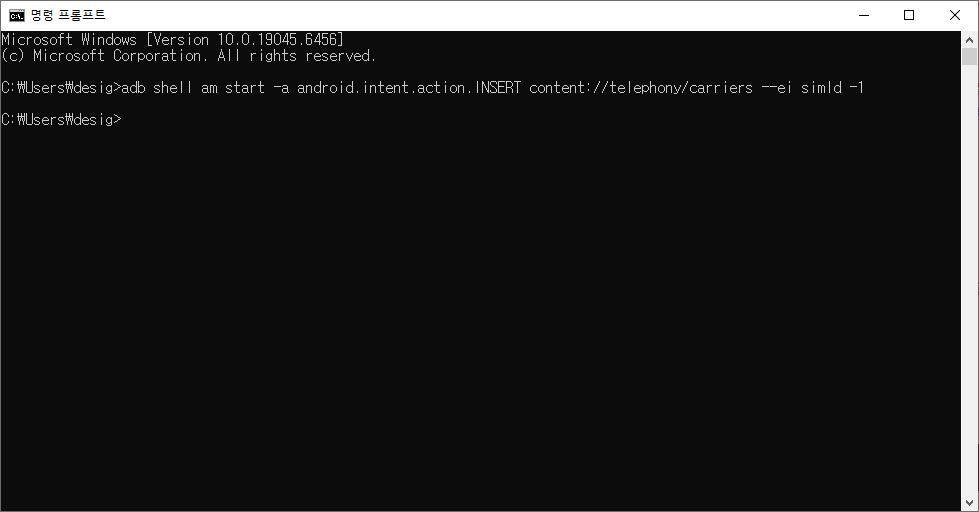
기존에 알려진 다음 명령어는 안드로이드의 APN 추가 화면을 열도록 요청하는 형태입니다. 통신사의 테더링 한도를 해제하는 명령어가 아닙니다.
adb shell am start -a android.intent.action.INSERT content://telephony/carriers --ei simId -1실행 주의: 삼성 One UI·안드로이드 버전·통신사 설정에 따라 해당 화면이 열리지 않거나 접근이 거부될 수 있습니다. 이번 점검에서는 실제 갤럭시·샤오미 단말에서 명령어 실행을 시험하지 않았으므로 동작을 보장하지 않습니다.
화면이 열린다 해도 APN을 임의로 추가하거나 dun을 강제로 입력하는 것은 권장하지 않습니다. 현재 연결에 문제가 없다면 APN을 변경할 이유가 없습니다.
SKT·KT·LG U+ 통신사별 APN 입력 정보와 실제 테더링 한도
여기서 가장 주의해야 할 점은 APN 주소가 맞는 것과 테더링 한도가 풀리는 것은 별개라는 사실입니다.
통신사마다 같은 LTE·5G라도 요금제와 유심 종류, 기기 설정이 다를 수 있습니다.
| 구분 | SKT | KT | LG U+ |
|---|---|---|---|
| APN 확인 | T world에서 기기·요금제별 공식 설정 확인 | KT에서 가입 회선의 공식 설정 확인 | LG U+에서 가입 회선의 공식 설정 확인 |
| APN 유형 | 자동 등록된 값 유지 | 자동 등록된 값 유지 | 자동 등록된 값 유지 |
| MMSC·MCC·MNC | 기존값 임의 변경 금지 | 기존값 임의 변경 금지 | 기존값 임의 변경 금지 |
| 테더링 한도 | 가입 요금제의 통합 테더링·공유량 확인 | 가입 요금제의 스마트기기·테더링 공유량 확인 | 가입 요금제의 공유 데이터 한도 확인 |
| 한도 소진 시 | 요금제별 차단·제한 정책 확인 | 요금제별 차단·속도 정책 확인 | 요금제별 소진 후 정책 확인 |
SKT가 안내하는 일부 기기의 기본 APN 예시는 5G의 5g.sktelecom.com, LTE의 lte.sktelecom.com입니다. 그러나 이것은 기기가 정상적으로 데이터망에 연결되도록 설정하는 값이지, 공유량을 무제한으로 만드는 값이 아닙니다.
기존에 인터넷에서 보던 default,supl,rcs,dun 또는 default,supl,mms,dun 같은 조합도 모든 회선에 그대로 입력하는 표준 정답이 아닙니다. MMSC와 MCC·MNC 역시 통신사와 가입 회선에 맞춰야 합니다.
SKT: 통합 테더링·공유 한도를 먼저 확인
SKT는 2023년 5월부터 일부 5GX·T플랜·다이렉트 요금제의 테더링/공유 데이터 한도를 통합했습니다. 예를 들어 해당 공지에서 5GX 프라임은 통합 60GB, 5GX 플래티넘은 120GB로 안내됩니다.
이는 공지에 기재된 해당 요금제의 기준이며, 지금 가입한 모든 SKT 요금제에 적용되는 수치는 아닙니다. 정확한 상품명과 가입 조건을 T world에서 확인해야 합니다.
KT: 스마트기기·테더링 공유 데이터가 별도로 표시될 수 있음
KT는 ‘스마트기기/테더링 공유데이터’라는 표현을 사용합니다. 예를 들어 공식 KT 다이렉트샵의 요고 69는 기본 데이터 무제한과 공유데이터 70GB를 별도로 안내합니다.
이처럼 무제한 요금제라도 공유 가능 데이터는 따로 확인해야 합니다. Y덤과 같은 혜택의 추가 적용 여부도 가입자별로 다를 수 있습니다.
LG U+: 테더링과 쉐어링이 통합된 요금제 확인
LG U+는 2024년 9월 일부 5G 요금제의 테더링과 쉐어링 제공량을 통합했습니다. 어떤 요금제에서 얼마나 공유할 수 있는지는 상품 안내를 확인해야 합니다.
예를 들어 기존 5G 스탠다드 에센셜 상품 안내에는 기본 데이터 125GB와 공유 데이터 55GB가 별도 기재돼 있습니다. 다른 LG U+ 요금제에 같은 수치가 적용되는 것은 아닙니다.
알뜰폰: 같은 망이어도 원 통신사 요금제와 다를 수 있음
SKT망·KT망·LG U+망을 사용하는 알뜰폰이라도 가입한 알뜰폰 사업자의 상품 조건을 기준으로 판단해야 합니다.
실제로 KT M모바일은 공식 FAQ에서 일부 무제한형 요금제의 기본·추가 제공량 소진 후 테더링 제한을 별도로 안내하고 있습니다. 알뜰폰은 단순히 사용하는 통신망 이름만 보고 한도를 판단하면 안 됩니다.
핫스팟 제한이 걸렸을 때 실제로 해결하는 순서
1. 핫스팟 한도 소진인지 먼저 구분
스마트폰에서 직접 인터넷은 되는데 연결한 노트북에서만 데이터 이용이 제한된다면, 우선 요금제의 테더링 제공량이 소진됐는지 확인하세요. 한도가 끝났다면 APN 초기화로 제공량이 복구되지는 않습니다.
요금제에서 허용하는 공유량 추가 제공 혜택, 데이터 추가 구매 또는 다른 요금제 전환 가능 여부를 통신사에서 확인하는 것이 정확합니다.
2. 연결은 되는데 속도만 느린 경우
공유 데이터가 남아 있다면 휴대폰 신호 상태, 발열, 절전 모드와 노트북의 와이파이 상태를 점검합니다. 2.4GHz 대역 간섭이 심하면 기기가 지원할 때 5GHz 대역으로 바꿔 보는 것도 좋습니다.
다만 5GHz 설정은 무선 연결 품질 개선을 위한 것으로, 통신사에서 적용한 데이터 한도나 속도 제한을 해제하지는 않습니다.
3. 연결 오류라면 일반 핫스팟 설정부터 다시 확인
갤럭시는 설정 → 연결 → 모바일 핫스팟 및 테더링 → 모바일 핫스팟에서 기능을 켜고 이름과 비밀번호를 확인할 수 있습니다.
연결이 안 되면 비행기 모드를 잠시 켰다가 끄고, 휴대폰과 노트북을 재부팅해 봅니다. 이 과정을 거쳐도 안 되면 기기 설정 문제와 회선 제한을 따로 확인해야 합니다.
APN을 잘못 바꿨다면? 기존 설정 원상복구 방법
APN을 수정한 뒤 모바일 데이터가 안 되거나 MMS가 수신되지 않는다면 추가 변경을 멈추고 원래 설정으로 되돌리는 것이 우선입니다.
- 갤럭시에서 설정 → 연결 → 모바일 네트워크 → 액세스 포인트 이름으로 이동합니다.
- 화면 오른쪽 상단 더보기(점 3개) → 기본 설정으로 초기화를 선택합니다.
- 초기화 후 자동으로 등록된 통신사 APN을 선택하고 모바일 데이터를 확인합니다.
- 인터넷이 여전히 안 된다면 임의 값을 반복 입력하지 말고 가입 통신사에 기기·요금제·유심 유형별 APN을 확인합니다.
주의: APN 초기화는 통신사에서 부여한 데이터 제공량을 새로 채우는 기능이 아닙니다. 와이파이·블루투스 등을 포함하는 네트워크 전체 초기화는 저장된 연결 정보에도 영향을 줄 수 있으니 마지막 단계로 검토하세요.
핫스팟·테더링 무제한 관련 자주 묻는 질문
Q1. APN에 dun을 넣으면 SKT 핫스팟 제한이 풀리나요?
일반적으로 보장할 수 없습니다. dun은 테더링 관련 APN 유형으로 사용될 수 있지만, SKT 요금제에 설정된 공유 데이터 한도를 해제하는 공식 기능이 아닙니다.
Q2. KT나 LG U+도 같은 ADB 명령어를 사용하나요?
ADB 명령어가 설정 화면을 호출할 수 있더라도 테더링 한도 해제 기능이 되는 것은 아닙니다. OS·제조사·통신사에 따라 화면 호출 자체가 제한될 수 있습니다.
Q3. 유심을 빼고 설정하면 통신사에서 알아채지 못하나요?
유심 제거가 사용량 차감이나 통신사 정책을 우회해 준다는 검증된 근거는 없습니다. APN을 확인하기 위해 유심을 제거할 필요도 없습니다.
Q4. USB 테더링이나 블루투스 테더링을 쓰면 한도가 다르나요?
와이파이 핫스팟·USB·블루투스는 연결 방식이 다르지만, 통신사의 테더링 이용 한도를 피하는 방법으로 단정할 수 없습니다. 실제 차감 정책은 가입 상품을 기준으로 확인해야 합니다.
Q5. 모바일 데이터가 무제한인데 노트북만 인터넷이 안 됩니다.
공유 데이터 소진, 노트북의 와이파이 연결 오류, 휴대폰 핫스팟 설정 문제 등 원인이 다양합니다. 통신사 앱의 잔여량을 먼저 확인한 후 기기 설정을 점검하세요.
Q6. APN 초기화하면 사진이나 앱이 삭제되나요?
APN 기본 설정 초기화는 일반적으로 데이터 접속 설정을 되돌리는 작업입니다. 공장초기화와는 다르지만, 통신사별 수동 설정을 했다면 초기화 전에 원래 값을 확인해 두는 것이 좋습니다.
Q7. 1Mbps·3Mbps·5Mbps 무제한이면 테더링도 계속 가능한가요?
반드시 그렇지는 않습니다. 휴대폰 본체의 소진 후 속도 정책과 공유 데이터 소진 후 정책이 같지 않을 수 있습니다. 상품 상세 안내를 확인해야 합니다.
Q8. 테더링 한도가 부족하면 무엇을 바꾸는 게 좋을까요?
노트북을 자주 사용한다면 데이터가 많은 요금제보다 공유 데이터 제공량이 충분한 요금제가 유리할 수 있습니다. 추가 데이터 상품이나 테더링 조건을 비교해 보세요.
핫스팟 문제는 APN보다 요금제부터 확인하는 게 좋겠습니다
예전에 알려진 설정을 보면 명령어 한 줄이나 APN 유형 변경으로 문제가 해결될 것 같지만, 지금의 LTE·5G 요금제는 상황이 더 복잡합니다.
저라면 먼저 현재 요금제의 공유 데이터 제공량을 확인하고, 한도가 남았다면 핫스팟 연결 상태와 APN 기본값을 점검하겠습니다. 원인이 데이터 한도인지 설정 오류인지 구분하면 불필요한 수정으로 통신이 끊기는 일을 줄일 수 있습니다.
APN이나 ADB는 그다음에 확인할 기술적인 수단이지, 모든 통신사에서 핫스팟을 무제한으로 만드는 만능 해결책은 아닙니다.
관련 글과 공식 확인 자료
- 무제한 요금제인데 핫스팟 제한? 테더링 제공량 확인부터 끊김·저속까지
- 핸드폰 테더링으로 노트북 와이파이·블루투스·USB 연결하기
- T world 공식 단말 APN 설정 안내
- 구글 안드로이드 개발자 옵션·USB 디버깅 공식 안내
※ 통신사 요금제·단말 지원 범위는 수시로 변경될 수 있습니다. 본문은 2026년 10월 24일 확인 가능한 통신사·제조사 공식 자료를 기준으로 설명하며, ADB 명령어의 최신 실기기 실행 여부는 검증되지 않았습니다.
'모바일·디지털기기 > 안드로이드' 카테고리의 다른 글
| SKT KT LG U+ 법인폰 개통방법·준비서류, 주말 개통과 본인인증 주의사항 (0) | 2026.10.27 |
|---|---|
| 갤럭시에 아이폰 iOS 설치 성공? 안드로이드 Hackios 지원기종·설치 위험 총정리 (0) | 2026.10.24 |
| 갤럭시 S25 울트라 개인정보 알림 뜰 때|One UI 9 권한 설정·녹색 점 확인방법 (0) | 2026.10.20 |



댓글