안드로이드 스튜디오를 처음 설치하면 메뉴와 설정 화면이 대부분 영어로 표시됩니다. 개발 용어 자체는 영어가 익숙한 경우도 많지만, IDE 설정이나 플러그인 메뉴를 처음 만지는 입장에서는 한국어 UI가 훨씬 빠르게 눈에 들어오는 게 사실입니다.

2026년 기준으로 안드로이드 스튜디오를 한글로 바꾸는 방법은 크게 두 가지로 정리할 수 있습니다. 가장 먼저 확인할 방법은 Android Studio Korean Language Pack 플러그인을 설치하는 최신 방식이고, 구버전 환경이나 오프라인 설치가 필요한 경우에는 플러그인 파일을 직접 받아 수동 설치하는 방법도 참고할 수 있습니다.
· 최신 안드로이드 스튜디오는 Android Studio Korean Language Pack 플러그인부터 확인하는 것이 좋습니다.
· 설치 후 Settings → Appearance & Behavior → Language and Region → Language에서 한국어를 선택합니다.
· 구버전 플러그인은 IDE 빌드와 맞지 않으면 호환성 오류가 뜰 수 있습니다.
· 수동 설치는 Settings → Plugins → 톱니바퀴 → Install Plugin from Disk 경로로 진행합니다.
· 설치를 마친 뒤 재시작하면 메뉴와 기본 안내 화면이 한국어로 바뀝니다.
Android Studio 한국어 언어 팩 공식 페이지
안드로이드 스튜디오 한글 설정, 최신 방식부터 확인
예전에는 IntelliJ 계열용 Korean Language Pack / 한국어 언어 팩을 내려받아 안드로이드 스튜디오에 직접 넣는 방식이 많이 쓰였습니다.
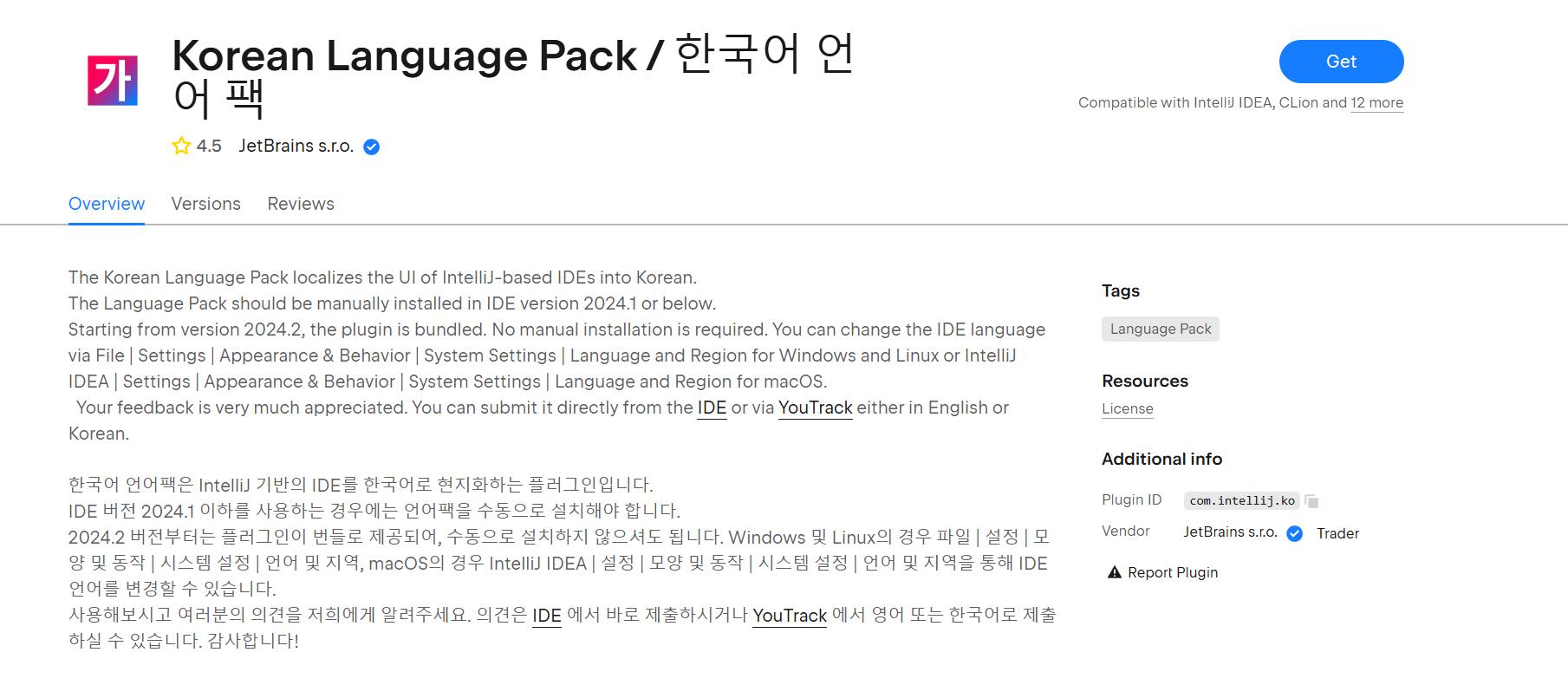
하지만 최신 버전에서는 안드로이드 스튜디오용 한국어 언어 팩이 따로 제공되므로, 처음 시도한다면 전용 플러그인을 먼저 확인하는 편이 훨씬 깔끔합니다.
공식 플러그인 페이지로 들어가면 Get 버튼을 통해 설치 페이지로 이동하거나, 안드로이드 스튜디오 내부 플러그인 검색으로 설치를 진행할 수 있습니다.
최신 한국어 언어 팩 설치 후 설정 경로
플러그인을 설치했다면 안드로이드 스튜디오에서 아래 경로를 확인합니다.
- File 메뉴를 엽니다.
- Settings로 들어갑니다.
- Appearance & Behavior를 펼칩니다.
- Language and Region 메뉴로 이동합니다.
- Language에서 Korean을 선택합니다.
- 필요하면 IDE를 재시작합니다.
설정 적용 후에는 메뉴, 옵션, 안내 문구가 한국어로 표시되어 처음 안드로이드 스튜디오를 배우는 분들에게 확실히 편합니다.
플러그인 직접 설치가 필요한 경우
최신 전용 플러그인이 바로 설치되지 않거나, 특정 구버전 안드로이드 스튜디오 환경을 유지하고 있다면 플러그인 파일을 직접 내려받아 수동 설치하는 방식도 사용할 수 있습니다.
다만 이 방식은 현재 사용 중인 안드로이드 스튜디오 빌드 번호와 플러그인 호환 범위가 맞아야 합니다. 예전에 잘 되던 버전이라고 해서 지금도 무조건 설치되는 것은 아니므로, 버전 숫자를 고정해서 따라가기보다는 현재 IDE와 맞는 파일을 고르는 것이 중요합니다.
JetBrains Korean Language Pack 페이지
수동 설치 경로|File → Settings → Plugins
플러그인 파일을 직접 받아 설치할 때는 먼저 안드로이드 스튜디오를 실행한 뒤 상단 메뉴에서 File → Settings를 클릭합니다.
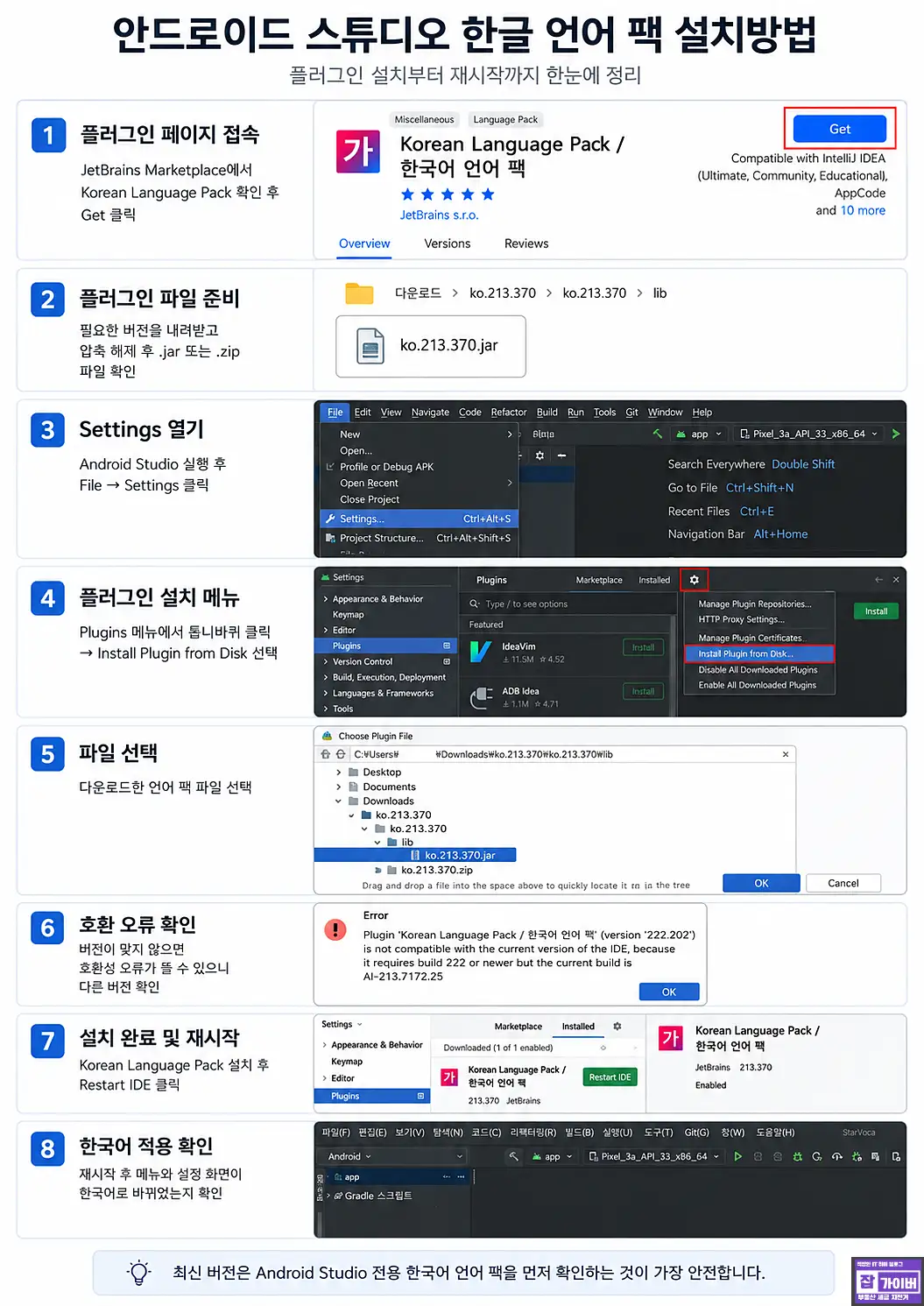
Settings 창이 열리면 왼쪽 메뉴에서 Plugins를 선택합니다. 오른쪽 상단의 톱니바퀴 아이콘을 누르면 추가 메뉴가 열리고, 여기서 Install Plugin from Disk...를 클릭합니다.
다운로드한 플러그인 파일 선택하기
수동 설치 창이 열리면 미리 내려받은 플러그인 폴더로 이동합니다. JetBrains 플러그인은 상황에 따라 .zip 또는 .jar 형태로 제공될 수 있으며, 설치 화면에서는 해당 아카이브 파일을 선택해 진행하면 됩니다.
파일을 선택한 뒤 확인을 누르면 안드로이드 스튜디오가 호환성 여부를 먼저 검사합니다. 이때 버전이 맞으면 설치가 진행되고, 맞지 않으면 아래처럼 오류 창이 표시될 수 있습니다.
한국어 언어 팩 설치 오류가 뜨는 이유
가장 흔한 원인은 플러그인 버전과 Android Studio 빌드 버전이 맞지 않는 경우입니다.
오류 메시지에는 현재 플러그인이 요구하는 빌드 번호와, 내 IDE의 빌드 번호가 함께 표시되므로 이 부분을 먼저 확인하면 됩니다.
| 문제 상황 | 확인할 내용 |
|---|---|
| 호환성 오류 | 현재 Android Studio 빌드 번호와 플러그인 지원 범위가 맞는지 확인 |
| 설치 후 작동 안 함 | IDE 재시작 여부, 플러그인 활성화 여부 확인 |
| 언어가 안 바뀜 | Language and Region에서 Korean 선택 여부 확인 |
| 예전 파일이 설치 안 됨 | 최신 IDE에서는 Android Studio 전용 한국어 언어 팩을 우선 확인 |
예전에 특정 플러그인 버전이 잘 설치되었다고 해도, 현재 사용 중인 안드로이드 스튜디오가 더 새 버전이라면 같은 파일이 막힐 수 있습니다. 이 경우에는 플러그인 페이지의 Compatible 범위를 먼저 보고 다시 선택하는 편이 빠릅니다.
설치 성공 후 Restart IDE 마무리
설치가 정상적으로 끝나면 Plugins 목록에 Korean Language Pack이 표시되고, 오른쪽에 Restart IDE 버튼이 나타납니다. 이 버튼을 누르면 안드로이드 스튜디오가 재시작되며, 이후 한국어 UI가 적용된 화면을 확인할 수 있습니다.
최신 전용 플러그인을 설치한 경우에는 재시작 뒤 Language and Region에서 한국어 선택까지 마쳐야 UI가 제대로 바뀌는 경우도 있으니, 설치만 하고 끝내지 말고 언어 메뉴까지 한 번 확인하는 것이 좋습니다.
안드로이드 스튜디오가 한국어로 바뀐 모습
재시작이 끝나면 상단 메뉴의 File, Edit, View 같은 항목이 파일, 편집, 보기처럼 한국어로 바뀐 것을 확인할 수 있습니다. 처음 Android Studio를 배우는 단계에서는 이 차이가 꽤 큽니다.
IDE는 무조건 영어로 써야 한다는 의견도 있지만, 설정 위치를 찾아야 하는 입문자나 오랜만에 다시 개발 환경을 만지는 분이라면 모국어 UI가 훨씬 빠르게 적응됩니다. 저 역시 메뉴를 하나하나 번역하면서 찾는 것보다 한국어로 바로 확인하는 편이 훨씬 편하더라고요.
최신 방식과 수동 설치 방식 차이
| 구분 | 최신 Android Studio 한국어 팩 | 플러그인 파일 수동 설치 |
|---|---|---|
| 추천 대상 | 최신 Android Studio 사용자 | 구버전 IDE, 오프라인 설치 사용자 |
| 설치 편의성 | 플러그인 페이지 또는 IDE 검색으로 설치 | 파일 직접 다운로드 후 수동 선택 |
| 주의점 | 설치 후 언어 선택 메뉴 확인 | IDE 빌드와 플러그인 호환성 확인 필수 |
| 추천도 | 우선 추천 | 필요할 때만 활용 |
자주 묻는 질문
Q. 안드로이드 스튜디오 최신 버전에서도 한글화가 되나요?
가능합니다. 2026년 기준으로는 Android Studio용 한국어 언어 팩 플러그인이 따로 제공되며, 설치 후 언어 설정 메뉴에서 한국어를 선택하는 방식으로 적용할 수 있습니다.
Q. 예전 Korean Language Pack 파일을 그대로 설치해도 되나요?
환경에 따라 다릅니다. 구버전 IDE에서는 수동 설치가 가능할 수 있지만, 최신 Android Studio에서는 호환성 오류가 뜰 수 있으므로 전용 플러그인부터 확인하는 편이 좋습니다.
Q. Install Plugin from Disk에서 .jar만 선택해야 하나요?
반드시 .jar만 고르는 것은 아닙니다. JetBrains 플러그인은 .zip 또는 .jar 형식의 플러그인 아카이브로 배포될 수 있으므로, 다운로드한 실제 파일 형식에 맞춰 선택하면 됩니다.
Q. 설치는 됐는데 영어 그대로입니다.
IDE를 재시작하지 않았거나, Language and Region 메뉴에서 Korean을 선택하지 않았을 가능성이 있습니다. 플러그인 활성화 여부까지 함께 확인해보세요.
안드로이드 스튜디오 한글 설정은 예전보다 훨씬 정리된 편입니다. 최신 버전 사용자는 Android Studio Korean Language Pack 플러그인부터 확인하고, 설치 후 언어 설정에서 Korean을 선택하면 됩니다.
반대로 구버전 플러그인 파일을 직접 설치하는 방식은 아직도 참고할 가치가 있지만, 호환성 오류가 생길 수 있어 지금은 보조 방법에 가깝습니다. 설치가 안 될 때는 파일을 무작정 여러 번 넣기보다, 현재 IDE 빌드와 플러그인 호환 범위를 먼저 보는 것이 가장 빠릅니다.
영어 UI가 익숙한 분은 그대로 써도 좋지만, 처음 Android Studio를 배우거나 설정 메뉴를 빠르게 파악하고 싶다면 한국어 UI로 바꿔두는 것도 충분히 괜찮은 선택입니다.
'모바일·디지털기기 > 안드로이드' 카테고리의 다른 글
| 갤럭시 배터리 보호 설정 방법|밤새 충전해도 배터리 수명 지키는 법 (0) | 2026.05.21 |
|---|---|
| 갤럭시S25 울트라 삼성케어플러스 메인보드 올갈이 비용 조건 후기 (0) | 2026.05.15 |
| 삼성 One UI 9 베타 업데이트 시작|갤럭시 S26 신청 방법과 지원기기 예상 정리 (0) | 2026.05.14 |



댓글