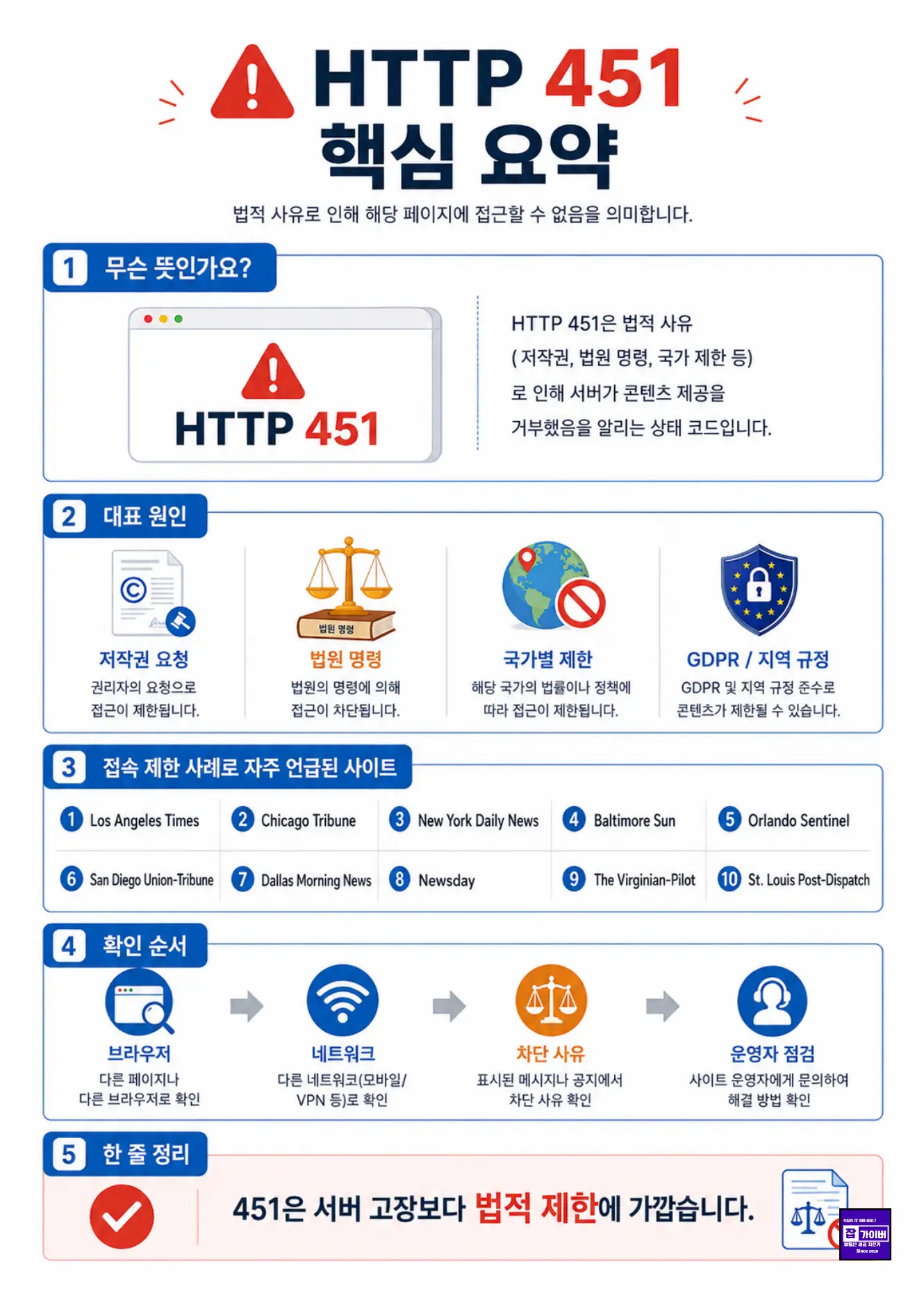
HTTP 451 법적 사유로 이용 불가 오류는 단순히 인터넷이 끊기거나 서버가 터졌을 때 나오는 화면과는 조금 다릅니다. 사이트가 아예 사라진 404 오류도 아니고, 서버 내부에서 문제가 생긴 500 오류도 아닙니다. 말 그대로 법적 사유, 저작권 문제, 국가별 제한, 서비스 정책 때문에 특정 페이지나 콘텐츠를 보여줄 수 없을 때 표시되는 오류에 가깝습니다.
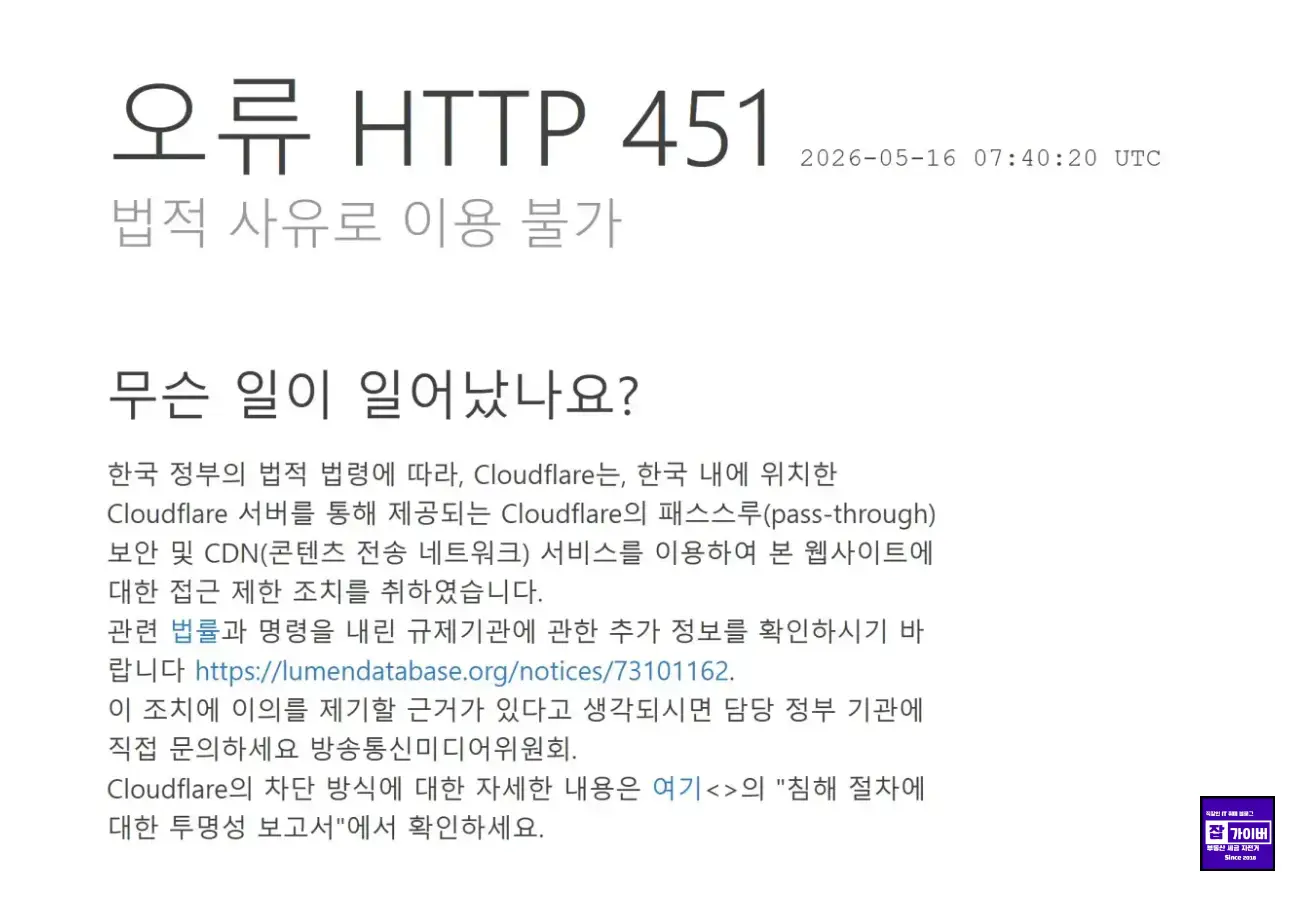
요즘은 특히 Cloudflare를 거치는 일부 사이트에서 HTTP 451 Unavailable For Legal Reasons 화면을 보는 경우가 있습니다.
예전처럼 DNS만 바꾸면 바로 해결되던 접속 차단과는 성격이 다를 수 있는데요. 그래서 무작정 VPN이나 DNS부터 건드리기보다, 먼저 어디에서 막히는지를 구분하는 게 훨씬 중요합니다.
먼저 이렇게 보면 쉽습니다
- HTTP 451은 법적 사유로 콘텐츠 접근이 제한됐다는 뜻입니다.
- Cloudflare 전체가 차단된 것이라기보다 특정 도메인·경로·지역 조건에서 발생할 수 있습니다.
- DNS 문제가 아니라 Cloudflare, CDN, 서버 정책, 지역 접근 제어 단계에서 막히면 DNS 변경 효과가 작습니다.
- VPN은 일부 합법적 해외 서비스 이용이나 개인정보 보호 목적으로 쓰일 수 있지만, 법적 차단을 무리하게 우회하는 용도로 보는 것은 조심해야 합니다.
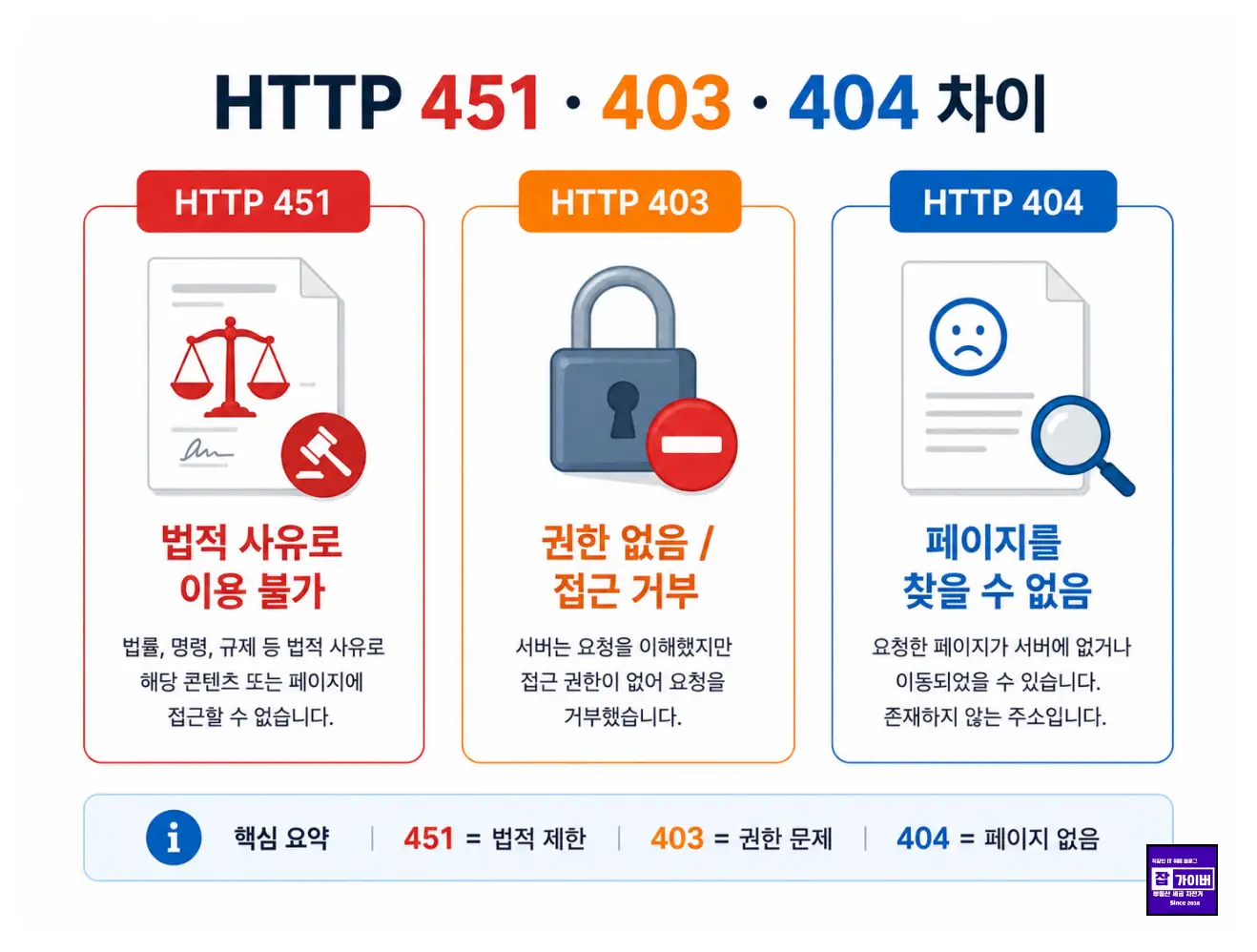
HTTP 451 오류 뜻, 403·404와 어떻게 다를까?
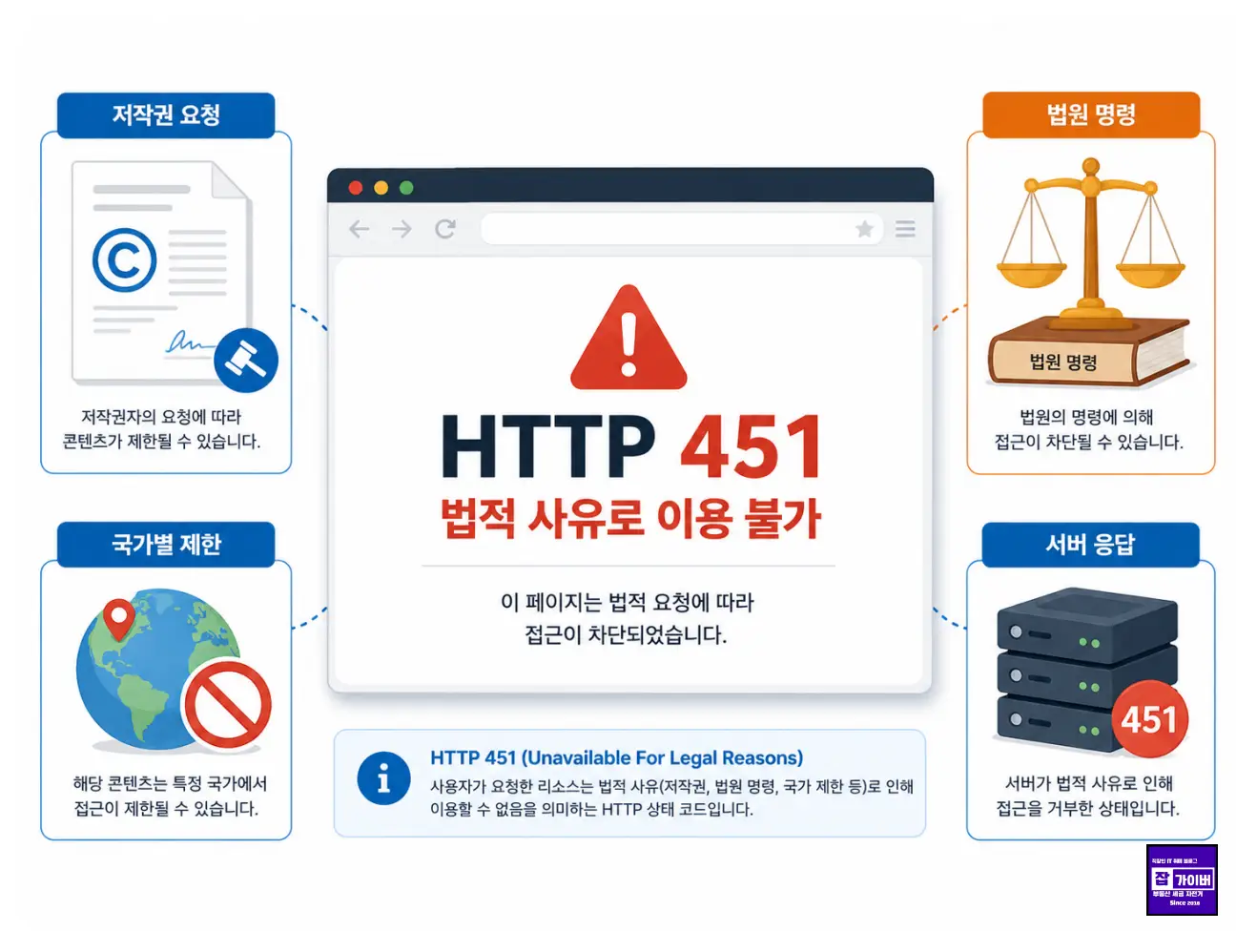
HTTP 451 Unavailable For Legal Reasons는 요청한 웹페이지나 파일을 법적인 이유로 제공할 수 없다는 뜻입니다.
일반적인 404 오류가 “페이지를 찾을 수 없음”이라면, 451은 “페이지가 있을 수는 있지만 법적 요구 때문에 보여줄 수 없음”에 가깝습니다.
| 오류 코드 | 뜻 | 자주 보이는 상황 | 먼저 볼 부분 |
|---|---|---|---|
| 403 | 접근 권한 없음 | 로그인 필요, IP 차단, 관리자 권한 부족 | 계정 권한, 보안 설정, 방화벽 |
| 404 | 페이지를 찾을 수 없음 | 삭제된 글, 잘못된 URL, 주소 변경 | 주소 오타, 리디렉션, 사이트맵 |
| 451 | 법적 사유로 이용 불가 | 저작권, 정부 요청, 국가별 제한, 규정 준수 | 차단 안내문, 접속 지역, 서비스 정책 |
| 500 | 서버 내부 오류 | 서버 장애, 코드 오류, DB 오류 | 서버 로그, 호스팅 상태 |
제가 실제로 이런 화면을 보면 제일 먼저 오류 문구부터 확인합니다. “HTTP 451”이 명확히 보이는지, “법적 사유로 이용 불가”라는 문구가 있는지, 아니면 단순히 403·404·500인지에 따라 확인 방향이 완전히 달라집니다.
Cloudflare HTTP 451 차단이 헷갈리는 이유
Cloudflare는 많은 사이트가 사용하는 CDN·보안 서비스입니다.
그래서 사용자는 사이트에 접속했을 뿐인데, 실제 오류 화면은 Cloudflare 스타일로 보이는 경우가 있습니다. 이때 Cloudflare 자체가 모두 막혔다기보다 특정 도메인이나 특정 요청 조건에서만 HTTP 451 응답이 표시될 수 있습니다.
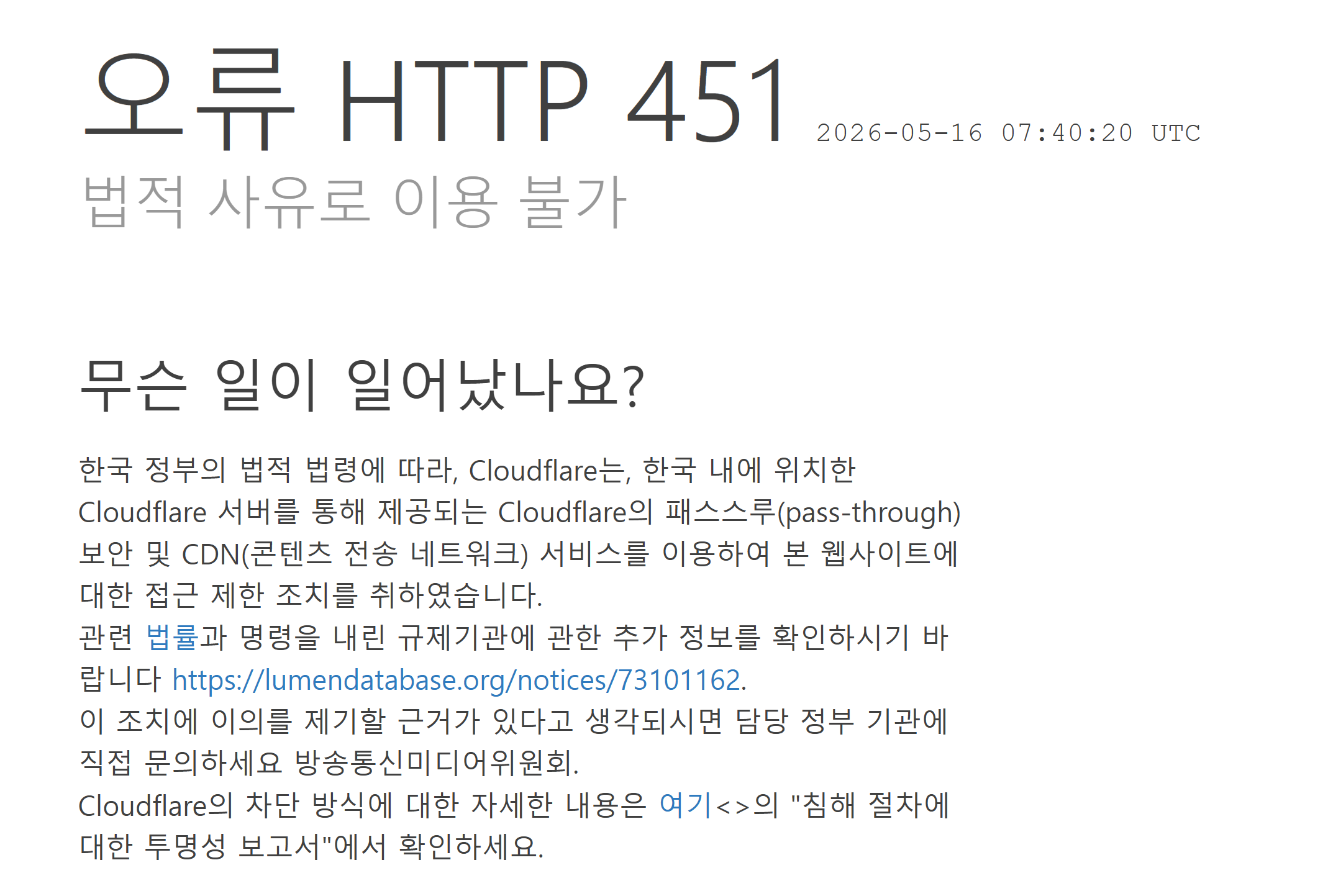
중요한 건 Cloudflare 화면이 떴다고 해서 무조건 Cloudflare 자체 장애는 아니라는 점입니다.
사이트 운영자의 보안 규칙, 특정 국가 차단, 법적 요청, 저작권 관련 제한, 원본 서버의 응답이 Cloudflare를 통해 전달되는 경우가 모두 섞일 수 있습니다.
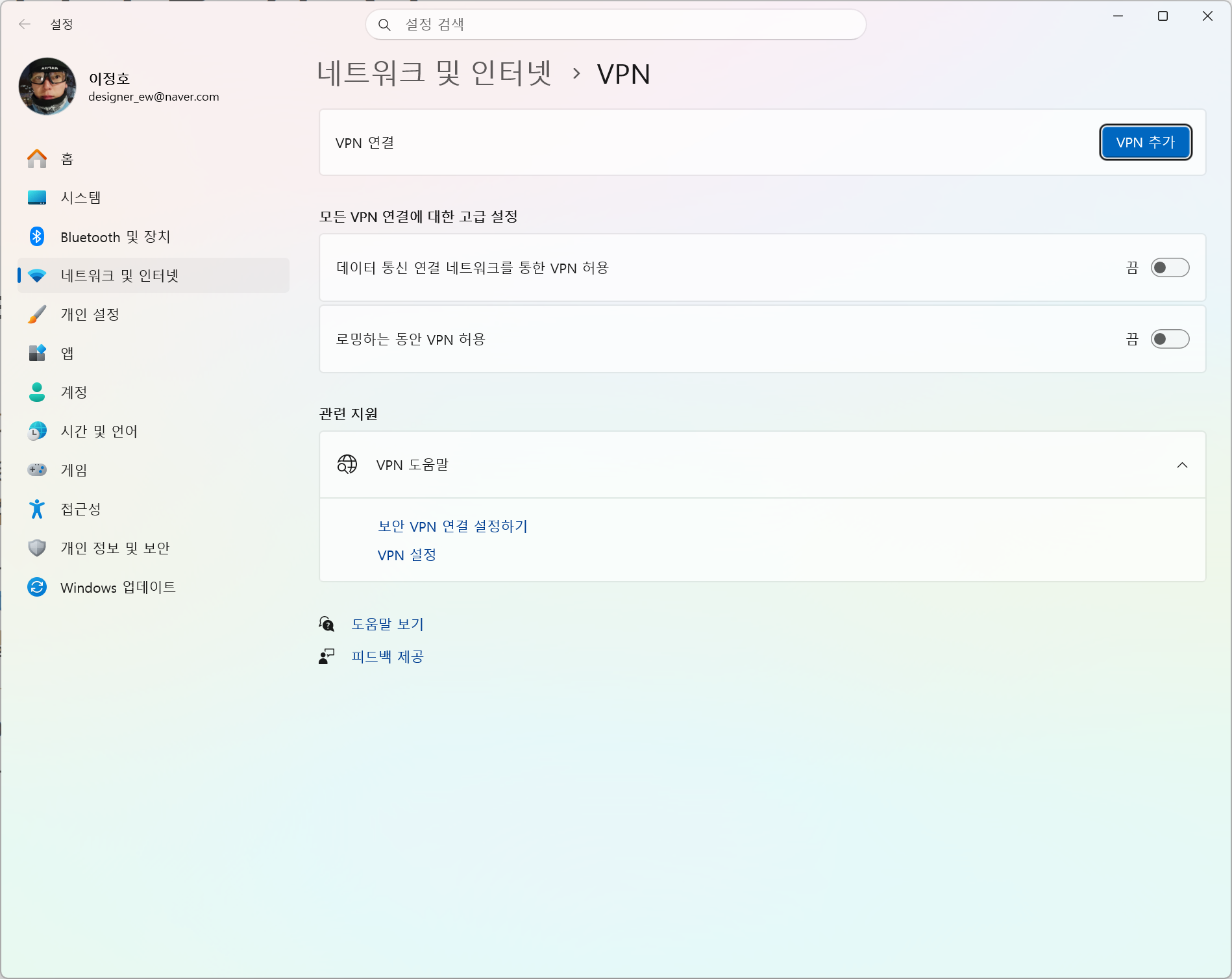
여기서 조심할 부분
HTTP 451은 이름 그대로 법적 제한과 연결될 수 있습니다. 그래서 단순 접속 편의를 위해 무리하게 우회하는 방식보다, 먼저 해당 사이트의 안내문과 서비스 정책, 이용 가능한 합법적 경로를 확인하는 것이 맞습니다.
토렌트 사이트 접속 안됨과 HTTP 451은 왜 자주 엮일까?
토렌트 사이트나 파일 공유 성격이 강한 사이트는 저작권 문제, 불법 유통 이슈, 법적 요청과 자주 연결됩니다. 그래서 단순히 서버가 느리거나 주소가 바뀐 문제가 아니라, 특정 지역이나 특정 네트워크에서 접근이 제한되는 형태로 보일 수 있습니다.
다만 이 글에서는 특정 사이트를 우회하는 방법을 안내하기보다, 왜 HTTP 451이 뜨는지, DNS 변경으로 되는 문제와 안 되는 문제는 무엇인지, 내 기기 문제인지 서비스 제한인지 구분하는 방법에 초점을 맞춰 정리하겠습니다.
디시인사이드 접속 안됨은 같은 문제일까?
디시인사이드 접속 안됨은 HTTP 451과 전혀 다른 이유일 때가 많습니다. 디시인사이드는 접속자가 몰리거나 특정 갤러리만 느려지거나, 브라우저 캐시가 꼬이거나, 보안 검사 화면이 반복되는 경우에도 사용자는 “접속이 안 된다”고 느낄 수 있습니다.
| 상황 | 가능성 | 먼저 해볼 확인 |
|---|---|---|
| HTTP 451 문구가 직접 보임 | 법적 제한 가능성 | 차단 안내문, 공식 공지, 서비스 정책 확인 |
| 디시가 느리거나 흰 화면만 보임 | 서버 지연, 캐시 문제, 보안 검사 | 시크릿 모드, 다른 브라우저, 모바일 데이터 확인 |
| 특정 게시판만 안 열림 | 부분 장애, 임시 오류 | 전체 사이트와 특정 페이지를 따로 비교 |
| 403 Forbidden이 보임 | 권한·보안 정책 문제 | IP 차단, 로그인, 브라우저 확장 프로그램 확인 |
그래서 디씨 접속 불가를 무조건 HTTP 451로 보면 안 됩니다. 화면에 실제로 451 문구가 보이는지, 아니면 단순 로딩 실패인지부터 보는 게 제일 빠릅니다.
왜 DNS 변경만으로는 해결되지 않을까?
예전에는 특정 사이트 차단이 DNS 수준에서 이루어지는 경우가 많았습니다. 그래서 Google DNS, Cloudflare DNS, DNS over HTTPS 같은 설정을 바꾸면 접속 결과가 달라지는 경우도 있었습니다.
하지만 HTTP 451은 조금 다릅니다. DNS는 도메인 주소를 실제 서버 주소로 바꿔주는 역할을 합니다. 그런데 451은 주소를 찾은 뒤에도 해당 리소스를 법적 이유로 제공할 수 없다고 응답하는 상태일 수 있습니다.
쉽게 말하면
DNS 변경은 내비게이션 앱을 바꾸는 것과 비슷합니다. 하지만 목적지 입구에서 법적 제한으로 진입이 막혀 있다면, 내비게이션을 바꿔도 결국 목적지 앞에서 다시 막히는 셈입니다.
크롬에서 먼저 확인할 설정
접속 오류가 보이면 바로 VPN부터 켜기보다 브라우저 캐시와 쿠키부터 확인하는 편이 좋습니다. 예전에 받은 오류 페이지가 캐시에 남아 계속 표시되는 경우도 있고, 특정 사이트 쿠키가 꼬여서 접속 화면이 이상하게 보일 때도 있습니다.
크롬 인터넷 사용 기록 삭제
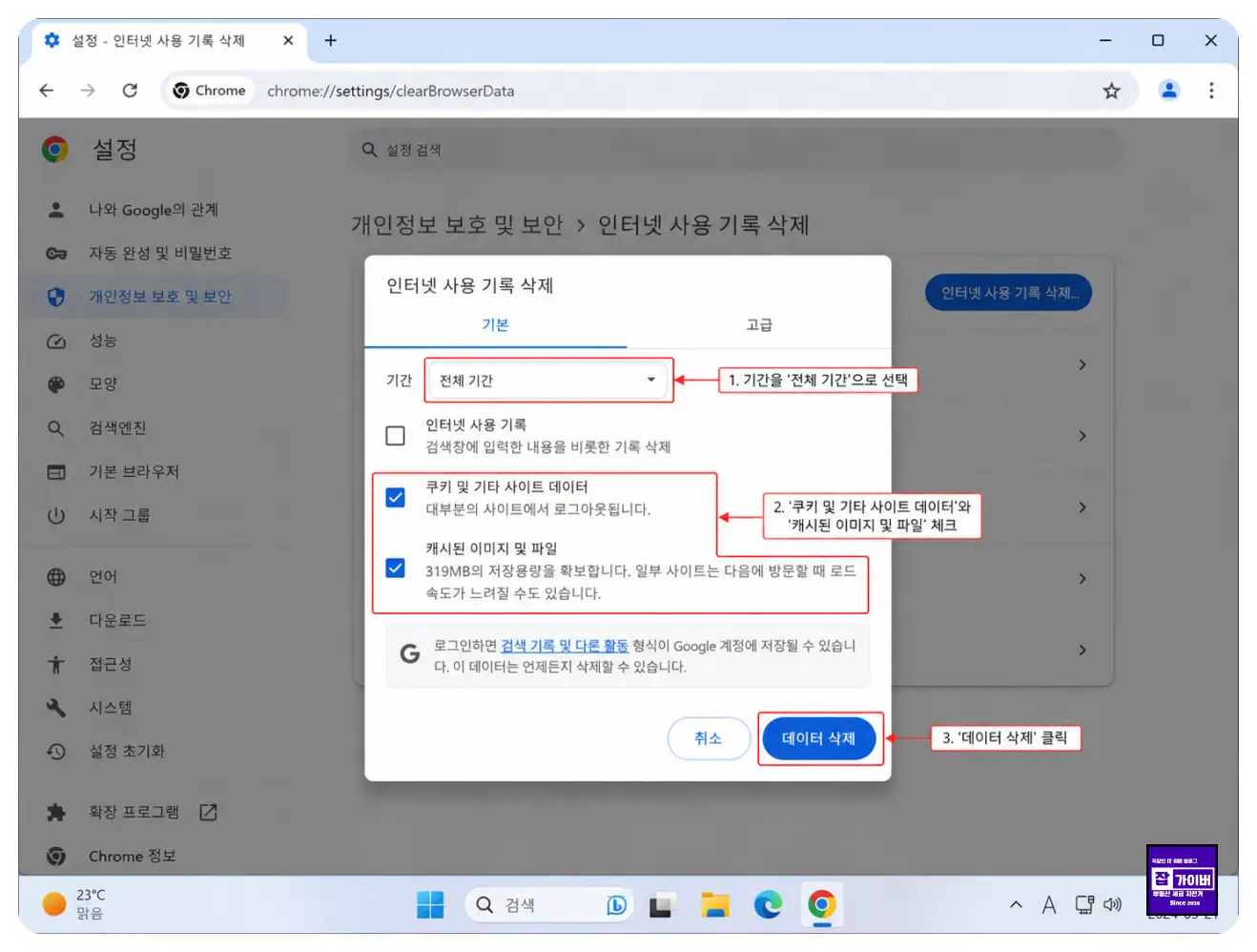
크롬 설정 위치
- 크롬 오른쪽 위 점 3개 메뉴 클릭
- 설정 클릭
- 개인정보 보호 및 보안 클릭
- 인터넷 사용 기록 삭제 클릭
- 기간을 전체 기간으로 선택
- 쿠키 및 기타 사이트 데이터, 캐시된 이미지 및 파일 체크
- 데이터 삭제 후 다시 접속
크롬 보안 DNS 사용
특정 네트워크에서만 접속이 이상하거나 DNS 응답이 꼬인 것처럼 보인다면 크롬의 보안 DNS 설정을 비교해볼 수 있습니다. 다만 이 설정은 네트워크 문제 확인용이지, 법적 차단을 우회하라는 의미는 아닙니다.
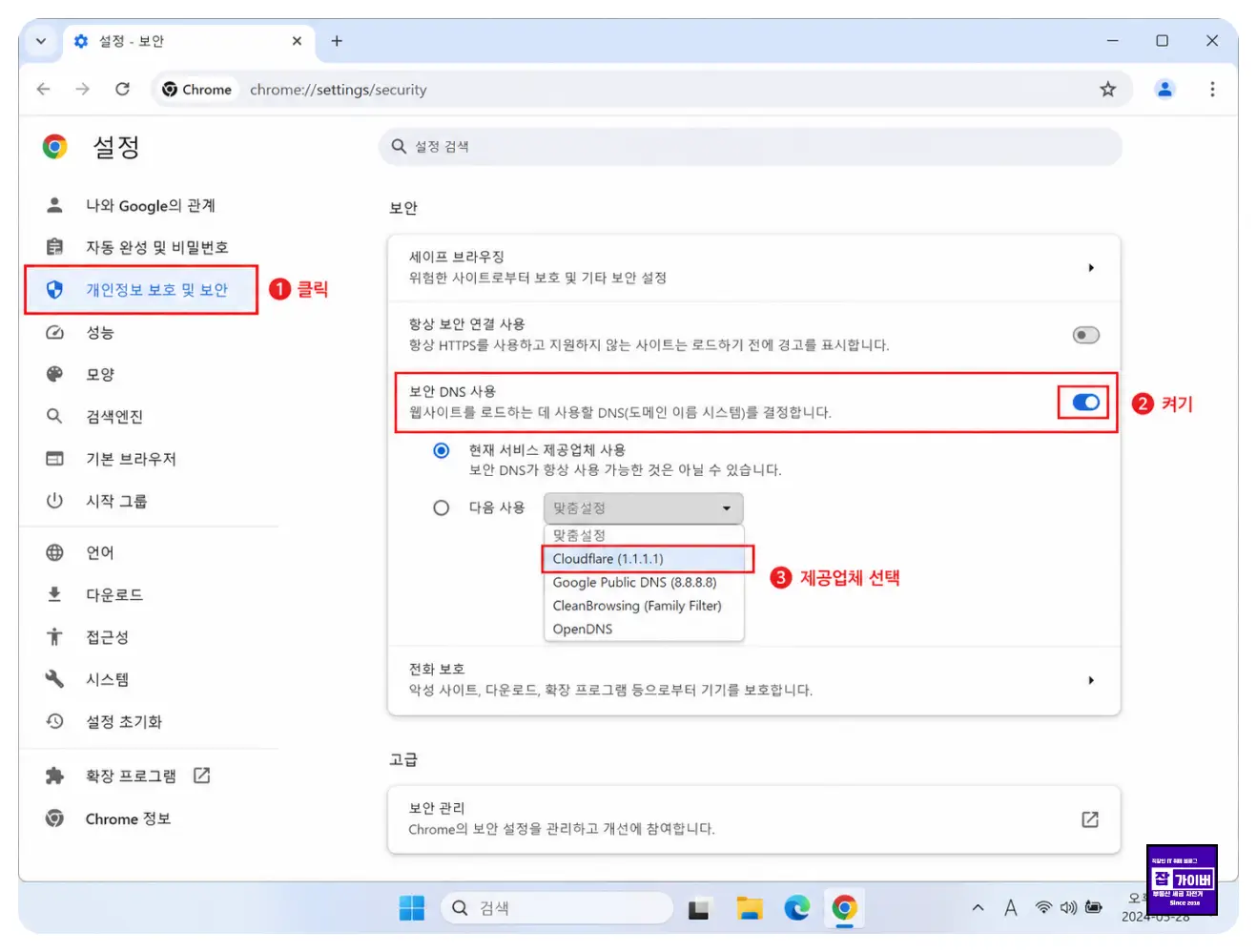
크롬 보안 DNS 설정 경로
- 크롬 오른쪽 위 점 3개 메뉴 클릭
- 설정 클릭
- 개인정보 보호 및 보안 클릭
- 보안 클릭
- 보안 DNS 사용 켜기
- Cloudflare 또는 Google Public DNS 선택
- 크롬을 완전히 종료한 뒤 다시 실행
윈도우·갤럭시·아이폰 DNS 설정 확인
브라우저 문제가 아니라 기기 전체 네트워크 설정을 확인하고 싶다면 운영체제별 DNS 설정을 볼 수 있습니다. 다만 다시 말하지만 DNS 변경은 접속 문제를 구분하기 위한 진단 방법이지, 법적 제한을 해결하는 만능 방법은 아닙니다.
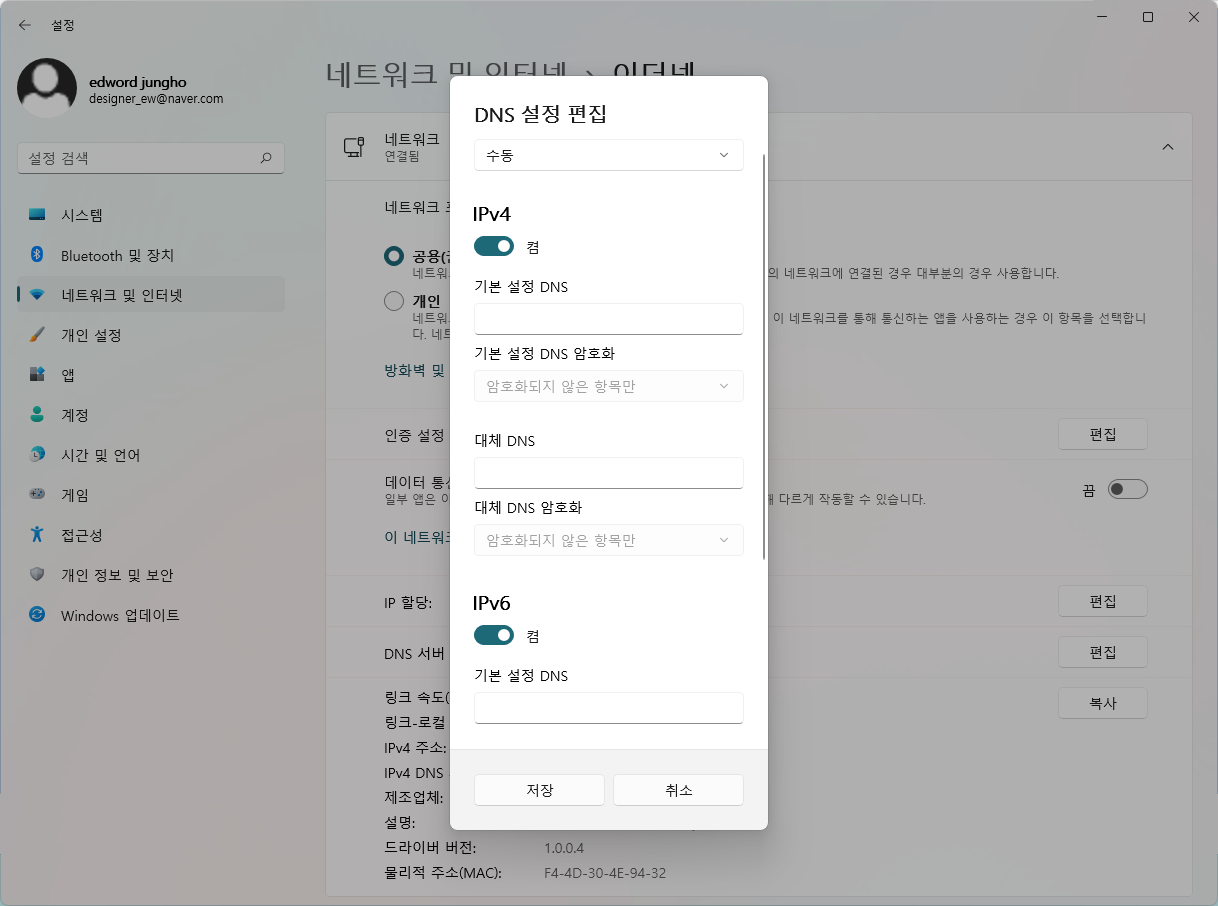
윈도우11 DNS 서버 수동 설정

윈도우11 DNS 설정 경로
- 시작 버튼 → 설정 클릭
- 네트워크 및 인터넷 클릭
- 와이파이는 Wi-Fi, 유선은 이더넷 클릭
- 하드웨어 속성 또는 현재 연결된 네트워크 속성 클릭
- DNS 서버 할당 항목에서 편집 클릭
- 수동 선택 후 IPv4 켜기
- 기본 DNS: 1.1.1.1 / 대체 DNS: 1.0.0.1 입력
- 또는 기본 DNS: 8.8.8.8 / 대체 DNS: 8.8.4.4 입력
- 저장 후 브라우저 재실행
갤럭시 프라이빗 DNS 설정
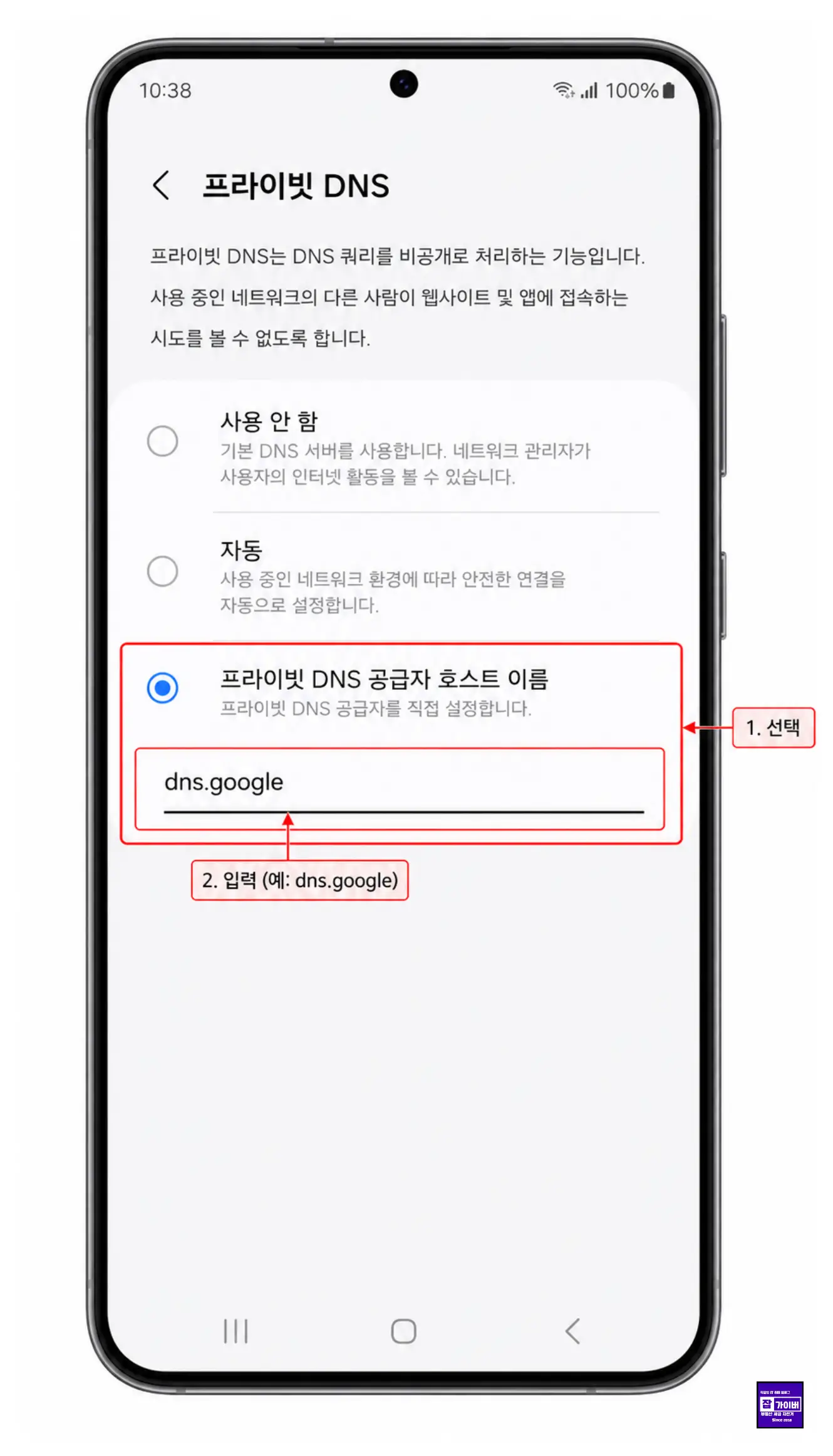
갤럭시 프라이빗 DNS 설정 경로
- 설정 앱 실행
- 연결 클릭
- 기타 연결 설정 클릭
- 프라이빗 DNS 클릭
- 프라이빗 DNS 공급자 호스트 이름 선택
- dns.google 또는 1dot1dot1dot1.cloudflare-dns.com 입력
- 저장 후 접속 재확인
아이폰 와이파이 DNS 구성
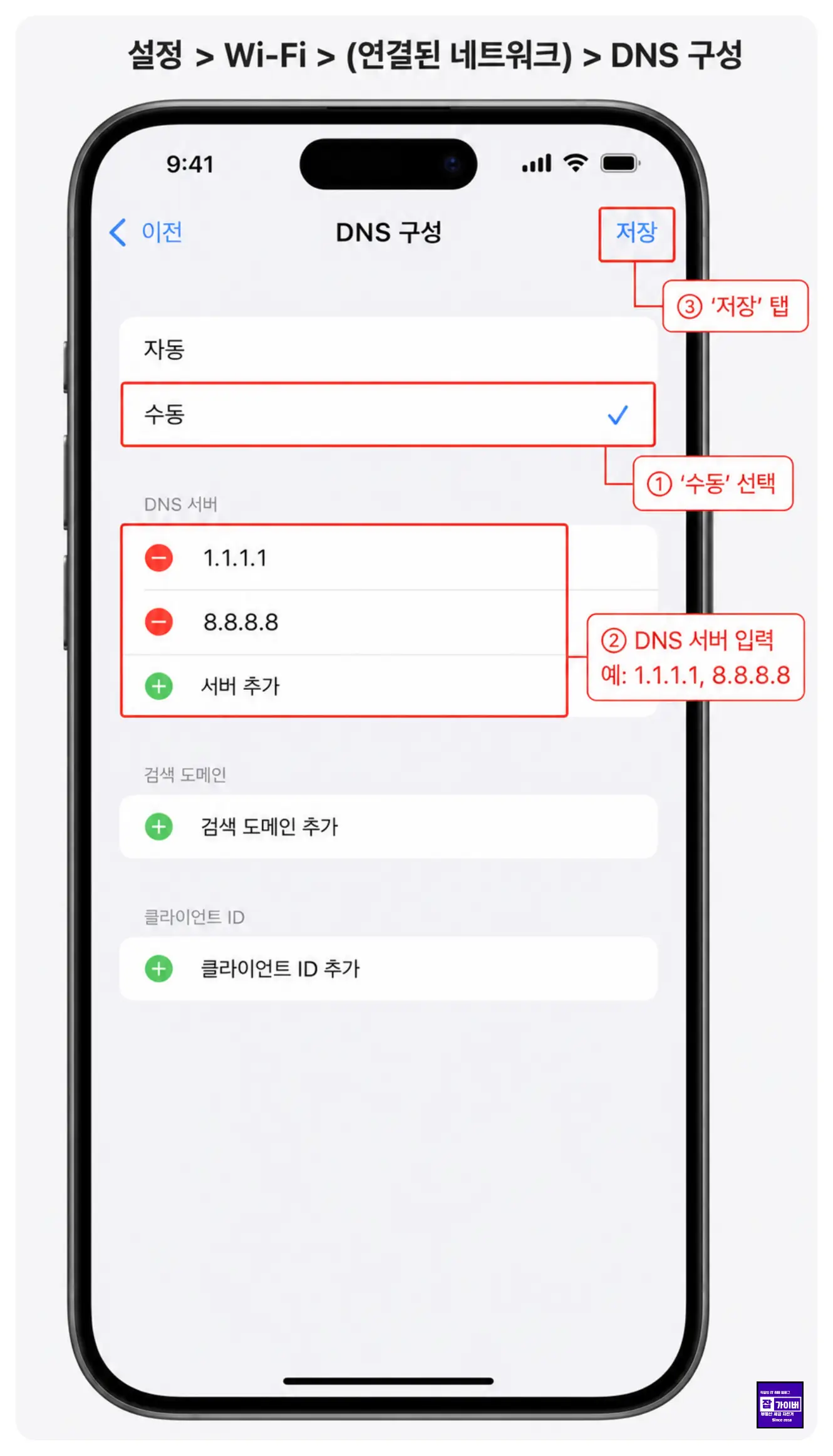
아이폰 와이파이 DNS 설정 경로
- 설정 앱 실행
- Wi-Fi 클릭
- 연결 중인 와이파이 오른쪽 ⓘ 클릭
- DNS 구성 클릭
- 수동 선택
- 서버 추가 클릭
- 1.1.1.1, 1.0.0.1 또는 8.8.8.8, 8.8.4.4 입력
- 저장 후 사파리나 크롬에서 재확인
구글플레이·앱스토어 국가 제한도 비슷하게 보일 수 있습니다
HTTP 451과 직접 같은 오류는 아니지만, 한국 사용자가 “접속이 안 된다”, “다운로드가 안 된다”, “국가에서 사용할 수 없다”로 많이 검색하는 대표 사례가 구글플레이와 앱스토어입니다. 앱이 특정 국가에만 배포되거나 계정 국가와 결제수단이 맞지 않으면 설치 버튼이 안 보이거나 국가 제한 문구가 뜰 수 있습니다.
구글플레이 국가 및 프로필 확인
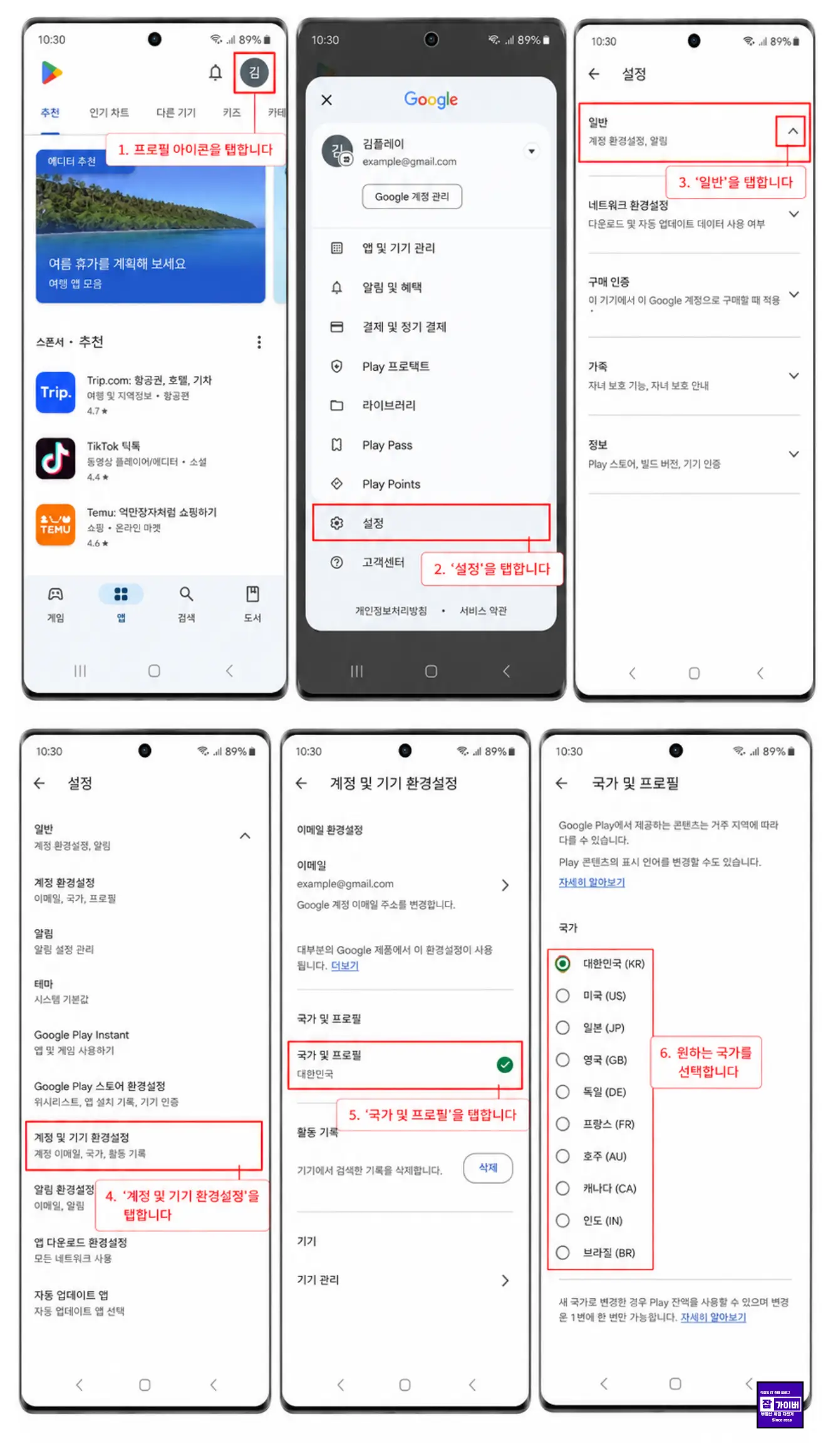
구글플레이 국가 확인 경로
- Google Play 스토어 앱 실행
- 오른쪽 위 프로필 아이콘 클릭
- 설정 클릭
- 일반 클릭
- 계정 및 기기 환경설정 클릭
- 국가 및 프로필 항목 확인
- 변경 가능한 국가가 표시되면 새 국가 선택
- 필요 시 해당 국가 결제수단 등록
구글플레이 국가 변경은 단순히 VPN을 켠다고 바로 바뀌는 구조가 아닙니다. 실제 위치, 결제수단, 기존 국가 변경 이력, 가족 그룹 여부가 영향을 줄 수 있어 신중하게 진행하는 편이 좋습니다.
아이폰 앱스토어 국가 또는 지역 변경
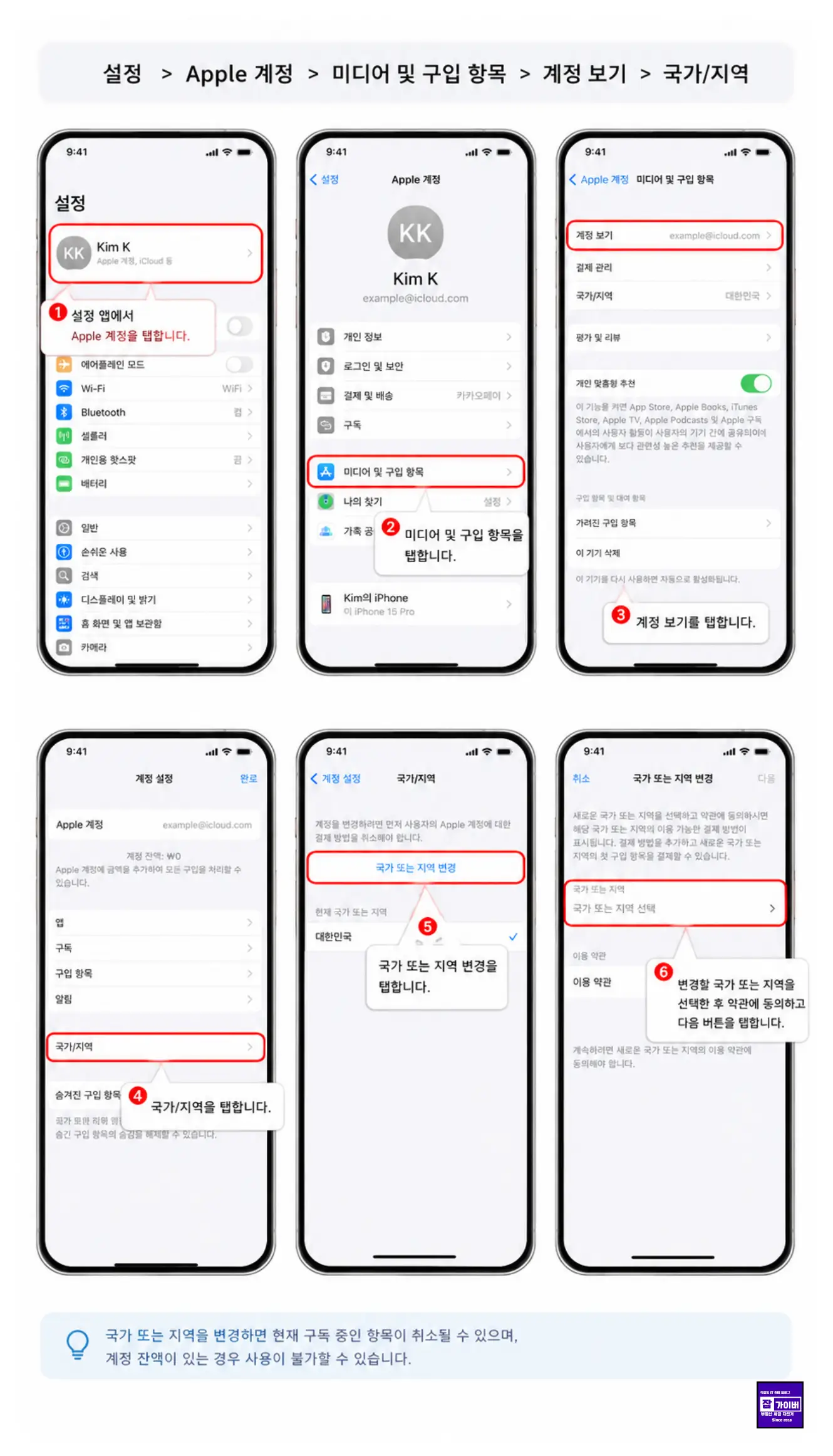
아이폰 앱스토어 국가 변경 경로
- 설정 앱 실행
- 맨 위의 Apple 계정 이름 클릭
- 미디어 및 구입 항목 클릭
- 계정 보기 클릭
- 국가/지역 클릭
- 국가 또는 지역 변경 선택
- 새 국가 선택 후 약관 동의
- 새 국가의 결제수단과 청구 주소 입력
저라면 앱 하나 때문에 메인 Apple 계정 국가를 자주 바꾸지는 않을 것 같습니다. 구독, 잔액, 기존 구매 콘텐츠, 가족 공유가 묶여 있으면 생각보다 번거롭습니다. 꼭 필요한 경우라면 기존 구독과 잔액부터 먼저 확인하는 게 안전합니다.
VPN은 언제 봐야 할까?
원문에서는 VPN이 HTTP 451 대응 수단으로 많이 언급됐지만, 이 부분은 조금 조심해서 봐야 합니다. VPN은 개인정보 보호, 공용 와이파이 보안, 해외 출장 중 회사망 접속, 합법적으로 이용 가능한 해외 서비스 접속 같은 목적으로는 유용할 수 있습니다. 하지만 법적 사유로 차단된 사이트를 무리하게 접근하는 용도로 설명하는 것은 적절하지 않습니다.
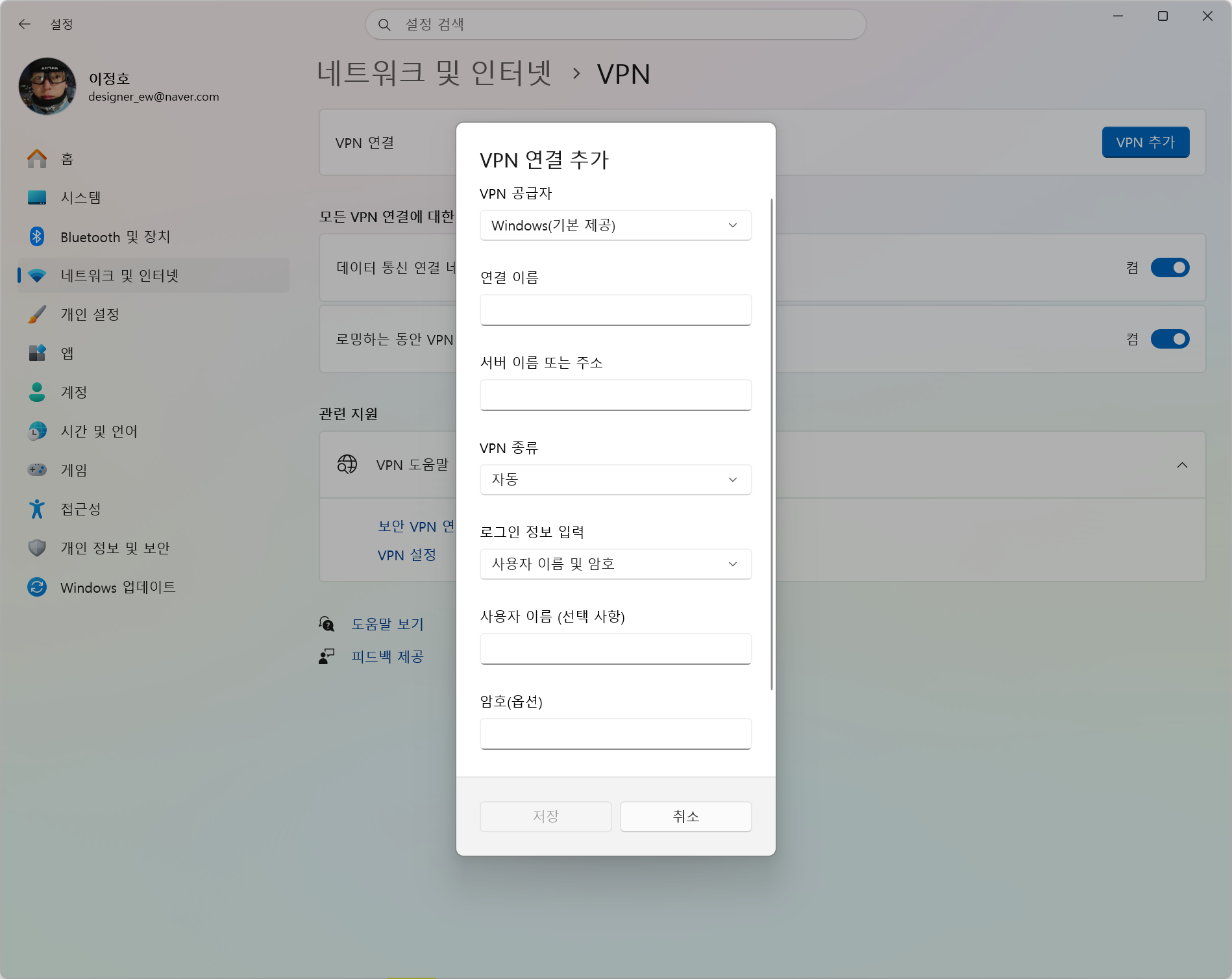
| 확인 방법 | 의미 | 주의할 점 |
|---|---|---|
| 캐시·쿠키 삭제 | 브라우저에 남은 오래된 오류 화면 제거 | 로그인 정보가 삭제될 수 있음 |
| DNS 변경 | 주소 해석 문제인지 비교 | 법적 제한 자체를 해결하지는 못할 수 있음 |
| 다른 네트워크 확인 | 와이파이·모바일 데이터 차이 비교 | 회사·학교망은 별도 보안 정책이 있을 수 있음 |
| VPN | 접속 경로와 표시 IP 변경 | 법률·약관 위반 목적 사용은 피해야 함 |
VPN을 고를 때도 단순히 “무료니까”만 보고 선택하면 속도, 보안, 개인정보 처리 정책에서 아쉬울 수 있습니다. 합법적인 목적에서 사용한다면 서버 국가 수, 속도, 로그 정책, 동시 접속 기기 수, 모바일·PC 지원 여부를 함께 보는 게 좋습니다.
사이트 운영자가 HTTP 451을 설정해야 하는 경우
이번에는 사이트 운영자 기준입니다. 워드프레스나 서버를 운영하면서 특정 페이지를 법적 사유로 제공하면 안 되는 상황이라면 403보다 451이 더 정확할 수 있습니다.
다만 단순 보안 차단, 관리자 페이지 보호, 스팸 IP 차단에는 451보다 403이 더 자연스럽습니다.
451은 아무 때나 쓰는 코드가 아닙니다
저작권 요청, 법원 명령, 행정기관 요청, 국가별 법적 제한처럼 왜 제공할 수 없는지 명확할 때만 451을 쓰는 게 맞습니다. 단순히 싫은 IP를 막거나 해외 트래픽을 줄이는 목적이라면 403 또는 보안 챌린지가 더 적절합니다.
Cloudflare WAF Custom Rule 설정

Cloudflare 설정 위치
- Cloudflare 대시보드 로그인
- 차단할 도메인 선택
- 왼쪽 메뉴에서 Security 클릭
- WAF 클릭
- Custom rules 클릭
- Create rule 클릭
- Rule name에 예: Legal block 451 입력
- 조건 설정 예: URI Path equals /blocked-page/
- Action에서 Block 선택
- Custom response가 보이면 Response code에 451 입력
- 본문에 차단 사유와 문의 경로 작성
- Deploy 클릭
Cloudflare Workers로 451 페이지 만들기
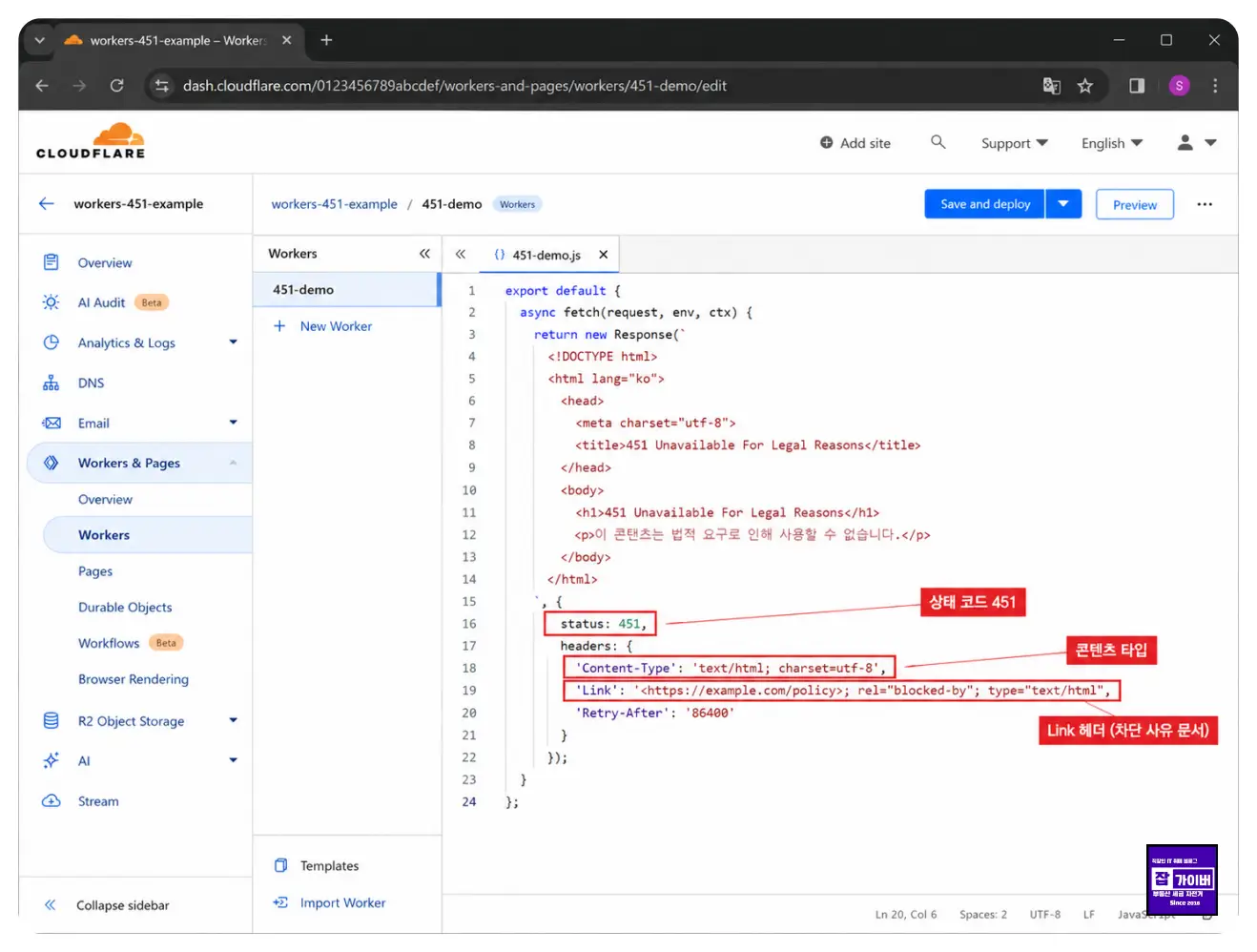
Workers를 사용하면 특정 URL이나 조건에 따라 451 상태 코드와 HTML 안내문을 직접 반환할 수 있습니다.
단순 차단 페이지보다 관리가 깔끔하지만, 정상 페이지까지 막히지 않도록 테스트 경로에서 먼저 확인하는 것이 좋습니다.
export default {
  async fetch(request) {
    const html = `<!doctype html>
<html lang="ko">
<head>
  <meta charset="utf-8">
  <title>451 법적 사유로 이용 불가</title>
</head>
<body style="font-family:Arial,'Noto Sans KR',sans-serif;line-height:1.8;padding:40px;">
  <h1>451 법적 사유로 이용 불가</h1>
  <p>요청하신 페이지는 법적 사유로 제공할 수 없습니다.</p>
  <p>문의가 필요하시면 사이트 관리자에게 연락해 주세요.</p>
</body>
</html>`;

    return new Response(html, {
      status: 451,
      headers: {
        "content-type": "text/html; charset=utf-8",
        "Link": "<https://example.com/legal-notice/>; rel=\"blocked-by\""
      }
    });
  }
};
워드프레스 Code Snippets로 451 반환
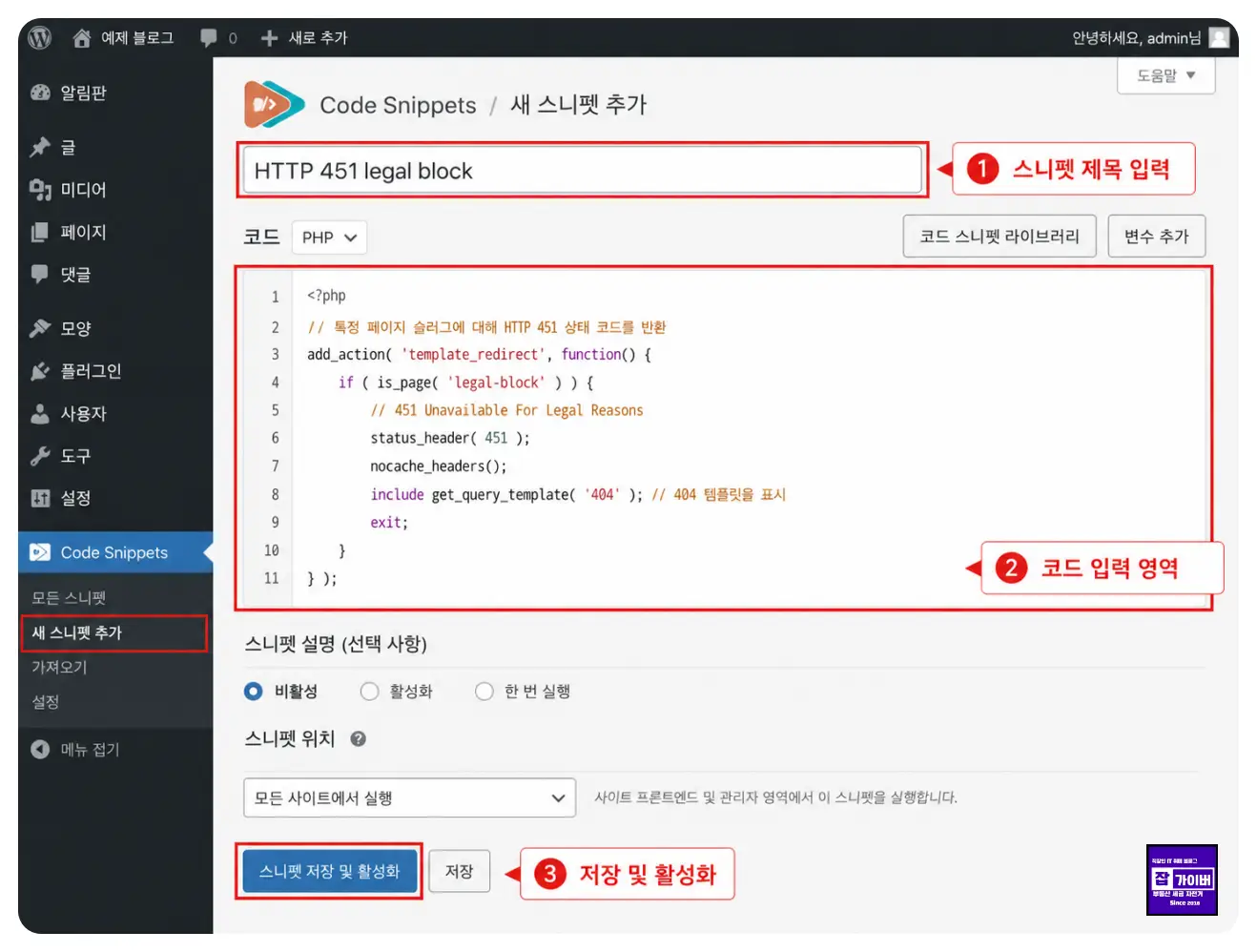
서버 설정을 직접 만지기 어렵다면 워드프레스 관리자에서 Code Snippets 플러그인을 사용할 수 있습니다.
다만 법적 사유가 명확한 특정 페이지에만 적용해야 하고, 정상 글 전체에 걸리지 않도록 조건을 정확히 잡아야 합니다.
add_action('template_redirect', function () {
    if (is_page('legal-blocked')) {
        status_header(451, 'Unavailable For Legal Reasons');
        header('Content-Type: text/html; charset=utf-8');
        header('Link: <https://example.com/legal-notice/>; rel="blocked-by"', false);
        nocache_headers();

        echo '<!doctype html>';
        echo '<html lang="ko">';
        echo '<head><meta charset="utf-8"><title>451 법적 사유로 이용 불가</title></head>';
        echo '<body style="font-family:Arial,Noto Sans KR,sans-serif;line-height:1.8;padding:40px;">';
        echo '<h1>451 법적 사유로 이용 불가</h1>';
        echo '<p>요청하신 페이지는 법적 사유로 제공할 수 없습니다.</p>';
        echo '<p>문의가 필요하시면 사이트 관리자에게 연락해 주세요.</p>';
        echo '</body></html>';
        exit;
    }
});
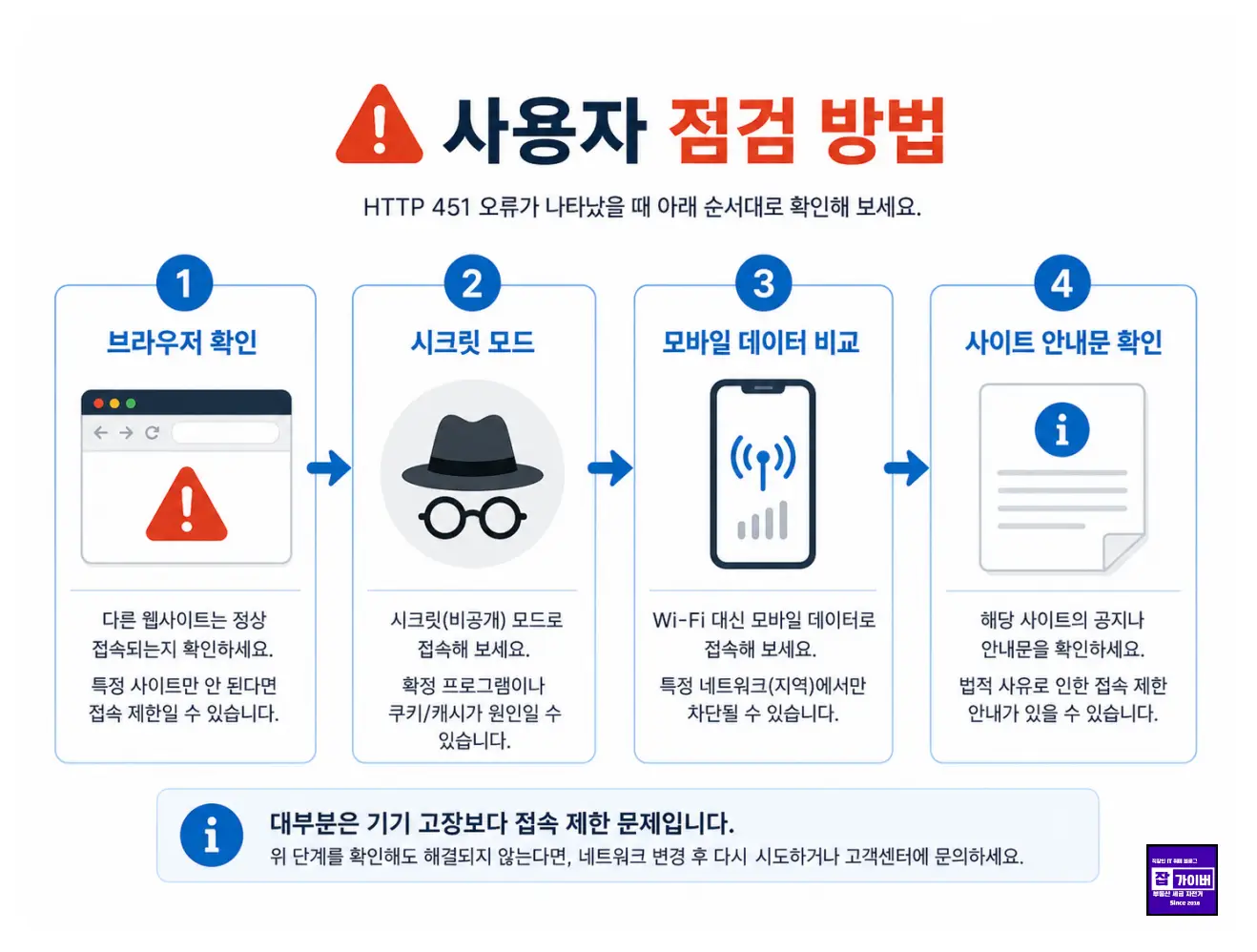
HTTP 451 오류가 떴을 때 바로 확인할 것
- 오류 문구를 먼저 확인합니다. HTTP 451인지, 403인지, 404인지, 단순 로딩 실패인지 구분합니다.
- 다른 브라우저나 시크릿 모드에서 열어봅니다. 브라우저 캐시 문제는 생각보다 흔합니다.
- 모바일 데이터와 와이파이를 바꿔 테스트합니다. 특정 네트워크에서만 안 되는 경우가 있습니다.
- DNS 변경 전후 결과를 비교합니다. 단, 법적 제한 자체를 해결하는 방법으로 보지는 않습니다.
- 서비스 안내문과 공식 공지를 확인합니다. 법적 제한이나 약관 제한일 수 있습니다.
- 운영자라면 Cloudflare WAF, Workers, 서버 로그, 구글 서치콘솔 URL 검사를 함께 확인합니다.
공식 자료로 확인해보면
HTTP 451은 임의로 만든 블로그 용어가 아니라 공식 HTTP 상태 코드입니다. 기술 정의는 RFC 7725에서 확인할 수 있고, 개발자 관점에서는 MDN 451 Unavailable For Legal Reasons 문서가 보기 좋습니다. Cloudflare를 쓰는 운영자라면 Cloudflare Error 451 문서도 함께 보면 됩니다.
한국의 불법·유해정보 차단 안내는 warning.or.kr 차단 안내 페이지에서 실제 문구를 확인할 수 있습니다. 구글플레이 국가 변경은 Google Play 국가 변경 방법, 애플 앱스토어 국가 변경은 Apple 계정 국가 또는 지역 변경 문서를 참고하면 됩니다.
제가 정리하면 이렇게 봅니다
HTTP 451 법적 사유로 이용 불가 오류는 단순 접속 장애라기보다 법적 제한이나 정책 제한을 브라우저가 이해할 수 있게 알려주는 신호에 가깝습니다. DNS 변경은 네트워크 문제를 구분하는 데 도움은 되지만, 법적 제한 자체를 해결하는 만능 방법은 아닙니다. 사용자는 먼저 오류 문구와 공식 안내를 확인하고, 운영자는 Cloudflare·서버 응답·검색엔진 차단 여부까지 함께 점검하는 것이 좋습니다.
자주 묻는 질문
HTTP 451은 사이트가 완전히 망가졌다는 뜻인가요?
아닙니다. HTTP 451은 사이트 자체가 고장 났다는 뜻보다, 요청한 리소스를 법적 이유로 제공할 수 없다는 뜻에 가깝습니다. 서버 장애라면 보통 500 계열 오류가 더 많이 보입니다.
DNS를 바꾸면 HTTP 451 오류가 해결되나요?
일부 DNS 문제에는 도움이 될 수 있지만, HTTP 451처럼 법적 제한이 명확한 경우에는 DNS 변경만으로 해결되지 않는 경우가 많습니다. 주소를 찾은 뒤 서버나 CDN 단계에서 다시 451을 반환할 수 있기 때문입니다.
Cloudflare 화면이 뜨면 Cloudflare 자체 문제인가요?
꼭 그렇지는 않습니다. 사용자가 Cloudflare 화면을 보더라도 실제 원인은 사이트 운영자의 보안 규칙, 법적 요청, 지역 제한, 원본 서버 응답일 수 있습니다.
VPN을 쓰면 무조건 접속되나요?
아닙니다. VPN은 접속 경로와 표시 IP를 바꾸는 기술이지만, 사이트가 전 세계적으로 차단됐거나 VPN IP 대역을 막았거나, 해당 국가에서도 제한되는 경우에는 접속되지 않을 수 있습니다. 또한 법적 차단을 우회하는 목적의 사용은 서비스 약관과 법률을 먼저 확인해야 합니다.
워드프레스에서도 HTTP 451 페이지를 만들 수 있나요?
가능합니다. Cloudflare WAF, Cloudflare Workers, Nginx, Apache .htaccess, 워드프레스 Code Snippets 등을 이용해 특정 페이지에 HTTP 451 상태 코드를 반환할 수 있습니다. 다만 저작권 요청, 법원 명령, 행정기관 요청처럼 법적 사유가 명확할 때만 사용하는 것이 좋습니다.
'IT 오류해결 > 인터넷·공유기' 카테고리의 다른 글
| 아이피타임 904 공유기 설정|192.168.0.1 접속 와이파이 비밀번호 변경 방법 (0) | 2026.06.05 |
|---|---|
| HTTP 451 법적 사유로 이용 불가 해결법|Cloudflare 차단 원인과 VPN 추천 (0) | 2026.05.16 |
| 아이피타임 연결안됨 HTTP ERROR 404 192.168.0.1 접속 오류 공유기 재부팅까지 (0) | 2026.05.08 |



댓글