포토크래프트(PhotoCraft)는 레이어·마스크·글자 편집과 PSD 파일 작업을 제공하는 무료 오픈소스 이미지 편집기입니다. ArtCraft의 창작 도구 제품군에는 사진 보정용 LightCraft, 벡터 작업용 VectorCraft, 영상 편집용 FilmCraft 등도 있으며, 공식 런처 또는 각 앱의 GitHub Releases에서 내려받을 수 있습니다.
그리고 무료 포토샵 대체 프로그램을 찾을 때 가장 먼저 눈에 들어오는 것은 익숙한 화면인데요. 실제로 중요한 것은 내 파일을 열고 수정한 뒤, 저장한 결과가 다시 제대로 열리는지입니다. 화면이 비슷해도 글꼴과 레이어 효과, 색상, 플러그인까지 같다는 뜻은 아니기 때문입니다.
그래서 저라면 기존 작업 도구를 바로 지우기보다 사진 한 장으로 시작하겠습니다. 그럼 아트크래프트의 앱별 기능부터 포토크래프트 다운로드·설치, 썸네일 제작 예시, PSD 호환성과 오류 확인까지 차례대로 알아보도록 하겠습니다.
확인 기준: 2026년 10월 13일. PhotoCraft GitHub 최신 릴리스는 v0.8.2이며, 공식 소개 페이지의 다운로드 버전과 차이가 있을 수 있습니다. 기능 설명은 공식 문서 기준이고, 이 글은 설치 후 직접 측정한 성능 리뷰가 아닙니다.

ArtCraft 창작 도구 소개 이미지 / 사진=ArtCraft
ArtCraft란? 무료 어도비 대체 앱과 기능 비교
ArtCraft라는 이름으로 소개되는 도구는 구분해서 보는 편이 좋습니다. Crafting Apps는 무료 오픈소스 창작 프로그램 제품군이고, ArtCraft 자체는 별도의 AI 이미지·영상 스튜디오로 소개됩니다. 런처는 여러 앱을 설치하고 실행하는 관리 도구입니다. 다운로드할 때 필요한 편집기인지, 런처인지 먼저 확인하세요.
이 제품군은 Rust로 개발된 독립 프로젝트입니다. 어도비에 익숙한 사용자의 작업 방식을 지향하지만 Adobe의 공식 무료 버전이나 정식 제품을 해제하는 프로그램은 아닙니다. AI를 활용한 개발 방식이 주목받더라도 실제 선택 기준은 내가 사용할 기능과 파일 호환성입니다.
| 프로그램 | 대응하는 작업 분야 | 먼저 시험해볼 작업 |
|---|---|---|
| PhotoCraft · 포토크래프트 | Photoshop 스타일의 이미지 편집 | 사진 자르기, 글자 넣기, 레이어·마스크, PSD 열기 |
| LightCraft · 라이트크래프트 | Lightroom 스타일의 사진 관리·RAW 보정 | 복사본 몇 장을 가져와 노출·화이트밸런스 조정 |
| VectorCraft · 벡터크래프트 | Illustrator 스타일의 벡터 일러스트 | 도형·패스 편집, SVG 결과 확인 |
| FilmCraft · 필름크래프트 | Premiere Pro 스타일의 영상 편집 | 짧은 영상으로 타임라인 편집·출력 확인 |
| DesignCraft · 디자인크래프트 | InDesign 스타일의 페이지 편집 | 글자와 이미지가 들어간 간단한 지면 |
| EffectCraft · 이펙트크래프트 | After Effects 스타일의 모션그래픽·효과 | 단순한 움직임과 출력 결과 확인 |
| PdfCraft · PDF크래프트 | Acrobat 스타일의 PDF 작업 | PDF 읽기, 페이지 정리·분할·결합 |
표의 대응 관계는 목표로 하는 작업 분야를 뜻합니다. Adobe 프로젝트 파일, 플러그인, 모든 효과가 그대로 호환된다는 의미는 아닙니다. 앱마다 개발 상태와 지원 형식이 다르므로 하나의 프로그램에서 가능한 기능을 다른 앱에도 그대로 적용하면 안 됩니다.
참고 : ArtCraft 공식 Crafting Apps 목록과 개별 다운로드
PhotoCraft 다운로드와 Windows·Mac 설치방법
처음 사용한다면 공식 홈페이지 → PhotoCraft → 다운로드 순서로 들어가세요. 여러 앱을 함께 관리하려면 런처를, 이미지 편집기 하나만 필요하면 단독 설치 파일을 선택하면 됩니다. GitHub의 Code → Download ZIP은 소스 코드이므로 일반 사용자가 실행할 설치 파일과 다릅니다.
| 다운로드 경로 | 어떤 경우에 적합한가요? | 확인할 것 |
|---|---|---|
| PhotoCraft 공식 페이지 | 런처와 단독 설치 경로를 함께 확인 | 연결된 버전과 운영체제 |
| PhotoCraft 최신 Releases | 최신 버전·포터블·여러 배포 형식 선택 | Assets의 실제 설치 파일 |
| ArtCraft Launcher Releases | 여러 Craft 앱 설치·업데이트 | PhotoCraft 대신 런처를 설치하는 경로 |
내 컴퓨터에 맞는 설치 파일 고르기
Windows에서는 설정 → 시스템 → 정보 → 시스템 종류를 확인합니다. Intel·AMD 기반의 일반적인 64비트 PC는 x64, Snapdragon 기반 Windows PC는 ARM64를 고릅니다. 64비트라는 글자만 보고 ARM64와 x64를 혼동하지 않는 것이 중요합니다.
| 환경 | v0.8.2 배포 파일 예시 | 사용 방식 |
|---|---|---|
| Windows Intel·AMD 64비트 | photocraft-0.8.2-windows-x64.msi | 일반 설치 |
| Windows ARM64 | photocraft-0.8.2-windows-arm64.msi | ARM PC용 일반 설치 |
| Windows 설치 없이 사용 | photocraft-0.8.2-windows-x64-portable.zip | 압축 전체를 풀고 실행 |
| Windows 32비트 | photocraft-0.8.2-windows-x86.msi | 32비트 환경용 |
| Mac Apple silicon·Intel | photocraft-0.8.2-macos-universal.dmg | Universal 앱 설치 |
| Linux x86_64 | AppImage / .deb / .rpm / .flatpak | 배포판과 설치 방식에 맞게 선택 |
파일명의 버전은 업데이트에 따라 바뀝니다. 최신 Releases의 Assets를 기준으로 고르고, .zsync는 AppImage 갱신용 보조 파일이므로 처음 실행할 앱 대신 선택하지 마세요. Android APK나 iPhone 앱을 설치하는 절차도 아닙니다.
Windows MSI 설치와 포터블 실행
- 공식 Releases에서 자신의 CPU에 맞는 .msi 파일을 받습니다. 파일 출처와 버전을 확인한 뒤 실행합니다.
- Windows Installer 화면에 따라 설치를 완료하고 시작 메뉴에서 PhotoCraft를 실행합니다. 설치 경로 선택은 해당 설치 프로그램의 안내를 따릅니다.
- 포터블을 골랐다면 ZIP 안의 파일을 모두 압축 해제한 뒤 폴더 안의 앱 실행 파일을 엽니다. ZIP 안에서 실행 파일만 따로 열지 마세요.
- 첫 실행에서는 업무 원본 대신 복사한 JPG·PNG를 열어 화면 표시와 저장이 되는지 확인합니다.
런처를 이용한다면 공식 런처를 설치·실행한 뒤 PhotoCraft 항목에서 설치를 진행하고, 완료된 앱을 엽니다. 공식 문서는 런처가 OS·CPU에 맞는 패키지를 선택하고 SHA-256 체크섬을 확인한다고 안내합니다. 다만 다운로드 검증이 파일 호환성이나 앱의 모든 동작을 보장하는 것은 아닙니다.
Mac과 Linux 설치 시 확인할 것
Mac은 Universal DMG를 열고 앱을 Applications 폴더로 옮긴 뒤 실행합니다. 공식 문서는 서명·공증된 배포판을 안내합니다. 다른 출처의 파일이 차단됐다고 보안 기능을 일괄 해제하기보다 공식 배포 파일과 일치하는지 확인하세요.
Linux는 Ubuntu·Debian 계열이면 .deb, RPM 계열이면 .rpm, 직접 실행하려면 AppImage를 선택할 수 있습니다. AppImage는 파일 속성에서 실행 권한을 허용한 뒤 실행하며, 필요한 런타임이나 FUSE 관련 안내가 나오면 배포판과 해당 릴리스 문서를 확인합니다. 모든 Linux에서 추가 설정 없이 실행된다고 단정하기는 어렵습니다.
다운로드한 파일을 검증하고 싶다면 Windows PowerShell에서 Get-FileHash "파일의 실제 경로" -Algorithm SHA256으로 해시를 계산해 같은 릴리스의 SHA256SUMS.txt와 비교할 수 있습니다. 이 값은 다운로드 파일이 일치하는지 확인하는 용도입니다.
참고 : ArtCraft Launcher 설치·업데이트와 패키지 검증 안내
PhotoCraft 주요 기능과 PSD·PNG 저장 차이
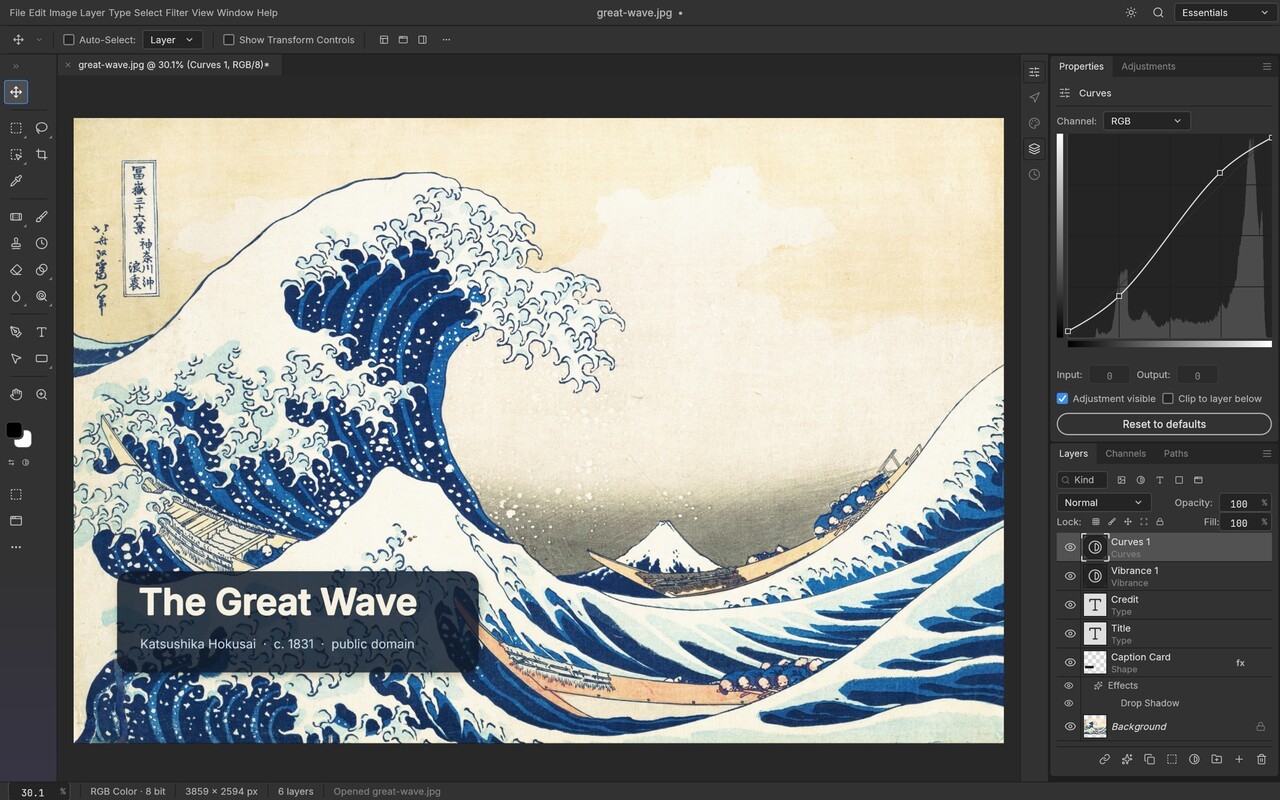
PhotoCraft 작업 화면 / 사진=ArtCraft
PhotoCraft에서는 사진을 한 장으로 편집하는 것 외에 사진·글자·효과를 레이어로 나누는 작업을 할 수 있습니다. 원본 사진 위에 글자 레이어를 얹고, 보정 레이어를 켰다 끄면서 차이를 확인하는 방식이라면 처음 사용하는 사람도 구조를 이해하기 쉽습니다.
| 기능 | 사용하는 상황 | 직접 확인할 부분 |
|---|---|---|
| 레이어·그룹·마스크 | 사진과 글자를 따로 수정하거나 일부만 보정 | 순서·불투명도·마스크 경계 |
| 조정 레이어 | 밝기·색감을 원본과 분리해 수정 | Curves·Levels 등 필요한 항목의 동작 |
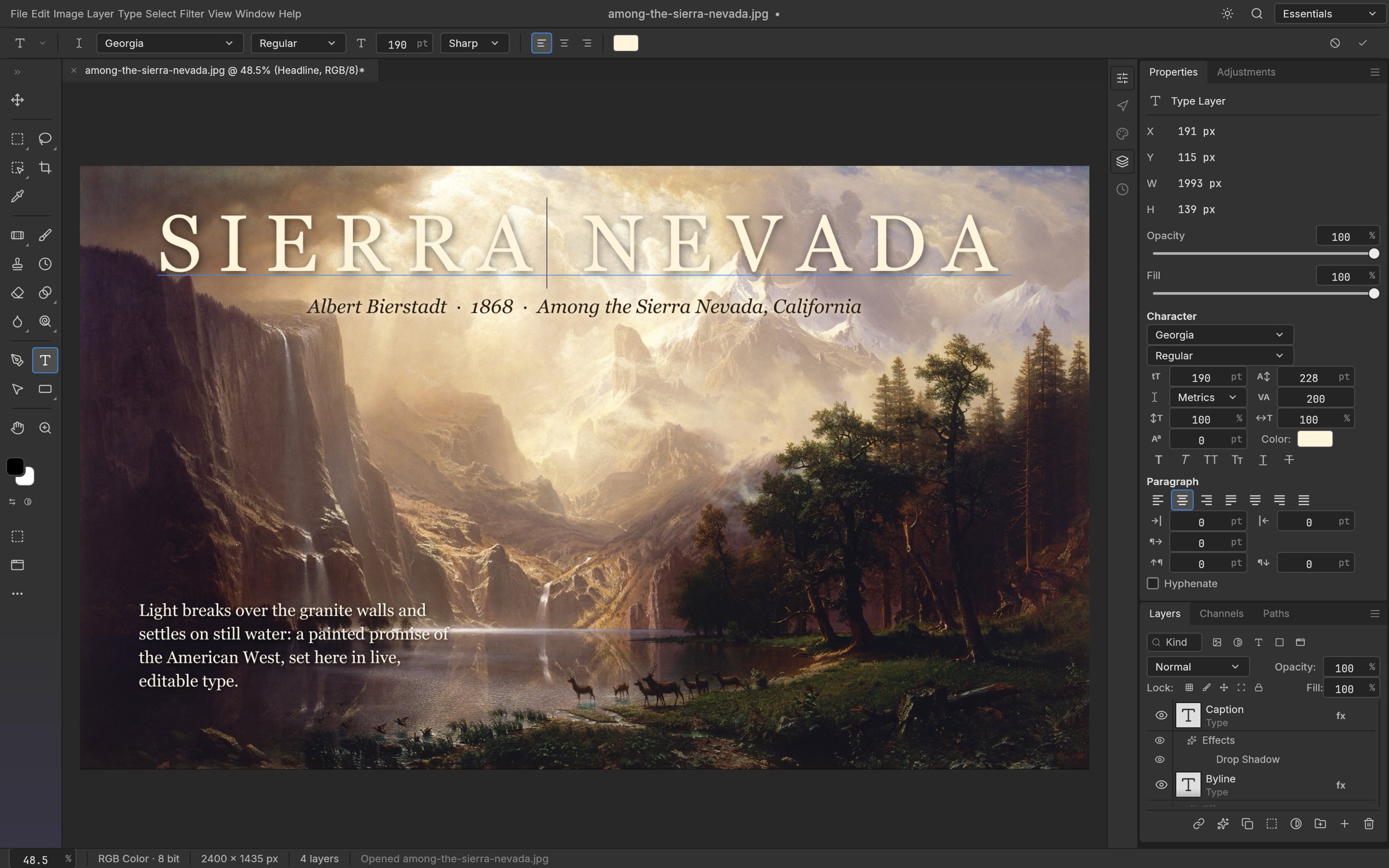
| 글자·레이어 스타일 | 썸네일 제목, 외곽선, 그림자 | 한글 입력·글꼴·줄바꿈·효과 |
| 선택·변형·도형 | 영역 선택, 크기 조절, 간단한 그래픽 | 선택 가장자리와 변형 후 품질 |
| 브러시·필터 | 간단한 그리기·보정·효과 | 펜 입력과 실제 출력 |
| PSD·PSB 읽기와 저장 | 기존 레이어 문서 작업 | Adobe에서 다시 열었을 때의 결과 |
| 내보내기 | 블로그용 PNG·JPEG·WebP 결과 | 투명도·크기·색상·용량 |
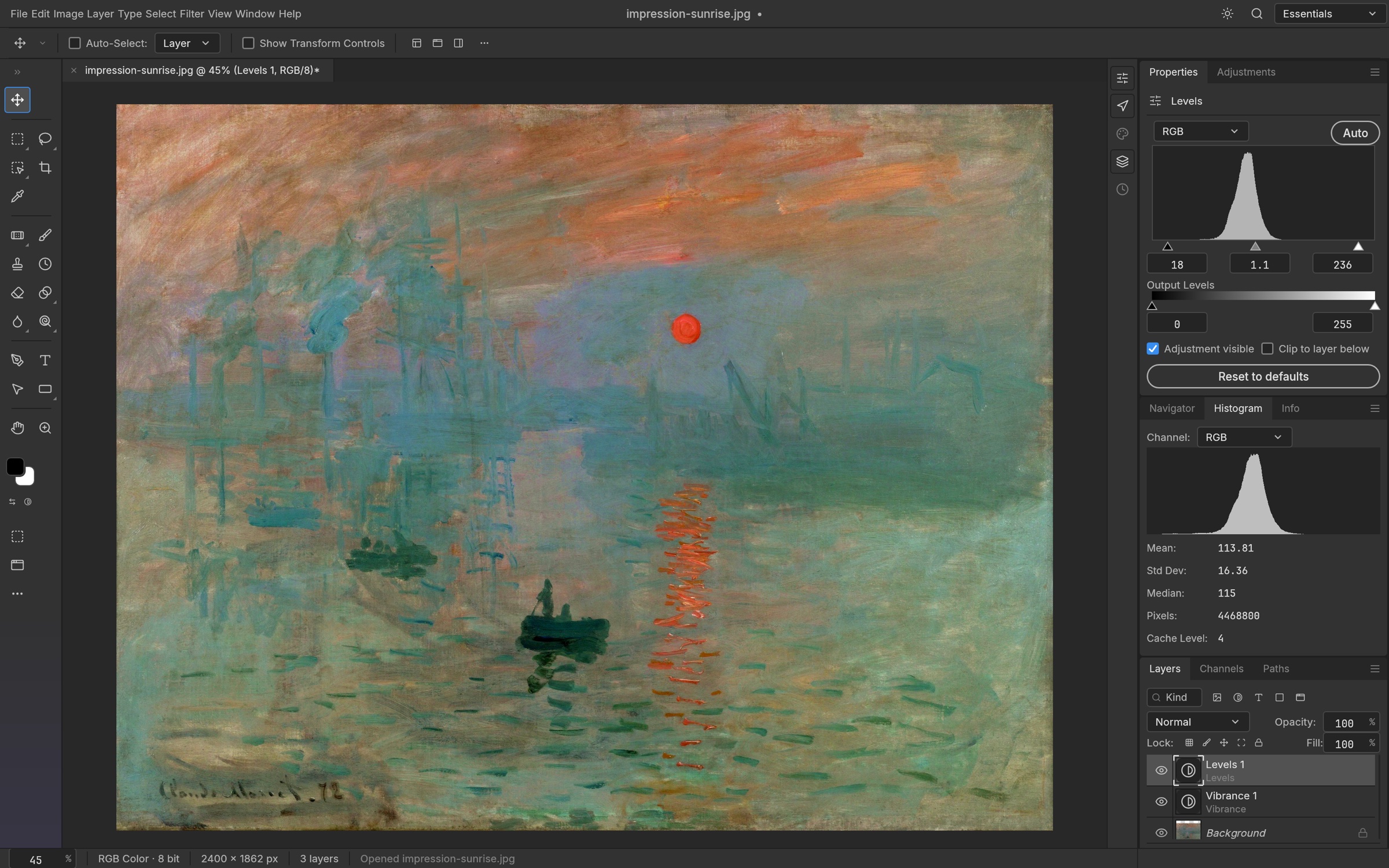
저장용 파일과 게시용 이미지를 따로 만들기
저장과 내보내기를 구분하면 시행착오가 줄어듭니다. 레이어를 다시 수정할 문서와 블로그에 올릴 완성 이미지는 목적이 다릅니다. PNG로 내보냈다고 글자 레이어까지 편집 가능한 상태로 보관되는 것은 아닙니다.
| 형식 | 주된 목적 | 주의할 점 |
|---|---|---|
| .pcraft | PhotoCraft 작업 문서 보관 | 다른 프로그램에서 열 수 있는지 별도 확인 |
| PSD·PSB | 레이어 문서 교환 | 모든 효과·글자·스마트 오브젝트의 동일 동작은 보장되지 않음 |
| PNG | 투명 배경·문자·도형을 포함한 결과 이미지 | 내보낸 한 장의 이미지에서 글자를 독립 수정할 수 없음 |
| JPEG / JPG | 사진 위주 결과·용량 조절 | 손실 압축이며 투명 배경을 보존하지 않음 |
| WebP | 웹용 결과와 용량 최적화 | 업로드하는 서비스의 지원 여부 확인 |
HEIC나 AVIF 등은 버전과 빌드 옵션에 따라 읽기·쓰기가 다를 수 있습니다. 파일 확장자 이름이 목록에 있다고 열기와 저장을 모두 지원한다고 생각하지 마세요. 포맷별 지원 범위는 공식 코덱 문서와 해당 버전을 함께 확인합니다.
참고 : PhotoCraft 이미지 형식별 읽기·쓰기·투명도 지원표
참고 : WebP 이미지를 JPG·PNG로 변환해 저장하는 방법
사용법 예시: 사진에 글자 넣고 블로그 썸네일 만들기
첫 작업은 제품 사진이나 풍경 사진에 제목을 넣는 정도로 작게 시작해보겠습니다. 예를 들어 블로그용 1280×720픽셀 이미지를 만들고 싶다면, 사진과 제목을 별도 레이어로 두고 마지막에 PNG 또는 JPG를 내보내면 됩니다. 아래 치수와 품질 값은 연습용 예시이며 최적값이나 성능 측정 결과는 아닙니다.
사진 열기와 원본 복사하기
- 사진을 별도 작업 폴더에 복사하고 File → Open으로 JPG 또는 PNG를 엽니다. 파일을 드래그해도 안 열리면 메뉴로 열기를 먼저 시도합니다.
- 레이어 패널에서 사진 레이어를 복제하고 원본 레이어는 보관합니다. 레이어 이름을 원본·편집사진처럼 바꾸면 구분하기 편합니다.
- Crop 도구나 Image Size 항목을 확인해 필요한 비율과 크기를 맞춥니다. 1280×720은 16:9 비율이며, 자르기와 강제로 늘리기는 결과가 다릅니다.
- 우선 새 파일명으로 작업 문서를 저장합니다. 원본 사진 이름에 덮어쓰지 마세요.
가로세로 비율이 다른 사진을 1280×720으로 바꿀 때는 피사체가 눌리지 않도록 비율을 유지합니다. 사진을 잘라야 하는지, 캔버스를 넓히고 여백을 넣을지 결정하면 됩니다. 파일 용량만 줄이고 싶다면 먼저 픽셀 크기가 필요 이상으로 큰지 보세요.
제목 입력과 밝기 조정하기
- 도구 모음의 Type / 글자 도구를 선택하고 제목을 입력합니다. 사진 레이어가 아니라 글자 레이어가 생성됐는지 확인합니다.
- 한글이 지원되는 설치된 글꼴을 선택하고 글자 크기·색·정렬을 조정합니다. 긴 문장은 두 줄 정도로 나누면 작은 화면에서도 읽기 편합니다.
- 제목이 배경에 묻히면 글자 색을 바꾸거나 반투명 배경용 도형을 추가합니다. 외곽선·그림자 효과는 화면에서 잘 보이는 정도로만 조절합니다.
- 밝기는 Levels 또는 Curves 조정 레이어로 바꿔보고, 레이어 표시를 껐다 켜 원본과 비교합니다.
- 작업 문서를 저장하고 앱에서 다시 열어 글자와 레이어가 유지되는지 확인합니다.
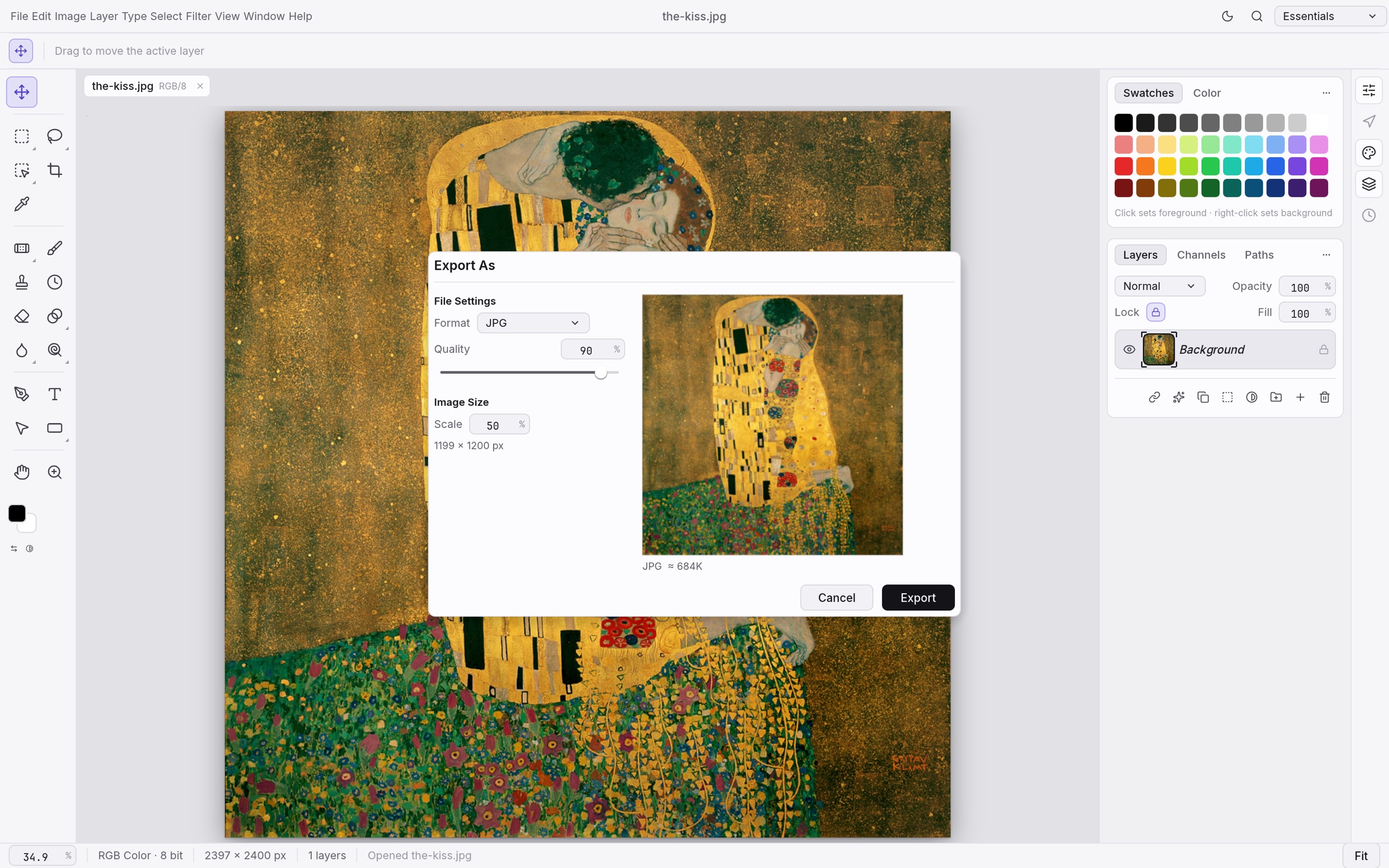
PNG·JPG 내보내기와 결과 확인
- File의 Export As를 열고 원하는 형식을 선택합니다. 메뉴 배치와 명칭은 버전에 따라 달라질 수 있습니다.
- 투명 배경을 유지하려면 PNG 등 투명도를 지원하는 형식을 선택합니다. 사진 위주라면 JPG로 품질과 파일 크기를 비교합니다.
- JPG 품질 85 또는 90처럼 시작값을 정하고 미리보기에서 글자 테두리와 사진의 세부 표현을 봅니다. 용량 때문에 품질을 낮췄다면 최종 이미지도 확인합니다.
- 출력한 이미지를 브라우저나 별도 이미지 뷰어에서 열어 글자·픽셀 크기·색상·투명 배경을 확인합니다.
- 티스토리 편집기에 올린 뒤 모바일 미리보기에서도 제목이 읽히는지 확인합니다.
JPEG에서 투명 부분이 원하는 색으로 나오지 않는다면 내보내기 전에 배경 레이어를 추가해 색을 정해두세요. PNG도 픽셀 크기가 아주 크면 용량이 늘 수 있으므로, 형식을 바꾸기 전에 필요한 크기인지 확인하는 편이 좋습니다.
PSD 호환성·AI 자동화·실행 오류 확인방법
PhotoCraft가 PSD를 지원한다는 점은 매력적입니다. 다만 열리는 것, 비슷하게 보이는 것, 수정해서 저장한 파일이 Photoshop에서 다시 열리는 것은 서로 다른 확인 단계입니다. 저라면 납품용 원본 대신 복사본을 사용해 왕복 저장부터 확인하겠습니다.
PSD 왕복 저장 테스트
- 원본 PSD를 복사해 원본.psd / 테스트.psd처럼 분리합니다. 비교할 기준 이미지도 PNG로 보관합니다.
- PhotoCraft에서 테스트 문서를 열고 글자·마스크·레이어 효과·혼합 모드·보이는 영역을 비교합니다.
- 작은 수정을 한 뒤 다른 파일명으로 PSD를 저장합니다.
- 저장한 PSD를 PhotoCraft에서 다시 열고, 교환 대상이 Photoshop이라면 Photoshop에서도 확인합니다.
- 글꼴 대체·줄바꿈·효과·색상·편집 가능 상태가 달라졌다면 해당 작업은 기존 도구에서 마무리하거나 호환되는 작업 범위를 제한합니다.
공식 로드맵은 PhotoCraft를 아직 알파 단계로 설명합니다. 2026년 10월 11일 검토 문서에는 v0.6.0을 평가한 내용과 PSD 교환·성능·안정성 관련 과제가 나옵니다. 그 평가를 이후 릴리스의 정확한 완성도 수치로 가져오면 안 됩니다. 최신 버전이 개선됐더라도 전문 작업 전체를 검증한 것은 아니므로 내가 사용하는 문서로 확인해야 합니다.
참고 : PhotoCraft 공식 로드맵과 전문 작업 준비 상태
AI 에이전트와 MCP는 무엇을 하는 기능인가요?
PhotoCraft는 화면 클릭 외에 CLI·JSON 제어 채널·MCP를 통해 명령을 실행할 수 있도록 설계됐습니다. 예를 들어 일정한 보정과 내보내기를 반복하는 작업에 자동화를 연결할 수 있는 구조입니다. 일반적인 사진 편집을 시작할 때 이 설정을 먼저 구성할 필요는 없습니다.
그렇다고 설치만 하면 자연어로 모든 사진을 수정하는 AI가 무료로 제공된다는 뜻은 아닙니다. AI 클라이언트·모델·계정·API 비용과 앱의 무료 배포는 별개입니다. Photoshop의 생성형 채우기와 동일한 모델이나 결과도 보장하지 않습니다.
개발자용으로는 공식 문서의 photocraft-cli mcp 등이 있지만, 앱 실행 파일과 CLI 파일의 배포 방식도 확인해야 합니다. 자동화는 복사본 폴더와 출력 폴더를 분리해 시작하고, 파일 삭제·덮어쓰기·외부 전송 권한은 사용하는 AI 도구에서 직접 확인하세요.
참고 : PhotoCraft JSON 제어 채널과 자동화 프로토콜
설치·실행·저장 오류별 확인 순서
| 증상 | 먼저 확인 | 다음 조치 |
|---|---|---|
| 설치 파일이 실행되지 않음 | OS·x64·ARM64 일치와 다운로드 완료 | 공식 Assets에서 다시 확인하고 정확한 오류 문구 기록 |
| 압축 파일 안에서 실행 오류 | 포터블 전체 압축 해제 여부 | 같은 폴더의 보조 파일을 유지한 상태에서 실행 |
| 화면이 검거나 실행 중 종료 | 그래픽 드라이버, 앱 버전, 문서 크기 | 작은 PNG로 비교하고 로그와 재현 조건 정리 |
| Linux에서 드래그가 안 됨 | Wayland 환경인지 확인 | File → Open 사용. 공식 README의 환경별 안내 확인 |
| 한글이 네모로 표시됨 | 선택 글꼴의 한글 지원 | 한글 글꼴로 바꾸고 글자·줄바꿈 다시 확인 |
| PSD 일부가 다르게 보임 | 글꼴·효과·마스크·스마트 오브젝트 | 복사본에서 비교, 원본 덮어쓰기 중지 |
| 저장 실패 | 저장 위치 권한·여유 공간·파일 형식 | 쓰기 가능한 새 폴더에 새 이름으로 저장 |
| 내보낸 사진 색상이 다름 | 문서 색상 모드와 ICC, 출력 형식 | 비교용 PNG와 대상 뷰어에서 확인 |
블로그 작업 중 PhotoCraft가 종료됐다면 먼저 앱 버전, 운영체제, 사진 픽셀 크기, 레이어 수와 오류 문구를 기록합니다. 처음부터 PC를 초기화하거나 그래픽 설정을 여러 개 바꾸면 원인을 찾기 어려워집니다. 작은 이미지가 정상인지, 특정 PSD만 실패하는지 구분하는 편이 효율적입니다.
참고 : PhotoCraft 공식 오류 제보와 알려진 문제
PhotoCraft는 독립 앱이므로 Photoshop용 환경설정 파일이나 초기화 단축키를 그대로 적용하지 마세요. 위 포토샵 글은 기존 Adobe 프로그램에서 발생한 오류를 따로 해결할 때 참고하는 내용입니다.
상업용 작업 전 확인사항과 자주 묻는 질문
오픈소스라는 점은 코드와 라이선스를 살펴볼 수 있다는 장점입니다. 하지만 공개 저장소만으로 보안·성능·파일 처리 안정성이 자동으로 보장되지는 않습니다. 반대로 AI로 개발했다는 이유만으로 악성 코드라고 판단할 근거도 없습니다. 중요한 것은 공식 배포판, 변경 기록, 실제 작업 결과를 확인하는 것입니다.
PhotoCraft 코드는 MIT 또는 Apache-2.0 라이선스로 안내되며, 포함된 글꼴·이미지·브랜드 자산에는 별도 조건이 있습니다. 상업용 결과물에는 내가 사용한 사진·글꼴·소재의 권리도 관련됩니다. 무료 앱이 유료 이미지나 글꼴의 사용 권한까지 주는 것은 아닙니다.
또한 개발팀의 clean-room 구현 설명은 개발팀의 설명이지 법적 판결이나 모든 권리 문제의 해소를 뜻하지 않습니다. 이 글에서는 Adobe와의 분쟁 발생이나 저작권 침해 여부를 확인된 사실처럼 단정하지 않습니다. 도입 전에는 해당 버전의 라이선스·NOTICE·자산 출처를 확인하세요.
참고 : PhotoCraft 코드 라이선스와 자산·상표 안내
| 작업 상황 | 시작하는 방법 | 전환 전 검증 |
|---|---|---|
| 개인 블로그 썸네일 | JPG·PNG 복사본으로 글자와 보정 연습 | 내보내기·재열기·한글 표시 |
| RAW 사진 관리 | LightCraft에서 적은 수의 파일로 시작 | 카메라 RAW 지원·색상·내보내기 |
| 로고·벡터 일러스트 | VectorCraft에서 단순 도형과 SVG 테스트 | 글자·패스·최종 파일 호환 |
| 영상 편집 | FilmCraft로 짧은 샘플부터 편집 | 코덱·오디오·프레임·출력 |
| 고객 PSD 납품 | 기존 도구와 병행, 복사본 사용 | 수신자의 Photoshop에서 왕복 검증 |
| 인쇄·색상 관리 | 인쇄소 요구 조건부터 확인 | ICC·CMYK·폰트·최종 교정 |
ArtCraft와 PhotoCraft는 같은 프로그램인가요?
ArtCraft 이름 아래 여러 도구가 있습니다. PhotoCraft는 이미지 편집기이고, 런처는 설치·업데이트 관리 도구입니다. ArtCraft AI 스튜디오와 무료 Crafting Apps도 구분해서 선택해야 합니다.
PhotoCraft는 무료 포토샵인가요?
무료 오픈소스 이미지 편집기이지만 Adobe Photoshop 자체는 아닙니다. 익숙한 작업 방식을 지향하는 독립 프로그램이며 모든 기능과 파일 교환을 동일하게 보장하지 않습니다.
다운로드하려면 GitHub 회원가입이 필요한가요?
공개 Releases의 설치 파일 다운로드는 보통 GitHub 로그인 없이 가능합니다. 별도의 AI 서비스 가입 여부와 혼동하지 마세요.
Code에서 Download ZIP을 받으면 설치할 수 있나요?
그 ZIP은 소스 코드입니다. 일반 사용자라면 Releases의 Assets에서 MSI·DMG·AppImage 등 자신의 환경에 맞는 배포 파일을 받으세요.
Windows 설치 없이 사용할 수 있나요?
공식 배포에 포터블 ZIP이 있습니다. CPU에 맞는 파일을 선택해 전체 압축을 풀고 실행합니다. 설치가 없다는 것이 설정이나 임시 파일을 전혀 남기지 않는다는 의미는 아닙니다.
스마트폰에서도 APK를 설치할 수 있나요?
이 글에서 확인한 PhotoCraft 배포는 데스크톱과 Web 빌드입니다. Windows ARM64 파일은 Android APK가 아닙니다. 스마트폰 전용 앱처럼 설치하는 안내로 사용하지 마세요.
PSD를 열 수 있으면 납품용으로 바로 써도 되나요?
열기만 확인해서는 부족합니다. 수정 후 새 이름으로 저장하고 수신자가 사용하는 Photoshop에서도 글자·효과·레이어를 확인하세요. 원본은 보관합니다.
포토샵 플러그인과 브러시를 모두 그대로 쓸 수 있나요?
Adobe 생태계와 완전히 같은 호환성을 가정하면 안 됩니다. 필요한 브러시·플러그인·스크립트의 지원은 각각 확인하고 샘플 작업으로 비교하세요.
AI로 사진을 자동 수정하려면 Claude 구독이 필수인가요?
기본 편집은 앱 UI로 진행할 수 있습니다. MCP 자동화의 AI 클라이언트와 모델은 별도로 구성하는 영역이며, 특정 구독을 기본 편집의 필수 조건으로 보기는 어렵습니다.
한글 메뉴와 한글 글자 입력은 같은 문제인가요?
아닙니다. 메뉴 번역 지원과 글자 도구의 한글 글꼴·입력기 지원은 별개입니다. 제목 입력과 저장 후 재열기로 실제 동작을 확인하세요.
무료 앱으로 만든 이미지를 상업적으로 써도 되나요?
앱 라이선스와 작업에 사용한 사진·글꼴·소재의 사용 조건을 함께 확인해야 합니다. 고객 파일에는 호환성과 보안 요구도 적용될 수 있습니다.
Adobe 프로그램을 삭제하고 PhotoCraft만 사용해도 되나요?
간단한 작업부터 병행하며 확인하는 편이 좋습니다. 현재 공식 문서는 초기 개발 단계의 한계를 안내하므로 전문 납품·인쇄·플러그인 작업은 필요한 기능을 먼저 검증하세요.
무료 대안을 고를 때는 기능 목록보다 내가 반복하는 작업 하나를 끝까지 마칠 수 있는지가 중요합니다. 사진 한 장에 제목을 넣고 저장·내보내기·재열기까지 확인한 뒤, RAW·PSD·영상처럼 복잡한 작업으로 범위를 넓혀보세요. 그 과정에서 잘 되는 작업과 추가 검증이 필요한 작업이 자연스럽게 구분됩니다.
'디자인·CAD 실무 > Adobe·디자인툴' 카테고리의 다른 글
| 포토샵 설정 초기화 방법|환경설정·작업영역 리셋 삭제 없이 오류 해결 (0) | 2026.09.18 |
|---|---|
| 포토샵 멈춤 프리징 꺼짐 해결방법|응답없음·저장 강제종료·컴퓨터 멈춤 원인 (0) | 2026.09.18 |
| 어도비 아크로뱃 리더 무료 다운로드 - Acrobat Pro 차이·정품인증·7일 체험판 (0) | 2026.09.08 |



댓글