GTA5를 오래 즐겼다면 GTA6에서 가장 먼저 헷갈리는 게 의외로 달리기 버튼입니다.
평소처럼 × 버튼을 눌렀더니 달리는 대신 점프가 나가는 식이죠.
패드가 고장 난 건 아닙니다.
GTA6의 기본 조작에서는 왼쪽 스틱을 눌러 L3로 달리고, × 버튼은 점프와 오르기에 쓰입니다.
GTA5에서 익숙했던 조작이 편하다면 클래식으로 바꿀 수 있습니다.
PS5 듀얼센스 버튼 위치부터 확인
L3와 R3는 따로 튀어나온 버튼이 아닙니다.
왼쪽 스틱을 아래로 눌렀을 때가 L3, 오른쪽 스틱을 누르면 R3입니다.
스틱을 기울이는 동작과 누르는 동작을 구분하면 대부분의 조작표가 훨씬 쉽게 읽힙니다.
| 버튼 이름 | 어디에 있나 | 알아둘 점 |
|---|---|---|
| L스틱 / L3 | 왼쪽 아날로그 스틱 | 기울이기=이동 / 누르기=L3 |
| R스틱 / R3 | 오른쪽 아날로그 스틱 | 기울이기=시점 / 누르기=R3 |
| L1 / L2 | 왼쪽 상단 버튼 / 트리거 | L1은 위쪽, L2는 뒤쪽 큰 트리거 |
| R1 / R2 | 오른쪽 상단 버튼 / 트리거 | R1은 위쪽, R2는 뒤쪽 큰 트리거 |
| × / ○ / □ / △ | 패드 오른쪽 액션 버튼 | 게임 상황에 따라 동작 변경 |
| 방향키 ↑↓←→ | 패드 왼쪽 십자 버튼 | 휴대폰·지도·라디오 등 |
| 터치패드 | 상단 중앙의 넓은 버튼 | 전체 지도 열기 |
| OPTIONS | 터치패드 오른쪽 | 일시정지와 설정 메뉴 |
| 만들기 / PS / 음소거 | 왼쪽 위 / 가운데 / PS 아래 | 게임 메뉴가 아닌 콘솔 기능도 있음 |
GTA6 기본 조작법|도보 이동·전투
처음 게임을 시작했을 때는 버튼을 전부 외우기보다 이동, 상호작용, 조준, 엄폐 정도만 익히면 됩니다.
특히 달리기를 누른 상태에서 조준하면 화면과 버튼 역할이 달라지는 점을 기억해 두세요.
| 상황 | PS5 기본 버튼 | 동작 |
|---|---|---|
| 이동 | 왼쪽 스틱 | 걷기·방향 이동 |
| 달리기 / 질주 | L3 | 한 번 눌러 달리기, 다시 눌러 질주 |
| 점프 / 오르기 | × | 장애물 넘기 |
| 웅크리기 | ○ | 몸을 낮추기 |
| 상호작용 / 차량 탑승 | △ | 대화·탑승 등 |
| 근접 공격 | □ | 맨손 공격 |
| 조준 | L2 길게 | 총기 조준 |
| 사격 | R2 | 발사 |
| 엄폐 | R1 | 벽·차량 등에 붙어 엄폐 |
| 무기 꺼내기·정리 | L1 / 길게 눌러 무기 선택 | 현재 상황에 따라 사용 |
| 휴대폰 | 방향키 ↑ | 휴대폰 열기 |
| 지도 | 터치패드 | 전체 지도 |
| 일시정지 | OPTIONS | 설정 열기 |
기본·클래식·왼손잡이 조작, 무엇이 다를까
조작 방식은 크게 기본(Default), 클래식(Classic), 왼손잡이용(Left-Handed)으로 나뉩니다.
GTA5 조작에 익숙한 분이라면 클래식이 편할 수 있고, 새 방식에 적응하려면 기본을 그대로 사용하는 것도 괜찮습니다.
| 동작 | 기본(Default) | 클래식(Classic) |
|---|---|---|
| 달리기 | L3 | × |
| 점프·오르기 | × | □ |
| 근접 공격 | □ | ○ |
| 웅크리기 | ○ | L3 |
| 사격 | R2 | R2 |
| 조준 | L2 | L2 |
| 엄폐 | R1 | R1 |
왼손잡이용은 스틱 중심의 조작을 바꾸는 별도 구성입니다.
모든 입력을 좌우로 단순 반전하는 방식이라고 생각하면 틀릴 수 있으니, 선택했을 때 나오는 도보·조준·차량별 버튼 그림을 직접 확인하는 편이 정확합니다.
자동차·보트·항공기·자전거 조작법
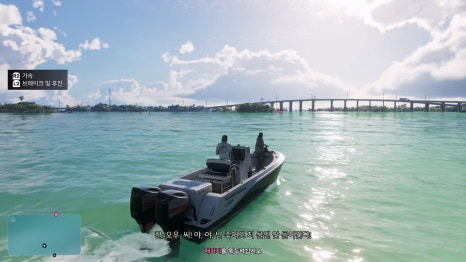
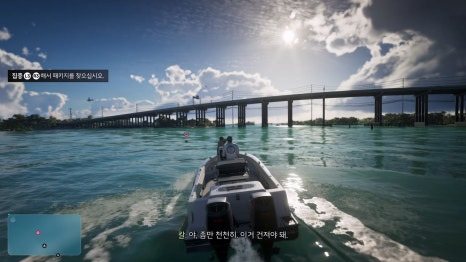
도보에서 잘 쓰던 R2는 운전할 때 가속 페달이 됩니다.
그래서 차에 탄 뒤에는 사격 버튼이 R1로 바뀌는 식으로 사용 상황을 함께 봐야 합니다.
자동차와 보트
| 동작 | 기본 버튼 | 알아둘 점 |
|---|---|---|
| 가속 | R2 | 트리거 압력으로 조절 |
| 브레이크·후진 | L2 | 차량 속도 조절 |
| 방향 전환 | 왼쪽 스틱 | 조향 |
| 핸드브레이크 | × | 급회전 때 사용 |
| 경적 / 부스트 | L3 | 차량 지원 기능에 따라 작동 |
| 내리기 | △ | 차량 하차 |
| 조명 | ○ | 헤드라이트 |
| 차량에서 사격 | R1 | 도보 R2와 구분 |
| 방향지시등 | 방향키 ← / → | 좌우 방향지시등 |
항공기·자전거·수영·낙하산
| 이동수단 | 자주 쓰는 버튼 | 조작 |
|---|---|---|
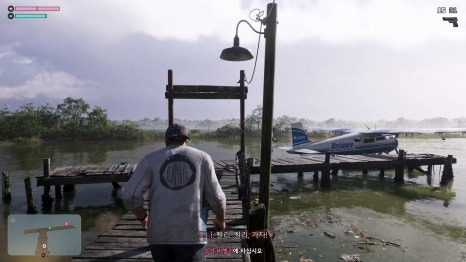
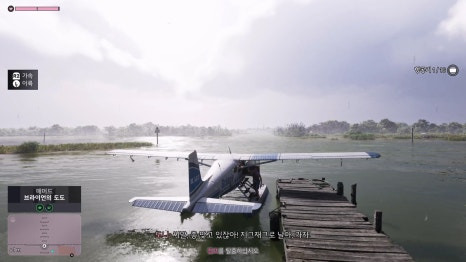
| 항공기 | R2 / L2 | 추력 증가 / 감소 |
| 항공기 | 왼쪽 스틱 | 기울기·선회 |
| 항공기 | □ / ○ | 기수 좌우 회전 |
| 자전거 | R2 / L2 | 페달 밟기 / 브레이크 |
| 자전거 | × / ○ | 속도 높이기 / 바니홉 |
| 수영 | L3 / R1 / × | 빠르게 수영 / 잠수 / 수면으로 올라가기 |
| 낙하산 | × / L2 / R2 | 낙하산 펼치기 / 좌측·우측 제동 |
게임 도중 조작 방식 바꾸는 방법
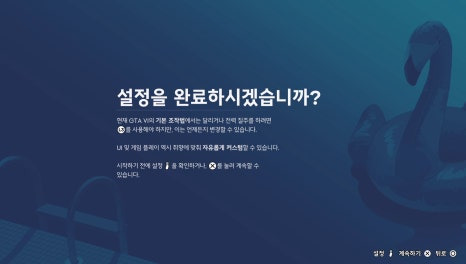
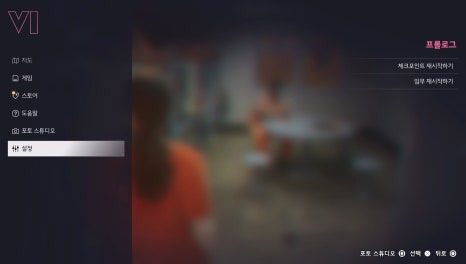
게임을 시작할 때 기본 조작법을 골랐어도 나중에 바꿀 수 있습니다.
손에 맞지 않는 버튼을 억지로 참고 사용할 필요는 없습니다.
- 듀얼센스 오른쪽 상단 OPTIONS 버튼을 누릅니다.
- 일시정지 메뉴에서 설정(Settings)으로 들어갑니다.
- 조작 방식(Control Scheme) 항목을 엽니다.
- 기본·클래식·왼손잡이용 중 원하는 배치를 선택합니다.
- 바로 게임에 돌아가 L3와 × 버튼의 동작을 확인합니다.
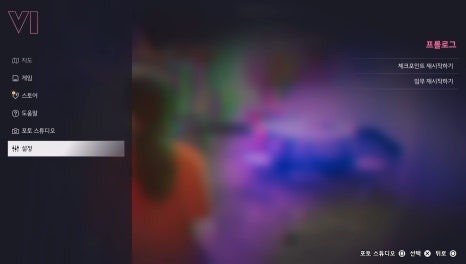
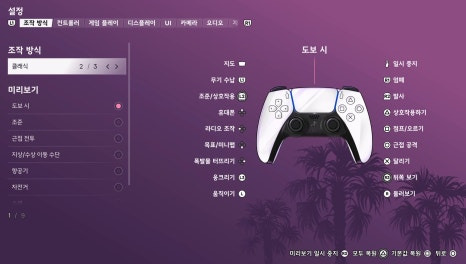
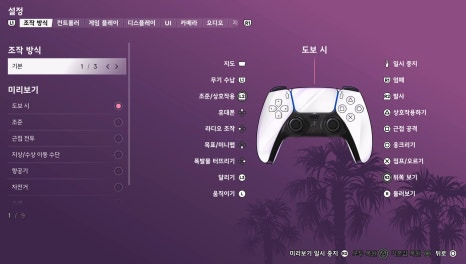
설정 메뉴의 버튼 배치 화면을 좌우로 넘기면 같은 조작 방식에서도 도보, 조준, 자동차, 항공기 등 상황별 안내가 달라집니다.
메뉴에서 전부 한 번에 찾으려 하지 말고 가장 많이 쓰는 도보 조작부터 확인하는 게 편합니다.
처음 시작할 때 바꾸면 편한 설정
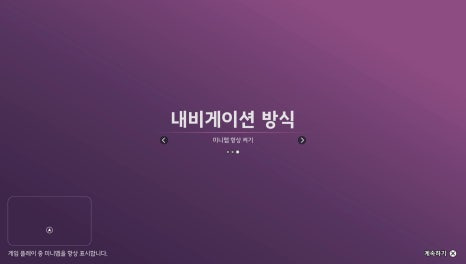
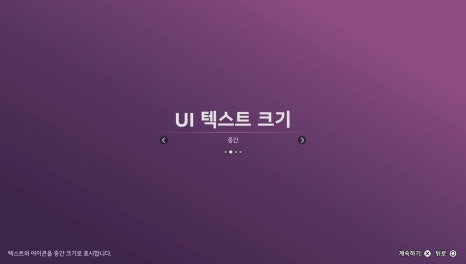
버튼을 익힌 다음에는 화면 표시와 조작 감도부터 확인해 보세요. 게임 세계가 워낙 복잡하다 보니 미니맵과 작은 안내 글씨가 잘 보이는 것만으로도 진행이 한결 편해집니다.
| 항목 | 시작할 때 살펴볼 선택 | 이유 |
|---|---|---|
| 미니맵 | 항상 표시 쪽으로 설정 | 골목·갈림길에서 길 찾기 수월 |
| GPS 경로 | 켜기 | 목적지 경로 확인 |
| UI 글자 크기 | 중간 이상에서 비교 | TV에서 문구가 작으면 키우기 |
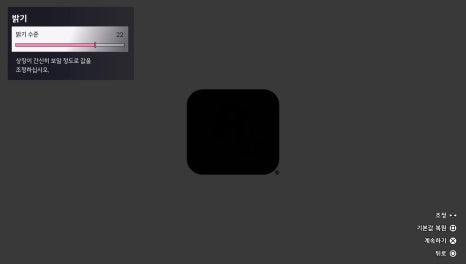
| 밝기 | 화면 패턴 보며 조절 | 20~25가 모든 TV에 맞는 고정값은 아님 |
| 자막 | 켜기 | 이동 중 대사 놓치지 않기 |
| 화자 이름 | 켜기 | 대사 주인 구분 |
| 모션 블러 | 멀미가 있다면 낮추기 | 급격한 카메라 이동 시 번짐 감소 |
| 햅틱·진동 | 불편한 경우 낮추기 | 손 피로 줄이기 |
미니맵·밝기·화면 표시
미니맵은 복잡한 도로에서 길을 놓치지 않게 해 주는 기능이라 처음엔 표시해 두는 쪽이 낫습니다.
반대로 화면을 최대한 깔끔하게 보고 싶다면 게임에 익숙해진 뒤 표시 빈도를 줄여 보세요.
밝기는 숫자 하나를 정답처럼 적용하기보다는 실제 TV의 HDR 설정, 주변 조명, 야간 장면에서 검정 부분이 뭉개지는지를 보면서 맞춰야 합니다.
원고에 있던 20~25는 화면 환경에 따라 달라질 수 있는 예시값입니다.
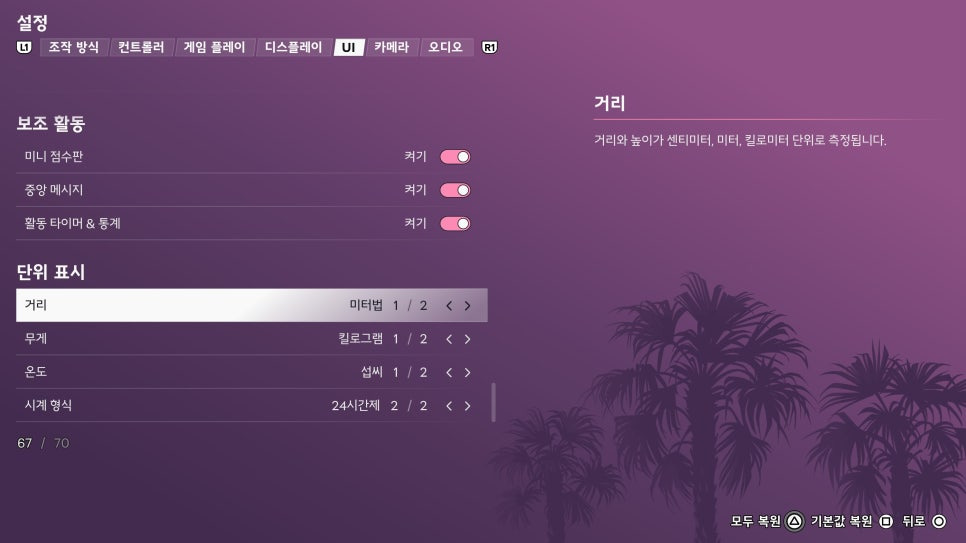
거리·무게·온도 단위는 익숙한 방식으로
게임에 표시되는 단위가 마일·파운드·화씨로 나오면 거리나 무게가 직관적으로 와닿지 않을 수 있습니다.
한국어 표시가 편한 분이라면 거리=미터법, 무게=킬로그램, 온도=섭씨, 시계=24시간제를 확인해 보세요.
| 설정 종류 | 표시 선택 | 좋은 점 |
|---|---|---|
| 거리 | 미터·킬로미터 | 목적지까지 거리 파악 |
| 무게 | 킬로그램(kg) | 아이템 무게를 이해하기 편함 |
| 온도 | 섭씨(℃) | 날씨 표현이 익숙함 |
| 시간 | 24시간제 | 낮·밤 시간 헷갈림 감소 |
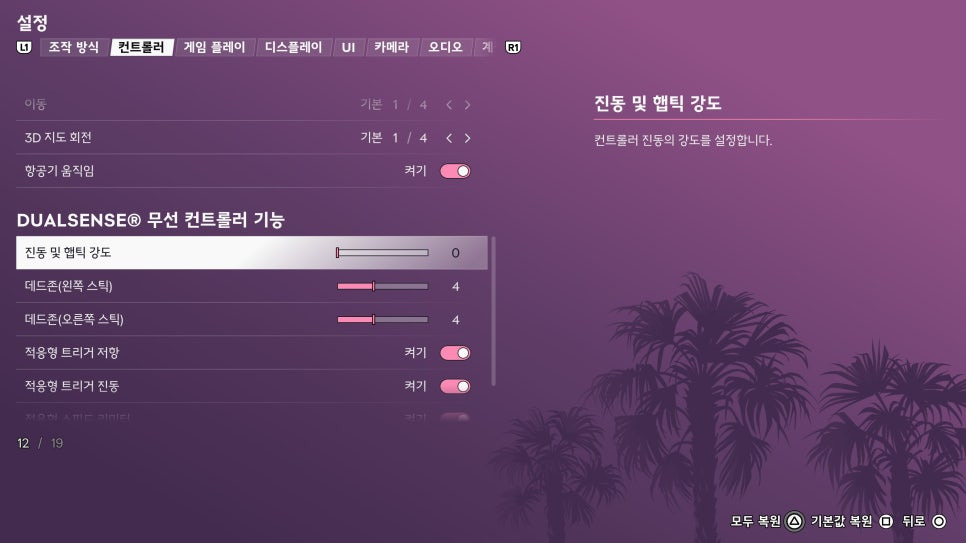
듀얼센스 진동·햅틱이 너무 강할 때
운전하거나 총을 쏠 때 패드 진동이 크게 느껴지는 편이라면 강도를 낮춰 보세요. 손맛을 살리고 싶다면 적당히 유지하면 되고, 오래 플레이하면서 손이 피곤하다면 0으로 두는 것도 방법입니다.
다만 진동이 아예 작동하지 않는 문제와 진동이 너무 강한 문제는 구분해야 합니다.
GTA6뿐 아니라 다른 게임에서도 진동이 없다면 PS5의 컨트롤러 설정, 배터리 잔량, 펌웨어 상태까지 함께 확인해야 합니다.
버튼이 멋대로 입력되거나 캐릭터가 혼자 움직인다면 단순 진동 설정보다 스틱 상태를 먼저 확인하세요. PS5 듀얼센스 스틱 드리프트와 보정 방법에 리셋·데드존·점검 순서를 정리해 두었습니다.
모션 블러·화면 흔들림·잔혹 표현 조절
화면이 어지럽다면 모션 블러부터
운전 중 급하게 카메라를 돌릴 때 주변 풍경이 심하게 번져 보인다면 모션 블러(Motion Blur) 강도를 낮춰 보세요. 원고의 1~2단계는 시작점으로 참고할 만하지만, 멀미 정도와 화면 크기에 따라 더 낮거나 높은 값이 편할 수 있습니다.
모션 블러를 무조건 0으로 해야 좋은 것도 아닙니다.
프레임이 30FPS인 화면에서는 움직임이 뚝뚝 끊겨 보일 수도 있어서, 도심 운전을 잠깐 해보며 차이를 비교하는 게 빠릅니다.
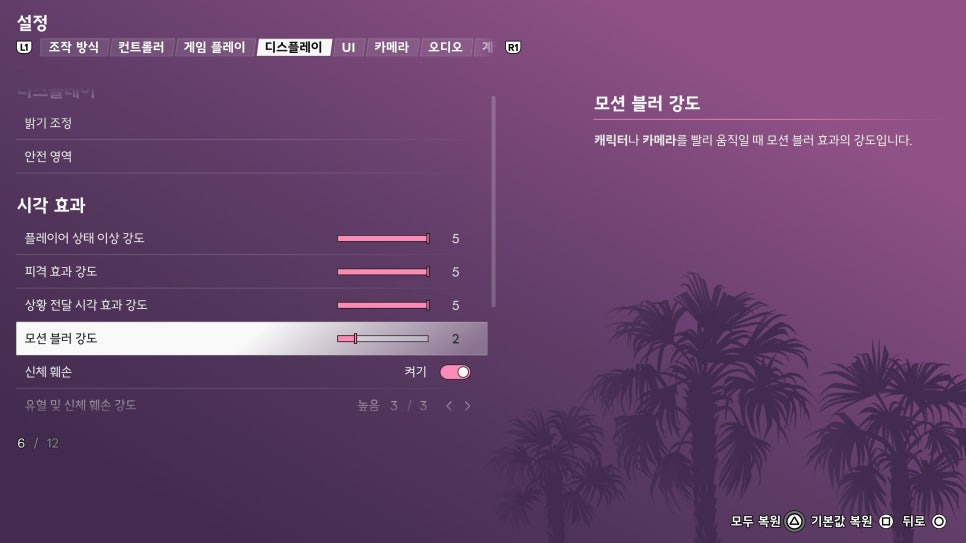
PS5와 PS5 Pro의 화질·프레임 차이는 별개 문제입니다.
그래픽 옵션에 대해 궁금하다면 GTA6 PS5·PS5 Pro 그래픽과 30FPS 비교도 함께 확인해 보세요.
유혈·신체 훼손 표현이 부담스럽다면
전투 화면의 유혈 표현이 부담스럽다면 디스플레이의 신체 훼손(Dismemberment)과 유혈 표현 강도(Blood & Gore Intensity)를 확인해 보세요. 특정 효과를 꺼도 모든 폭력 표현이 완전히 사라지는 것은 아닙니다.
너무 강한 표현이 싫다면 신체 훼손은 끄고 유혈 강도를 낮춰 보는 편이 무난합니다.
반대로 해당 연출을 유지하고 싶다면 원하는 정도에 맞게 조절하면 됩니다.
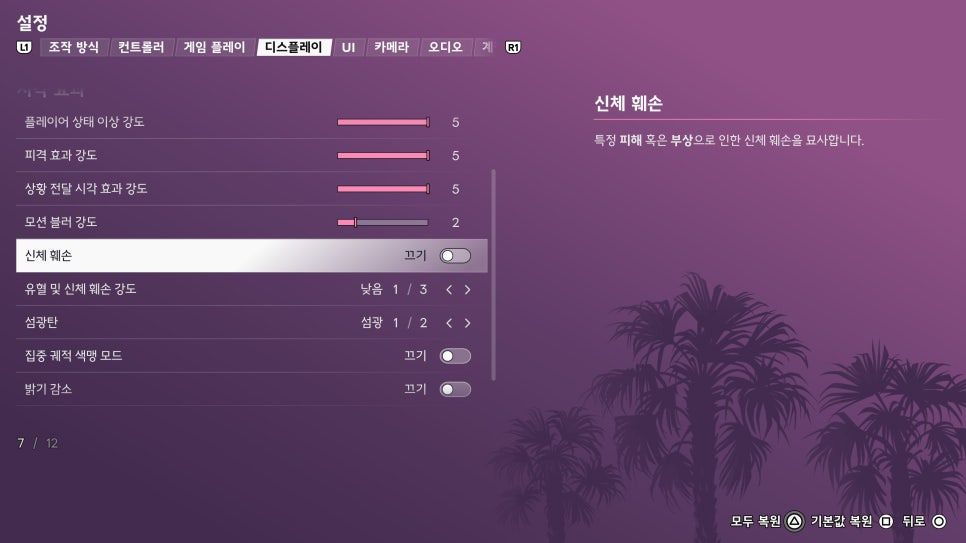
원문에 있던 유혈 표현 관련 외부 이용자 게시물은 개인 게시물이라 게임 설정 메뉴의 공식 설명과는 구분해서 참고하는 것이 좋습니다.
자막·폐쇄자막·화자 이름 설정
GTA6는 걸어 다니거나 운전하는 중에도 대화가 이어지는 장면이 많습니다.
영어 음성을 듣다가 대사를 놓친다면 자막부터 켜 두는 편이 좋습니다.
| 설정 | 권할 만한 선택 | 언제 유용한가 |
|---|---|---|
| 일반 자막 | 켜기 / 일반 대화 포함 | 이동 중 NPC 대화 확인 |
| 폐쇄자막 | 효과음 정보가 필요하면 켜기 | 소리를 듣기 어렵거나 조용히 플레이할 때 |
| 화자 이름 | 켜기 | 여러 인물이 말할 때 |
| 자막 배경 | 반투명부터 비교 | 밝은 장면에서 글자가 묻힐 때 |
| 글자 크기 | 중간 이상 | TV와 거리가 멀 때 |
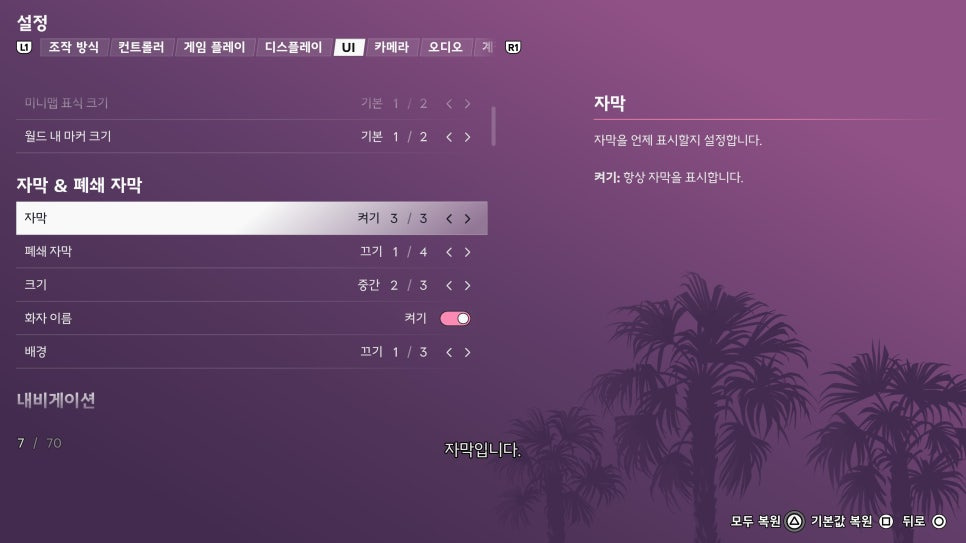

화자 이름이 표시되면 누가 말하는 대사인지 구분하기 편합니다.
밝은 해변이나 네온사인이 많은 거리에서 자막이 잘 안 보일 때는 반투명 배경을 쓰면 됩니다.
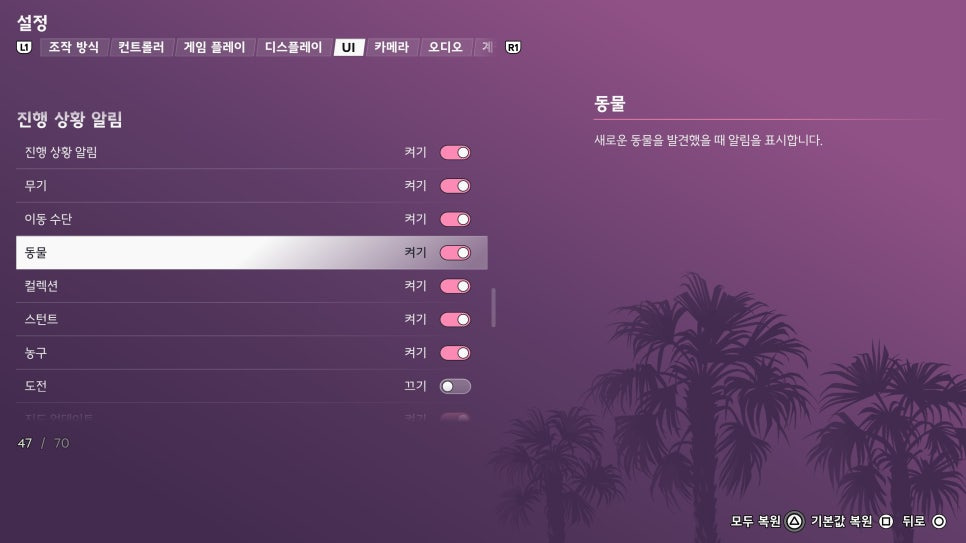
오디오·전투 보조 설정도 같이 확인
운전 중 라디오가 너무 커서 대사가 묻힌다면 마스터 볼륨보다 음악과 대사 볼륨을 따로 조절하는 쪽이 좋습니다.
영상을 녹화하거나 스트리밍한다면 라이선스 음악 음소거 옵션도 살펴보세요.
총격전에서는 조준 보정(Targeting), 조준 보조 강도(Aim Assist Strength) 등을 확인할 수 있습니다.
조준이 어렵다면 처음엔 보조 기능을 켜고, 익숙해진 뒤 조금씩 낮추는 방법이 편합니다.
설정 메뉴 명칭은 언어 설정에 따라 영문으로 표시될 수 있습니다.
| 불편한 증상 | 먼저 확인할 설정 | 추가로 볼 것 |
|---|---|---|
| 카메라가 너무 빠르게 회전 | 카메라·조준 민감도 | 스틱 드리프트 / 데드존 |
| 총을 맞히기 어려움 | 조준 보조 강도 | 조준 모드·조작 방식 |
| 게임 화면이 빙빙 도는 듯함 | 모션 블러·카메라 흔들림 | TV 화면거리·HDR |
| 자막이 너무 작음 | UI 글자 크기·자막 배경 | TV 해상도·화면 확대 |
| 패드가 아무 반응이 없음 | PS5 컨트롤러 연결 | 배터리·USB·재연결 |
| 진동만 작동하지 않음 | 햅틱 강도 | PS5 액세서리 설정·펌웨어 |
조작이 안 되거나 버튼이 이상할 때
L3를 눌렀는데 달리기가 안 된다면
먼저 기본 조작인지 클래식인지 확인해 보세요. 클래식에서는 달리기가 × 버튼으로 이동합니다.
버튼 배치가 맞는데도 L3를 눌러도 반응이 없다면 다른 게임이나 PS5 메뉴에서도 스틱 누름이 제대로 인식되는지 확인할 필요가 있습니다.
오른쪽 스틱을 안 움직였는데 시점이 돌아간다면
게임 감도보다 패드의 스틱 쏠림이 원인일 수 있습니다.
데드존을 조금 올려도 임시로 줄어드는 증상과, 물리적으로 스틱이 고장 난 상황은 다르므로 무리하게 분해하기 전에 리셋·업데이트·점검 순서로 보는 것이 좋습니다.
듀얼쇼크4나 다른 패드로 GTA6를 할 수 있나
PS5 전용 게임은 일반적으로 듀얼센스 컨트롤러를 사용해야 합니다.
PS4용 듀얼쇼크4를 연결해도 같은 방식으로 PS5 게임을 플레이할 수 있는 것은 아닙니다.
자세한 내용은 PS5 듀얼쇼크4 연결 가능 범위와 주의사항를 참고하면 됩니다.
GTA6 화면이 뚝뚝 끊기는데 조작 설정 때문일까
모션 블러를 조절하면 화면 느낌은 달라질 수 있지만 실제 게임 프레임을 크게 올리는 설정과는 다릅니다.
PS5의 성능, TV 게임 모드, HDR, 입력 지연을 나눠서 확인해야 합니다.
자주 묻는 질문
GTA6에서 GTA5처럼 × 버튼으로 달릴 수 있나요?
가능합니다.
조작 방식을 클래식으로 바꾸면 × 버튼으로 달리고, 점프는 □ 버튼으로 이동합니다.
L3와 R3는 어디에 있는 버튼인가요?
각각 왼쪽·오른쪽 아날로그 스틱을 수직으로 눌렀을 때 입력되는 버튼입니다.
스틱을 기울이는 것과는 다릅니다.
자동차에서 왜 R2로 총이 안 쏴지나요?
기본 조작에서 자동차에 탑승하면 R2는 가속이 되고, 차량에서 사용하는 사격 버튼은 R1로 달라집니다.
모션 블러를 낮추면 60FPS가 되나요?
아닙니다.
모션 블러는 움직임의 잔상 표현을 바꾸는 옵션입니다.
실제 출력 프레임과 별개로 생각해야 합니다.
GTA6에서 한글 자막이 작거나 잘 안 보일 때는?
UI 글자 크기와 자막 배경을 먼저 확인하고, 밝은 장면에서는 반투명 배경을 써 보세요. 게임 내 설정으로 부족하다면 TV의 화면 확대와 출력 설정도 확인할 수 있습니다.
같이 보면 도움이 되는 잡가이버 글
캐릭터가 혼자 움직이거나 조준점이 계속 밀린다면 패드 쏠림 문제부터 살펴보는 편이 좋습니다.
듀얼센스 스틱 드리프트·보정 방법에 점검 순서를 정리해 두었습니다.
그래픽과 프레임이 궁금하다면 GTA6 PS5·PS5 Pro 그래픽·FPS 차이를, 패드 호환성이 궁금하다면 PS5 듀얼쇼크4 연결과 지원 범위를 보면 됩니다.
아직 설치가 끝나지 않았거나 실행 오류가 있다면 GTA6 PS5 설치·다운로드 점검을 확인해 보세요. 게임 구매 버전과 한국어 지원 정보는 GTA6 에디션·가격·한국어 지원 정리에 있습니다.
기준: PS5 듀얼센스 기본·클래식·왼손잡이 설정, 출시 초기 공개된 게임 메뉴와 조작 안내. 게임 업데이트에 따라 표시 문구 및 일부 기능이 달라질 수 있습니다.
Rockstar Games GTA VI 공식 페이지
'제품·구매리뷰 > 게임 리뷰' 카테고리의 다른 글
| GTA6 자동저장 안됨·세이브파일 사라짐 해결|PS5·Xbox 저장 방법과 복구 (0) | 2026.11.20 |
|---|---|
| GTA6 돈버는 법 초반 공략|가족 저축 5000달러·아폴로 창고·보물찾기·25만 달러 치트키 (0) | 2026.11.20 |
| GTA6 압류보관소 피닉스 위치와 회수 방법|Unwanted Attention 경찰 수배·견인차 해제 공략 (0) | 2026.11.20 |



댓글