애플 HomeView 설정이 시작되지 않거나 Device Not Found, Unable to Set Up 같은 메시지가 나온다면 제품 초기화부터 하지 말고, 처음 연결에 사용한 아이폰·아이패드의 소프트웨어 버전과 Home 앱 소유자 권한을 먼저 살펴보세요.
HomeView는 아이폰과 연결해 설치하는 7인치 스마트홈 화면입니다. 와이파이가 멀쩡해도 사용자가 집의 소유자로 등록되지 않았거나 '나의 찾기' 위치 공유 기기가 다른 장치로 지정돼 있으면 설정이 진행되지 않을 수 있습니다.
집에서 Apple TV 4K로 영상을 보고, HomePod mini로 타이머를 쓰고, Home 앱에서 조명을 제어하는 구성이라면 HomeView가 어떤 역할을 하는지 이해하기 쉽습니다.
다만 기존 액세서리 연결 문제와 HomeView 자체 설정 오류는 원인이 서로 달라서 단계별로 나눠 확인하는 편이 빠릅니다.
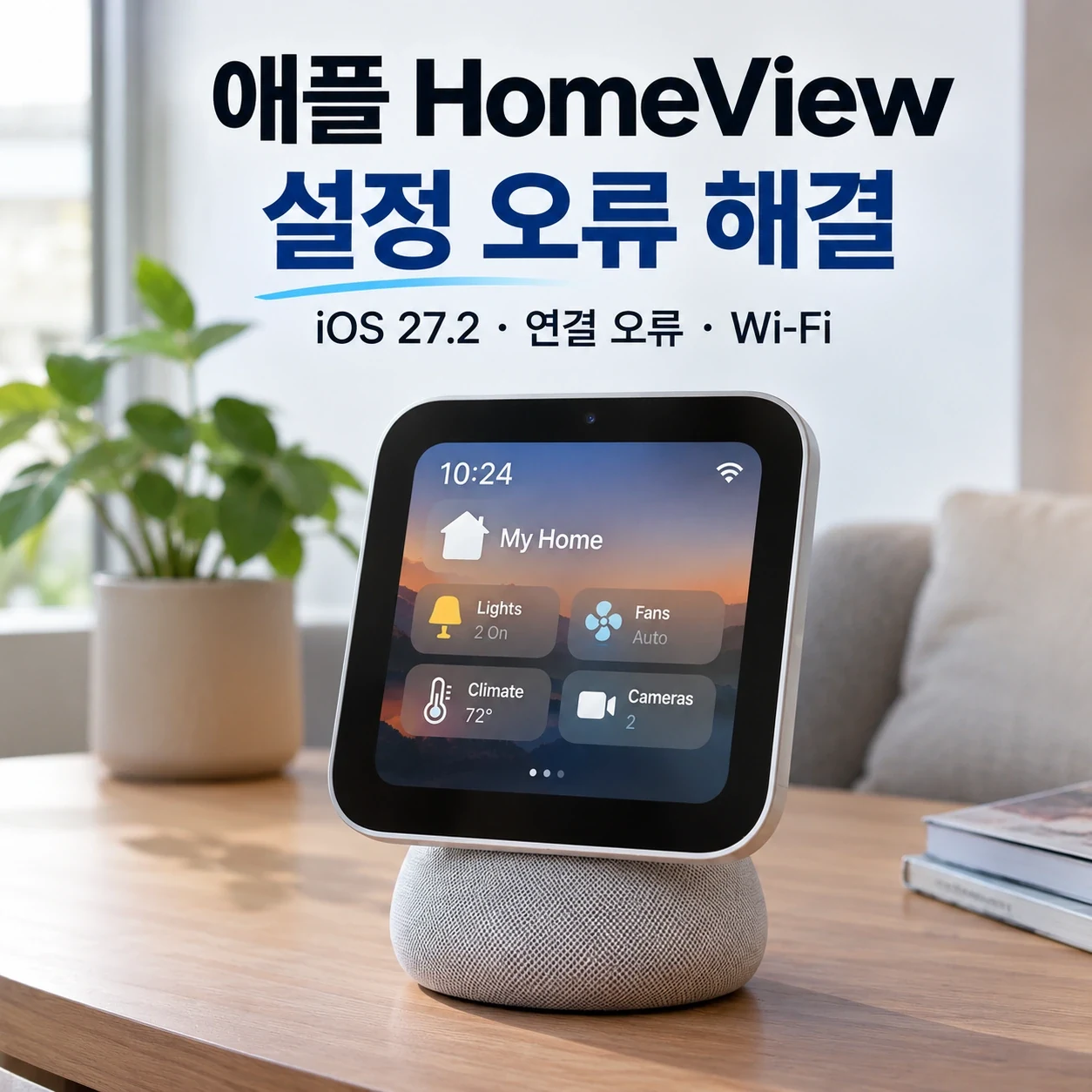
HomeView 초기 설정 오류는 아이폰 소유자 권한·네트워크·페어링 상태부터 확인하면 됩니다.
애플 HomeView 설정 전, 집에서 사용하는 기기부터 확인
HomeView는 화면이 있는 Apple Home 기기이고, Apple TV 4K나 HomePod mini와 같은 제품은 같은 집(Home)에 연결해 함께 사용할 수 있는 제품입니다.
특히 기존에 Home 앱에 연결된 기기가 여러 대라면 HomeView를 따로 새 집에 등록하지 않고 기존 집의 소유자 계정에서 추가하는지 확인하는 것이 중요합니다.
HomeView와 Apple TV 4K, HomePod mini는 같은 제품이 아닙니다
| 제품명 | 집에서 하는 일 | HomeView 설정과의 관계 |
|---|---|---|
| Apple HomeView | 터치 화면·집 안 기기 제어·개인 콘텐츠 표시 | 이번에 설정할 대상 |
| Apple TV 4K | TV 시청·AirPlay·홈 허브 기능 | 같은 Home 앱의 기존 기기 |
| HomePod mini | 음악·Siri·인터컴·홈 허브 기능 | 연동해 사용할 수 있는 스피커 |
| Philips Hue Bridge 기반 조명 | 조명·자동화 | Home 앱에 등록된 경우 제어 가능 |
예를 들어 거실의 Apple TV 4K와 HomePod mini가 이미 '우리 집'에 등록돼 있다면, 새 HomeView도 그 집에 추가하는 흐름으로 진행합니다. 반대로 아이폰의 Home 앱에 집이 두 개 이상 보이면 엉뚱한 집을 선택하지 않았는지 먼저 확인해 보세요.
아이폰과 아이패드 지원 버전
애플 제품 사양에 명시된 기준은 iPhone iOS 27.2 이상 또는 iPad iPadOS 27.2 이상입니다.
일부 지원 문서에는 iPadOS 27 이상으로 적힌 곳도 있어, 처음 설정할 때는 27.2 이상으로 업데이트하는 편이 명확합니다.
- 아이폰에서 설정 → 일반 → 정보로 이동해 기기와 iOS 버전을 확인합니다.
- 설정 → 일반 → 소프트웨어 업데이트에서 지원되는 최신 안정 버전을 설치합니다.
- Apple 계정에 로그인하고 Wi-Fi 및 Bluetooth를 켭니다.
- 아이폰 또는 아이패드의 Home(홈) 앱을 실행합니다.
갤럭시 등 안드로이드 휴대폰만으로는 애플이 안내하는 HomeView 최초 설정 절차를 진행할 수 없습니다. 계정과 집 설정을 담당할 호환 iPhone 또는 iPad가 필요합니다.
업데이트가 목록에 보이지 않으면 아이폰 iOS 27 업데이트가 안 뜰 때 모델·설치 오류 확인 방법부터 살펴보세요.
HomeView 설정 안됨: 오류 메시지별로 먼저 확인할 곳
기기 연결이 안 될 때 흔히 블루투스를 껐다 켜거나 공유기를 초기화하는데, 화면에 나온 문구를 먼저 구분하는 게 낫습니다.
설정 시작조차 안 되는 것과 설정 후 연결이 끊기는 것은 점검할 부분이 다릅니다.
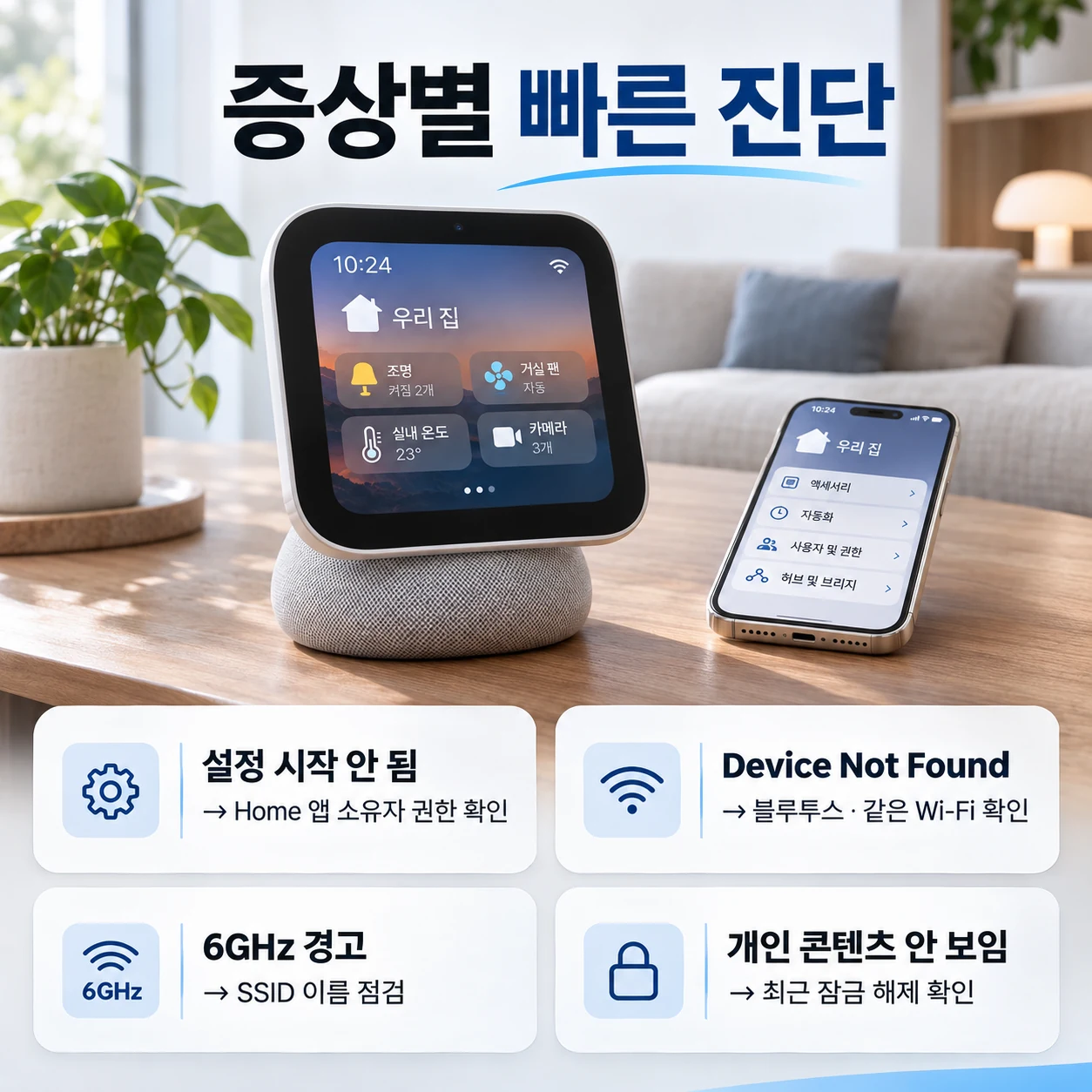
연결 오류 메시지에 따라 Home 앱 권한, 블루투스, 와이파이, 개인 콘텐츠를 구분해 확인합니다.
| 화면에 보이는 증상 | 우선 확인할 항목 |
|---|---|
| 설정 팝업 자체가 없음 | Home 앱 Owner 권한·아이폰 잠금 해제 |
| Unable to Set Up | 나의 찾기 위치 공유 기기·소유자 권한 |
| 6 GHz Wi-Fi 경고 | 2.4·5·6GHz 공유기 SSID 설정 |
| Device Not Found | 페어링 기기의 전원·잠금 해제·연결 상태 |
| Power Adapter Not Supported | 일반형·벽걸이형 전원 사양 |
Home 앱에 소유자(Resident Owner)로 등록돼 있는지 확인
- 아이폰에서 홈(Home) 앱을 엽니다.
- 상단 더 보기(…)를 눌러 홈 설정(Home Settings)으로 들어갑니다.
- 사용자 목록에서 내 이름을 선택하고 Resident (Owner)인지 확인합니다.
- 소유자가 아니라면 해당 집의 기존 소유자 계정을 확인합니다. 권한 없이 추가만 반복하지 마세요.
Apple TV 4K나 HomePod mini가 먼저 등록된 집이라면
가족이 먼저 Apple TV 4K를 등록해 집을 만든 경우, 내 아이폰에는 집이 보이더라도 소유자가 아닌 거주자로 표시될 수 있습니다.
HomeView의 최초 설치는 소유자 권한으로 진행해야 하므로, 이때는 Wi-Fi를 바꾸기 전에 계정 권한을 해결하는 게 순서입니다.
Unable to Set Up 메시지가 뜰 때 '나의 찾기' 확인
- 나의 찾기(Find My) 앱을 엽니다.
- 하단 나(Me)를 선택합니다.
- 위치 공유 기기가 현재 사용하는 이 iPhone 또는 이 iPad인지 확인합니다.
- 이 기기를 나의 위치로 사용 옵션이 있다면 선택한 뒤 HomeView 연결을 다시 시도합니다.
애플이 설정 실패 시 명시적으로 안내하는 항목입니다. 특히 이전 아이폰이나 다른 아이패드가 내 위치 공유 기기로 설정된 경우라면 먼저 이 부분을 확인해 보세요.
아이폰으로 애플 HomeView 처음 연결하는 방법
소유자 권한과 운영체제를 확인했다면 이제 실제 연결을 진행합니다. 화면에 보이는 안내를 따라가면 되지만, 처음 설치하는 경우에는 카메라 인식과 소프트웨어 업데이트 단계에서 멈췄다고 생각하기 쉽습니다.
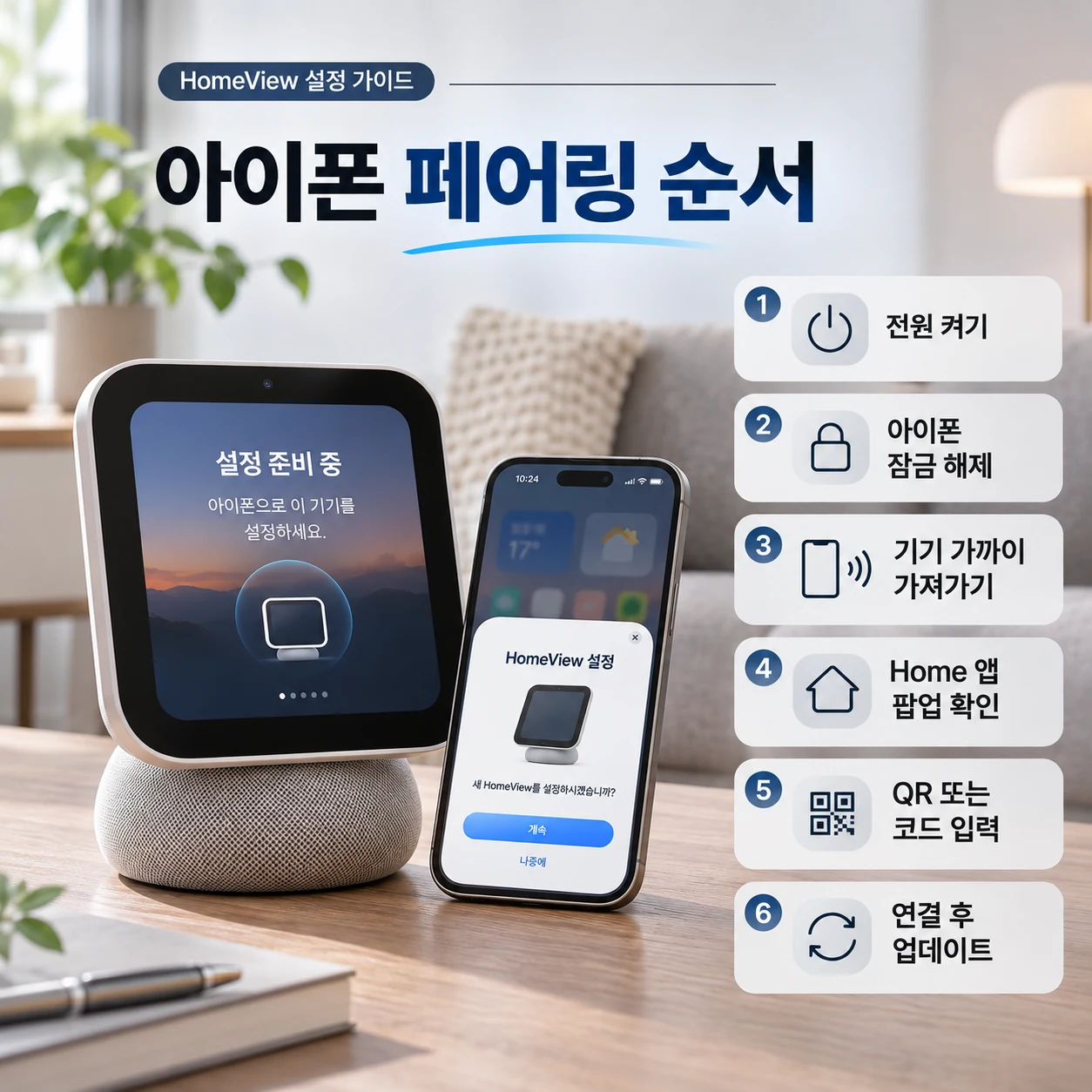
아이폰을 잠금 해제한 뒤 HomeView 앞에 두고, 화면 안내에 따라 페어링과 업데이트를 진행합니다.
홈 앱과 아이폰으로 연결하는 8단계
- HomeView 전원을 연결합니다. 탁상형은 동봉된 30W 어댑터와 USB-C 케이블을 사용합니다.
- 아이폰 또는 아이패드의 잠금을 해제하고 HomeView 앞에 가져갑니다.
- 설정 안내가 뜨면 설정(Set Up)을 누릅니다. 팝업이 없다면 잠갔다가 다시 잠금 해제합니다.
- 아이폰 카메라 화면 중앙에 HomeView를 맞춥니다. 카메라로 진행하기 어렵다면 암호 수동 입력을 선택해 HomeView에 표시된 4자리 코드를 입력합니다.
- HomeView를 사용할 방(Room)을 선택합니다. 예: 거실·침실·주방.
- 화면 지침에 따라 HomeView 소프트웨어 업데이트를 시작합니다. 업데이트 중 전원을 끄지 않습니다.
- 업데이트가 완료되면 얼굴·음성 인식 등 사용자 설정을 이어갑니다. 필요하면 나중에 변경할 수 있습니다.
- 환영 화면에서 위로 쓸어 올려 설정을 마친 뒤 홈 화면과 연결된 액세서리를 확인합니다.
설정 화면이 보였다가 사라지면
아이폰 화면을 닫고 다시 연결할 때는 HomeView에서 조금 떨어진 곳에서 아이폰을 잠갔다가 해제한 뒤 가까이 가져갑니다. 그다음에도 팝업이 없다면 소유자 권한과 OS 버전을 다시 확인해 보세요. 카메라가 계속 실패한다면 4자리 코드 수동 입력도 대안입니다.
기기 연결 후 소프트웨어 업데이트 확인
HomeView는 기본적으로 자동 업데이트를 지원합니다. 수동으로 확인하려면 아이폰의 홈 앱 → 더 보기 → 홈 설정 → 소프트웨어 업데이트, 또는 HomeView 화면의 설정 → 시스템 → 소프트웨어 업데이트를 확인합니다. 업데이트 중에는 전원을 유지하세요.
6GHz Wi-Fi 경고가 뜨면 공유기 SSID부터 점검
Wi-Fi 6E나 Wi-Fi 7 공유기에서는 2.4GHz, 5GHz, 6GHz 대역이 함께 쓰입니다. HomeView를 설정할 때 6GHz 네트워크 경고가 나온다면 공유기 모델이 고장이라는 뜻이 아니라, 먼저 각 대역의 Wi-Fi 이름(SSID)이 일관되게 구성돼 있는지 확인하라는 의미입니다.
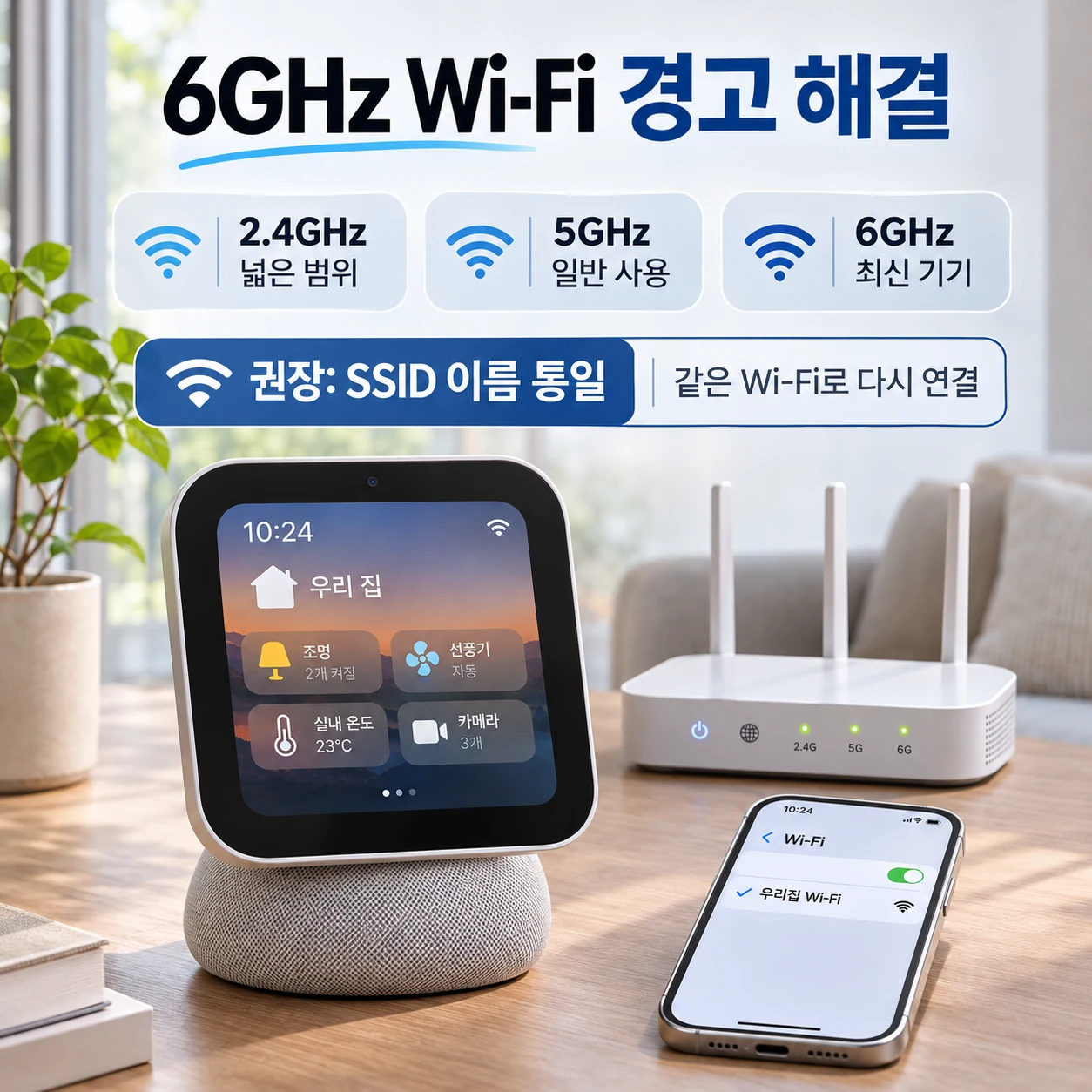
6GHz 경고는 대역별 SSID 이름과 연결 방식을 확인하되, 연결 기기의 지원 대역도 함께 살펴봅니다.
공유기 대역을 구분하는 방법
| 대역 | 특징 | 확인할 점 |
|---|---|---|
| 2.4GHz | 넓은 커버리지·간섭 가능성 | 구형 스마트홈 기기의 호환성 |
| 5GHz | 일반적인 빠른 무선 연결 | 현재 아이폰이 쓰는 네트워크 |
| 6GHz | Wi-Fi 6E·7 지원 기기에서 사용 | SSID·공유기 호환성·대역 설정 |
아이폰에서 저장된 Wi-Fi를 다시 연결하기
- 설정 → Wi-Fi로 이동해 현재 연결된 네트워크 이름을 확인합니다.
- 이름 오른쪽의 ⓘ를 선택해 설정을 살펴봅니다.
- 설정 과정에서 Wi-Fi 경고가 나온 경우에 한해 이 네트워크 지우기를 선택합니다.
- 암호를 다시 입력해 원래 네트워크에 연결한 후 HomeView 설정을 반복합니다.
주의: 네트워크를 지우면 저장된 Wi-Fi 암호를 다시 입력해야 합니다. 공유기 자체를 공장초기화하는 작업과는 전혀 다릅니다.
ipTIME 공유기에서는 SSID 설정을 어디서 확인하나요?
ipTIME 공유기를 쓴다면 해당 모델의 관리자 화면에 접속해 무선 설정을 확인합니다. 일반적인 접속 주소는 192.168.0.1이지만 네트워크 구성에 따라 다를 수 있습니다. 관리자 로그인 후 2.4GHz·5GHz·6GHz 무선 이름과 보안 설정을 살펴보세요.
2.4GHz 전용 스마트 전구까지 함께 사용하는 집이라면
집에 오래된 2.4GHz 전용 전구나 플러그가 있어 별도 SSID를 쓰던 경우에는 이름을 무작정 바꾸면 기기 연결이 끊길 수 있습니다. 먼저 공유기 설정을 백업하고, HomeView 초기 설정과 기존 액세서리의 연결 조건을 구분해 조정하세요. '같은 SSID'가 곧 모든 제품이 6GHz로 연결된다는 뜻은 아닙니다.
자세한 공유기 설정은 ipTIME 192.168.0.1 관리자 페이지 및 Wi-Fi 이름·비밀번호 설정 방법을 참고하면 됩니다.
설정 후 개인 콘텐츠가 안 보일 때: 아이폰 연결 상태 확인
기기 설정은 끝났는데 메시지나 일정, 미리 알림이 나타나지 않는다면 처음 설치 오류와는 따로 봐야 합니다. HomeView는 가족이 공동으로 보는 홈 화면과 사용자에게만 표시하는 개인 정보를 구분하며, 얼굴 인식뿐 아니라 페어링된 iPhone 또는 iPad의 최근 인증 상태도 확인합니다.
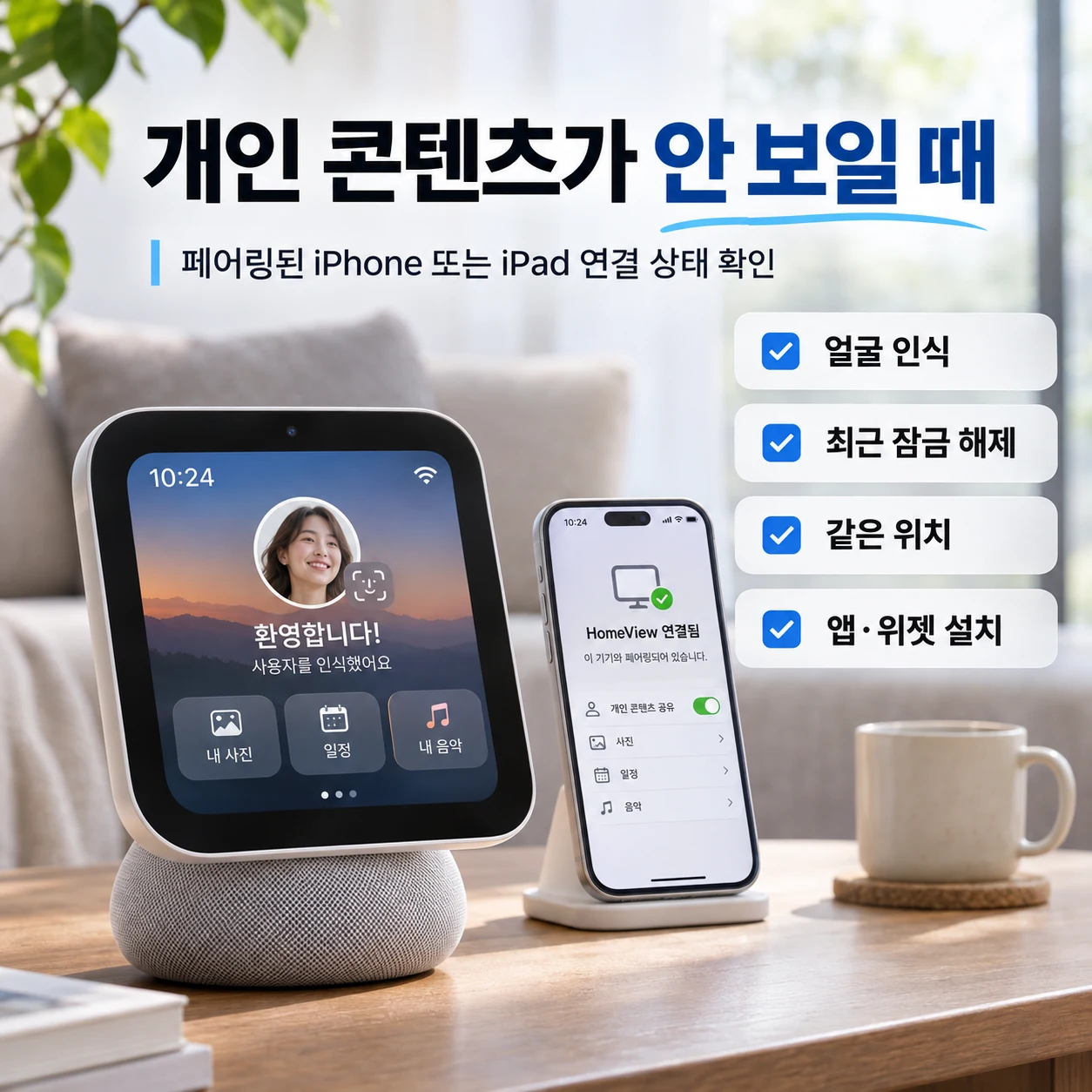
개인 콘텐츠가 보이지 않을 때 얼굴 인식, 최근 잠금 해제, 페어링된 기기의 네트워크 연결을 점검합니다.
개인 콘텐츠 표시 조건 네 가지
- HomeView에서 내 얼굴 인식 설정이 완료됐는지 확인합니다.
- 처음 설정에 사용한 iPhone 또는 iPad를 최근에 잠금 해제했는지 확인합니다.
- 그 기기가 HomeView와 같은 Wi-Fi에 연결돼 있는지 확인합니다.
- Wi-Fi에서 일시적으로 벗어났다면 같은 장소에서 셀룰러 연결이 활성화돼 있고 최근 동일 네트워크에 연결했던 상태인지 확인합니다.
가족이 집에 있을 때 누구나 볼 수 있는 조명·날씨 정보와, 본인 얼굴이 인식돼야 보이는 메시지·캘린더는 접근 조건이 다릅니다. 거실에 함께 놓고 쓰는 기기라면 이 차이를 먼저 알아두는 편이 좋습니다.
HomePod mini나 Apple TV 4K는 되는데 HomeView 개인화만 안 된다면
HomePod mini에서 타이머가 잘 실행되고 Apple TV 4K가 정상적으로 보인다고 해서 HomeView의 개인 콘텐츠 인증까지 정상이라는 뜻은 아닙니다. 홈 기기 제어 자체가 가능한 상태라면 공유기 전체를 초기화하기보다 페어링된 아이폰의 인증·위치·연결 상태부터 살펴보세요.
아이폰에서 네트워크 연결 자체가 불안정하다면 아이폰·맥·윈도우 와이파이 연결 끊김 원인별 점검도 함께 확인할 만합니다.
HomeView 전원이 안 켜지거나 전원 어댑터 경고가 나올 때
HomeView 일반형과 벽걸이형은 전원 조건이 서로 다릅니다. USB-C 단자가 맞는다는 이유만으로 아무 충전기를 사용하면 전원이 부족하거나 Power Adapter Not Supported 메시지가 나올 수 있습니다.
| 모델 | 필요 전원 | 주의사항 |
|---|---|---|
| 탁상형 HomeView | USB-C 30W 이상·15V/2A 이상 | 동봉 어댑터 우선 사용 |
| HomeView (Wall Mounted) | 호환 전원 솔루션·USB-C 사용 시 20W 이상·9V/2.22A 이상 | 호환 마운트 및 전원 별도 확인 |
탁상형 HomeView부터 확인할 순서
- 동봉된 30W 어댑터와 케이블을 연결했는지 확인합니다.
- 콘센트와 USB-C 연결 부위를 다시 꽂고 케이블 손상 여부를 살펴봅니다.
- 다른 정상 콘센트에 연결해 전원 반응이 있는지 확인합니다.
- 계속 경고가 나오면 애플이 요구하는 전압·전류를 지원하는 호환 어댑터로 점검합니다.
벽걸이형 주의: 전문 설치된 벽걸이형은 분전함과 연결된 전원 장치가 있을 수 있습니다. 임의 분리나 전기 배선 작업을 하지 말고 설치업체에 먼저 문의하세요.
그래도 연결이 안 되면 Home 앱 재설정은 마지막에 진행
Wi-Fi 문제를 해결하겠다며 공유기를 초기화하거나, 기기를 여러 차례 강제로 껐다 켜는 것은 우선순위가 아닙니다. 홈 앱에서 HomeView 자체를 인식할 수 있고 업데이트도 끝난 상태라면 비파괴적인 확인을 마친 뒤 재설정을 선택하세요.
Home 앱에서 HomeView 재설정하기
- 페어링한 iPhone 또는 iPad에서 홈(Home) 앱을 엽니다.
- 등록된 HomeView를 선택하고 설정을 누릅니다.
- 재설정(Reset)을 선택하고 확인 메시지에서 다시 재설정을 누릅니다.
- 초기 안내가 표시되면 소유자 권한과 네트워크를 확인한 뒤 재연결합니다.
Home 앱에 재설정 메뉴가 없다면
애플은 이 경우 전원을 분리하고 약 30초 후 다시 연결하도록 안내합니다. 단, 앞서 설명한 것처럼 전문 설치형은 전원 분리 전에 설치업체에 문의해야 합니다. 재설정 이후에는 사용자별 설정 일부를 다시 확인해야 할 수 있으므로, 홈에 등록한 기기와 계정 구성을 먼저 메모해 두면 편합니다.
정상 연결됐는지 확인하는 방법
- HomeView 홈 화면이 열리고 홈에 등록된 조명·기기가 표시되는지 확인합니다.
- 페어링된 iPhone의 홈 앱에 HomeView가 정상 등록되어 있는지 확인합니다.
- 개인 콘텐츠와 공유 콘텐츠가 각기 의도한 사용자에게만 보이는지 확인합니다.
- Wi-Fi를 다시 연결한 이후에도 동일한 오류가 반복되는지 확인합니다.
추가로 아이폰에서 AirPlay 기기가 검색되지 않는 문제가 함께 나타난다면 아이폰 화면 미러링·AirPlay 기기 검색 안 됨 해결방법에서 기기 간 통신과 공유기 격리 설정을 확인할 수 있습니다.
집에서 여러 스마트홈 기기를 함께 쓸 때 확인할 것
HomeView 자체 설정이 끝나도 집에 설치된 스마트 기기가 모두 자동으로 나타나는 것은 아닙니다. Apple TV 4K, HomePod mini, Home 앱에 등록된 Philips Hue 조명처럼 각 제품이 올바른 집과 방에 등록되어 있어야 찾기 쉽습니다. 특히 가족 구성원의 Apple 계정이 다르면 누구 계정으로 설치했는지가 중요해집니다.
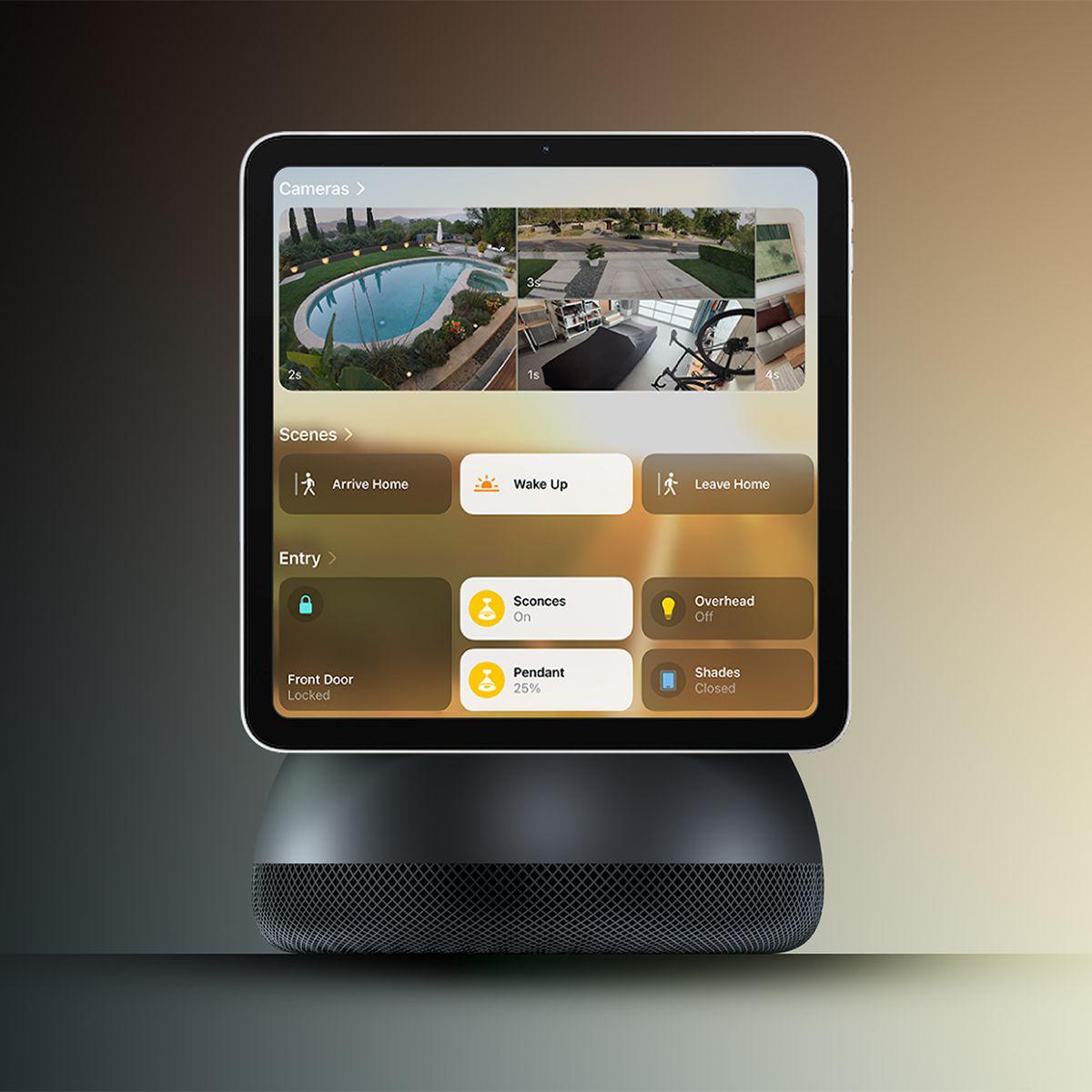
처음부터 조명·카메라·스피커를 한꺼번에 설정하기보다 HomeView 화면에서 홈 앱의 등록 상태를 확인하고, 정상인 기기는 그대로 둔 채 연결되지 않은 제품 하나씩 확인해 보세요.
HomeView 설정 오류 자주 묻는 질문
Q. iOS 27.2로 업데이트했는데 설정 팝업이 나타나지 않아요.
Home 앱에서 Resident (Owner)인지 확인하고, 아이폰을 잠갔다가 다시 잠금 해제한 뒤 HomeView 앞으로 가져가 보세요. Bluetooth·Wi-Fi와 계정 상태도 함께 점검합니다.
Q. 6GHz 공유기가 없으면 HomeView를 사용할 수 없나요?
반드시 6GHz 공유기가 있어야만 사용할 수 있는 것은 아닙니다. HomeView는 Wi-Fi 6E를 지원하지만, 설정 중 6GHz 경고가 나오는 경우 공유기의 대역별 네트워크 이름과 연결 구성을 점검해야 한다는 뜻입니다.
Q. 가족 아이폰에서도 HomeView 설정을 할 수 있나요?
가족 구성원이 같은 Home에 있더라도 최초 설정을 하는 계정은 홈 앱에서 소유자(Resident Owner)여야 합니다. 단순 거주자 계정으로는 처음 설치가 진행되지 않을 수 있습니다.
Q. Apple TV 4K와 HomePod mini가 있으면 HomeView 없이도 홈 앱을 사용할 수 있나요?
네. Apple TV 4K와 HomePod mini는 HomeView와 별도로 홈 허브 등 기존 역할을 수행할 수 있습니다. HomeView는 터치 화면과 개인화된 홈 대시보드가 필요한 경우 추가하는 제품입니다.
Q. 재설정하면 가족의 조명 설정도 전부 지워지나요?
HomeView의 재설정과 집 전체 삭제는 다른 작업입니다. 다만 재설정 후 일부 사용자별 설정을 다시 확인해야 할 수 있으므로, Home 앱에서 실행할 메뉴명과 대상 기기를 꼭 확인하세요.
애플 공식 설정 자료
관련 절차는 애플에서 공개한 HomeView 지원 문서를 기준으로 확인할 수 있습니다. 오류가 바뀌거나 화면 메뉴가 다르면 아래 최신 문서를 먼저 참고하세요.
- Apple HomeView 최초 설정과 얼굴·음성 인식 절차
- HomeView 설정이 시작되지 않을 때 공식 해결방법
- HomeView 개인 콘텐츠 표시 오류
- HomeView 소프트웨어 업데이트
- HomeView 전원 어댑터 및 전원 오류
정리하면 Home 앱 소유자 권한 → iOS·iPadOS 버전 → 나의 찾기 → Wi-Fi → 아이폰 페어링 → 소프트웨어 업데이트 순서로 확인하면 불필요한 초기화를 줄일 수 있습니다. 기기는 연결됐는데 개인 콘텐츠만 표시되지 않는다면 홈 네트워크 전체보다 페어링된 아이폰의 최근 잠금 해제와 연결 상태를 먼저 살펴보세요.

댓글