사진 보정 프로그램을 고를 때 가장 먼저 떠오르는 건 역시 어도비 포토샵과 라이트룸입니다.
그런데 포토샵은 기능이 워낙 많아서 처음 사용하는 사람에게는 어렵고, 라이트룸 역시 RAW 사진을 제대로 보정하려면 노출과 색온도, 마스크 같은 기본적인 개념을 어느 정도 알아야 합니다.
그렇다고 여행 사진이나 인물 사진 몇 장을 보정하려고 비싼 프로그램을 계속 구독하는 것도 조금 부담스럽죠.
예전에 이런 이유로 관심을 갖게 된 프로그램 중 하나가 스카이럼(Skylum)의 루미나르 네오(Luminar Neo)였습니다.
루미나르가 처음부터 완벽했던 건 아닙니다.
AI가 하늘과 인물, 풍경을 자동으로 구분하고 편집해 주는 편리함은 있었지만, 사진을 많이 불러오거나 RAW 파일을 처리할 때는 반응 속도와 최적화가 아쉬웠던 적도 있었습니다.
특히 맥북에어 M1으로 RAW 사진을 작업했던 기존 사용 경험을 생각하면 기능의 개수만큼이나 실제 편집 속도가 중요하다는 생각이 듭니다.
그런데 루미나르는 2024년부터 AI 기능을 계속 보강해 왔고, 2026년에는 이름과 편집 화면까지 크게 바뀌었습니다.
예전의 Luminar Neo라는 이름을 사용하던 데스크톱 프로그램은 이제 Luminar라는 브랜드로 운영되고 있습니다.
2026년 10월 28일 출시된 최신 버전은 Luminar 1.29.0입니다.
이번 글에서는 기존 루미나르 네오의 물 강화와 황혼 보정 기능부터 최신 AI 편집 기능까지 살펴보고, 많이 비교하는 포토샵, 라이트룸, Topaz Photo, DxO PhotoLab, ON1 Photo RAW, Canva, Fotor와 어떤 차이가 있는지도 정리해 보겠습니다.
특히 사진 보정 프로그램을 새로 구매할 생각이라면 마지막의 요금제와 프로그램별 추천 용도를 꼭 확인해 보세요.
루미나르 네오 2026년 최신 버전은 무엇이 달라졌을까?
먼저 기존 글에서 소개했던 내용과 현재 최신 버전을 구분할 필요가 있습니다.
이 글의 원래 내용은 2024년 4월 25일 발표된 Luminar Neo 1.19 업데이트를 중심으로 작성됐습니다.
당시 추가된 Water Enhancer AI와 Twilight Enhancer AI는 풍경 사진을 보정할 때 꽤 흥미로운 기능이었습니다.
하지만 그때의 업데이트를 2026년 최신 기능이라고 소개하면 잘못된 정보가 됩니다.
| 버전·시기 | 주요 변화 | 실제 활용 |
|---|---|---|
| 1.19 2024.04 |
Water Enhancer, Twilight Enhancer, 객체 선택 AI | 풍경·마스킹 보정 |
| 1.27 2026.04 |
인물 보정 및 마스킹 개선 | 피부·배경 흐림 |
| 1.28 2026.08 |
편집 화면 개편, 속도·메모리 사용 최적화 | 작업 흐름 개선 |
| 1.28.1 2026.09 |
DNG·Apple ProRAW 호환성 개선 | RAW 사진 편집 |
| 1.29 2026.10 |
Enhance, 3D 안개, AI Assistant, 구도 추천, 인쇄 | 최신 AI 사진 편집 |
업데이트 내용을 보면 단순히 사진을 화려하게 만드는 기능만 추가한 것은 아닙니다.
RAW 파일 처리, 편집 화면, 출력, 인물 보정까지 개선이 계속 진행됐습니다.
특히 이전에 루미나르를 사용하면서 느꼈던 편집 속도나 메모리 사용 문제와 관련해 2026년 8월 업데이트에서는 공식적으로 성능 개선도 발표했습니다.
Skylum은 1.28 업데이트에서 사진 내보내기 최대 27% 속도 향상, 프리셋 미리보기 최대 3.8배 향상, 마스킹 메모리 사용량 최대 33% 감소를 발표했습니다.
다만 이는 제조사가 안내한 특정 조건의 개선 수치이며 모든 PC에서 동일한 속도 차이를 보장하는 것은 아닙니다.
최신 변경 내역은 Skylum 공식 업데이트 기록에서도 확인할 수 있습니다.
1. Water Enhancer AI - 바다와 호수의 물 색상을 따로 보정
풍경 사진에서 꽤 활용도가 높은 기능이 Water Enhancer AI(물 강화 AI)입니다.
바다나 호수를 촬영했을 때 물이 실제로 보던 것보다 탁하거나 색이 밋밋하게 나오는 경우가 있습니다.
특히 구름이 많은 날에는 하늘과 물의 색감이 모두 칙칙하게 표현되기 쉽죠.
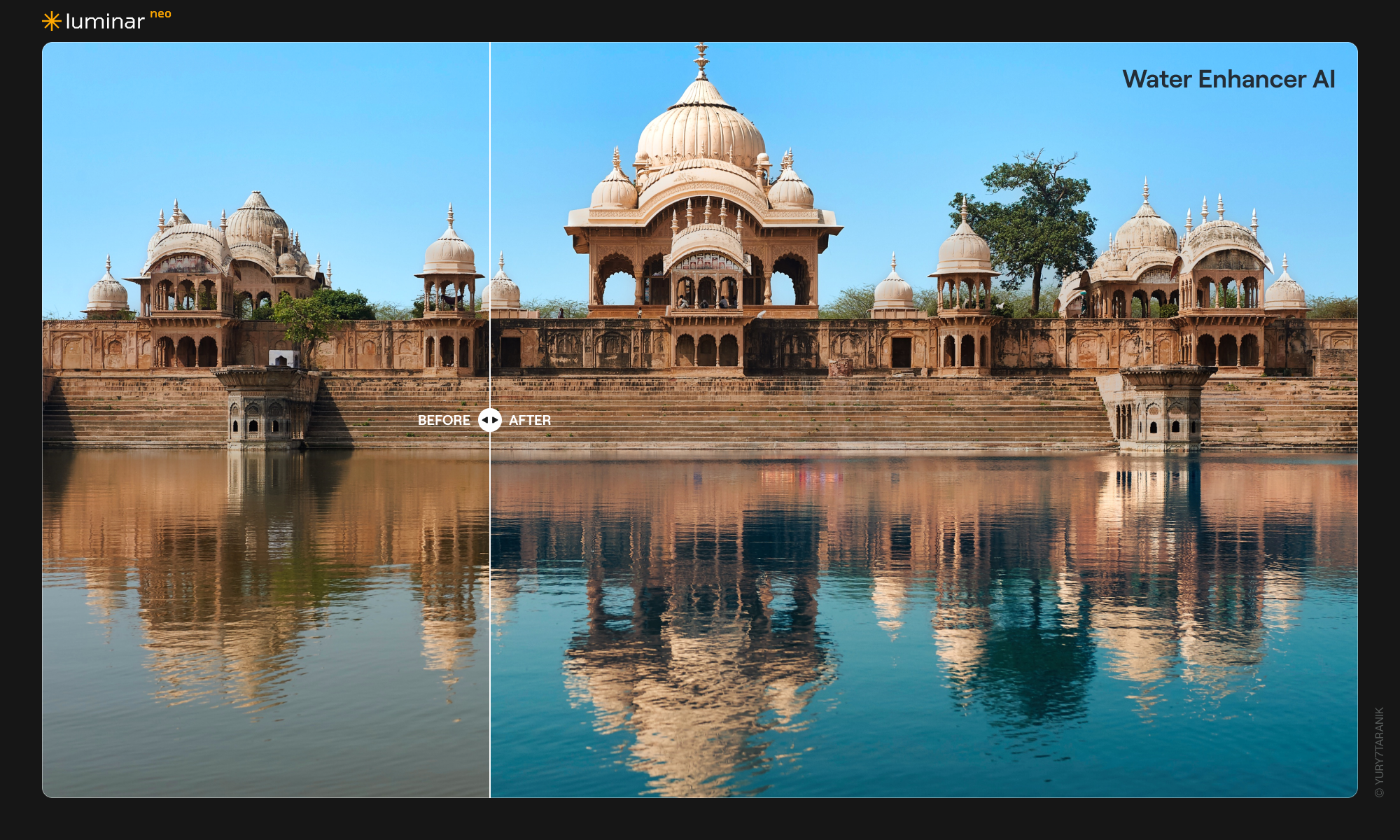
Water Enhancer AI는 사진 속 물 영역을 인식해 해당 부분의 밝기와 대비, 색상, 깊이감을 조절하는 기능입니다.
사진 전체에 채도를 높이지 않고 물의 색상을 별도로 수정할 수 있다는 것이 장점입니다.
예를 들어 바다 사진에서는 파란색을 강조하고 호수나 강에서는 주변 녹색 풍경과 어울리는 색감을 만들 수 있습니다.
물론 물을 무조건 파랗게 만든다고 좋은 사진이 되는 것은 아닙니다.
실제 물의 색상이 녹색이나 갈색에 가까운 장소에서 과도하게 파란색을 강조하면 오히려 인위적인 느낌이 생길 수 있습니다.
개인적으로는 바다 사진이라도 물의 채도만 높이기보다는 하늘과 주변 지형의 색감까지 확인하며 조절하는 편이 좋다고 생각합니다.
2. Twilight Enhancer AI - 황혼과 블루아워 사진 보정
Water Enhancer와 함께 2024년 업데이트에서 추가된 기능이 Twilight Enhancer AI(황혼 강화 AI)입니다.
일몰 직전이나 해가 진 직후에는 하늘에 붉은빛과 푸른빛이 섞이면서 독특한 분위기가 나타납니다.
이런 시간대를 골든아워 또는 블루아워라고 부르는데요.
실제로 사진을 찍으면 눈으로 봤던 색감보다 밋밋하게 표현되는 경우가 있습니다.
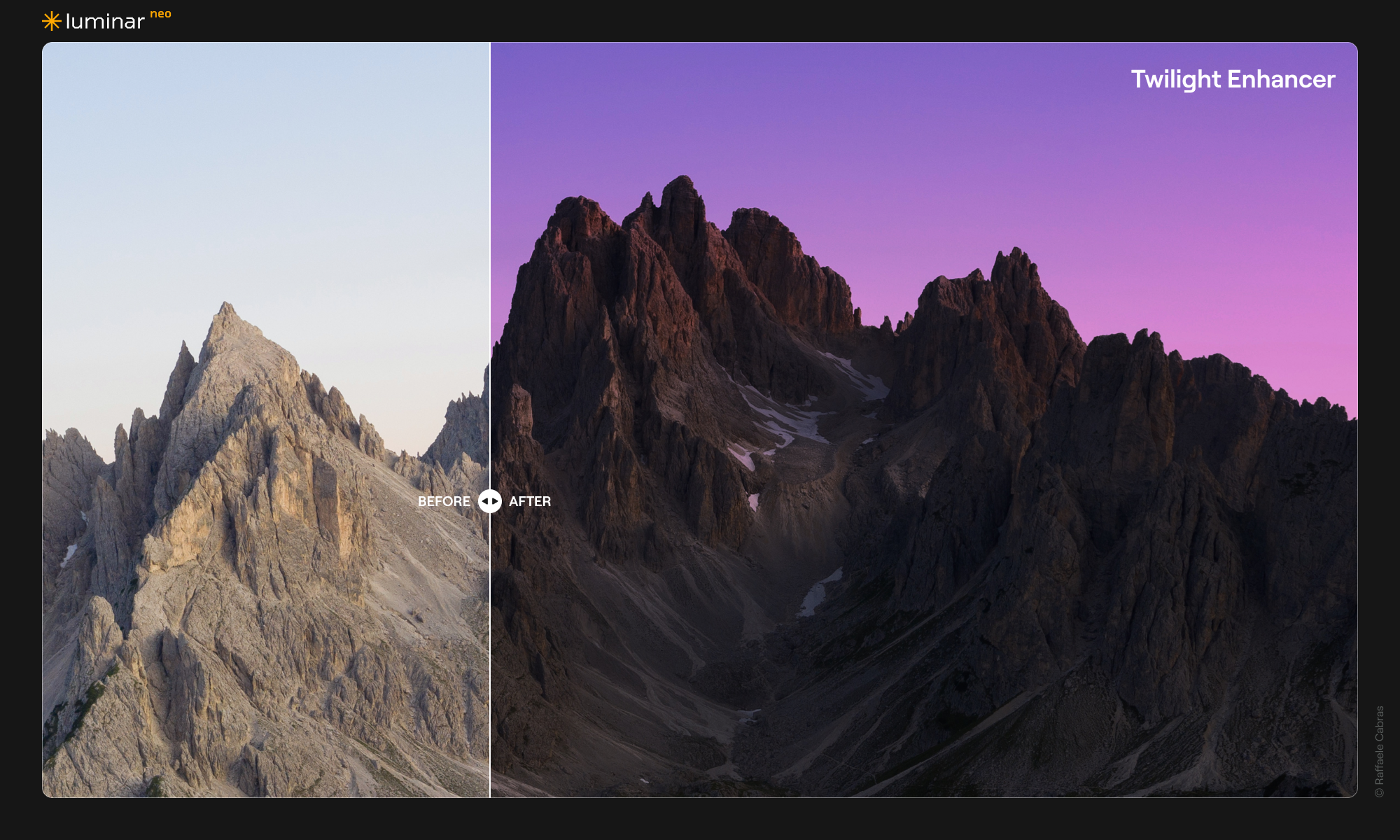
Twilight Enhancer AI는 황혼 시간대의 빛과 색감을 조절하는 기능입니다.
온도와 색조, 노출, 수평선 경계 등을 조절해 일몰이나 일출의 분위기를 강조할 수 있습니다.
다만 여기서 하늘 교체 기능인 Sky AI와는 차이가 있습니다.
Sky AI는 하늘 자체를 교체하는 방식이고, Twilight Enhancer AI는 기존 사진에 존재하는 빛과 색감을 조절하는 데 초점을 맞춥니다.
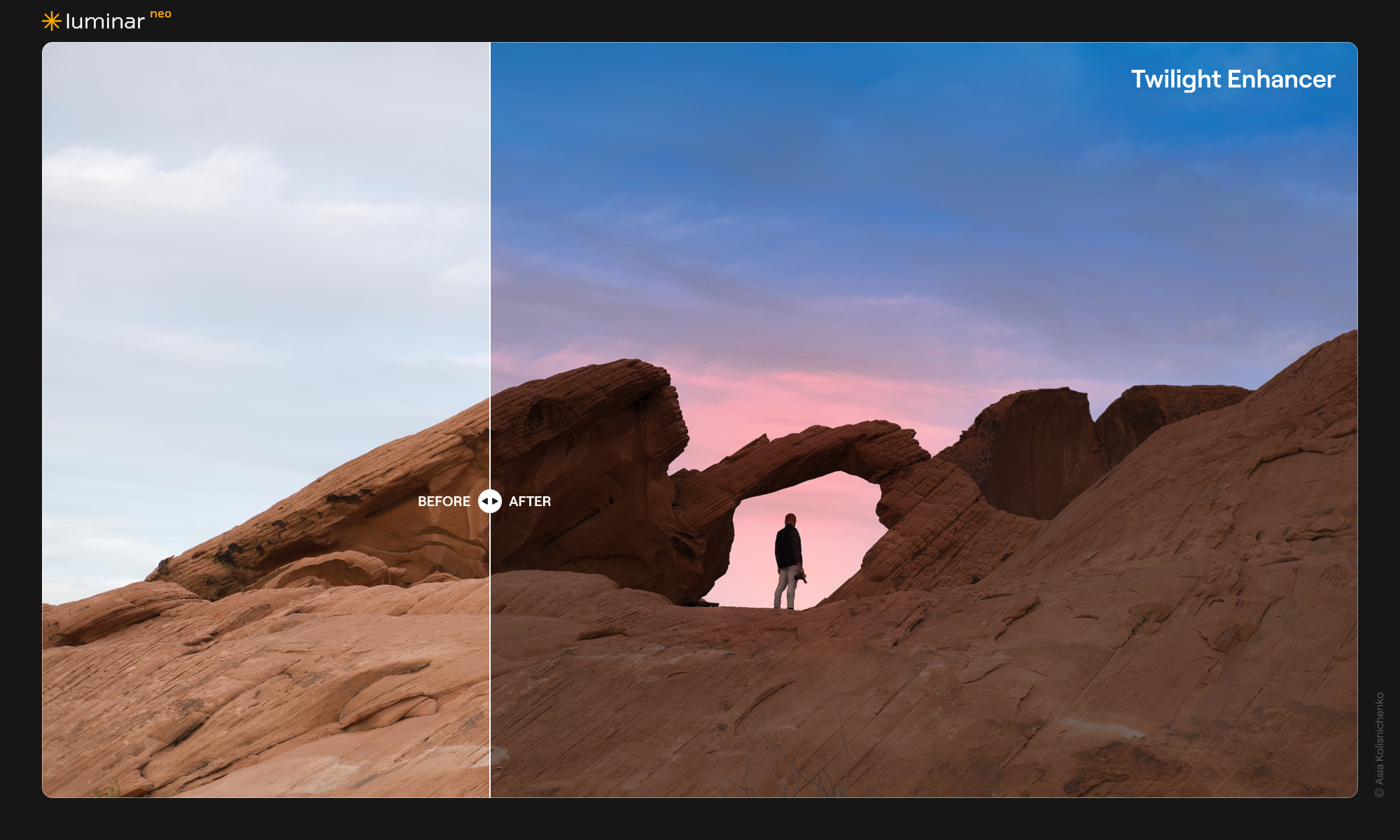
저라면 실제 노을의 분위기가 어느 정도 살아 있는 사진은 Twilight Enhancer를 이용하고, 하늘이 완전히 흐려 원하는 풍경과 거리가 먼 경우에는 Sky AI를 선택할 것 같습니다.
3. 객체 선택 AI와 밝기 마스킹 - 포토샵처럼 부분 보정하기
사진 전체의 색감을 조절하는 작업은 어렵지 않습니다.
하지만 사람은 밝게 만들고 배경은 어둡게 만들거나 특정 물체의 색상만 바꾸려면 마스크 기능이 필요합니다.
예전 포토샵에서는 원하는 물체를 선택하고 경계를 수정하는 과정이 꽤 번거로웠습니다.
루미나르 네오에 추가된 Object Select AI는 AI가 사진 속 객체를 인식해 선택 영역을 만들도록 도와줍니다.
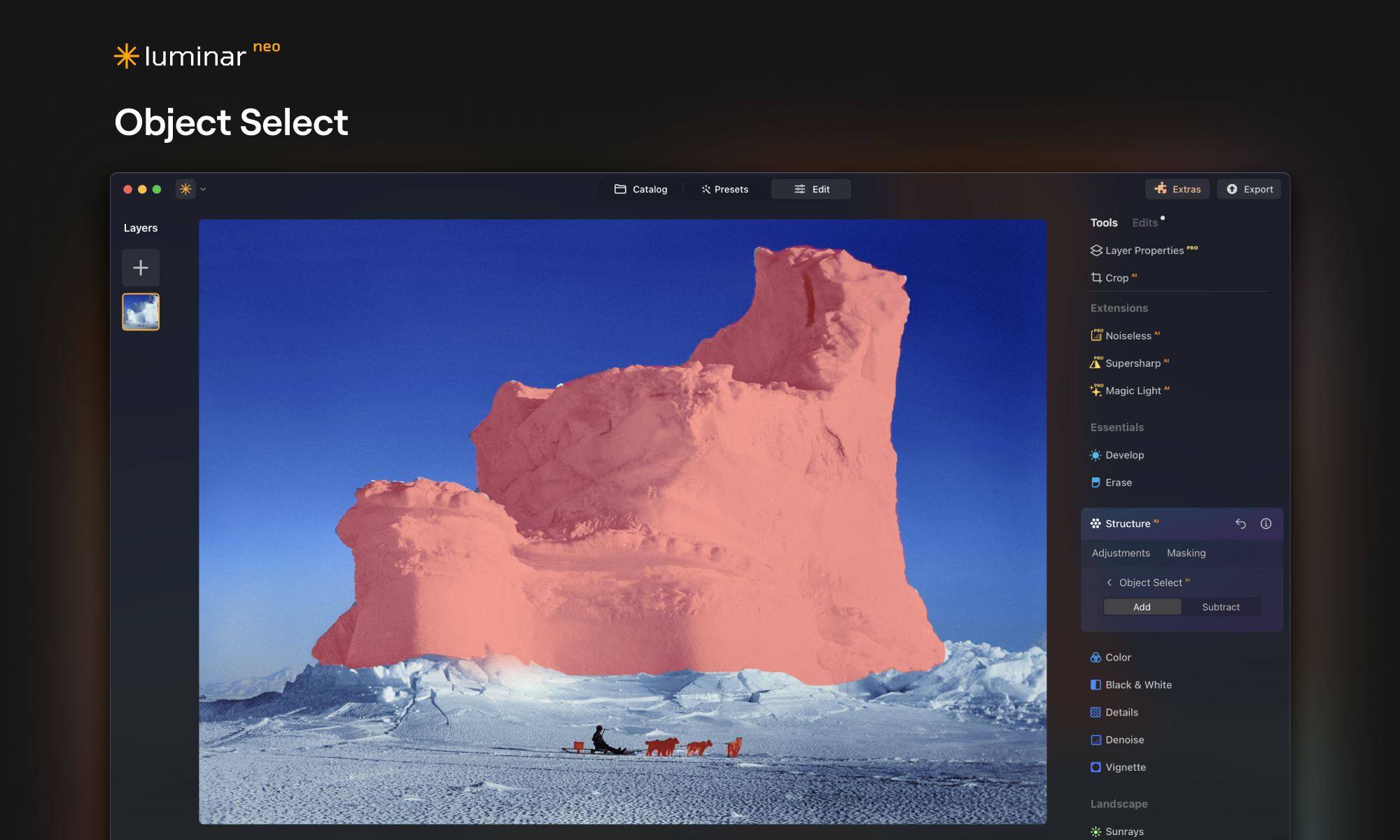
객체 선택과 함께 제공된 Luminosity 마스킹은 사진의 밝은 부분과 중간톤, 어두운 부분을 구분해 부분적으로 수정하는 기능입니다.
예를 들어 하늘은 밝게 나왔는데 산 아래쪽은 어둡다면 밝기 범위를 구분해 필요한 영역에만 보정을 적용할 수 있습니다.
포토샵과 라이트룸에서도 AI 객체 선택과 마스킹을 지원하고 있기 때문에 루미나르만의 독점 기능이라고 보기는 어렵습니다.
다만 사진 보정에 익숙하지 않은 사람에게는 기능을 조금 더 쉽게 접근할 수 있도록 만든 도구라는 점에서 의미가 있습니다.
4. HDR 병합과 일괄 보정 - 여러 장의 RAW 사진을 처리할 때
풍경 사진을 제대로 촬영하다 보면 노출을 다르게 설정한 사진을 여러 장 찍는 경우가 있습니다.
밝은 하늘과 어두운 건물처럼 명암 차이가 큰 장면에서는 한 장의 사진만으로 모든 부분의 디테일을 살리기 어렵기 때문입니다.
이때 노출이 다른 여러 사진을 합치는 기능이 HDR Merge입니다.
2024년 Luminar Neo 1.19 업데이트에서는 HDR Merge Extension 이용자를 위한 일괄 처리 기능이 추가됐습니다.
공식 설명에 따르면 최대 1,000장의 이미지를 여러 HDR 처리 묶음으로 관리하는 작업을 지원했습니다.
여기서 사진 1,000장을 무조건 한 장의 HDR 사진으로 합친다는 의미는 아닙니다.
여러 브래킷 사진 묶음을 일괄 처리할 수 있다는 의미로 이해하는 것이 정확합니다.
HDR 보정과 일반적인 사진 일괄 보정 역시 서로 다른 작업입니다.
여행이나 라이딩을 다녀온 뒤 수백 장의 사진을 정리한다면 같은 프리셋을 여러 사진에 적용하는 기능과 HDR 병합을 구분해서 활용하는 것이 좋습니다.
이전에 작성한 루미나르 네오 라이딩 사진 일괄 보정 방법도 참고할 만합니다.
2024년 루미나르 공식 업데이트 영상
지금까지 설명한 물 강화, 황혼 강화, 객체 선택과 마스킹 기능은 Skylum이 2024년 4월 25일 공개한 공식 영상에서도 확인할 수 있습니다.
Skylum 공식 유튜브 - Luminar Neo 1.19.0 업데이트 시연
이 영상은 2024년 업데이트를 소개하는 자료이므로 현재 1.29 버전과 인터페이스가 다를 수 있습니다.
2026년 Luminar 1.29.0 최신 AI 사진보정 기능
여기부터는 2026년 10월에 발표된 최신 업데이트 내용입니다.
기존의 AI 기능을 유지하면서 보정 결과의 자연스러움과 작업 편의성을 개선한 것이 특징입니다.
Enhance AI 개선 - 과한 채도와 윤곽선 표현 줄이기
예전 AI 자동 보정 기능에서는 슬라이더 값을 높이면 색감이 지나치게 강해지거나 피사체 가장자리에 부자연스러운 윤곽선이 생기는 경우가 있었습니다.
특히 풍경 사진에서 녹색과 파란색을 과도하게 강조하면 실제보다 화려하지만 자연스럽지 않은 결과가 나올 수 있죠.
최신 1.29 버전에서는 Enhance가 새롭게 개선됐습니다.
Skylum은 밝은 영역의 디테일 손실과 과도한 색상, 가장자리 후광 현상을 줄이고 인물 피부 표현도 자연스럽게 개선했다고 설명합니다.
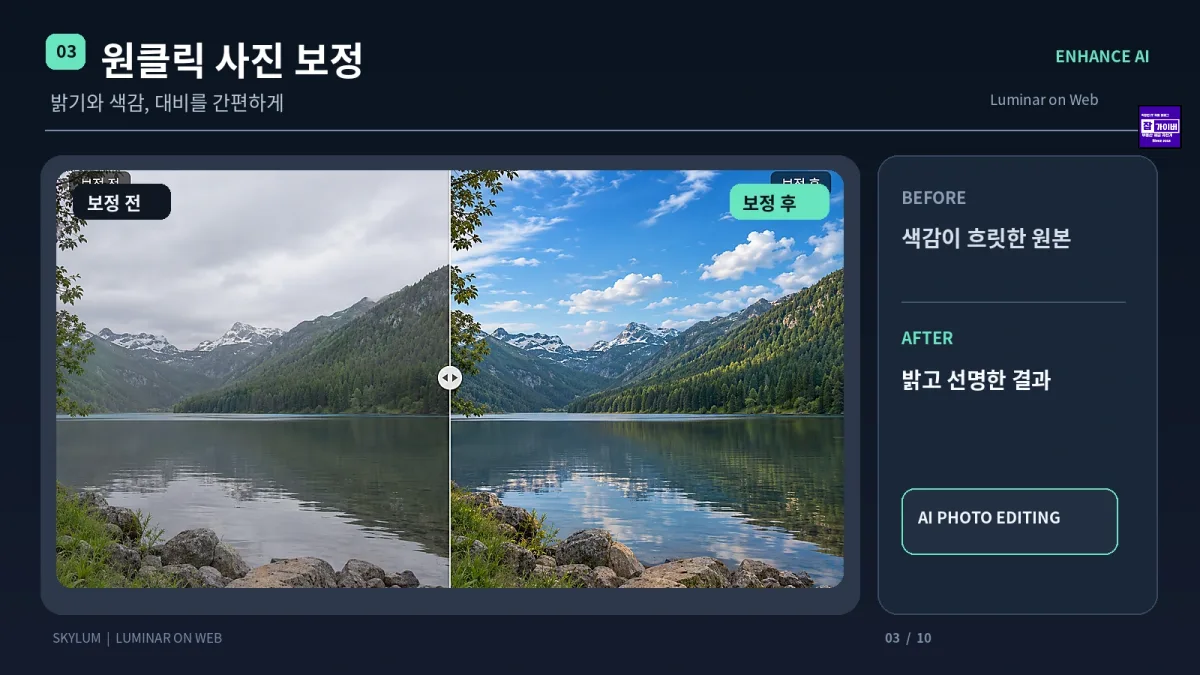
사진의 밝기와 색상을 한 번에 조절하는 기능은 많지만 보정 강도를 높였을 때 얼마나 자연스럽게 유지되는지가 중요한 차이점입니다.
다만 실제로 어느 프로그램이 가장 자연스럽게 보정하는지는 동일한 원본 사진을 사용해 비교해야 합니다.
Atmosphere AI - 평면적인 안개가 아닌 공간을 고려한 안개
사진에 안개 효과를 넣으면 분위기가 달라지지만 단순히 흰색 안개를 덮어씌우면 굉장히 인위적으로 보일 수 있습니다.
1.29 버전의 Atmosphere는 장면 속 안개를 3차원 공간처럼 표현하도록 개선됐습니다.
빛의 색상과 주변 조명에 반응하고 안개의 높이 및 움직임을 조절할 수 있도록 했습니다.
특히 숲이나 산, 호수처럼 원근감이 확실한 풍경에 활용하기 좋을 것으로 보입니다.
Smart Compositions - AI가 사진 구도를 추천
사진 보정이라고 하면 색감만 생각하기 쉽지만 구도 역시 중요합니다.
특히 산의 수평선이 기울어져 있거나 인물이 너무 한쪽으로 치우쳐 있으면 사진의 인상이 달라질 수 있습니다.
최신 Luminar는 삼분할 법칙, 황금비, 황금나선 등 전통적인 구도 규칙을 기준으로 최대 12가지 구도를 추천합니다.
자동 수평 조절 기능도 제공됩니다.
블로그 대표 이미지나 SNS에 올릴 사진을 자를 때 활용할 만하지만 AI가 제안한 구도가 반드시 원본보다 좋은 것은 아닙니다.
인물의 시선 방향이나 사진에 남기고 싶은 배경까지 고려해 최종 구도를 선택하는 것이 좋겠습니다.
AI Assistant - 사진 보정 방법을 대화로 안내
새로운 AI Assistant는 사용자가 원하는 편집을 설명하면 관련 도구를 제안하거나 사진 수정 작업을 도와주는 기능입니다.
예를 들어 사진을 더 따뜻하게 만들고 싶거나 하늘이 지나치게 밝을 때 어떤 도구를 이용해야 하는지 안내받을 수 있습니다.
다만 실제 사용할 수 있는 기능과 생성형 AI 사용 권한은 구매한 라이선스에 따라 달라질 수 있습니다.
사진 인쇄와 내보내기 기능 개선
2026년 업데이트에서 개인적으로 눈여겨볼 부분은 사진 출력 기능입니다.
새로운 출력 화면에서는 사진의 결과물을 미리 확인하고 워터마크와 출력 크기를 설정할 수 있습니다.
ICC 프로파일과 소프트 프루핑을 지원하는 인쇄 기능도 추가됐습니다.
모니터에서 보이는 색상과 인쇄 결과를 비교해야 하는 사진 작업자라면 관심을 가질 만한 기능입니다.
단, 실제 출력 색상은 모니터 보정 상태와 프린터, 용지, ICC 프로파일에 따라 달라집니다.
루미나르의 하늘 교체·인물 사진 보정은 어디까지 가능할까?
루미나르가 유명해진 가장 큰 이유 중 하나는 풍경과 인물 사진을 AI로 보정하는 기능입니다.
Sky AI는 흐린 하늘을 다른 하늘 이미지로 교체하고, Skin AI는 인물 피부를 보정하는 데 사용합니다.
또한 Bokeh AI는 피사체와 배경을 구분해 아웃포커싱 효과를 표현할 수 있습니다.
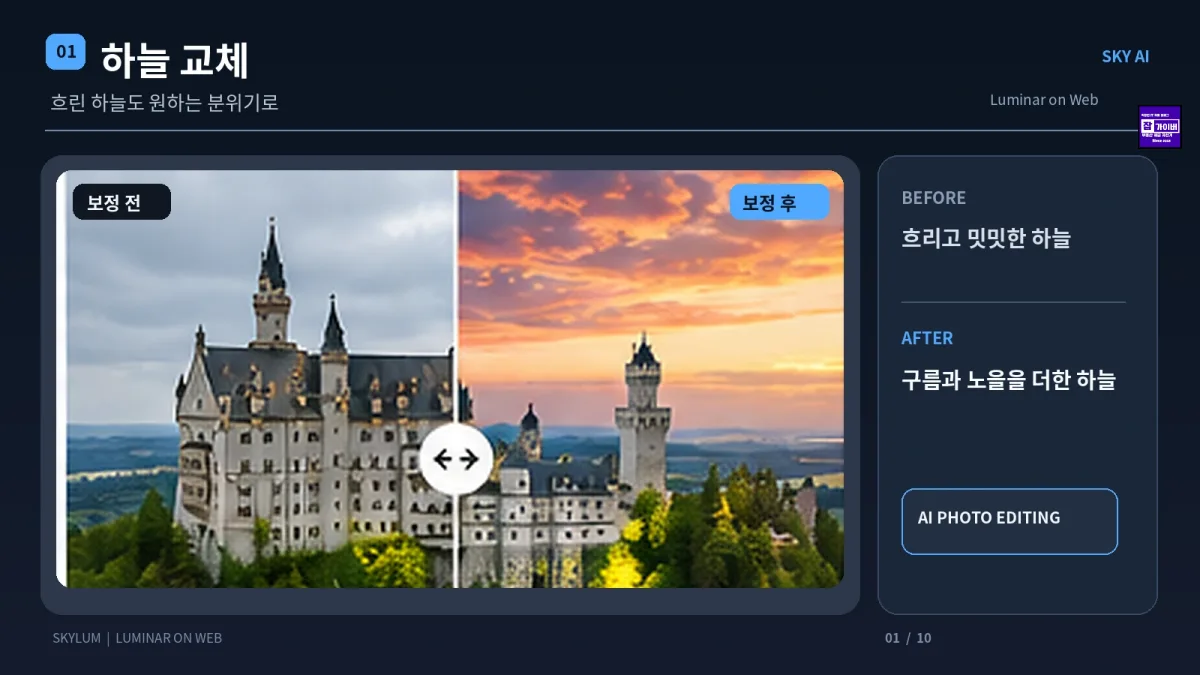
하늘 교체 기능을 사용할 때는 나뭇가지나 건물 주변의 경계를 잘 확인해야 합니다.
노을 하늘을 적용했는데 건물의 그림자 방향이 맞지 않는 경우도 발생할 수 있기 때문입니다.
인물 사진 역시 피부 보정 강도를 지나치게 높이면 본래 피부 질감이 사라질 수 있습니다.
관련 기능을 더 자세하게 살펴보고 싶다면 루미나르 네오 인물 사진 보정 장기 사용후기를 참고해 보세요.
※ 위 비교 이미지는 기능 설명을 위해 제작된 AI 예시이며 Luminar로 실제 편집한 결과를 측정한 사진은 아닙니다.
AI 사진보정 프로그램 비교 - 루미나르, 포토샵, 라이트룸, Topaz, DxO, ON1
이제 가장 많이 고민하는 경쟁 프로그램과의 차이를 살펴보겠습니다.
AI 사진 보정 프로그램은 종류가 많지만 모두 같은 목적을 가진 것은 아닙니다.
사진을 빠르게 보기 좋게 만드는 프로그램이 있는 반면 원본 RAW 파일의 품질을 최대한 유지하거나 흐릿한 사진의 화질을 개선하는 데 집중하는 프로그램도 있습니다.
따라서 단순히 AI 기능이 많다는 이유만으로 프로그램을 선택하는 것은 추천하지 않습니다.
| 프로그램 | 강점 | 추천 용도 | 이용 방식 |
|---|---|---|---|
| Luminar | 풍경·인물 AI 보정 | 여행·인물·일상 사진 | 영구 라이선스 등 |
| Photoshop | 정교한 합성·레이어·생성형 편집 | 디자인·합성·전문 보정 | 구독 |
| Lightroom | RAW 현상·대량 사진 관리 | 사진가·대량 보정 | 구독 |
| Topaz Photo | 노이즈 제거·선명화·업스케일 | 흐릿한 사진·고감도 촬영 | 구독 |
| DxO PhotoLab 9 | RAW 노이즈·렌즈 보정 | 미러리스·DSLR RAW | 버전별 구매 |
| ON1 Photo RAW 2027 | RAW·레이어·마스킹 통합 | 종합 사진 편집 | 일회성 구매·구독 |
| Canva | 간단한 편집·템플릿 | 블로그·SNS·썸네일 | 무료·Pro |
| Fotor | 웹 AI 화질 개선 | 간편한 온라인 보정 | 무료 기능·유료 기능 |
이 표는 프로그램의 공식 기능을 바탕으로 사용 목적을 정리한 것이며 실제 처리 속도나 화질 순위를 의미하는 것은 아닙니다.
Adobe Lightroom - RAW 사진과 대량 보정에 강한 프로그램
라이트룸은 사진을 많이 촬영하는 사람에게 여전히 중요한 프로그램입니다.
RAW 파일의 밝기와 색상을 정교하게 조절하고 여러 사진을 분류하고 검색하는 데 적합합니다.
특히 Lightroom Classic은 컴퓨터에서 많은 사진을 체계적으로 관리하는 데 초점이 맞춰져 있습니다.
최근에는 피사체와 하늘, 배경을 자동으로 선택하는 AI 마스크 기능과 생성형 제거 기능도 제공합니다.
그렇다면 루미나르와 가장 큰 차이는 무엇일까요?
라이트룸은 사진을 대량으로 관리하면서 일정한 기준으로 보정하는 작업에 강점이 있습니다.
반면 루미나르는 Sky AI, Golden Hour, Water Enhancer처럼 사진의 분위기를 빠르게 바꾸는 기능이 비교적 직관적입니다.
예를 들어 여행에서 촬영한 RAW 파일 2,000장을 관리하고 선별하는 일이 주목적이라면 라이트룸이 더 적합할 수 있습니다.
하지만 이미 고른 사진 몇 장의 하늘이나 인물, 풍경 색감을 간편하게 바꾸고 싶다면 루미나르가 더 편리하게 느껴질 수도 있습니다.
공식 홈페이지: Adobe Lightroom
Adobe Photoshop - AI 생성형 채우기와 정교한 합성
포토샵은 단순한 사진 보정 프로그램이라기보다 종합적인 이미지 편집 도구에 가깝습니다.
레이어와 마스크를 이용해 복잡한 합성 작업을 진행할 수 있고, 생성형 채우기와 생성형 확장을 활용해 사진 속 요소를 추가하거나 제거할 수도 있습니다.
2026년에는 생성형 업스케일과 Harmonize처럼 AI를 활용한 이미지 품질 개선 및 합성 조명 조절 기능도 제공하고 있습니다.
제품 사진의 배경을 완전히 새로 만들거나 여러 이미지를 합성해 광고 이미지를 제작하는 작업에서는 포토샵의 활용 범위가 훨씬 넓습니다.
반면 일반 사용자가 여행 사진의 하늘만 바꾸고 싶을 때는 기능이 너무 많아 오히려 복잡하게 느껴질 수도 있죠.
따라서 디자인이나 합성이 주목적이라면 포토샵, 사진의 분위기를 간편하게 보정하는 것이 목적이라면 루미나르를 선택하는 방식이 좋겠습니다.
공식 홈페이지: Adobe Photoshop
Topaz Photo - 흔들린 사진과 노이즈 제거, AI 화질 개선
루미나르와 비교할 때 꼭 살펴볼 프로그램 중 하나가 Topaz Photo입니다.
예전에는 Topaz Photo AI라는 이름으로 많이 알려졌는데, 현재는 Topaz Photo라는 제품을 중심으로 개발이 이어지고 있습니다.
Topaz의 강점은 단순히 사진을 화려하게 만드는 것보다는 손상된 화질을 개선하는 데 있습니다.
대표적으로 Denoise, Sharpen, Upscale, Recover Faces 같은 기능을 제공합니다.
예를 들어 야간에 고감도로 촬영한 사진은 노이즈가 심하게 나타날 수 있습니다.
또한 움직이는 피사체를 촬영하다 보면 셔터속도가 부족해 사진이 흐릿하게 나오는 경우도 있고요.
이런 사진에서 노이즈를 줄이거나 선명도를 개선하고 해상도를 높이는 작업에는 Topaz Photo를 검토할 만합니다.
2026년에도 새로운 AI 모델이 추가됐으며 Topaz는 11월 3일 Wonder 4 업데이트를 발표했습니다.
다만 AI 업스케일이 만들어낸 세부 묘사는 실제 원본의 정확한 정보를 복원한 결과와 다를 수 있습니다.
특히 사람 얼굴이나 문서의 글자, 제품의 작은 구조를 보정할 때는 결과를 확대해서 확인하는 것이 좋습니다.
개인적으로 색감과 분위기 중심이라면 루미나르, 노이즈와 흐릿한 사진 복원 중심이라면 Topaz Photo를 먼저 비교하겠습니다.
공식 홈페이지: Topaz Photo
DxO PhotoLab 9 - RAW 노이즈 제거와 렌즈 보정
미러리스나 DSLR 카메라로 RAW 사진을 자주 촬영한다면 DxO PhotoLab도 비교 대상입니다.
2026년 기준 제품은 DxO PhotoLab 9이며, RAW 사진 처리와 렌즈 보정에 강점을 가진 프로그램입니다.
대표적인 기능인 DeepPRIME은 고감도 RAW 사진의 노이즈를 줄이고 세부 묘사를 개선하는 데 사용됩니다.
또한 카메라와 렌즈 조합에 맞는 보정 모듈을 활용해 렌즈 특성을 반영한 수정도 제공합니다.
이는 사진 전체에 일반적인 샤픈 효과를 적용하는 것과는 접근 방식이 다릅니다.
DxO PhotoLab 9는 AI 마스크와 부분 보정 기능도 지원합니다.
사진을 좀 더 보기 좋게 만드는 것보다 RAW 원본의 디테일과 노이즈, 렌즈 보정 품질이 중요한 사용자에게 적합한 선택지입니다.
특히 밤에 촬영한 사진이나 고감도 촬영이 많은 사람이라면 무료 체험판으로 자신의 카메라 RAW 파일을 비교해 보는 것을 추천합니다.
공식 홈페이지: DxO PhotoLab
ON1 Photo RAW 2027 - 포토샵과 라이트룸을 함께 대체하고 싶다면
ON1 Photo RAW는 사진 관리와 RAW 보정, 레이어, 마스킹, AI 효과를 하나의 프로그램에 담은 제품입니다.
2026년 11월에는 Photo RAW 2027 버전이 출시됐습니다.
일회성 구매와 구독 방식이 모두 제공된다는 점도 특징입니다.
특히 포토샵의 레이어 기능과 라이트룸의 RAW 보정 기능을 한 프로그램에서 사용하고 싶은 사람에게 비교할 만한 대안입니다.
Photo RAW MAX에는 사진 복원과 AI 사진 선별 기능, 어도비 프로그램과의 플러그인 호환 기능 등이 추가됩니다.
다만 일반 버전과 MAX 버전의 기능 및 라이선스 구성이 다르므로 구매 전 확인이 필요합니다.
또한 영구 라이선스는 구매한 버전의 소유권을 의미하며 앞으로 출시될 모든 연도별 주요 업그레이드까지 영구적으로 무료라는 의미는 아닙니다.
공식 홈페이지: ON1 Photo RAW
Canva와 Fotor - 무료 온라인 AI 사진보정 사이트
별도의 프로그램 설치 없이 간단하게 사진을 보정하고 싶다면 Canva나 Fotor도 비교해 볼 만합니다.
두 프로그램은 루미나르 데스크톱이나 라이트룸과 사용 목적이 조금 다릅니다.
Canva - 블로그 썸네일과 SNS 이미지 편집
Canva는 사진 편집뿐만 아니라 텍스트와 그래픽, 템플릿을 이용해 콘텐츠를 제작하는 데 적합합니다.
AI를 이용한 배경 제거, Magic Eraser, Magic Edit 등도 제공합니다.
다만 고급 AI 기능 일부는 Canva Pro 이용권이 필요합니다.
네이버 블로그나 티스토리 대표 이미지, 유튜브 썸네일을 제작할 목적이라면 Canva가 편리할 수 있습니다.
공식 홈페이지: Canva 사진 편집기
Fotor - 사진 한 장을 빠르게 선명하게
Fotor는 온라인에서 사진의 밝기와 색상, 선명도를 조절할 수 있는 사진 편집 서비스입니다.
AI 사진 화질 개선 기능을 이용하면 흐릿하거나 저해상도인 이미지를 자동으로 보정할 수 있습니다.
다만 기능에 따라 무료 체험 제한이나 유료 이용 조건이 적용될 수 있습니다.
사진 편집 프로그램을 새로 설치하기보다는 이미지 한 장을 간단하게 수정하는 목적이라면 활용하기 좋겠습니다.
공식 홈페이지: Fotor AI Photo Enhancer
AI 사진보정 프로그램 어떤 것을 선택해야 할까?
프로그램마다 장점이 다르기 때문에 저는 실제 사진을 어떤 목적으로 사용하는지부터 판단하는 편이 낫다고 생각합니다.
여행 사진·풍경 사진을 예쁘게 만들고 싶다면
루미나르를 우선 비교하는 것을 추천합니다.
Sky AI와 Water Enhancer, Twilight Enhancer처럼 풍경의 분위기를 조절하는 도구가 마련돼 있고 프리셋도 다양하기 때문입니다.
미러리스 RAW 사진 수천 장을 관리한다면
라이트룸 클래식이나 ON1 Photo RAW를 우선 살펴보겠습니다.
사진의 분류와 선별, 동일한 보정 설정의 적용이 중요하기 때문입니다.
야간 사진의 노이즈와 흐릿함이 고민이라면
Topaz Photo 또는 DxO PhotoLab을 비교할 만합니다.
특히 RAW 사진을 주로 촬영한다면 DxO, 이미 촬영한 일반 이미지의 흔들림과 화질 개선이 목적이라면 Topaz를 먼저 확인하는 편이 좋겠습니다.
제품 사진 합성이나 디자인 작업이 많다면
포토샵이 더 적합할 수 있습니다.
복잡한 합성과 마스킹, 레이어 편집, 생성형 이미지 수정까지 작업 범위가 넓기 때문입니다.
블로그 썸네일이나 SNS 사진을 편집한다면
Canva 또는 Fotor도 충분히 고려할 만합니다.
특히 복잡한 RAW 편집이 필요 없고 사진 위에 글자나 그래픽을 넣는 작업이 많다면 Canva가 편리합니다.
루미나르 2026 가격·할인·영구 라이선스 확인
예전 루미나르 네오는 봄 할인 행사에서 68%, 83%처럼 높은 할인율을 안내한 적이 있습니다.
하지만 과거에 진행했던 할인 행사를 현재도 진행 중이라고 소개해서는 안 됩니다.
2026년 현재는 제품 구성과 라이선스 체계가 변경됐습니다.
대표적으로 데스크톱 전용 라이선스와 모든 플랫폼 이용권, 추가 생성형 AI 기능이 포함된 패키지 등이 구분됩니다.
Skylum 공식 한국어 요금제 페이지에서 확인되는 표시 가격은 데스크톱 전용 129달러, 모든 플랫폼 159달러, Max 199달러입니다.
다만 페이지와 프로모션에 따라 표시 가격이 달라질 수 있으며 실제 결제 금액에는 통화와 세금 등의 차이가 발생할 수 있습니다.
따라서 아래 링크를 통해 최종 결제 단계의 실제 가격을 확인하는 것이 정확합니다.
평생 라이선스와 생성형 AI 이용권은 구분해야 합니다
구매할 때 특히 주의할 부분입니다.
데스크톱용 영구 라이선스를 구매했다고 해서 앞으로 출시되는 모든 신규 생성형 AI 기능과 주요 업그레이드가 무조건 영구적으로 무료 제공되는 것은 아닙니다.
GenErase, GenSwap, GenExpand, 복원, AI Assistant 같은 고급 생성형 기능에는 Luminar Prime 등 별도의 이용 조건이 적용될 수 있습니다.
일부 상위 상품은 이러한 도구의 365일 이용권을 포함합니다.
또한 기존 Luminar 평생 라이선스 보유자를 위한 Prime은 데스크톱 앱 자체를 새로 제공하는 상품이 아니라 보유 라이선스의 기능을 확장하는 멤버십이라는 점도 구분해야 합니다.
기존 루미나르 사용자라면 새 라이선스를 구매하기 전에 Skylum 계정에 로그인해 보유 제품과 업그레이드 혜택을 먼저 확인하는 것이 좋습니다.
루미나르와 경쟁 프로그램 구매 전 FAQ
Q. 루미나르 네오와 2026년 루미나르는 다른 프로그램인가요?
기존 Luminar Neo 제품은 2026년에 Luminar 브랜드로 전환됐습니다.
다만 사용 중인 라이선스와 버전에 따라 이용 가능한 업그레이드 및 생성형 AI 기능은 다를 수 있습니다.
Q. 루미나르 네오가 포토샵보다 좋은가요?
무조건 좋다고 할 수는 없습니다.
간단한 풍경·인물 AI 보정은 루미나르가 편리할 수 있지만 복잡한 합성과 디자인 작업은 포토샵이 더 적합합니다.
Q. 루미나르와 Topaz Photo 중 어떤 것이 좋을까요?
하늘과 색감, 인물 사진을 보기 좋게 보정하려는 목적이라면 루미나르를 먼저 살펴보세요.
흔들린 사진의 선명화와 노이즈 제거, 해상도 향상이 목적이라면 Topaz Photo가 더 적합할 수 있습니다.
Q. RAW 사진 보정에는 라이트룸이 더 좋은가요?
많은 사진을 체계적으로 관리하고 일관된 보정 작업을 진행한다면 라이트룸의 장점이 큽니다.
반면 특정 사진의 분위기를 빠르게 바꾸는 작업에는 루미나르도 좋은 선택지입니다.
Q. 루미나르는 구독하지 않고 구매할 수 있나요?
네. 공식 홈페이지에서는 영구 라이선스 상품을 제공하고 있습니다.
단, 향후 대규모 업그레이드와 생성형 AI 이용권은 별도 조건이 있을 수 있습니다.
Q. 사진보정 프로그램 무료 추천은 무엇인가요?
기본적인 사진 편집과 썸네일 제작이라면 Canva를 이용할 수 있습니다.
Fotor의 일부 기능도 무료로 체험할 수 있으며 루미나르 웹에는 기본적인 무료 편집 플랜이 제공됩니다.
다만 배경 제거와 생성형 AI, 고해상도 내보내기 같은 기능은 유료일 수 있습니다.
Q. 아이폰 사진이나 Apple ProRAW도 루미나르로 보정할 수 있나요?
2026년 9월 Luminar 1.28.1에서는 Apple ProRAW와 DNG 파일 처리 기능이 개선됐습니다.
실제 호환 여부는 사진의 파일 형식과 앱 버전에 따라 확인하는 것이 좋습니다.
Q. 설치 없이 루미나르를 사용할 수도 있나요?
네. 2026년 10월 15일 출시된 Luminar on Web을 이용하면 데스크톱 브라우저에서 사진을 편집할 수 있습니다.
다만 웹과 데스크톱 버전의 제공 기능과 라이선스는 서로 구분해야 합니다.
마무리 - 2026년 AI 사진보정 프로그램 선택 기준
2024년 루미나르 네오의 물 강화 AI와 황혼 보정 기능을 처음 소개할 때만 해도 AI 사진 편집은 일부 특수한 보정 기능을 얼마나 간단하게 처리하느냐가 중요한 부분이었습니다.
그런데 2026년에는 분위기가 상당히 달라졌습니다.
포토샵과 라이트룸에도 생성형 AI와 자동 마스킹 기능이 추가됐고, Topaz Photo는 화질 개선 기술을 발전시키고 있습니다.
DxO PhotoLab은 RAW 노이즈 처리와 렌즈 보정을 강화하고 있으며 ON1 Photo RAW 역시 AI 기능을 포함한 종합 사진 편집 프로그램으로 발전하고 있습니다.
이제는 어떤 프로그램에 AI 기능이 들어갔느냐보다는 내가 주로 촬영하는 사진에 어떤 프로그램이 가장 잘 맞는가를 판단하는 것이 더 중요해졌습니다.
개인적으로 여행이나 라이딩을 다녀온 뒤 사진을 정리한다면 우선 보정해야 할 사진을 선별하고, 기본적인 RAW 보정과 AI 효과를 구분해서 작업하는 방식을 추천합니다.
모든 사진에 AI 보정을 강하게 적용한다고 좋은 결과가 나오지는 않기 때문입니다.
풍경의 자연스러운 빛과 색을 유지하고 싶다면 루미나르의 Enhance와 풍경 보정 기능부터 살펴볼 만합니다.
반면 고감도 사진의 노이즈나 흐릿한 사진의 선명도가 문제라면 Topaz 또는 DxO를 비교하는 것이 더 합리적일 수 있습니다.
기존 루미나르를 사용하고 있는 사람이라면 2026년 업데이트 내용부터 확인해 보고, 새로 구매하려는 사람이라면 경쟁 프로그램의 무료 체험판과 라이선스 조건을 비교해 보는 것을 추천합니다.
함께 읽으면 좋은 잡가이버 글
참고 자료: Skylum 공식 업데이트 기록, Adobe, Topaz Labs, DxO, ON1, Canva, Fotor 공식 제품 안내.
최종 내용 확인 기준: 2026년 11월 8일. 제품 기능, 라이선스와 할인 가격은 이후 변경될 수 있습니다.
이 게시글에는 제휴 링크가 포함돼 있으며 해당 링크를 통한 구매가 발생하면 운영자에게 일정 수수료가 제공될 수 있습니다.
'IT 오류해결 > 윈도우·부팅 오류' 카테고리의 다른 글
| 사진 화질 높이기 2026|AI 업스케일링으로 깨진 사진 확대하는 법·무료 프로그램 비교 (0) | 2026.11.08 |
|---|---|
| 루미나르 웹 AI 사진보정 후기|포토샵 없이 하늘 교체·인물 보정, 무료 유료 차이까지 (0) | 2026.11.08 |
| 구글 플레이 게임즈 PC 설치 오류 해결|하드웨어 가상화·하이퍼바이저 플랫폼 켜기 (0) | 2026.11.05 |


댓글