유튜브나 트위치 영상을 보다 보면 모니터는 120Hz·144Hz·165Hz를 지원하는데 정작 영상은 24FPS 또는 30FPS라서 카메라가 옆으로 움직이는 장면에서 끊기는 느낌이 꽤 크게 느껴질 때가 있습니다.
게임에서는 NVIDIA DLSS Frame Generation이나 AMD FSR Frame Generation 같은 기술이 익숙해졌지만, 일반 웹 동영상에 이런 기능을 바로 적용하기는 쉽지 않았습니다.
최근 사용해본 Framegen - Frame Interpolation은 Chrome에서 재생되는 HTML5 동영상에 AI 프레임 보간을 실시간으로 적용하는 무료 확장 프로그램입니다.
프로그램을 따로 실행할 필요 없이 유튜브 영상을 틀고 버튼 하나만 눌러 2×~6× 프레임 생성을 적용할 수 있다는 점이 꽤 편했습니다.
Framegen은 WebGPU를 이용해
브라우저에서 재생되는 실제 프레임 사이에
AI가 생성한 중간 프레임을 삽입합니다.
24FPS → 48·60FPS
30FPS → 60·120FPS
60FPS → 최대 모니터 주사율에 맞춘 출력처럼
영상 움직임을 더 부드럽게 보여주는 방식입니다.
Framegen - Frame Interpolation이란?
Framegen은 Chrome Web Store에서 설치할 수 있는 실시간 신경망 기반 프레임 보간 확장 프로그램입니다.
현재 Chrome Web Store 기준 버전은 1.4.0이며 최근에도 성능 최적화가 계속 진행되고 있습니다.
개발자가 공개한 설명에 따르면 자체 WebGPU Runtime과 작은 Neural Network를 사용해 실제 두 영상 프레임 사이의 중간 움직임을 추정하고 새로운 프레임을 생성합니다.
✓ 실시간 2×~6× Frame Interpolation
✓ GPU 성능에 맞추는 Auto Mode
✓ 모니터 주사율에 맞추는 Display Hz
✓ Anime Mode
✓ 2× Neural Super Resolution
✓ Original / Framegen 비교 Slider
✓ FPS·Latency 확인 HUD
✓ GPU 자체 Calibration
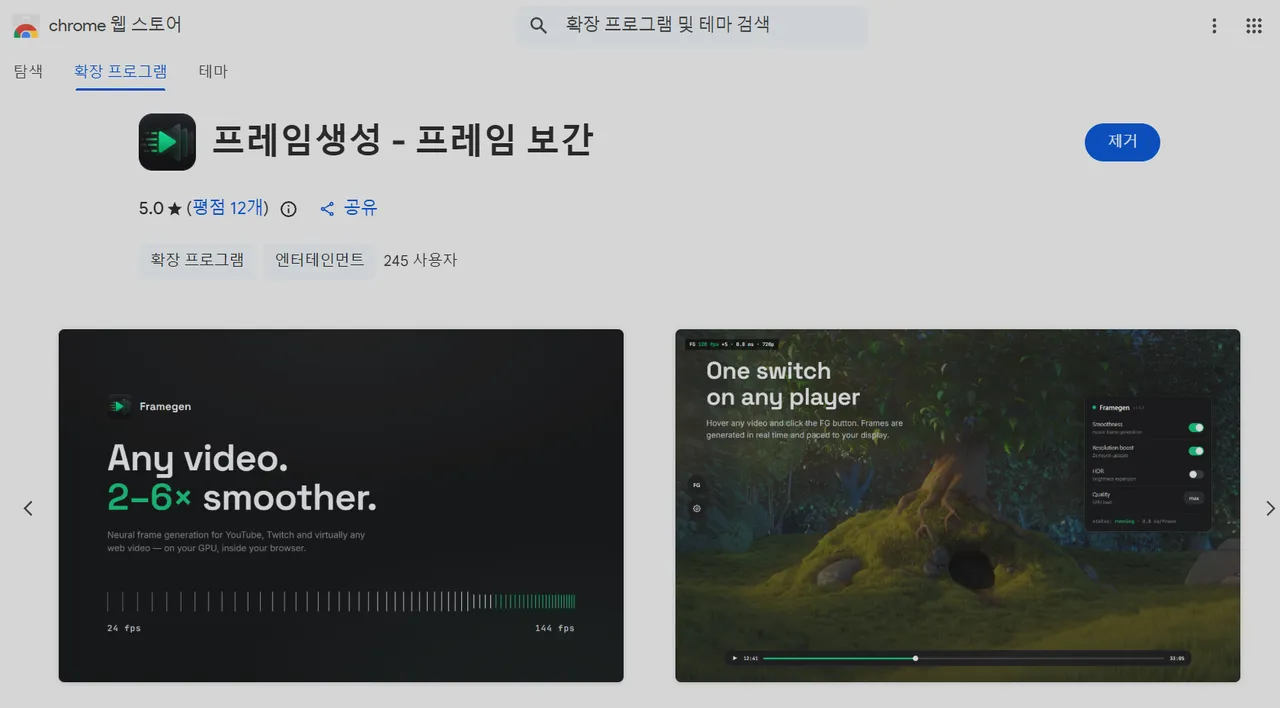
Chrome Web Store의 Framegen - Frame Interpolation. 설치 후 웹 영상 위에서 바로 켜고 끌 수 있습니다.
프레임 보간은 FPS를 실제로 높이는 것일까?
여기서 먼저 알아둘 부분이 있습니다.
Framegen이 24FPS 영상을 60FPS로 만든다고 해서 원본 카메라가 실제로 60개의 장면을 촬영한 것처럼 새로운 실제 영상 정보가 생기는 것은 아닙니다.
원래 존재하는 Frame A와 Frame B 사이의 움직임을 Neural Network가 분석해 “중간에는 이런 모습일 가능성이 높다”고 추정한 프레임을 삽입합니다.
Framegen 크롬 확장 프로그램 설치방법
검색창에서 Framegen - Frame Interpolation을 검색하거나 아래 공식 주소로 접속합니다.
설치가 끝난 뒤 브라우저 우측 상단 퍼즐 모양 확장 프로그램 버튼을 열어 Framegen을 고정해두면 편합니다.
영상 플레이어에 마우스를 올리면 좌측에 작은 FG 버튼이 표시됩니다.
버튼이 활성화되면 색상이 바뀌고 FPS 표시가 나타나면서 Frame Interpolation이 시작됩니다.
Framegen 설정방법|처음에는 Auto로 시작
Framegen은 단순 ON/OFF만 사용하는 프로그램은 아닙니다.
FG 버튼 옆의 설정을 열면 Factor, Quality, Model, Anime, SR 등을 변경할 수 있습니다.
| 설정 | 기능 | 추천 |
|---|---|---|
| Factor | 2×~6× 또는 Auto 프레임 생성 | 처음엔 Auto |
| Display Hz | 모니터 Refresh Rate에 맞춰 출력 | 120Hz 이상 모니터 |
| Quality | 생성 Frame 계산 Resolution | GPU 성능에 따라 조절 |
| Model | v7 또는 이전 v6 모델 선택 | v7 기본 |
| Anime Mode | 중복 Frame이 많은 애니메이션 처리 | 애니 시청 시 ON |
| SR 2× | 생성된 Frame에 Neural Upscale | GPU 여유 있을 때 |
| Compare | 원본과 Framegen을 화면 분할 비교 | 효과 확인할 때 |
제일 먼저 추천하는 설정
Factor : Auto
Model : v7
Anime : OFF
SR : OFF
Quality : 기본값부터 시작
여기에서 GPU 사용률을 보면서 Quality와 Factor를 올리는 편이 안정적입니다.
Auto와 Display Hz는 무엇이 다른가?
Auto Mode
Auto는 현재 GPU 여유 성능을 확인하면서 유지할 수 있는 프레임 배율을 자동으로 조정합니다.
무조건 숫자를 높이는 것보다 버벅이기 직전에 Factor를 낮춰주는 방식이라 일반 사용자라면 가장 편합니다.
Display Hz Mode
Display Hz는 현재 모니터의 Refresh Rate에 출력 시점을 맞추는 방식입니다.
예를 들어 144Hz 모니터에서 24FPS 영화를 재생하고 있다면 Display Hz를 이용해 높은 주사율 화면에서 프레임 간 움직임을 더 부드럽게 표시할 수 있습니다.
Factor를 높일수록 한 개의 원본 Frame 사이에서 생성해야 하는 AI Frame 수가 증가합니다. GPU가 충분하지 않으면 오히려 원본 영상 재생까지 떨어지거나 프레임이 일정하지 않게 느껴질 수 있습니다.
애니메이션 볼 때 Anime Mode가 따로 있는 이유
애니메이션은 영화나 실제 촬영 영상과 프레임 구조가 다릅니다.
24FPS 영상 파일이라도 실제 그림 자체는 같은 그림을 두 프레임 이상 반복하는 On Twos 방식으로 제작되는 장면이 많습니다.
일반적인 Frame Interpolation이 이런 중복 Frame까지 그대로 처리하면 움직임이 이상하게 늘어지거나 불필요한 보간이 발생할 수 있습니다.
Framegen의 Anime Mode는 이런 애니메이션 특성을 감지해 실제 그림이 변경되는 타이밍을 기준으로 보간하는 것을 목표로 합니다.
SR 2×는 단순 Sharpen 필터와 다릅니다
SR 2×는 생성된 중간 Frame을 Neural Network로 확대하는 옵션입니다.
단순히 Edge를 강하게 만드는 Sharpen 방식보다는 Frame Interpolation 과정에서 발생하는 Artifact까지 보완하도록 설계된 기능입니다.
대신 GPU 사용량은 증가합니다.
Framegen 최소사양|WebGPU 지원 여부 확인
Framegen에서 가장 중요한 요구사항은 CPU보다 WebGPU입니다.
개발자가 안내하는 기본 조건은 다음과 같습니다.
- Chrome 121 이상
- WebGPU 사용 가능 GPU
shader-f16지원- 그래픽 가속 활성화
Chrome WebGPU 상태 확인
Chrome 주소창에 아래 주소를 입력합니다.
그래픽 가속 관련 기능이 비활성화되어 있거나 GPU Driver가 오래된 경우에는 그래픽 드라이버 업데이트부터 확인하는 것이 좋습니다.
RTX 4060 Ti 기준 성능은?
개발자 테스트에서는 RTX 4060 Ti를 기준으로 최근 v1.4.0에서 1080p 2× Cycle이 약 3.75ms, 720p는 약 2.01ms 수준으로 측정됐습니다.
다만 이 숫자는 개발자의 특정 테스트 환경 결과라 GPU와 영상 해상도, 브라우저 상태에 따라 실제 속도는 달라질 수 있습니다.
Netflix에서 Framegen이 작동하지 않는 이유
YouTube에서는 잘 되는데 Netflix 같은 일부 영상에서는 버튼이 안 나오거나 화면을 분석하지 못할 수 있습니다.
이건 Framegen의 단순 오류라기보다 DRM 보호 영상 때문입니다.
Netflix처럼 DRM이 적용된 콘텐츠는 브라우저 확장 프로그램이 실제 Video Frame에 접근하지 못하도록 보호됩니다.
| 서비스 형태 | Framegen |
|---|---|
| YouTube 일반 영상 | 대부분 사용 가능 |
| Twitch | HTML5 영상에서 사용 가능 |
| 브라우저에서 연 로컬 Video | 지원 |
| Shorts·일부 Vertical Video | 지원 |
| Netflix 등 DRM Protected Video | 사용 불가 |
Framegen은 영상을 서버로 보내나?
개인적으로 확장 프로그램을 설치할 때 가장 먼저 확인하는 부분이 개인정보입니다.
Chrome Web Store와 개발자 GitHub 설명에 따르면 Framegen의 프레임 생성 파이프라인은 GPU에서 로컬로 실행됩니다.
개발자는 별도 서버나 Telemetry·Analytics가 없으며 영상 데이터를 수집하지 않는다고 설명하고 있고, Chrome Web Store에서도 개발자는 사용자 데이터를 수집하거나 사용하지 않는다고 신고했습니다.
Framegen 프로그램 코드와 Runtime은 MIT License로 공개되어 있습니다.
다만 Neural Network Model Weight는 별도의 라이선스 조건이 적용되므로 개인 사용과 코드 재사용·상업적 이용을 같은 의미로 보면 안 됩니다.
프레임을 2배·4배 만들면 무조건 더 좋은가?
직접 켜서 사용해보면 24FPS나 30FPS 영상에서 카메라가 좌우로 움직이는 장면은 확실히 부드럽게 느껴집니다.
특히 120Hz 이상 모니터에서는 원래 낮은 FPS 영상과 차이가 꽤 쉽게 보입니다.
하지만 프레임 생성에는 대표적인 단점도 있습니다.
- 빠르게 움직이는 물체 주변 Artifact
- 자막이나 UI 주변 뒤틀림
- 장면 전환 직전의 이상 Frame
- 손·머리카락처럼 복잡한 형태 왜곡
- 과도한 보간으로 영상 특유의 영화 느낌이 줄어드는 현상
- GPU 사용량 증가
프레임 생성은 움직임의 시각적 연속성을 높이는 기술이지 원본 카메라가 촬영하지 않은 실제 세부정보까지 되살리는 기술은 아닙니다.
Framegen vs Lossless Scaling 무엇이 더 좋을까?
Framegen을 보면 바로 떠오르는 프로그램이 Steam의 Lossless Scaling입니다.
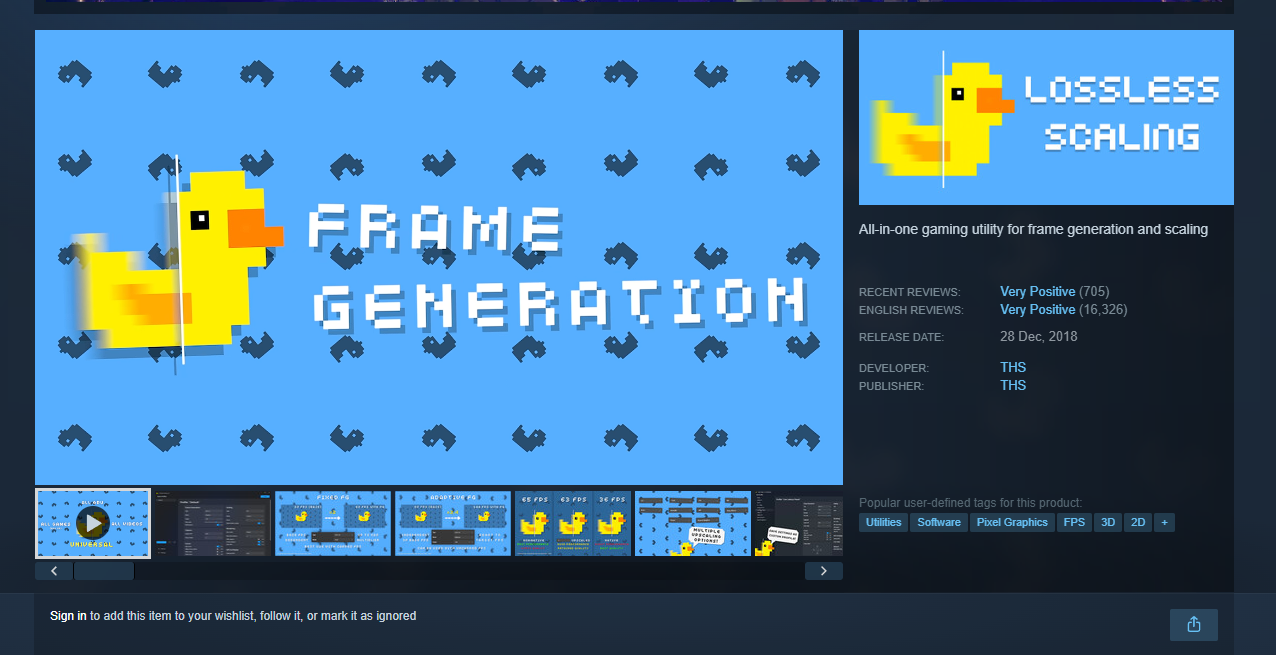
Steam Lossless Scaling. LSFG Frame Generation과 다양한 Scaling 알고리즘을 제공하는 별도 프로그램입니다.
| 비교 | Framegen | Lossless Scaling |
|---|---|---|
| 가격 | 개인사용 무료 | Steam 유료 |
| 실행방법 | Chrome 확장 프로그램 | 별도 프로그램 실행 |
| 주 대상 | 브라우저 HTML5 동영상 | 게임·앱·영상 등 폭넓음 |
| 프레임 생성 | 2×~6× | LSFG 3 Fixed / Adaptive |
| Upscaling | SR 2× 옵션 | LS1·FSR·NIS·Integer·XBR 등 |
| 설정 편의성 | 영상 위 버튼 하나 | 프로파일·Capture 설정 필요 |
| DRM 영상 | 불가 | 환경에 따라 별도 캡처 방식 |
| 게임 Frame Generation | 목적 아님 | 주요 기능 |
| 운영체제 | Chrome WebGPU 환경 | 공식 앱은 Windows 중심 |
직접 써보니 품질은 Lossless Scaling, 편의성은 Framegen
둘을 직접 비교해본 제 기준에서는 복잡하게 움직이는 장면의 프레임 생성 결과나 세부적인 설정 자유도는 Lossless Scaling 쪽이 조금 더 안정적으로 느껴졌습니다.
반대로 단순히 “유튜브 24FPS 영상을 지금 바로 부드럽게 보고 싶다”면 Framegen이 훨씬 편했습니다.
별도의 프로그램을 실행하고 Capture Target이나 Profile을 잡지 않아도 영상 위에서 FG 버튼만 누르면 되기 때문입니다.
YouTube·Twitch·웹 영상만 본다 → Framegen
게임까지 Frame Generation을 적용한다 → Lossless Scaling
간편하게 무료로 먼저 체험해본다 → Framegen부터
Framegen이 작동하지 않을 때 확인할 것
FG 버튼이 나타나지 않는 경우
- 영상이 실제 재생 중인지 확인
- 마우스를 영상 Player 위에 올려보기
- Chrome을 최신 버전으로 업데이트
- 확장 프로그램이 활성화되어 있는지 확인
- DRM 영상인지 확인
FPS가 생각보다 올라가지 않는 경우
Auto Mode에서는 설정한 최대 Factor보다 GPU 여유 성능을 우선합니다.
GPU 성능이 부족하면 Framegen이 프레임 배율을 자동으로 낮출 수 있습니다.
이 경우에는 Quality를 낮추거나 Factor를 낮추는 방식으로 조정하는 것이 좋습니다.
영상이 오히려 끊긴다면
- SR 2× OFF
- Factor를 2×로 낮춤
- Quality 하향
- GPU를 사용하는 다른 프로그램 종료
- Chrome 하드웨어 가속 확인
- 그래픽 드라이버 업데이트
Framegen 프레임 생성 자주 묻는 질문
Framegen은 무료인가요?
Chrome Web Store와 개발자 안내 기준 개인 사용은 무료입니다. 프로젝트 코드는 GitHub에도 공개되어 있습니다.
유튜브 30FPS를 60FPS로 만들 수 있나요?
가능합니다. Framegen은 실제 원본 Frame 사이에 AI 중간 Frame을 생성해 30FPS 영상을 60FPS 이상으로 부드럽게 표시합니다. 다만 원본 영상 자체가 실제 60FPS 영상으로 변환되는 것은 아닙니다.
24FPS 영화도 120FPS로 볼 수 있나요?
GPU 성능과 모니터 주사율이 충분하다면 높은 Factor 또는 Display Hz Mode를 이용할 수 있습니다. 다만 배율이 높을수록 GPU 부하와 보간 Artifact 가능성도 증가합니다.
Framegen은 NVIDIA RTX 그래픽카드만 되나요?
RTX 전용 기술은 아닙니다. 핵심 조건은 Chrome WebGPU와 필요한 GPU 기능 지원 여부입니다. 다만 GPU 성능에 따라 가능한 Frame Factor와 Quality에는 차이가 있습니다.
Framegen과 NVIDIA DLSS Frame Generation은 같은 기술인가요?
목적은 중간 Frame을 생성한다는 점에서 비슷하지만 같은 기술은 아닙니다. DLSS Frame Generation은 게임 엔진과 GPU의 여러 정보를 활용하는 게임용 기술이고, Framegen은 브라우저에서 영상 Frame을 대상으로 Neural Frame Interpolation을 수행합니다.
Netflix에서 Framegen을 사용할 수 있나요?
현재 개발자 설명상 Netflix 등 DRM으로 보호된 영상에서는 사용할 수 없습니다. 브라우저가 보안상 확장 프로그램의 영상 Frame 접근을 차단하기 때문입니다.
Framegen을 켜면 영상이 서버로 업로드되나요?
개발자는 영상 처리 파이프라인이 WebGPU를 통해 사용자의 GPU에서 로컬로 실행되며 별도 서버나 분석 데이터 수집이 없다고 밝히고 있습니다. Chrome Web Store에도 개발자가 사용자 데이터를 수집하거나 사용하지 않는다고 신고되어 있습니다.
Lossless Scaling을 가지고 있어도 Framegen을 사용할 이유가 있나요?
있습니다. 브라우저 동영상을 볼 때는 별도의 프로그램을 실행하지 않고 영상 Player에서 바로 Frame Generation을 켤 수 있다는 점이 편합니다. 반대로 게임과 다양한 프로그램까지 적용하려면 Lossless Scaling의 활용 범위가 더 넓습니다.
공식 다운로드 및 참고자료
Framegen은 게임용 Frame Generation을 그대로 Chrome에 넣은 프로그램이라기보다는 HTML5 동영상 전용 실시간 Neural Frame Interpolation에 가깝습니다.
24FPS·30FPS 영상의 실제 Frame 사이에 AI 중간 Frame을 삽입해 60FPS·120FPS 또는 모니터 주사율에 가까운 움직임으로 보여줍니다.
가장 큰 장점은 설치와 사용이 정말 간단하다는 점입니다.
유튜브를 틀고 FG 버튼만 누르면 되기 때문에 영상 하나를 부드럽게 보기 위해 별도의 Capture 프로그램을 켜고 설정할 필요가 없습니다.
반면 Frame Generation 품질, 게임 적용, Upscaling 알고리즘, Profile 설정 같은 기능까지 필요하다면 Lossless Scaling 쪽이 더 강력합니다.
제 기준으로는 품질과 기능은 Lossless Scaling, 웹 영상 편의성은 Framegen이라는 느낌이 가장 정확했습니다.
'블로그 수익화 > 유튜브' 카테고리의 다른 글
| 유튜브 프리미엄 인도 결제 막힘 해결|UPI ID·Net Banking·Unable to Complete Purchase (0) | 2026.09.03 |
|---|---|
| PC 유튜브 뮤직·영상 재생 안됨 해결|모바일 앱 설정 고친 후기 (0) | 2026.08.14 |
| 유튜브 시청기록·검색기록 삭제방법|PC 모바일 자동삭제 설정 (0) | 2026.08.07 |



댓글