PC나 NAS에 모아둔 영화·드라마·음악·사진을 폴더에서 하나씩 찾아 재생하는 대신, Plex Media Server를 사용하면 포스터와 줄거리, 배우 정보, 재생기록이 붙은 나만의 OTT 서비스처럼 정리해 TV·스마트폰·태블릿·PC에서 이어서 볼 수 있습니다.
기존 Plex 사용기에서도 가장 크게 체감한 장점은 단순 재생기가 아니라 파일의 메타데이터를 자동으로 정리하고 여러 기기에서 같은 라이브러리에 접근할 수 있다는 점이었습니다. 다만 실제로 사용하다 보면 Direct Play와 트랜스코딩 차이, 외부접속 32400 포트, NAS 패키지 업데이트, 스마트TV 연결, 버퍼링 같은 부분에서 처음 한 번은 설정이 필요합니다.
① Plex Media Server 1.43.2 이하라면 1.43.3 이상으로 보안 업데이트하는 것이 우선입니다.
② 집 안에서 개인 영상을 재생하는 기본 기능은 무료지만, 지원되는 앱에서 외부 영상 스트리밍은 Plex Pass 또는 Remote Watch Pass 조건이 적용됩니다.
③ 끊김이 생기면 공유기부터 바꾸기보다 Direct Play인지 트랜스코딩인지 → 서버 CPU/GPU → 네트워크 → 재생기 호환성 순서로 확인하는 것이 빠릅니다.
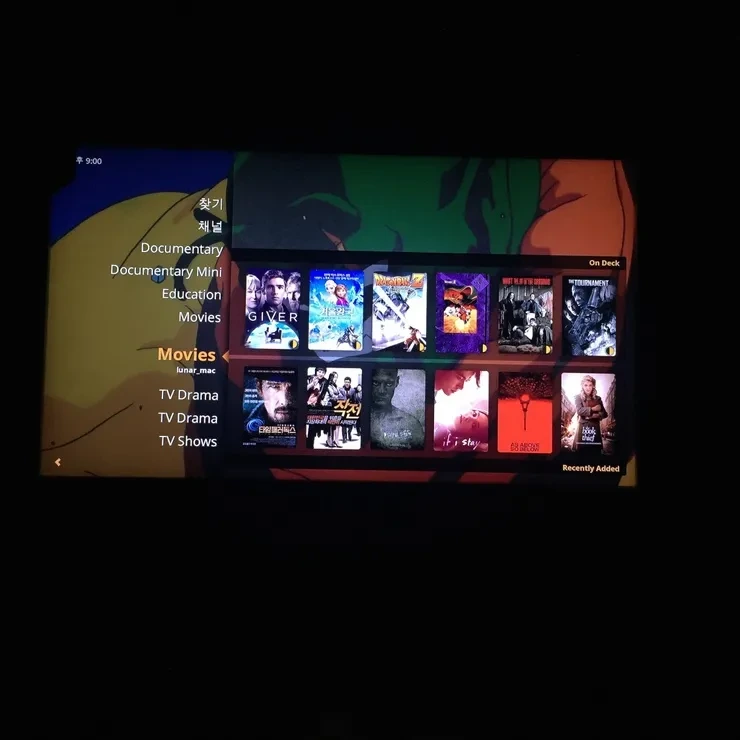
Plex를 처음 접할 때 확인할 수 있는 미디어 서버·클라이언트 화면 예시
Plex가 뭔가요? 내 파일을 넷플릭스처럼 정리하는 미디어 서버
Plex Media Server는 내 PC나 NAS에 저장한 미디어 파일을 중앙에서 정리하고 여러 기기로 스트리밍하는 서버 프로그램입니다. 일반 동영상 플레이어와 가장 큰 차이는 파일 하나를 직접 찾아 여는 것이 아니라 영화·드라마·음악을 하나의 라이브러리로 관리한다는 점입니다.
영화 파일을 등록하면 제목, 포스터, 줄거리, 배우, 평점, 영상 해상도와 오디오 정보 등을 연결해주고, 드라마는 시즌·에피소드 단위로 묶을 수 있습니다. 예전에 폴더명과 파일명만 보고 영상을 찾았다면 Plex에서는 포스터를 넘겨보며 원하는 작품을 고르는 식으로 바뀝니다.
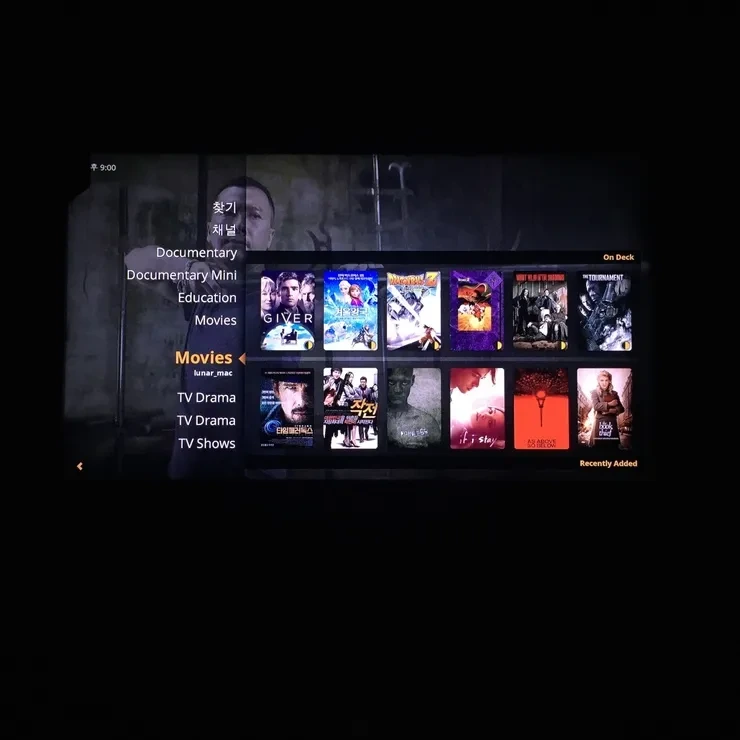
Plex 라이브러리와 미디어 정보가 표시되는 기존 사용 화면
Plex 서버와 Plex 앱은 역할이 다르다
| 구분 | 역할 |
|---|---|
| Plex Media Server | 파일·라이브러리·메타데이터·사용자·트랜스코딩·원격접속 관리 |
| Plex 앱 | 스마트TV·스마트폰·태블릿·PC에서 서버의 콘텐츠 재생 |
실제 구성 예시
↓
기가비트 유선·Wi-Fi 공유기
↓
거실 스마트TV / Apple TV / Chromecast / 스마트폰 / 태블릿 / 노트북
Plex Media Server 1.43.3 보안 업데이트부터 확인
2026년 9월 현재 Plex Media Server 1.43.2 이하를 사용한다면 1.43.3 이상으로 업데이트해야 합니다. Plex는 2026년 9월 1일 여러 보안 문제를 해결한 Media Server 1.43.3과 Plex Desktop 1.115.0을 공개하고 이전 버전 사용자의 빠른 업데이트를 권고했습니다.
CVE는 요청된 상태이지만 2026년 9월 7일 기준 세부 CVE 번호와 공격 방식은 아직 공식 공지에 모두 공개되지 않았습니다. 따라서 인터넷에 임의로 붙은 CVE 번호보다 공식적으로 확인된 영향 버전과 수정 버전을 기준으로 대응하는 것이 좋습니다.
| 제품 | 업데이트 필요 | 권장 |
|---|---|---|
| Plex Media Server | 1.43.2 이하 | 1.43.3 이상 |
| Plex Desktop | 1.115.0 미만 | 1.115.0 이상 |
Windows에 Plex Media Server 설치
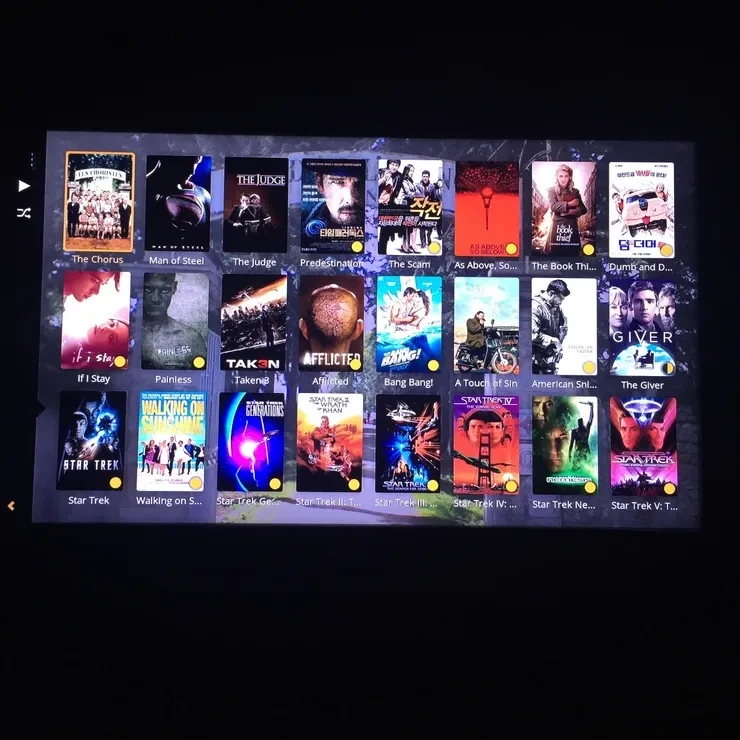
Windows 또는 데스크톱에서 Plex 서버를 구성할 때 참고할 수 있는 기존 화면
- Plex 공식 다운로드 페이지에서 Windows용 Plex Media Server를 받습니다.
- 설치파일을 실행합니다.
- 설치 후 Plex Media Server를 실행합니다.
- 브라우저에서
http://localhost:32400/web을 엽니다. - Plex 계정으로 로그인합니다.
- 서버 이름을 지정하고 미디어 라이브러리를 추가합니다.
서버 PC에서 Plex Web 직접 접속
http://localhost:32400/web같은 공유기의 다른 PC에서 접속
http://서버IP:32400/web

예)
http://192.168.0.20:32400/web
시놀로지 NAS에 Plex 설치·업데이트
Plex를 24시간 켜둘 예정이라면 시놀로지 NAS에 설치하는 방식도 많이 사용합니다. 다만 DSM 패키지 센터의 Plex 버전이 Plex 공식 서버보다 늦게 올라오는 경우가 있습니다. 이번 1.43.3 보안 업데이트도 Plex가 NAS 사용자는 필요하면 직접 패키지를 설치하라고 안내했습니다.
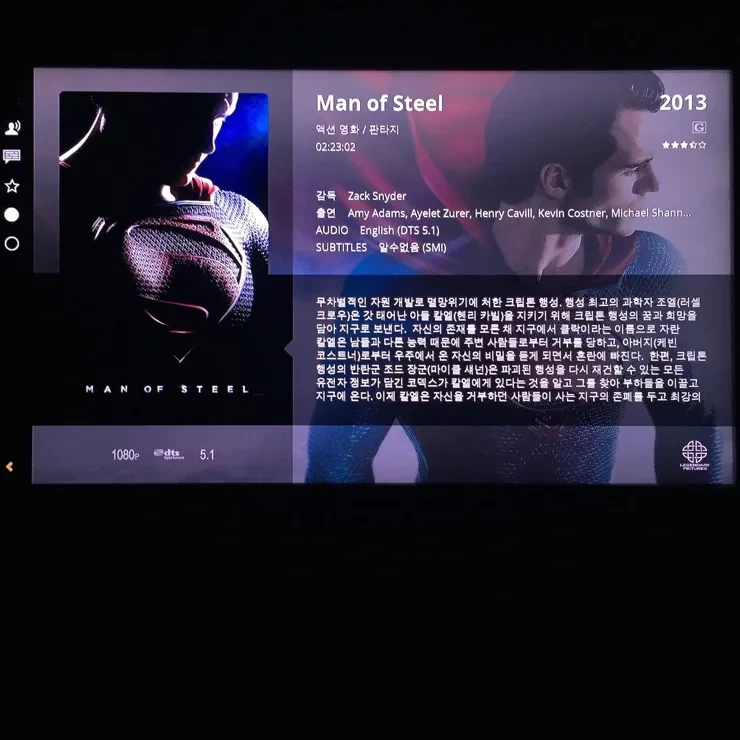
NAS 또는 서버에서 Plex 라이브러리를 구성하는 기존 사용 화면
시놀로지 Plex 수동 설치
- Plex 공식 다운로드에서 NAS → Synology를 선택합니다.
- 내 NAS 모델과 CPU 아키텍처에 맞는 패키지를 다운로드합니다.
- DSM → 패키지 센터로 이동합니다.
- 수동 설치를 선택합니다.
- 다운로드한 Plex 패키지를 지정합니다.
- 업데이트 후 Plex Web에서 서버 버전을 다시 확인합니다.
NAS 주소를 잊었거나 DSM에 접속하지 못한다면 시놀로지 NAS 접속방법·IP주소·Web Assistant·QuickConnect 설정 을 먼저 확인하면 됩니다.
NAS 패키지는 CPU 아키텍처를 확인
Intel·AMD x86-64와 ARM 계열은 설치 패키지가 다를 수 있습니다. 모델이 다른 패키지를 억지로 설치하기보다 Plex 다운로드 페이지에서 정확한 NAS 제조사와 플랫폼을 선택하세요.
QNAP NAS에서 Plex 설치
- Plex 다운로드 페이지에서 QNAP을 선택합니다.
- QNAP 모델과 프로세서에 맞는 패키지를 받습니다.
- QTS 또는 QuTS hero → App Center로 이동합니다.
- 수동 설치 기능을 이용해 패키지를 지정합니다.
- 설치 완료 후 Plex Web에서 버전을 확인합니다.
Plex 라이브러리 폴더와 파일명 정리
Plex가 포스터와 에피소드를 정확하게 찾으려면 파일을 무작정 한 폴더에 넣기보다 영화와 TV 프로그램을 분리하고 작품명·연도·시즌 구조를 일정하게 유지하는 편이 좋습니다.
영화 폴더 예시
Movies/
 └─ Movie Name (2026)/
     └─ Movie Name (2026).mkv
드라마·TV 프로그램 예시
TV Shows/
 └─ Series Name/
     └─ Season 01/
         ├─ Series Name - S01E01.mkv
         └─ Series Name - S01E02.mkv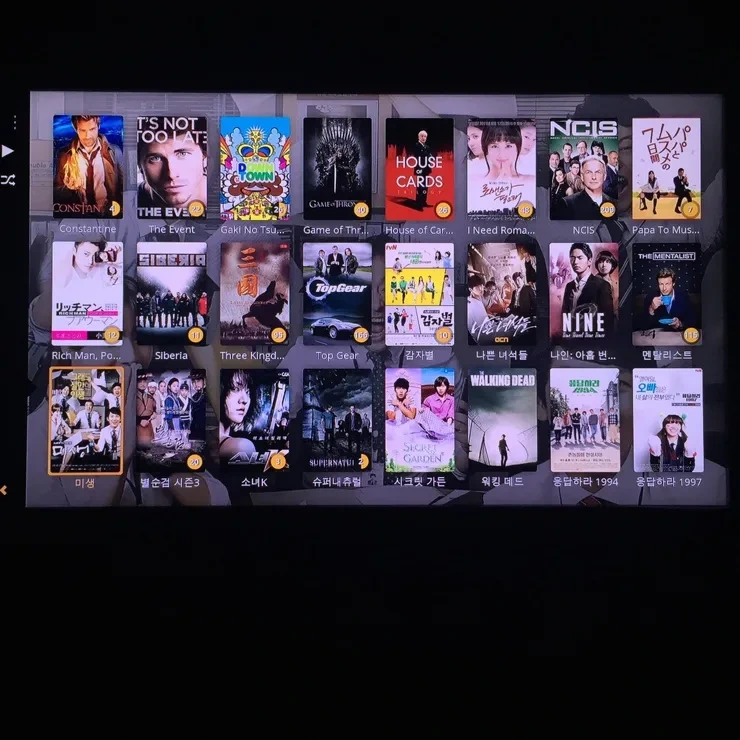
Plex에서 영화·드라마를 포스터와 메타데이터 중심으로 탐색하는 기존 화면
Direct Play와 트랜스코딩 차이
Plex 버퍼링을 해결하려면 가장 먼저 현재 재생이 Direct Play인지 Transcode인지 확인해야 합니다. 예전 Plex 사용기에서도 같은 1080p 파일이 어떤 기기에서는 잘 재생되고 특정 Apple TV 환경에서는 계속 끊겼는데, 이처럼 재생기마다 지원 코덱·오디오·자막 조건이 달라 서버의 처리방식도 달라질 수 있습니다.
| 방식 | 서버 동작 | 부하 |
|---|---|---|
| Direct Play | 원본 파일을 거의 그대로 전송 | 낮음 |
| Direct Stream | 컨테이너 등을 바꾸되 영상 자체는 재인코딩하지 않음 | 낮음~보통 |
| Transcode | 영상·음성을 실시간 변환 | 높음 |
트랜스코딩이 발생하는 대표적인 이유
- 재생기에서 영상 코덱을 직접 지원하지 않음
- 오디오 코덱을 지원하지 않음
- 자막을 영상에 Burn-in해야 함
- 외부접속 대역폭에 맞춰 화질을 낮춤
- HDR·해상도·비트레이트 변환이 필요함
서버 사양보다 재생기 호환성이 먼저일 수도 있다
같은 서버인데 스마트폰에서는 4K·1080p 영상이 잘 나오고 TV에서만 끊긴다면 CPU 성능만 의심하지 말고 TV 앱이 해당 영상·오디오 코덱을 Direct Play할 수 있는지 확인하세요. Direct Play가 가능한 환경이라면 서버의 CPU 부하는 크게 줄어듭니다.
Plex 하드웨어 트랜스코딩 설정
호환되는 CPU·GPU가 있다면 Plex Pass 사용자는 하드웨어 가속 트랜스코딩을 활용할 수 있습니다. 소프트웨어 트랜스코딩보다 CPU 부하와 전력 소모를 낮추는 데 유리합니다.
지원되는 환경에서는 Use hardware acceleration when available과 관련 하드웨어 인코딩 옵션을 확인합니다. 실제 지원 코덱과 동시 스트림 수는 CPU·GPU 세대, 운영체제, 드라이버, 영상 형식에 따라 달라지므로 “특정 저전력 CPU면 무조건 4K 몇 개”처럼 단정해서 보는 것은 좋지 않습니다.
Plex 버퍼링·끊김 해결 순서
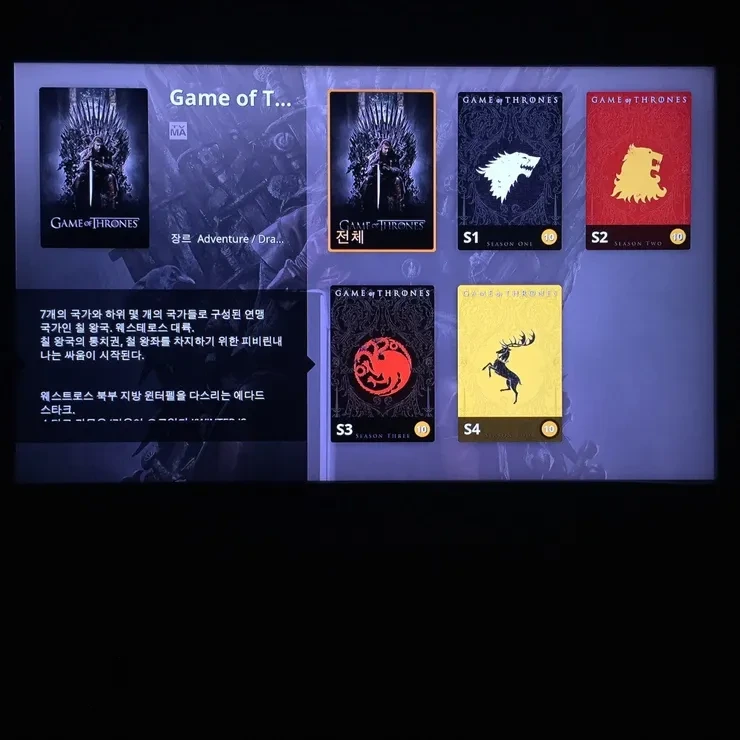
Plex 재생 환경과 미디어 서버 설정을 확인할 때 참고할 수 있는 기존 화면
1. 재생정보에서 Direct Play인지 확인
재생 중 Plex Dashboard 또는 재생정보에서 Video·Audio가 Direct Play인지 Transcode인지 봅니다. Transcode라면 왜 변환되고 있는지부터 확인하세요.
2. 로컬 네트워크 속도 확인
고비트레이트 4K 원본은 Wi-Fi 상태가 나쁘면 Direct Play라도 버퍼링할 수 있습니다. 서버는 가능하면 기가비트 유선 LAN으로 연결하고 TV·스트리밍 기기는 5GHz/6GHz Wi-Fi 또는 유선을 우선합니다.
3. 서버 CPU·GPU 사용률 확인
재생하는 순간 CPU가 100%에 붙고 Dashboard에서 Transcode가 표시된다면 서버의 실시간 변환 성능이 병목일 수 있습니다.
4. 자막을 끄고 비교
특정 자막 형식 때문에 영상 전체가 트랜스코딩되는 경우가 있으므로 같은 영상에서 자막 OFF와 ON 상태를 비교하면 원인을 빠르게 분리할 수 있습니다.
Plex 원격접속 32400 포트 설정
Plex Media Server의 기본 내부 서비스 포트는 TCP 32400입니다. 집 밖에서 서버를 직접 연결하려면 Plex Web의 Settings → Server → Remote Access에서 상태를 확인합니다.
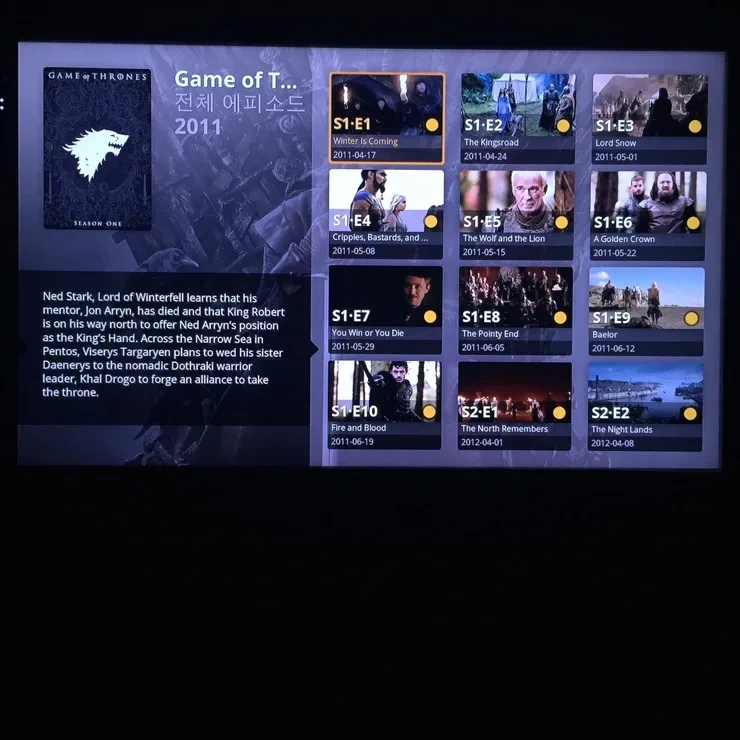
Plex를 여러 기기에서 사용하는 기존 환경 예시
자동 설정
공유기가 UPnP 또는 NAT-PMP를 지원하고 정상 동작하면 Plex가 원격접속을 자동 설정할 수 있습니다.
수동 포트포워딩
예시

Plex 서버 IP : 192.168.0.20
WAN 외부 포트 : 32400
LAN 내부 포트 : 32400
프로토콜 : TCP
외부 포트는 사용 가능한 다른 TCP 포트를 선택할 수도 있지만 서버 쪽 내부 포트는 항상 TCP 32400으로 연결합니다.
Windows PC가 Plex 서버라면 윈도우10·11 포트열기 - 방화벽 인바운드·아웃바운드 설정 에서 필요한 포트만 허용하는 방법을 확인할 수 있습니다.
공유기 DMZ를 서버 전체에 열 필요는 없다
Plex 하나 때문에 NAS나 PC를 DMZ로 통째로 노출하기보다 필요한 TCP 포트만 서버의 고정 내부 IP로 매핑하는 것이 보안상 낫습니다.
외부접속이 안 되면 CGNAT·이중 NAT 확인
포트포워딩을 정확히 했는데도 Remote Access가 계속 실패한다면 공유기 앞에 통신사 모뎀·공유기가 하나 더 있는 이중 NAT이거나 통신사가 공인 IPv4를 직접 주지 않는 CGNAT 환경일 수 있습니다.
먼저 내부 네트워크 자체가 정상인지 확인하려면 컴퓨터 네트워크 공유폴더 연결 안될 때 Ping·IP·방화벽 점검 의 기본 네트워크 확인 순서를 활용할 수 있습니다.
Plex Secure Connections 설정
| 옵션 | 설명 |
|---|---|
| Preferred | 가능하면 보안 연결 사용. 일반적인 기본 선택 |
| Required | 보안 연결을 만들 수 없는 클라이언트 접속 차단 |
| Disabled | 보안 연결 비활성화. 일반적으로 권장하지 않음 |
plex.direct와 DNS Rebinding 문제
일부 공유기·사내 DNS·pfSense에서 DNS Rebinding 보호가
plex.direct 주소를 차단하면 같은 집 안인데도 Plex가 서버를 원격으로 판단하거나 보안 연결이 실패할 수 있습니다.
이런 경우 Plex 공식 가이드에 맞춰 DNS Rebinding 예외를 검토해야 합니다.
Plex Pass와 Remote Watch Pass - 2026년 외부 영상 재생 조건
집 안의 같은 로컬 네트워크에서 개인 미디어를 재생하는 기본 기능은 무료입니다. 하지만 현재 새 Plex 앱 환경에서 집 밖에서 개인 영상을 스트리밍하려면 아래 셋 중 하나가 필요합니다.
- Plex Media Server 관리자 계정에 활성 Plex Pass가 있음
- 재생하는 사용자 계정에 Plex Pass가 있음
- 재생하는 사용자 계정에 Remote Watch Pass가 있음
| 구독 | 2026년 표준 USD 가격 | 주요 용도 |
|---|---|---|
| Remote Watch Pass | $2.99/월 · $29.99/년 | 개인 영상 원격 스트리밍 |
| Plex Pass | $6.99/월 · $69.99/년 | 원격 영상 + 하드웨어 트랜스코딩 등 프리미엄 기능 |
| Lifetime Plex Pass | $749.99 일회성 | Plex Pass 기능의 평생 라이선스 |
원화 가격은 환율·부가세·앱스토어 결제방식에 따라 달라질 수 있습니다. 또한 Plexamp 음악과 Plex Photos 사진 원격 사용에는 영상과 같은 Remote Watch Pass 제한이 적용되지 않습니다.
localhost:32400 사이트에 연결할 수 없음
서버 PC에서 localhost:32400조차 열리지 않으면 공유기보다 Plex Media Server 프로세스를 먼저 확인합니다.
1. 정확한 주소
http://localhost:32400/web2. Windows 포트 상태
netstat -ano | findstr :32400아무 결과도 나오지 않는다면 Plex가 해당 포트를 LISTEN 상태로 열지 못했을 수 있습니다. 작업 관리자에서 Plex Media Server 프로세스가 실행 중인지 확인합니다.
3. 같은 LAN의 다른 PC에서 테스트
http://192.168.0.20:32400/web서버에서는 되고 다른 PC에서는 안 된다면 Windows 방화벽·네트워크 프로필·공유기 VLAN/게스트 네트워크를 확인합니다.
Plex 1.43.3 업데이트 후 TV·Fire TV 연결 안됨
2026년 9월 Plex 공식 포럼에는 1.43.3 업데이트 뒤 일부 Synology 서버 환경에서 Samsung Tizen TV, Fire TV, Plexamp 연결이 불안정해졌다는 사용자 보고가 있습니다. 이는 모든 사용자에게 재현되는 확정 버그라고 단정할 수는 없지만, 서버 웹은 정상이고 특정 클라이언트만 실패한다면 클라이언트·보안연결·DNS를 따로 확인할 필요가 있습니다.
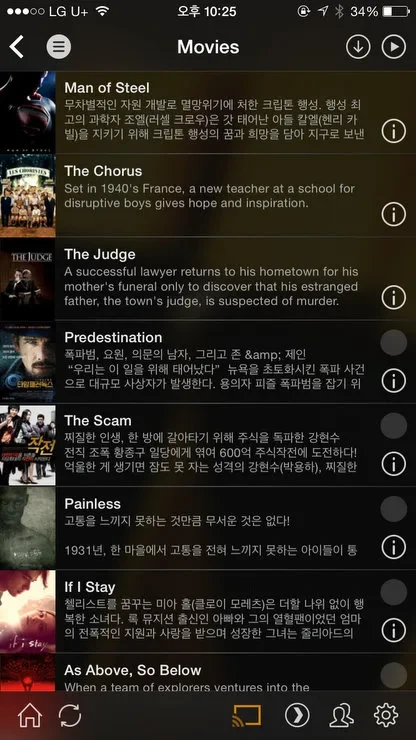
스마트폰 등 모바일 Plex 클라이언트 사용 화면 예시
- 같은 LAN PC에서 Plex Web 접속 확인
- 스마트폰 Plex 앱에서 서버 확인
- TV·Fire TV 앱 최신 버전 설치
- Secure Connections를 Preferred로 확인
- 공유기의 DNS Rebinding·plex.direct 처리 확인
- 서버 재시작 후 인증서 재연결 확인
Linux Plex 1.43.3 dpkg 오류
공식 Plex 포럼에는 1.43.3 보안 업데이트 뒤 Debian·Ubuntu에서
post-installation script subprocess returned error exit status 1 형태의 dpkg 오류 사례도 올라왔습니다.
sudo systemctl status plexmediaserver
sudo journalctl -u plexmediaserver -n 200 --no-pager
sudo dpkg --configure -a
sudo apt -f install
df -h
반복 명령을 무작정 실행하기보다 처음 발생한 오류, 남은 저장공간, 패키지 권한을 확인하고 필요하면 Plex 공식 최신 패키지를 직접 다운로드해 설치합니다.
Plex 로그 위치와 오류 확인
| 운영체제 | 대표 로그 위치 |
|---|---|
| Windows | %LOCALAPPDATA%\Plex Media Server\Logs |
| macOS | ~/Library/Logs/Plex Media Server/ |
| Linux·NAS | Plex Media Server 데이터 디렉터리의 Logs |
오류를 재현한 직후 로그 받기
TV에서 재생오류가 발생한다면 문제를 다시 한 번 재현한 직후 로그를 다운로드하세요. 시간대가 명확해져 관련 네트워크·트랜스코더·클라이언트 오류를 찾기 쉬워집니다.
Plex 서버 백업 - 미디어 파일만 보관하면 끝이 아니다
영화 원본 파일과 Plex 데이터베이스는 별개입니다. 미디어 파일이 살아 있어도 서버 데이터가 손상되면 포스터, 컬렉션, 시청기록, 사용자 설정을 다시 만들어야 할 수 있습니다.
- Plex Media Server 데이터 디렉터리
- 라이브러리 경로
- 사용자 지정 포스터·메타데이터
- Remote Access 설정
- 현재 버전과 설치 패키지
- NAS 공유폴더 권한
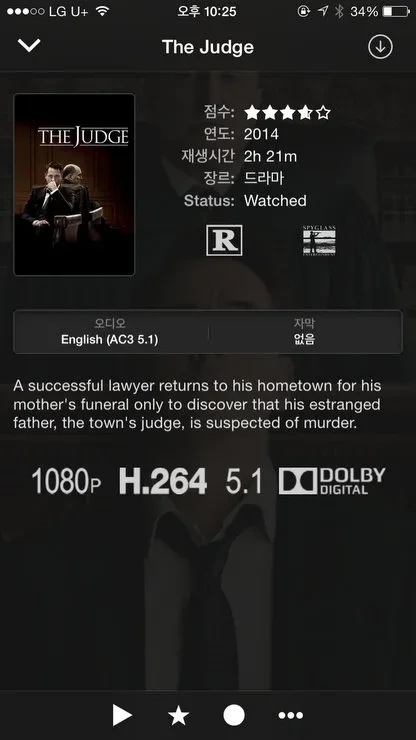
Plex 모바일·원격 사용 환경을 보여주는 기존 사용 화면
Plex 서버용 PC와 NAS 어떤 것이 좋을까?
| 구성 | 장점 | 주의 |
|---|---|---|
| 미니PC·데스크톱 | CPU·GPU 선택 폭이 넓고 트랜스코딩 성능 확보가 쉬움 | 스토리지·백업을 별도로 구성 |
| 시놀로지·QNAP NAS | 24시간 저장·RAID·공유·백업을 한 장비에서 관리 | 모델별 CPU·하드웨어 트랜스코딩 지원 차이 |
영상 재생만 생각하면 Direct Play 비중이 높은 환경에서는 고사양 서버가 필요하지 않을 수 있습니다. 반대로 여러 명이 외부에서 서로 다른 화질로 동시에 재생하거나 자막 Burn-in이 잦다면 트랜스코딩 성능을 중요하게 봐야 합니다.
Plex 자주 묻는 질문 FAQ
Plex는 무료인가요?
로컬 네트워크에서 개인 미디어 라이브러리를 만들고 재생하는 기본 기능은 무료입니다. 원격 개인 영상 스트리밍과 하드웨어 트랜스코딩 같은 기능은 현재 Plex Pass·Remote Watch Pass 조건을 확인해야 합니다.
Plex Media Server 1.43.2를 계속 써도 되나요?
권장하지 않습니다. Plex가 1.43.2 이하의 보안 문제를 공식적으로 알리고 1.43.3 이상 업데이트를 요청했습니다.
Plex 원격접속 포트는 몇 번인가요?
기본 내부 포트는 TCP 32400입니다. 수동 포트포워딩을 할 때 외부 포트는 다르게 정할 수 있지만 내부 목적지 포트는 32400입니다.
NAS가 꼭 있어야 하나요?
아닙니다. Windows·macOS·Linux PC에 Plex Media Server를 설치할 수 있습니다. NAS는 저장·백업·24시간 운영을 한 장비에서 관리하고 싶을 때 편리합니다.
왜 TV에서만 4K 영상이 끊기나요?
TV 앱의 코덱·오디오·자막 지원 때문에 Direct Play가 아닌 트랜스코딩으로 바뀌었을 가능성을 먼저 확인하세요. 같은 파일이 다른 기기에서 정상인 경우 특히 중요합니다.
하드웨어 트랜스코딩은 무료인가요?
현재 Plex 공식 기능 기준으로 하드웨어 가속 트랜스코딩은 Plex Pass 기능입니다. 호환 CPU·GPU와 드라이버도 필요합니다.
집 밖에서 무료로 영상을 볼 수 있나요?
현재 새 Plex 앱에서 개인 영상을 원격 재생하려면 서버 관리자 또는 사용자에게 Plex Pass가 있거나 사용자에게 Remote Watch Pass가 있어야 합니다. 음악 Plexamp와 Plex Photos는 영상 원격재생 제한과 조건이 다릅니다.
Plex 서버는 켜져 있는데 앱에서 오프라인이라고 나옵니다.
같은 LAN에서 http://서버IP:32400/web이 열리는지 먼저 확인하고, 이후 방화벽·Secure Connections·DNS Rebinding·Remote Access 순서로 확인하세요.
1.43.3 업데이트 후 문제가 생기면 1.43.2로 롤백할까요?
보안상 장기간 롤백은 권장하지 않습니다. 최신 버전을 유지한 상태에서 클라이언트 앱, DNS, 보안 연결, 로그를 확인하는 것이 우선입니다.
기존 Plex 사용환경에서 여러 플랫폼과 미디어를 활용했던 화면 예시
Plex를 처음 구축한다면 이 순서가 가장 쉽다
① 서버로 사용할 Windows PC·Mac·NAS 결정
② Plex Media Server 최신 버전 설치
③ Movies·TV Shows 등 미디어 폴더 정리
④ 라이브러리 등록 후 메타데이터 확인
⑤ 같은 집의 TV·스마트폰에서 Direct Play 테스트
⑥ 버퍼링 시 Transcode 여부 확인
⑦ 외부접속이 필요하면 Remote Access와 32400 포트 설정
⑧ 원격 영상 시청이 필요하면 Plex Pass·Remote Watch Pass 조건 확인
⑨ 서버 데이터와 설정 백업
정리 - Plex는 설치보다 Direct Play·트랜스코딩·네트워크 개념이 중요
Plex의 가장 큰 장점은 단순히 영상을 재생하는 것이 아니라 내가 가진 파일을 하나의 정돈된 개인 스트리밍 라이브러리로 바꾸고 여러 플랫폼에서 같은 경험으로 이어서 볼 수 있다는 점입니다. 기존 사용기에서도 폴더 중심의 재생에서 메타데이터·포스터 중심 환경으로 바뀐 것이 큰 장점으로 꼽혔고, Apple TV 등 특정 기기에서 발생한 버퍼링을 해결하는 과정에서는 재생기 호환성과 트랜스코딩의 중요성이 드러났습니다.
2026년에는 여기에 한 가지가 더 중요해졌습니다. Media Server 1.43.3 이상 보안 업데이트와 바뀐 원격 영상 재생 정책입니다. 오래된 Plex 설정 글을 그대로 따라 하기보다 최신 서버를 유지하고, 문제가 생기면 Direct Play → 트랜스코딩 → 32400 → Secure Connections → DNS → 로그 순서로 원인을 나누면 훨씬 쉽게 해결할 수 있습니다.
Plex 공식 확인처
'IT 오류해결 > 인터넷·공유기' 카테고리의 다른 글
| 윈도우11 컴퓨터 인터넷 느려짐 해결 10가지|속도 측정·DNS·랜카드 설정 (0) | 2026.11.18 |
|---|---|
| ASUS 공유기 설치방법|192.168.1.1 관리자 접속·PPPoE·LTE·AiMesh 설정 (0) | 2026.11.18 |
| 와이파이는 되는데 컴퓨터 인터넷 안됨|윈도우11 유선 랜카드·랜선 연결 오류 해결 (0) | 2026.11.18 |



댓글