USB 메모리나 외장하드, 블루투스 이어폰, 모니터처럼 평소 잘 사용하던 장치가 갑자기 인식되지 않아 윈도우11 장치 관리자 → 속성 → 이벤트를 확인했는데 “장치 설정이 이전 OS 설치에서 마이그레이션되지 않았습니다”라는 문구가 보이는 경우가 있습니다.
여기에 “부분적 또는 모호한 장치 일치로 인해 마이그레이션되지 않았습니다”, Status: 0xC0000719, Migration Rank, Present: false 같은 값까지 보이면 장치가 고장 난 것처럼 느껴질 수 있는데요.
결론부터 말하면 이벤트 탭에 마이그레이션 실패 기록이 있다는 것만으로 현재 장치 고장을 의미하지는 않습니다. 장치 관리자는 과거의 설치·구성 이벤트까지 남겨두기 때문에 최신 이벤트와 현재 장치 상태를 함께 확인해야 합니다.
① 장치 관리자 → 속성 → 이벤트에서 최신 기록까지 확인
② 현재 장치 상태가 정상이라면 과거 마이그레이션 실패 기록은 무시해도 되는 경우가 많음
③ 실제로 USB·Bluetooth·모니터가 작동하지 않을 때만 하드웨어 ID와 드라이버 점검
④ Windows Update → 선택적 업데이트 → 드라이버 업데이트 확인
⑤ 해결되지 않으면 장치 제거 후 재부팅 → 제조사 드라이버 재설치
⑥ 고급 진단은
PnPUtil로 현재 문제 장치만 확인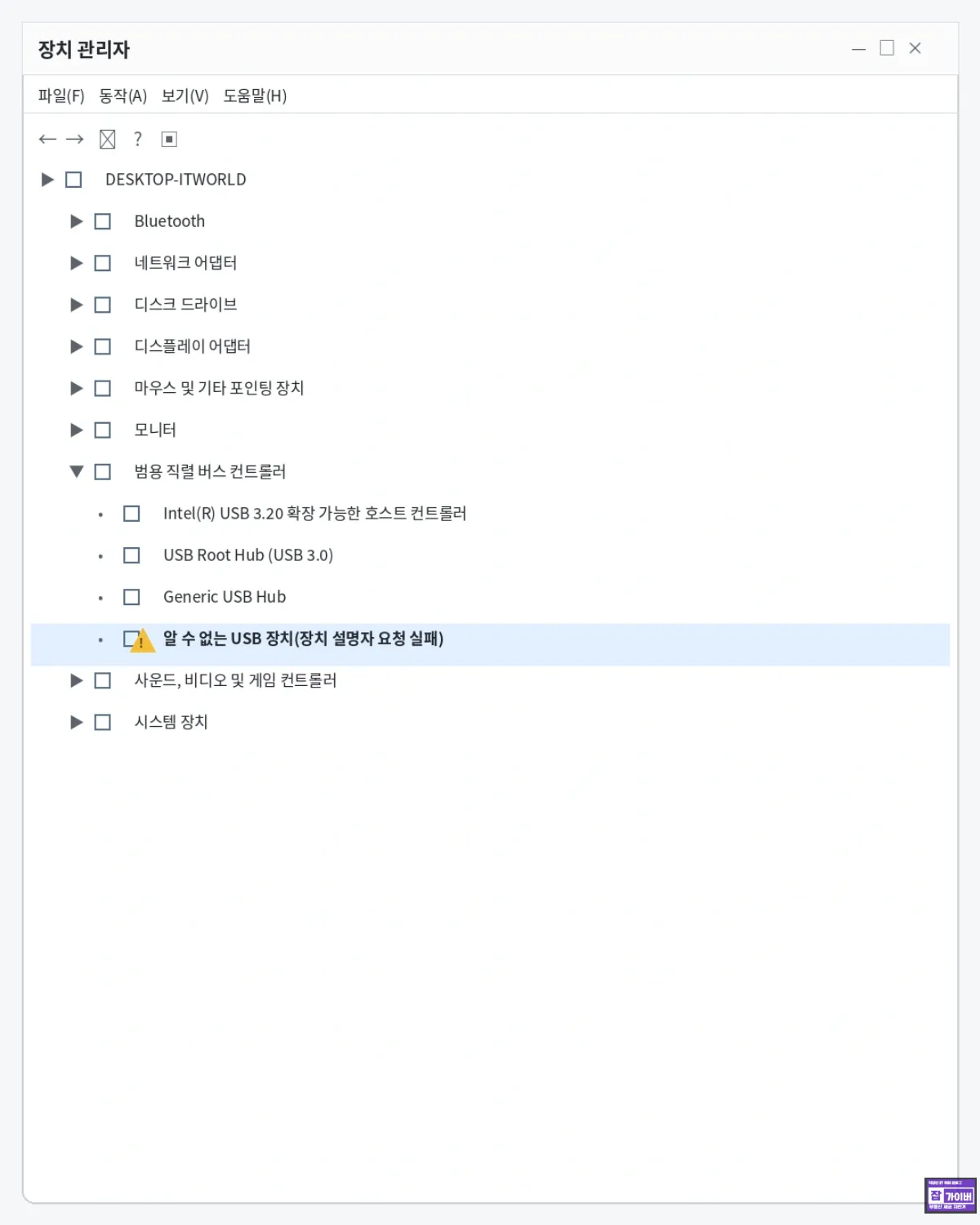
윈도우11 장치관리자에서 알 수 없는 USB 장치와 노란색 느낌표가 나타난 상태
장치 설정이 이전 OS 설치에서 마이그레이션되지 않았습니다 뜻
윈도우에서 말하는 장치 마이그레이션(Device Migration)은 Windows 업그레이드나 장치 재설치 과정에서 기존 장치의 드라이버 및 설정을 새로운 Windows 환경의 장치 인스턴스에 이어주는 과정이라고 이해하면 쉽습니다.
예를 들어 Windows 업데이트나 드라이버 업데이트 이후 기존 USB 장치와 새로 감지된 USB 장치의 하드웨어 정보가 완전히 일치하지 않으면 이벤트에 부분적 또는 모호한 장치 일치라는 기록이 남을 수 있습니다.
다만 여기서 가장 중요한 것은 이벤트 하나가 아니라 현재 장치 상태입니다. 장치 관리자 자체에 문제가 있다면 먼저 아래 잡가이버 글에서 장치 관리자 실행방법과 드라이버 상태 확인방법을 참고해도 좋습니다.
▶ 윈도우 장치관리자 실행방법 및 각종 드라이버 오류 해결
가장 먼저 이벤트 탭의 마지막 기록까지 확인
윈도우 키 + X → 장치 관리자를 실행한 뒤 문제가 발생한 장치를 더블클릭합니다.
이후 속성 → 이벤트로 이동하면 장치가 언제 설치되고 구성되었는지 시간순으로 확인할 수 있습니다.
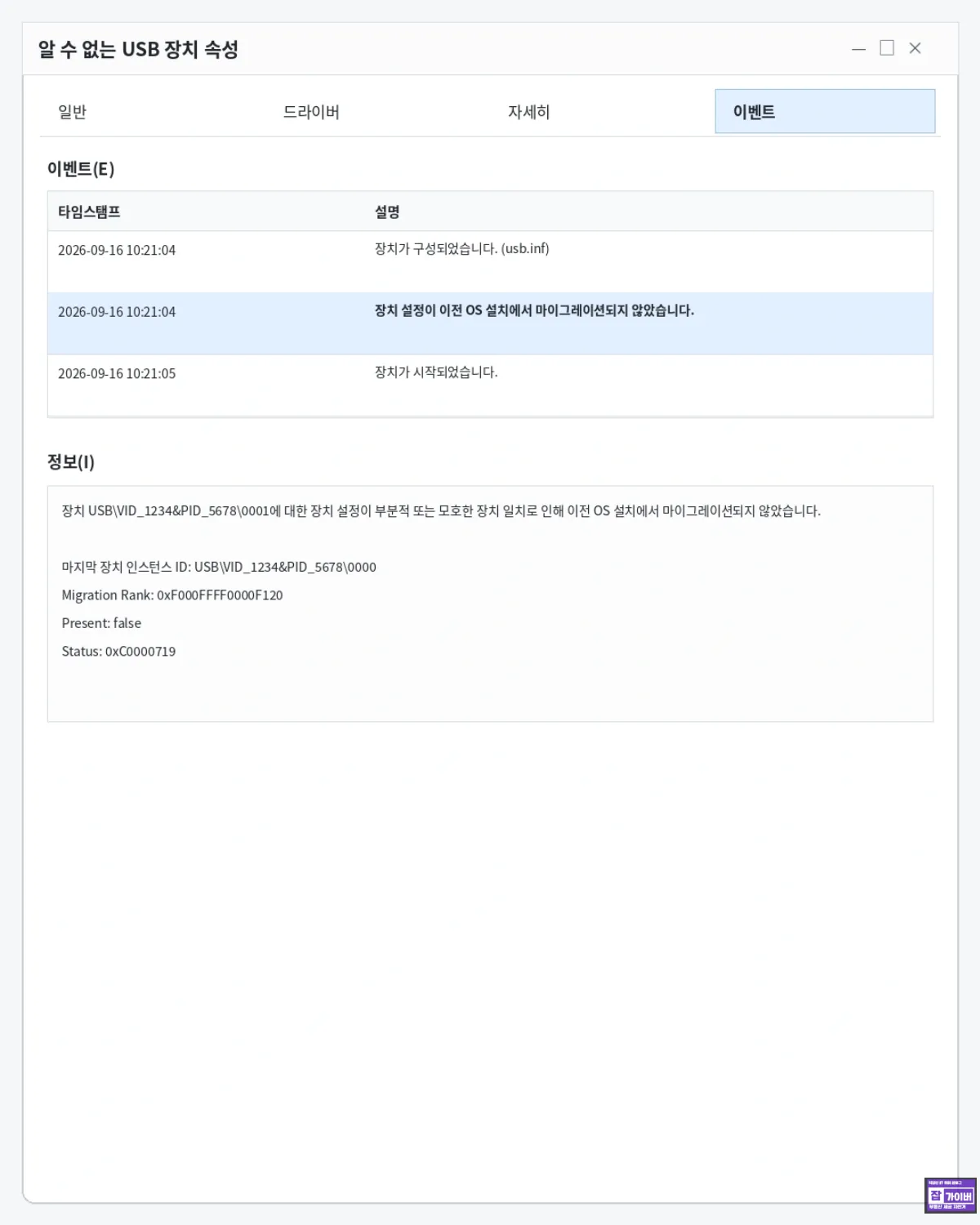
장치속성 이벤트 탭에서 마이그레이션 실패 이후 장치 구성 및 시작 여부를 확인합니다.
마이그레이션되지 않았습니다 뒤에 구성됨·시작됨이 있다면?
예를 들어 이벤트 순서가 아래와 같다면 앞쪽 오류만 보고 문제라고 판단하면 안 됩니다.
| 이벤트 | 의미 |
|---|---|
| 장치가 구성되었습니다 | Windows가 해당 장치에 드라이버 구성을 적용 |
| 장치 설정이 마이그레이션되지 않았습니다 | 이전 장치 설정 일부를 그대로 이전하지 못한 기록 |
| 장치가 시작되었습니다 | 해당 장치가 현재 드라이버를 이용해 시작됨 |
특히 일반 탭의 장치 상태에 “이 장치가 올바르게 작동하고 있습니다”라고 나오고 USB·블루투스·모니터 기능도 정상이라면 과거 이벤트를 없애기 위해 무리하게 드라이버나 레지스트리를 삭제할 필요는 없습니다.
실제로 장치가 안 될 때 확인해야 할 증상
다음처럼 실제 문제가 동반된다면 그때부터 드라이버와 장치 인식 문제를 진단합니다.
- USB 메모리 또는 외장하드가 파일 탐색기에 나타나지 않음
- USB 장치를 꽂을 때 연결음만 반복되고 장치가 사라짐
- Bluetooth 이어폰이나 마우스가 연결과 해제를 반복
- 모니터가 장치 관리자에는 표시되지만 화면은 신호없음
- 네트워크·Bluetooth 어댑터에 노란색 느낌표 표시
- 장치 상태에 코드 10, 코드 43 등의 오류 표시
USB 자체가 인식되지 않는다면 아래 글도 함께 확인하면 좋습니다.
▶ 컴퓨터 USB 인식 안되는 문제 7가지 오류 해결방법
▶ USB 인식 안될 때 키보드·마우스·핸드폰 연결 문제 해결
하드웨어 ID 확인해 정확한 장치 찾기
장치 이름이 알 수 없는 USB 장치처럼 표시된다면 드라이버를 아무거나 설치하기보다 하드웨어 ID를 먼저 확인하는 게 좋습니다.
장치 관리자에서 문제가 있는 장치를 더블클릭한 뒤 자세히 → 속성 → 하드웨어 ID를 선택합니다.
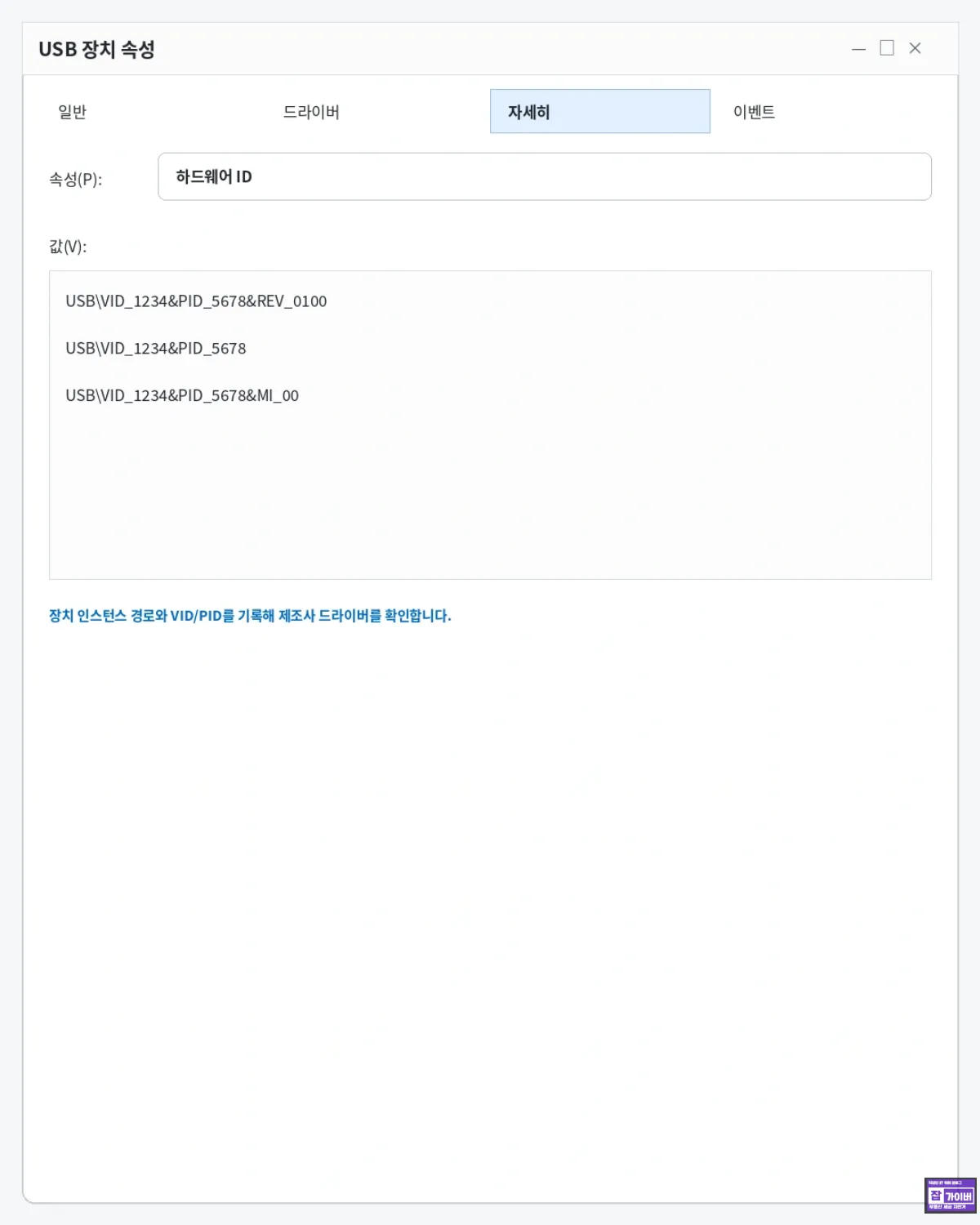
USB 하드웨어 ID의 VID·PID 값으로 실제 장치 제조사와 모델을 구분할 수 있습니다.
USB 장치라면 보통 아래와 비슷한 형식으로 표시됩니다.
USB\VID_1234&PID_5678&REV_0100
USB\VID_1234&PID_5678
여기서 VID는 제조사, PID는 해당 장치를 구분하는 제품 ID에 해당합니다. 장치 제조사 홈페이지에서 정확한 모델의 Windows 11 드라이버를 찾을 때 유용합니다.
Windows Update 선택적 드라이버 확인
Windows 11은 일부 드라이버를 Windows Update를 통해 자동 설치하지만, 선택적 드라이버 업데이트는 자동으로 설치되지 않는 경우가 있습니다.
다음 경로로 이동합니다.
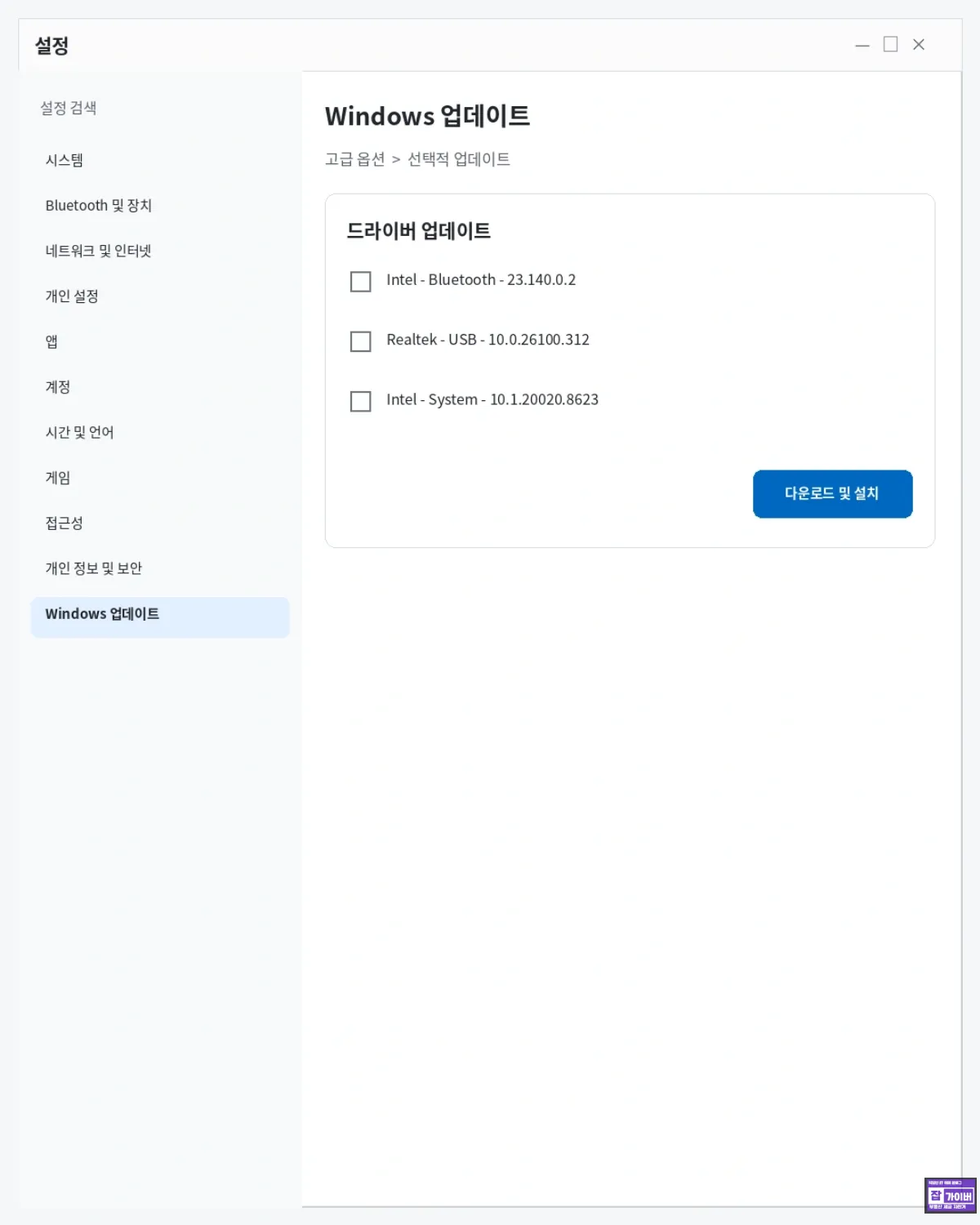
Windows Update 고급 옵션의 선택적 업데이트에서 USB·Bluetooth·칩셋 드라이버를 확인합니다.
Intel Bluetooth, Realtek USB, Intel Chipset처럼 현재 문제 장치와 관련된 항목이 있다면 장치 제조사와 버전을 확인한 뒤 설치합니다.
다만 무조건 최신 드라이버가 정답은 아닙니다. 드라이버 업데이트 직후 문제가 시작됐다면 장치 관리자 → 속성 → 드라이버 → 드라이버 롤백도 확인하세요.
장치 제거 후 드라이버 다시 설치
현재 장치가 실제로 작동하지 않고 드라이버 업데이트로 해결되지 않는다면 장치를 제거한 뒤 재검색할 수 있습니다.
- 장치 관리자 실행
- 문제가 있는 USB·Bluetooth·오디오 장치 선택
- 마우스 오른쪽 버튼 → 장치 제거
- PC 재부팅
- Windows가 장치를 다시 검색하는지 확인
- 자동으로 잡히지 않으면 제조사 공식 드라이버 설치
USB 컨트롤러 자체가 꼬인 경우에는 범용 직렬 버스 컨트롤러 → USB Root Hub / Generic USB Hub 상태도 확인할 수 있습니다. 다만 키보드와 마우스까지 USB인 PC에서는 컨트롤러를 한꺼번에 제거하면 입력장치를 잠시 사용할 수 없을 수 있으니 문제가 발생한 장치부터 진행하는 편이 안전합니다.
PnPUtil로 현재 문제 장치만 확인하는 방법
장치 관리자에는 과거 이벤트가 섞여 있기 때문에 조금 더 정확하게 현재 문제 장치만 확인하고 싶다면 Windows 기본 명령인 PnPUtil을 사용할 수 있습니다.
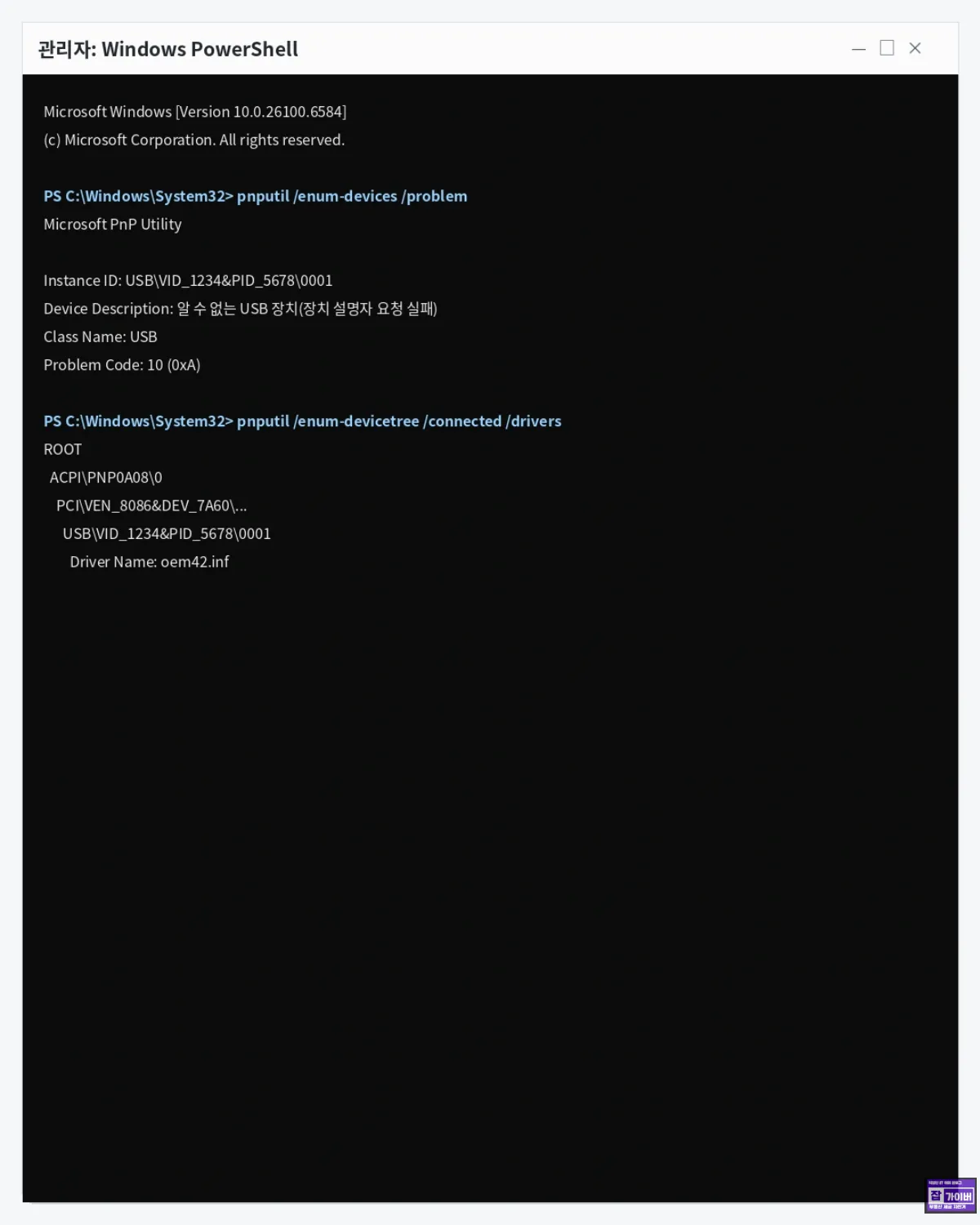
PnPUtil을 이용하면 현재 문제 코드가 있는 Plug and Play 장치를 명령어로 확인할 수 있습니다.
현재 오류가 있는 장치 확인
시작 버튼을 마우스 오른쪽 버튼으로 누르고 터미널(관리자)을 실행합니다.
pnputil /enum-devices /problem문제가 있는 PnP 장치가 있다면 장치 인스턴스 ID와 문제 코드가 표시됩니다. 장치 관리자의 이벤트 기록과 현재 오류를 구분할 때 유용합니다.
연결된 장치 트리와 드라이버까지 확인
Windows 11 23H2 이상이라면 다음 명령도 사용할 수 있습니다.
pnputil /enum-devicetree /connected /drivers현재 연결된 장치와 어떤 드라이버가 매칭되어 있는지 확인할 수 있기 때문에 USB 허브 아래 여러 장치가 연결된 환경이나 도킹스테이션 문제를 분석할 때 특히 유용합니다.
0xC0000719가 보이면 무조건 고장일까?
장치 마이그레이션 이벤트에서 Present: false, Status: 0xC0000719, Migration Rank가 함께 표시되는 사례가 있습니다.
하지만 이 값만 보고 USB나 메인보드가 고장났다고 판단하는 것은 좋지 않습니다. 같은 이벤트 뒤에 장치가 정상적으로 구성·시작된 사례도 있으며, USB·모니터·오디오 등 서로 다른 장치에서 유사한 마이그레이션 기록이 보고되어 왔습니다.
결국 판단 기준은 현재 장치의 장치 상태와 실제 작동 여부입니다.
SFC와 DISM은 언제 사용해야 할까?
장치 하나에서 과거 마이그레이션 이벤트만 보인다면 처음부터 SFC나 DISM을 실행할 필요는 없습니다.
반대로 Windows Update 실패, 여러 USB 장치 동시 오류, Bluetooth·네트워크·오디오 드라이버가 함께 이상해지는 등 Windows 시스템 자체가 손상된 정황이 있다면 다음 순서로 검사할 수 있습니다.
DISM /Online /Cleanup-Image /RestoreHealth

sfc /scannow
두 명령어의 차이와 실행 순서는 아래 글에서 자세히 정리해두었습니다.
▶ 윈도우11 시스템손상 복구 SFC Scannow DISM 명령어 차이
장치별 마이그레이션 오류 해결 우선순위
| 장치 | 증상 | 먼저 확인할 것 |
|---|---|---|
| USB 메모리 | 인식 안됨·연결 반복 | 다른 USB 포트 → 케이블 → 장치 상태 |
| 외장 HDD·SSD | 탐색기에서 사라짐 | 디스크 관리 → 케이블 → 전원 → 드라이버 |
| Bluetooth | 연결 끊김·아이콘 사라짐 | Bluetooth 어댑터 → 드라이버 → 재페어링 |
| 모니터 | 신호없음·검은화면 | 케이블 → 입력소스 → 그래픽 드라이버 |
| 오디오 | 장치는 보이지만 소리 안남 | 출력 장치 → 오디오 드라이버 |
| Wi-Fi | 네트워크 어댑터 사라짐 | 장치 상태 → 칩셋·무선 드라이버 |
장치 마이그레이션 오류 때문에 Windows 초기화해야 할까?
장치 하나의 마이그레이션 이벤트 때문에 Windows 초기화를 먼저 하는 것은 추천하지 않습니다.
장치 제거와 재설치, 제조사 드라이버, Windows Update, PnPUtil과 시스템 파일 검사까지 진행했는데도 여러 하드웨어가 동시에 제대로 작동하지 않는 경우에만 복구·초기화를 마지막 수단으로 검토하는 것이 좋습니다.
Windows 11 초기화가 필요한 상황이라면 아래 글에서 내 파일 유지와 모두 제거 차이를 먼저 확인하세요.
▶ 윈도우11 초기화 방법 - 포맷 없이 이 PC 초기화 및 복구모드
장치 설정이 마이그레이션되지 않았습니다 FAQ
장치 설정이 이전 OS 설치에서 마이그레이션되지 않았습니다가 뜨면 고장인가요?
아닙니다. 과거 장치 설치 이벤트일 수 있기 때문에 최신 이벤트와 장치 관리자 일반 탭의 현재 장치 상태를 함께 확인해야 합니다. 현재 장치가 정상 작동한다면 해당 이벤트 기록만으로 고장이라고 판단할 수 없습니다.
부분적 또는 모호한 장치 일치라는 문구는 무슨 뜻인가요?
이전 Windows 설치에서 사용하던 장치 정보와 현재 감지된 장치 정보가 완전히 동일한 장치로 확정되지 않아 이전 설정을 그대로 이전하지 못했다는 의미로 볼 수 있습니다. 하드웨어 ID와 Last Device Instance ID를 비교하면 원인을 파악하는 데 도움이 됩니다.
0xC0000719가 나오면 USB가 고장난 건가요?
0xC0000719 값 하나만으로 USB 고장을 판단할 수 없습니다. 같은 이벤트 뒤에 장치가 구성·시작되었는지, 현재 장치 상태에 코드 10·43 같은 실제 문제 코드가 있는지 확인하는 것이 먼저입니다.
마이그레이션 오류가 있으면 드라이버를 삭제해야 하나요?
현재 장치가 정상 작동한다면 삭제할 필요가 없습니다. 실제로 장치가 작동하지 않고 드라이버 업데이트나 롤백으로 해결되지 않을 때 장치 제거 후 재설치를 시도하는 것이 좋습니다.
Windows Update에 드라이버가 없으면 어떻게 하나요?
노트북·메인보드·USB 장치 제조사의 공식 지원 페이지에서 정확한 제품 모델과 현재 Windows 버전에 맞는 드라이버를 확인합니다.
PnPUtil 명령어는 꼭 사용해야 하나요?
아닙니다. 일반 사용자는 장치 관리자만으로도 대부분 확인할 수 있습니다. PnPUtil은 현재 문제가 있는 PnP 장치와 인스턴스 ID, 사용 중인 드라이버를 좀 더 정확하게 확인하고 싶을 때 사용하는 고급 진단 방법입니다.
USB 외장하드가 인식 안 되면 바로 포맷해도 되나요?
중요한 데이터가 있다면 포맷부터 하면 안 됩니다. USB 포트와 케이블, 장치 관리자, 디스크 관리 상태부터 확인하고 필요한 데이터가 있다면 복구 가능성을 먼저 판단하는 것이 안전합니다.
마이그레이션 오류 해결 순서 정리
윈도우11 장치 관리자에서 “장치 설정이 이전 OS 설치에서 마이그레이션되지 않았습니다”가 보인다면 저라면 가장 먼저 이벤트 날짜와 최신 기록부터 확인할 것 같습니다.
현재 장치가 정상이라면 굳이 손대지 않고, 실제로 USB·Bluetooth·모니터·오디오가 작동하지 않을 때만 장치 상태 → 하드웨어 ID → 선택적 드라이버 → 제조사 드라이버 → 장치 재설치 → PnPUtil 순서로 범위를 좁히는 것이 효율적입니다.
이 방식이라면 단순한 과거 이벤트 때문에 정상 드라이버를 삭제하거나 Windows 전체를 초기화하는 불필요한 작업도 줄일 수 있습니다.
Microsoft 공식 참고자료
Microsoft - Windows 하드웨어 드라이버 업데이트
Microsoft Learn - PnPUtil 명령어 공식 설명
'IT 오류해결 > 윈도우·부팅 오류' 카테고리의 다른 글
| 윈도우11 파일 기록 백업 안됨|드라이브 다시 연결 오류 및 이전 버전 복원 (0) | 2026.11.27 |
|---|---|
| 회사 컴퓨터 로그인 안됨|윈도우11 도메인 신뢰 관계 실패 및 로컬계정 복구 (0) | 2026.11.27 |
| 컴퓨터 USB 인식 안됨 해결방법 7가지 – 윈도우11 장치 설명자 요청 실패·포트 고장 (0) | 2026.11.25 |



댓글