GTA6를 실행하고 가장 먼저 눈에 들어온 건 그래픽이었습니다.
도시를 돌아다니거나 차량을 몰 때 분위기가 정말 좋더라구요. 그런데 60프레임 게임에 익숙해진 상태라 그런지 카메라를 빠르게 돌릴 때는 조금 답답했습니다.
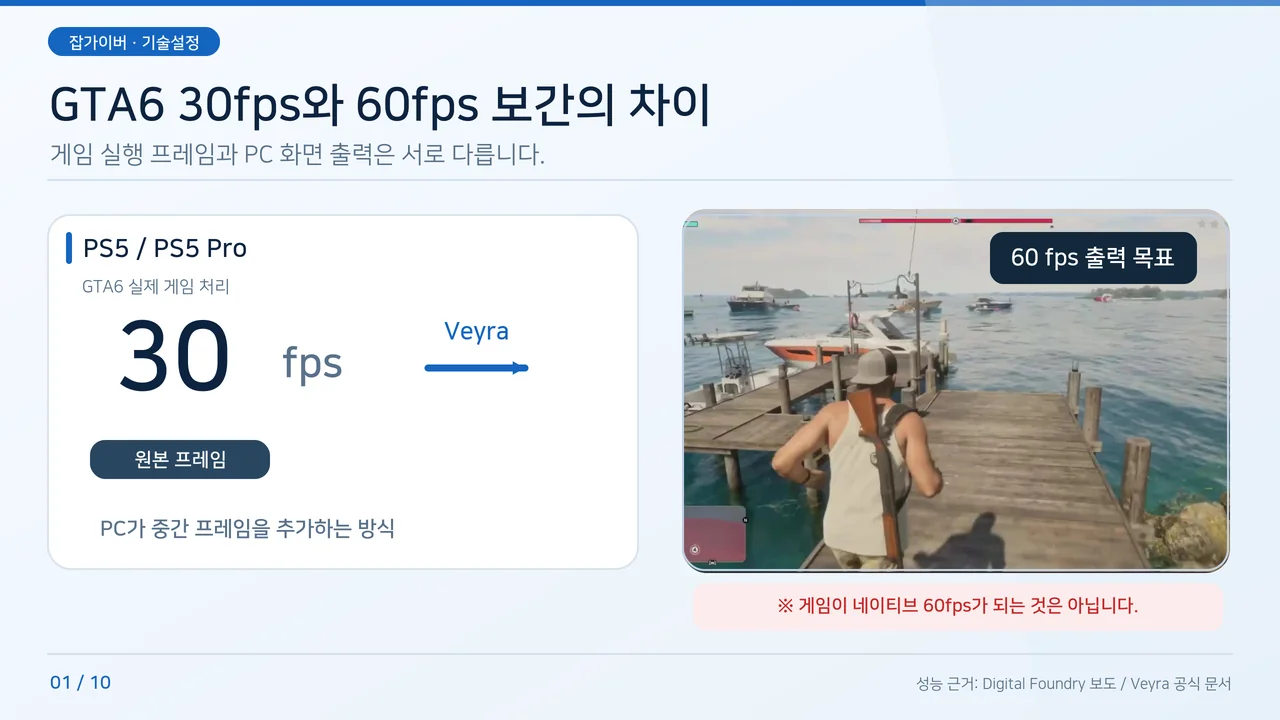
PS5 Pro의 30fps 게임 화면과 PC에서 2배 프레임 보간을 적용하는 방식 비교
PS5 Pro도 GTA6를 기본적으로 30fps로 구동한다는 이야기를 듣고, 콘솔 자체 설정에서 60fps 모드를 켤 수 있는지 찾아봤습니다.
하지만 게임이 지원하지 않는 성능 모드를 PS5 설정만으로 새로 만드는 건 불가능했습니다.
아크로넷 USB3.0 HDMI 외장형 캡쳐보드 4K60 HDK-4C60 - 그래픽카드 | 쿠팡
쿠팡에서 아크로넷 USB3.0 HDMI 외장형 캡쳐보드 4K60 HDK-4C60 구매하고 더 많은 혜택을 받으세요! 지금 할인중인 다른 그래픽카드 제품도 바로 쿠팡에서 확인할 수 있습니다.
www.coupang.com
그래서 시도한 게 PS5 화면을 캡처보드로 윈도우 PC에 가져온 뒤, Veyra에서 중간 프레임을 생성하는 방법이었습니다.
결과부터 말하면 화면은 분명 더 매끄럽게 보였는데요 대신 제가 사용했을 때는 패드 조작에 약간의 인풋렉이 느껴졌습니다.
핵심: GTA6를 네이티브 60fps로 실행하는 설정이 아닙니다.
콘솔이 실제로 만든 30fps 화면 사이에 PC가 프레임을 추가해 60fps 출력으로 보이게 하는 방식입니다.
조작 반응과 게임 엔진의 동작 속도까지 60fps로 바뀌는 것은 아닙니다.
GTA6가 PS5 Pro에서도 30프레임인 이유, 60프레임 보간과 뭐가 다를까?
GTA6는 출시 시점의 PS5와 PS5 Pro에서 30fps를 목표로 구동합니다.
기본 PS5는 복잡한 장면에서 30fps 아래로 떨어질 수 있고, PS5 Pro는 비교적 안정적으로 30fps를 유지한다는 분석이 나왔습니다.
60fps를 지원하지 않는다고 해서 콘솔에 이상이 생긴 것은 아닙니다.
| 구분 | 네이티브 60fps | Veyra 2배 프레임 보간 |
|---|---|---|
| 실제 게임 연산 | 초당 60회 기준 | 게임은 30fps 기준 유지 |
| 화면 표시 | 게임이 만든 60장 | 게임 프레임 사이에 새 프레임 생성 |
| 패드 입력 반응 | 게임의 60fps 동작에 맞음 | 보간 및 전달 지연이 추가될 수 있음 |
| 필요 장비 | 게임 자체의 60fps 지원 | PC·GPU와 캡처보드 또는 지원되는 스트리밍 입력 |
| 적합한 상황 | 즉각적인 조작 반응 중시 | 스토리·드라이브 등 화면의 부드러움 중시 |
캡처보드에 적힌 “4K 60fps 지원”도 헷갈리기 쉬운 부분입니다.
60Hz 영상 신호를 받아들일 수 있다는 뜻이지, 30fps 게임을 자동으로 60fps로 만들어 준다는 의미는 아닙니다.
중간 프레임 생성은 Veyra와 PC 그래픽카드가 담당합니다.
준비물부터 확인하기|캡처보드·PC·모니터 연결 구조
이 글에서 제가 사용한 구성은 캡처보드를 이용한 방식입니다.
PS5 또는 PS5 Pro, HDMI 캡처보드, 그래픽카드가 있는 윈도우 PC, 그리고 PC 화면을 표시할 모니터가 필요합니다.
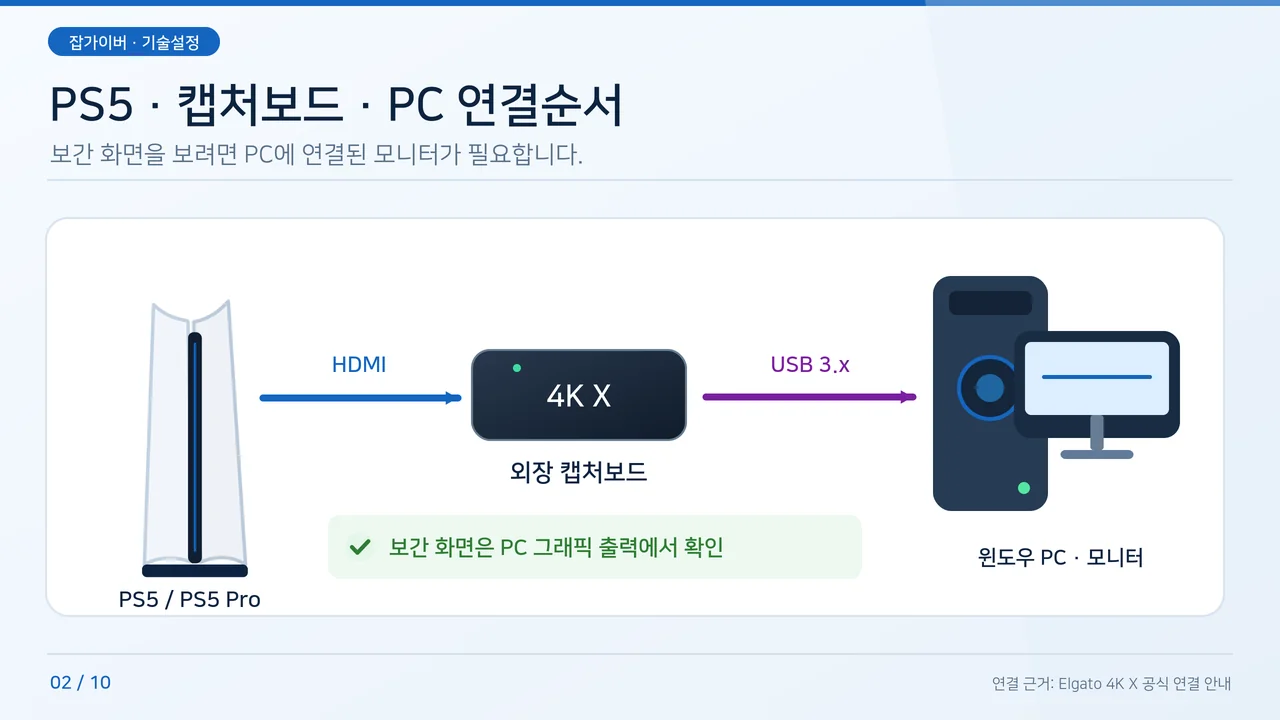
PS5 HDMI 출력 → 캡처보드 → 윈도우 PC → 모니터 연결 순서
| 준비물 | 확인할 사항 |
|---|---|
| PS5 / PS5 Pro | HDMI 출력, 게임 실행 상태, HDCP 설정 |
| 외장 / 내장 캡처보드 | HDMI 입력과 실제 캡처 지원 포맷·주사율 |
| 윈도우 PC | 윈도우11 64비트, GPU·드라이버·프로그램 호환성 |
| 모니터 | 60fps 표시를 위한 최소 60Hz, 가능하다면 120Hz 이상 |
| HDMI / USB 케이블 | 캡처보드 제품에 맞는 포트 속도와 규격 |
캡처보드에 있는 HDMI IN·HDMI OUT·USB는 용도가 다릅니다
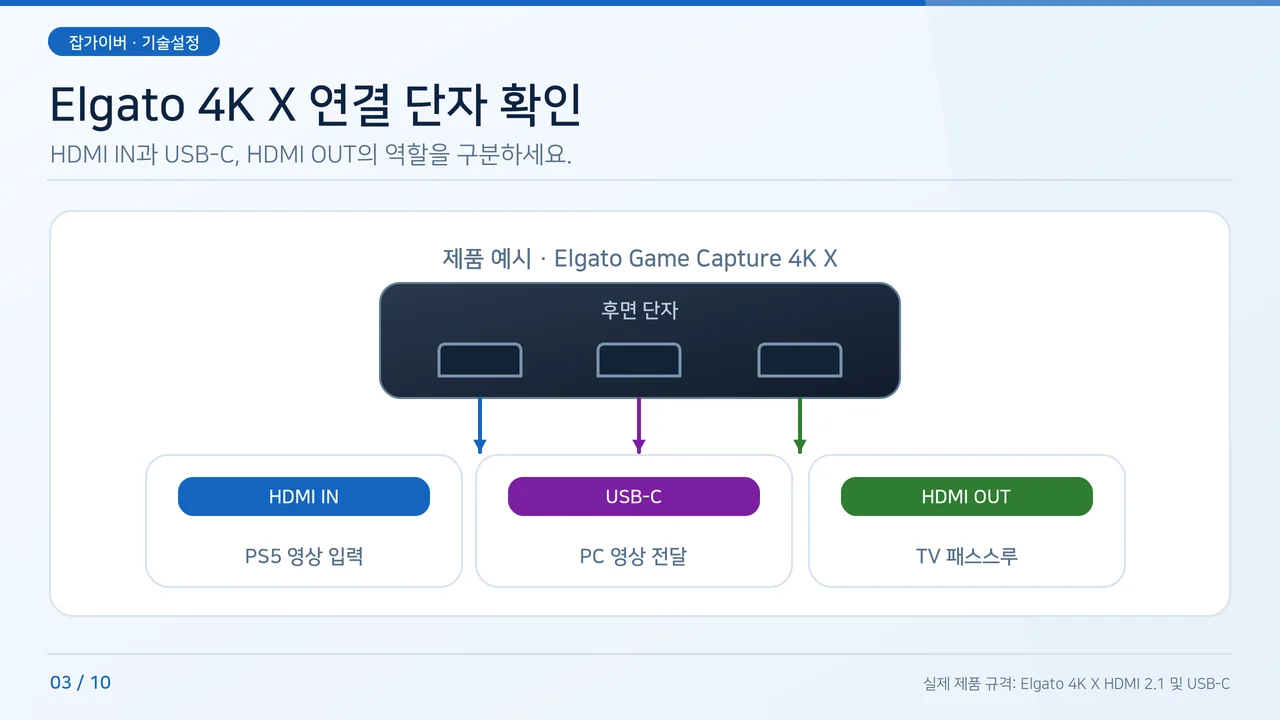
Elgato 4K X를 예로 든 HDMI 입력·패스스루 출력·USB 연결 포트 구분
- PS5 HDMI OUT에서 나온 케이블을 캡처보드의 HDMI IN에 연결합니다.
- 외장형 캡처보드는 USB 케이블로 PC에 연결합니다.
내장형은 PC의 PCIe 슬롯을 이용합니다. - 보간 화면을 볼 모니터는 PC 그래픽카드의 HDMI 또는 DisplayPort 출력에 연결합니다.
- 캡처보드의 HDMI OUT은 원본 영상의 패스스루 출력입니다.
여기에 연결한 TV에는 일반적으로 Veyra의 보간 효과가 반영되지 않습니다.
USB 케이블이 연결됐다고 무조건 충분한 대역폭이 확보되는 것은 아닙니다.
캡처보드가 10Gbps급 연결을 요구한다면 PC의 USB 포트 규격도 맞아야 고해상도 캡처 옵션이 나타납니다.
PS5 화면이 검게 나온다면 HDCP부터 끄세요
캡처보드를 처음 연결했는데 Veyra 화면이 검거나 신호가 없으면 드라이버 문제부터 의심하기 쉽습니다.
하지만 PS5는 기본적으로 저작권 보호 기능인 HDCP가 켜져 있어 캡처보드가 영상 신호를 표시하지 못할 수 있습니다.
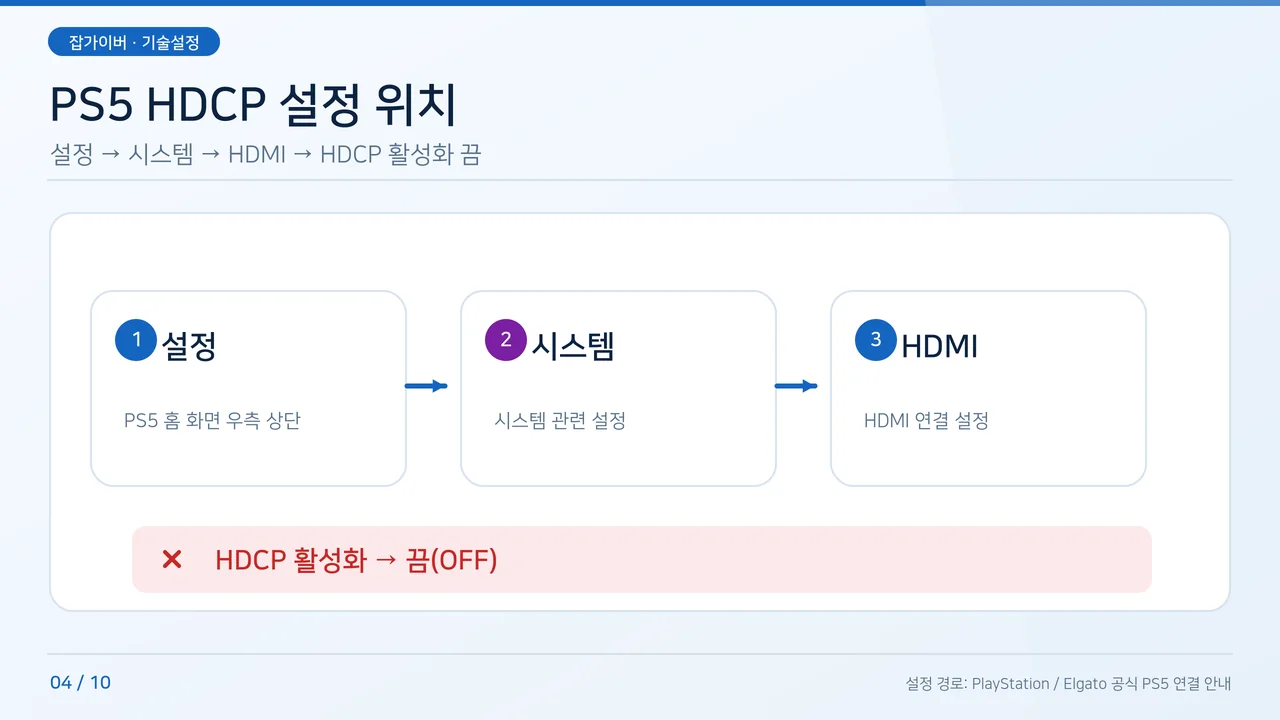
PS5 설정 → 시스템 → HDMI → HDCP 활성화 끄기 메뉴 위치
- PS5를 캡처보드가 아닌 TV나 모니터에 직접 연결해 화면을 표시합니다.
- PS5 홈 화면에서 설정 → 시스템 → HDMI로 이동합니다.
- HDCP 활성화(Enable HDCP)를 끔으로 변경합니다.
- PS5 HDMI OUT을 캡처보드 HDMI IN에 다시 연결한 후 영상을 확인합니다.
주의: HDCP를 끄면 게임 화면 캡처가 가능해질 수 있지만, 넷플릭스·디즈니+ 등 저작권 보호 영상 앱은 정상 출력되지 않을 수 있습니다.
미디어 앱 이용 시에는 HDCP 설정을 복구해야 할 수 있습니다.
HDCP를 껐는데도 검은 화면이 계속된다면 HDMI IN과 OUT을 거꾸로 연결하지 않았는지, OBS나 다른 캡처 프로그램이 장치를 먼저 사용하고 있지는 않은지 확인해 보세요.
무료 Veyra 다운로드와 실행 방법|NVIDIA·AMD 패키지 구분
Veyra는 PS5에 설치하는 프로그램이 아닙니다.
PC에 설치하거나 포터블 패키지를 압축 해제해 실행하는 영상 처리 프로그램입니다.
캡처 카드 입력뿐 아니라 지원되는 스트리밍 영상과 로컬 영상에도 보간·업스케일링 기능을 사용할 수 있습니다.
제가 확인한 배포 버전은 Veyra 2.1.9입니다.
다만 업데이트가 잦은 프로젝트라 다운로드 시점에는 공식 릴리스 페이지에 표시되는 버전을 기준으로 확인하는 게 안전합니다.
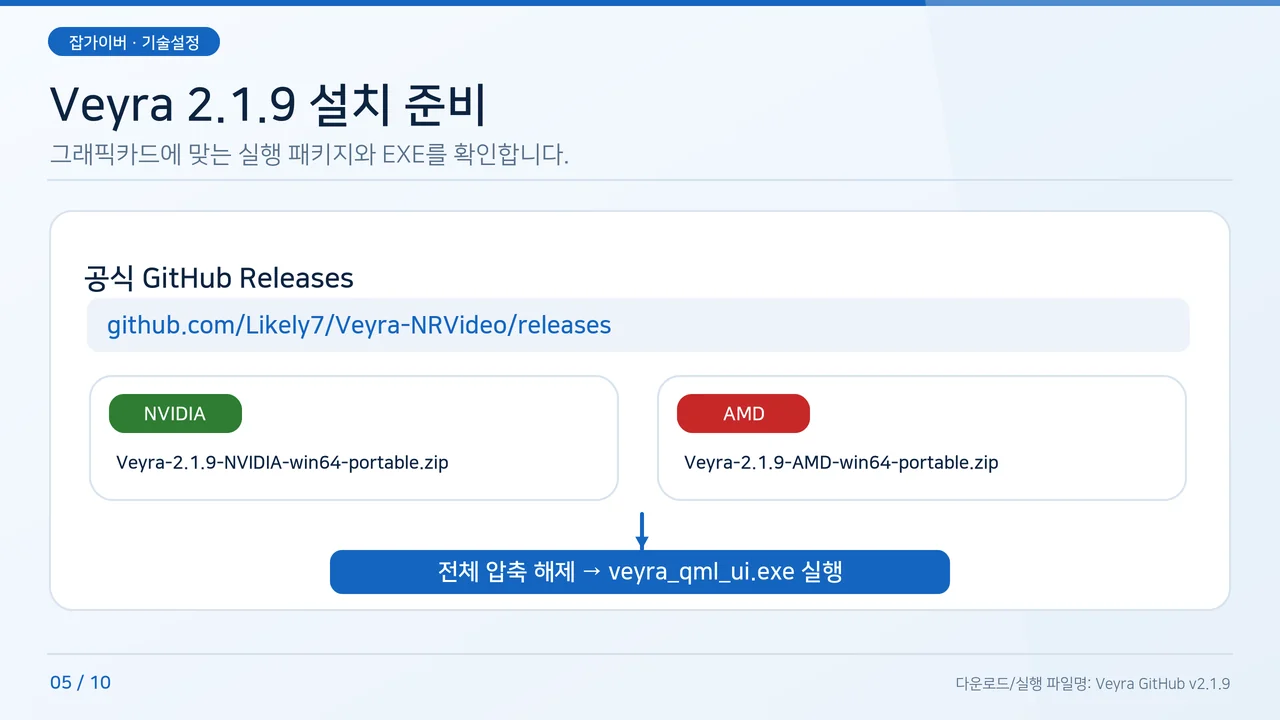
Veyra 2.1.9 포터블 패키지 선택과 윈도우 실행파일 확인 순서
공식 다운로드: Veyra-NRVideo 개발자 GitHub 릴리스 페이지
설정 도움말: Veyra 공식 위키
- GitHub의 Releases에서 사용할 버전을 선택합니다.
- 그래픽카드에 맞는 NVIDIA 또는 AMD용 win64-portable 패키지가 있으면 해당 파일을 선택합니다.
- 압축파일 전체를 새 폴더에 해제합니다.
EXE 파일만 따로 꺼내면 구성 요소를 찾지 못할 수 있습니다. - 폴더 안의 veyra_qml_ui.exe를 실행합니다.
- 보안 경고가 나온다면 배포자와 내려받은 주소를 다시 확인합니다.
출처가 불분명한 재배포 파일은 사용하지 않습니다.
RTX나 라데온 그래픽카드를 장착했다고 모든 보간 알고리즘이 똑같이 동작하는 것은 아닙니다.
지원 모델과 드라이버에 따라 Frame Gen 옵션이 비활성화될 수 있으니, GPU 이름을 먼저 확인해 주세요.
Veyra로 GTA6 화면 불러오기|캡처 카드·해상도·입력 주사율 설정
1단계. 캡처 카드(Capture Card)에서 입력 장치 선택
Veyra를 실행한 뒤 시작 화면의 Capture Card(캡처 카드) 항목으로 들어갑니다.
연결된 장치 목록에서 사용 중인 캡처보드를 선택합니다.
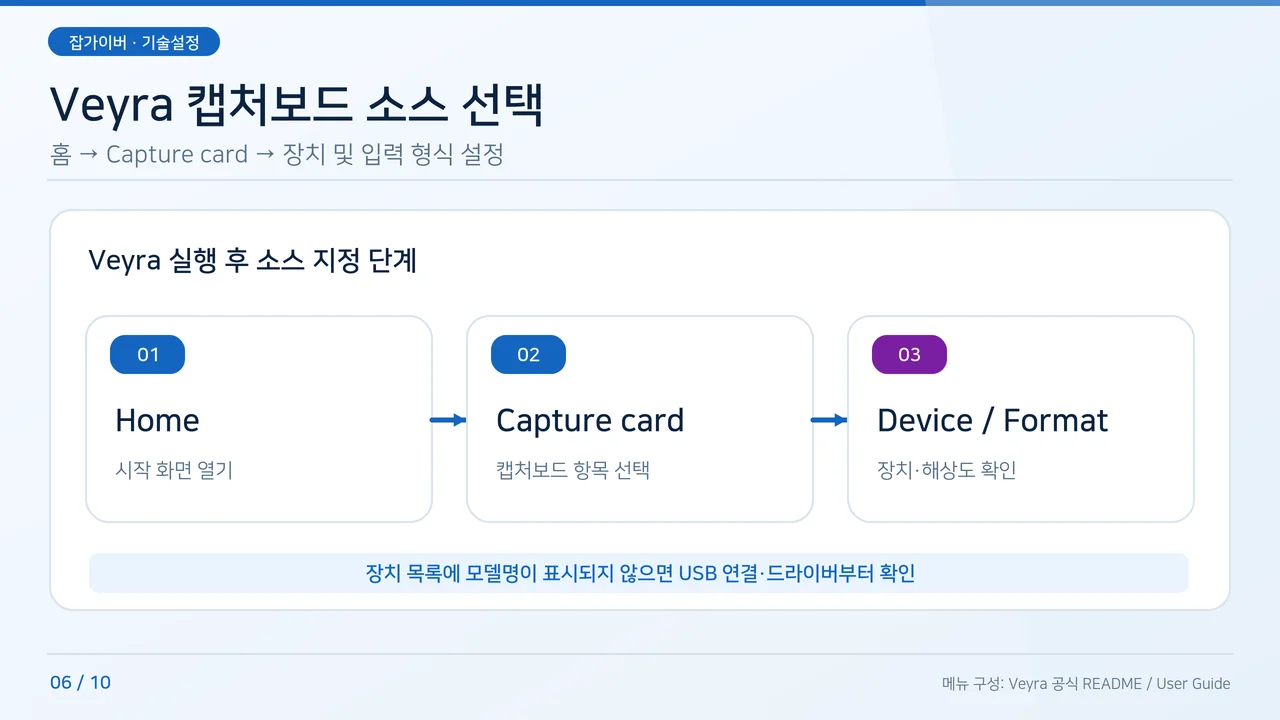
Veyra 캡처 카드 입력 장치 선택 위치와 장치명 확인 방법
장치명이 나타나지 않으면 윈도우의 장치 관리자에서 캡처보드가 인식되는지 먼저 살펴보세요. USB 연결을 바꾸거나 다른 캡처 프로그램을 종료한 뒤 다시 실행하면 해결되는 경우도 있습니다.
2단계. 1920×1080 60fps 또는 59.94fps 선택
입력 장치가 잡히면 해상도와 프레임레이트를 선택합니다.
처음에는 부하가 적고 호환성이 좋은 1920×1080 / 60fps 또는 59.94fps로 테스트하는 것이 좋습니다.
실제 선택 가능한 항목은 캡처보드가 제공하는 포맷에 따라 다릅니다.
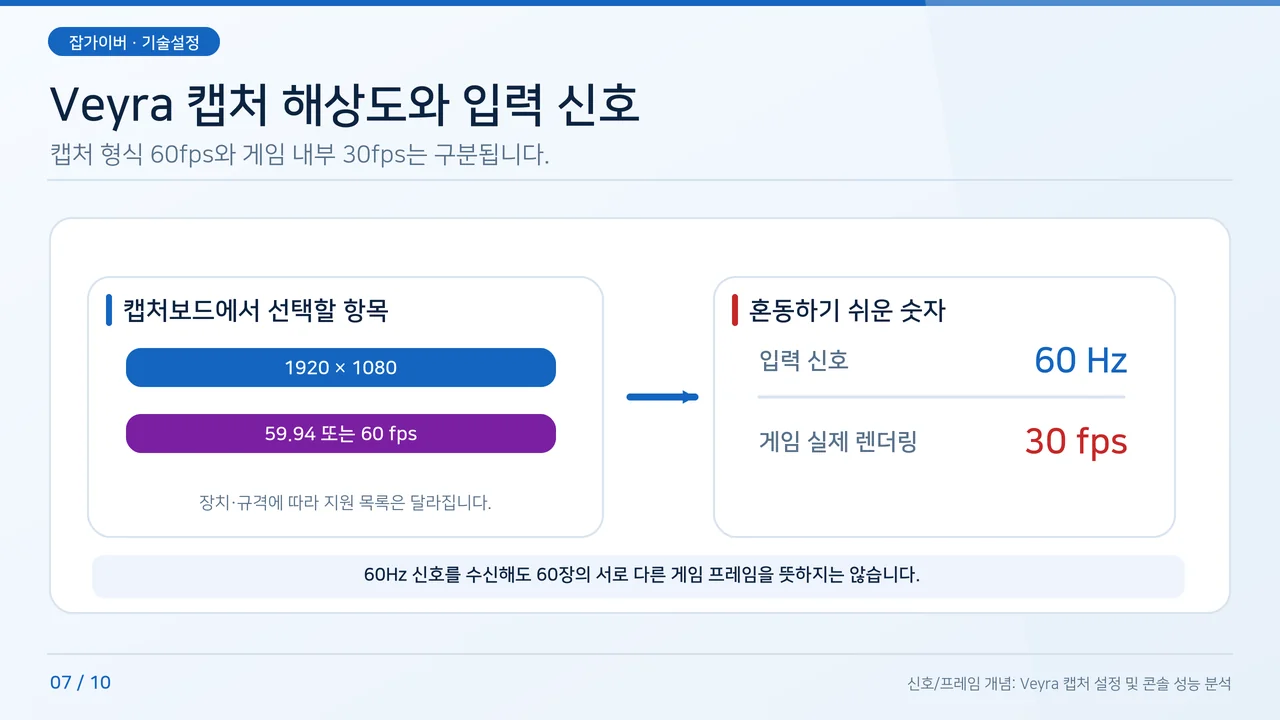
Veyra 캡처보드 1920×1080 해상도와 59.94·60fps 입력 선택
여기서 주의: 캡처 장치가 60fps 신호를 받아도 GTA6 자체가 30fps라면 실제 게임 화면은 초당 약 30번만 새로 바뀔 수 있습니다.
입력 60fps 설정과 보간 적용 후 60fps 출력을 같은 개념으로 보면 안 됩니다.
영상이 나타나는데 색이 지나치게 흐리거나 어둡다면 HDR 설정과 캡처 포맷이 맞지 않는 상황일 수 있습니다.
처음에는 SDR 기준으로 연결 상태를 확인한 뒤, HDR이 필요한 경우 장치가 지원하는 P010·PQ HDR10 조합을 확인하세요.
Veyra Frame Gen 2배 설정으로 30fps를 60fps 화면으로 표시하기
화면이 정상적으로 들어왔다면 이제 프레임 보간을 적용할 차례입니다.
Veyra 상단 설정 영역에서 Professional(프로페셔널) 화면으로 전환해 프레임과 GPU 상태를 확인합니다.
UI 구성은 프로그램 버전에 따라 조금 달라질 수 있습니다.
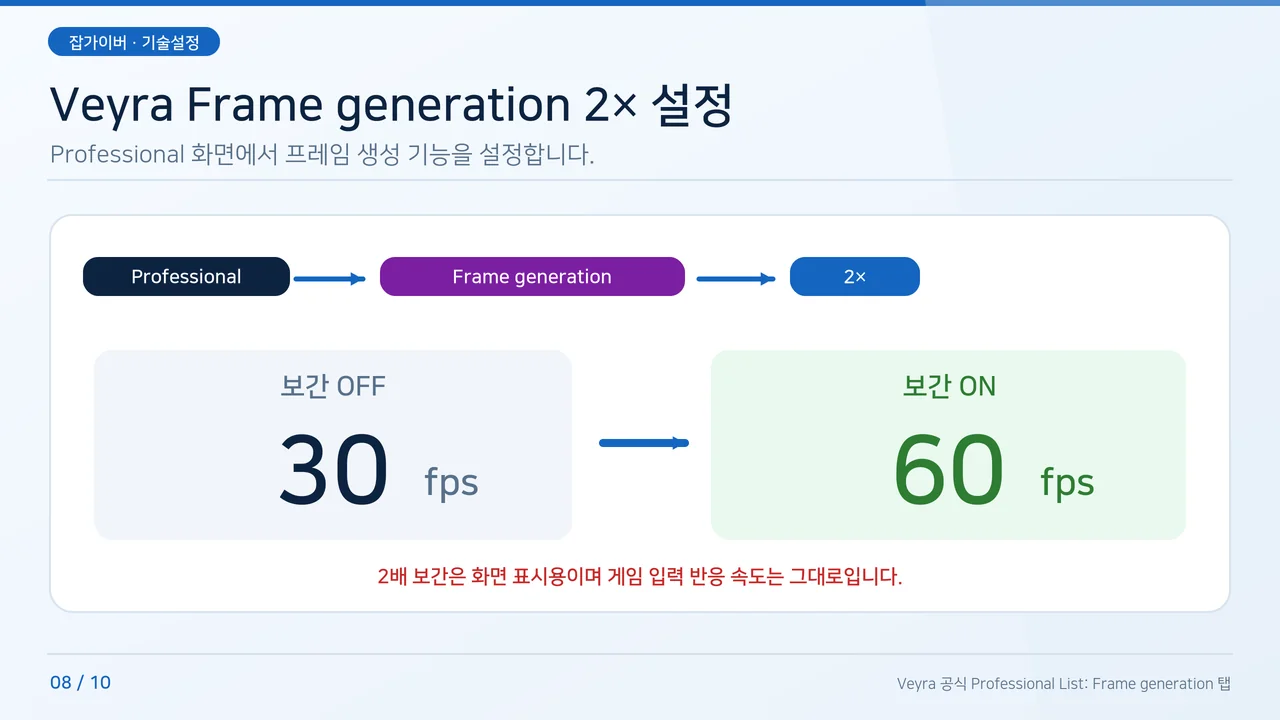
Veyra Professional 모드에서 Frame Generation 2x 활성화하는 위치
- 프로그램에서 Professional / Pro Mode로 전환합니다.
- Frame Gen 또는 Frame Generation 설정 항목을 엽니다.
- 해당 GPU에서 지원하는 보간 엔진을 고르고 2x(2배)를 선택해 활성화합니다.
- Veyra가 원본 30fps 장면 사이에 프레임을 생성해 표시하는지 확인합니다.
- 화면을 전체화면으로 전환하고 차량 운전이나 카메라 회전 장면으로 자연스러움과 지연을 비교합니다.
Veyra 공식 설명에는 PS5의 30fps 영상에서 60fps 입력 신호 안에 반복된 프레임이 섞여 있는 문제를 고려한 ‘capture 60→30’ 같은 콘텐츠 프레임 판별 설정도 나옵니다.
해당 옵션이 보이는 버전이라면 실제 원본 동작에 맞게 설정해야 보간 결과가 일정해질 수 있습니다.
처음부터 화면 업스케일링과 노이즈 제거를 모두 높이기보다는 보간만 2배로 켜서 정상 동작을 확인한 뒤 다른 기능을 하나씩 추가하는 편이 원인을 구분하기 쉽습니다.
왜 TV에서는 30프레임인데 PC 모니터에서는 60프레임처럼 보일까?
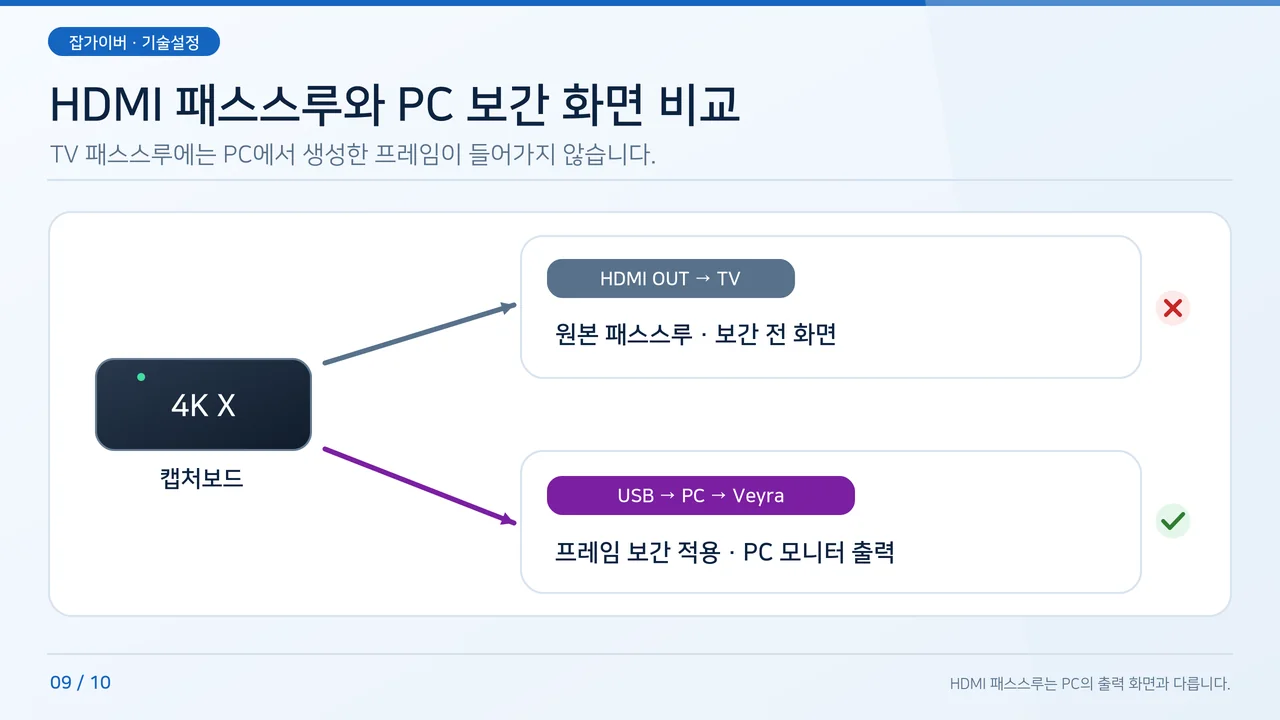
HDMI 패스스루 원본 출력과 PC 프레임 보간 출력 경로의 차이
HDMI 패스스루는 캡처보드로 들어온 콘솔 신호를 TV에 전달하는 경로입니다.
반면 보간 화면은 캡처보드 → USB 또는 PCIe → Veyra → PC 그래픽카드 → 모니터를 거칩니다.
따라서 TV를 캡처보드 HDMI OUT에만 연결해 놓고 “왜 60프레임이 안 보이지?”라고 생각할 수 있습니다.
보간 효과를 확인할 때는 PC에 연결된 화면에서 Veyra 출력 창을 확인해야 합니다.
기존 TV의 빠른 조작 반응이 중요하다면 HDMI 패스스루 화면을 사용하고, 움직임의 부드러움을 우선한다면 PC 보간 화면을 이용하는 식으로 비교할 수 있습니다.
직접 적용해보니 화면은 부드러운데 인풋렉이 느껴졌습니다
Veyra를 사용해 본 제 느낌은 꽤 괜찮았습니다.
GTA6에서 차를 몰거나 도시를 둘러볼 때 화면 움직임이 더 자연스럽게 이어지는 편이었거든요. 30프레임 특유의 끊기는 느낌이 거슬렸던 상황에서는 시도해 볼 만했습니다.
다만 아무 조건 없이 추천하기는 어렵습니다.
패드 조작을 했을 때 화면이 조금 늦게 반응하는 느낌이 있었고, 빠르게 장면이 바뀔 때는 윤곽이 깨지거나 화질이 살짝 떨어지는 듯한 모습도 보였습니다.
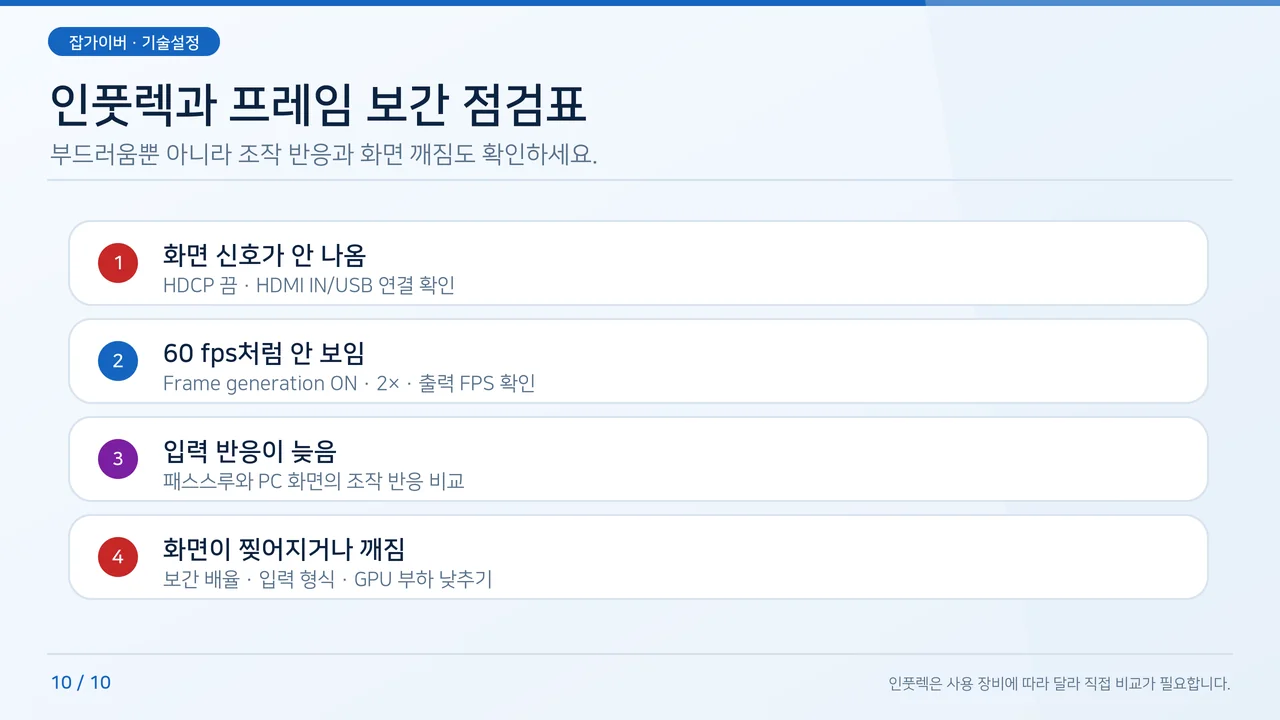
Veyra 프레임 보간 후 인풋렉·고스팅·영상 깨짐 확인 항목
프레임을 한 장 더 만드는 데 필요한 처리 시간에 캡처보드 지연과 PC 출력 시간이 더해지기 때문입니다.
실제 인풋렉이 몇 ms였는지는 별도 계측하지 않았으니 제 체감만으로 수치를 단정할 수 없습니다.
GTA6처럼 자유롭게 이동하고 스토리를 즐기는 게임에서는 이 정도 차이를 받아들일 수 있는 분도 있을 겁니다.
반대로 차량 조작이나 총격전의 반응 속도에 민감하다면, 30fps 원본 화면이 오히려 편할 수 있습니다.
비교 팁: 같은 장소에서 차량을 일정하게 주행하면서 Frame Gen 끔 → 켬 → 끔 순서로 전환해 보세요. 화면 부드러움만이 아니라 조향 반응, 차선 윤곽, NPC 주변 잔상, 카메라 회전 때 프레임 흔들림을 함께 확인하면 차이를 파악하기 좋습니다.
Veyra 60프레임 설정이 안 될 때|검은 화면·30fps 고정·화면 깨짐 해결
| 증상 | 의심 원인 | 먼저 확인할 항목 |
|---|---|---|
| 검은 화면 / No Signal | HDCP, HDMI 단자 방향, 다른 앱 점유 | PS5 HDCP 끄기 → HDMI IN → OBS 종료 |
| 캡처카드 목록에 없음 | USB·PCIe 인식, 드라이버 문제 | 장치 관리자 → 포트·케이블 → 드라이버 |
| 화면은 나오는데 30fps 그대로 | Frame Gen 꺼짐, 지원 엔진 미선택 | Professional → Frame Gen → 2x 확인 |
| 60fps 숫자는 보이는데 끊김 | 원본 중복 프레임, GPU 처리 부족 | 입력 60→30 판별, 효과 끄고 재검사 |
| 녹색·보라색 또는 물 빠진 색감 | HDR 색공간·픽셀 포맷 불일치 | SDR부터 확인, P010/PQ HDR10 일치 |
| 총성·게임 사운드가 안 남 | 캡처보드 오디오 입력·모니터링 설정 | PS5 HDMI 오디오 / Veyra 입력 장치 |
| 인풋렉이 큼 | 캡처·보간·출력 처리 누적 | NR·업스케일링 끄기, 저지연 설정 비교 |
| 화면이 찢어지거나 잔상 | 프레임 페이싱·동기화·보간 품질 | 60/120Hz, GPU 부하·보간 방식 점검 |
60fps가 표시되는데 실제로는 왜 부드럽지 않을까요?
프로그램의 FPS 카운터가 60이라고 해서 매번 새로운 동작이 60번 표시된다는 뜻은 아닙니다.
30fps 게임 신호를 60Hz로 캡처할 때는 같은 영상 프레임이 중복되어 들어올 수 있기 때문입니다.
GPU가 합성 프레임을 꾸준히 만들고 있는지, 캡처 장치의 신호 자체가 끊기지 않는지, 원본 30fps에서 프레임 드롭이 일어나지 않는지까지 함께 확인해야 합니다.
CPU·GPU 사용량이 높으면 어떤 설정부터 낮춰야 할까요?
우선 해상도를 1920×1080으로 낮추고, NR(노이즈 제거)과 Super Resolution(업스케일링)을 끄거나 낮춰 보세요. 보간 2배만 남긴 상태에서 안정적으로 출력되는지 확인한 뒤 고급 화질 옵션을 다시 추가하는 순서가 효율적입니다.
윈도우 자체 게임 성능과 입력 지연도 확인해보고 싶다면 잡가이버 윈도우 게임 렉 줄이는 설정과 FPS 점검 방법을 함께 참고해 보세요.
Veyra 말고 Lossless Scaling·PushFPS·SmoovPlay도 사용할 수 있을까?
이 방법이 Veyra에서만 가능한 것은 아닙니다.
저는 이번에 Veyra로 적용해 봤지만, 다른 도구도 목적에 따라 선택할 수 있습니다.
다만 모두 직접 같은 장비로 측정한 비교 결과는 아니므로 어느 제품이 가장 빠르다고 순위를 매기지는 않겠습니다.
| 프로그램 | 비용 | 주요 입력 방식 | 확인할 부분 |
|---|---|---|---|
| Veyra | 무료 | 캡처보드·PS5 스트리밍·기타 소스 | GPU별 보간 방식과 UI 버전 |
| Lossless Scaling | 유료(스팀) | PC 창 화면에서 LSFG 적용 | 캡처 영상 표시 창과의 호환성 |
| PushFPS | 무료·오픈소스 | 콘솔 캡처보드 중심 | 지원 GPU·캡처 방식 |
| SmoovPlay | 무료·오픈소스 | PS5 리모트 플레이 중심 | 캡처보드 입력은 실험적 지원 |
유료 프로그램인 Lossless Scaling은 스팀에서 제공하는 LSFG 프레임 생성 도구입니다.
캡처보드 화면을 PC 창으로 띄운 뒤 적용하는 구성을 검토할 수 있지만, 설정 방식과 호환성은 환경에 따라 다릅니다.
PushFPS는 Veyra를 기반으로 캡처보드를 사용하는 콘솔 플레이를 간단하게 설정하는 데 초점을 둔 프로젝트입니다.
SmoovPlay는 PS5 리모트 플레이 연결을 중심으로 사용하며, 캡처보드 입력은 별도의 실험적 기능으로 안내합니다.
이미 LSFG 기술 자체를 사용하고 있다면 잡가이버 Lossless Scaling 듀얼 GPU와 프레임 생성 설정도 참고해 보세요. PC 게임 최적화와 콘솔 영상을 PC로 보간하는 방식은 구분해서 적용해야 합니다.
캡처보드 없이 PS5 GTA6를 60fps처럼 볼 수 있나요?
제가 이번에 설명한 캡처보드 연결 방식에는 캡처보드가 필요합니다.
다만 이것이 Veyra로 보간하기 위한 유일한 경로는 아닙니다.
Veyra는 PS5 리모트 플레이 스트리밍 기능도 지원하고, SmoovPlay도 해당 방식을 중심으로 동작합니다.
리모트 플레이는 네트워크 상태와 인코딩 화질의 영향을 받습니다.
캡처보드가 없다는 장점이 있지만, 인터넷·공유기·유무선 연결 상태에 따라 화질과 지연이 달라질 수 있습니다.
특히 리모트 플레이에서 만들어진 60fps 화면도 게임이 네이티브 60fps로 실행되는 것은 아닙니다.
GTA6 Veyra 설정 자주 묻는 질문
PS5 Pro에서 설정을 바꾸면 GTA6 자체가 60fps가 되나요?
아닙니다.
게임에 네이티브 60fps 모드가 없는 상태에서 PS5 설정이나 캡처보드만으로 게임 엔진의 실행 프레임을 60fps로 올릴 수는 없습니다.
Veyra는 입력 영상을 처리해 보간 프레임을 더하는 프로그램입니다.
캡처보드가 4K 60fps를 지원하면 무조건 보간도 60fps가 되나요?
아닙니다.
4K 60fps는 주로 캡처·패스스루 신호 처리 능력입니다.
보간은 PC GPU, 지원 알고리즘, 실제 입력 FPS에 따라 결과가 달라집니다.
OBS 녹화를 60fps로 설정하면 Veyra 없이도 같은 효과인가요?
아닙니다.
OBS의 녹화 프레임을 60fps로 지정하는 것과 게임 화면 사이에 새로운 프레임을 생성하는 것은 다른 작업입니다.
소스가 30fps라면 중복 프레임이 포함될 수 있습니다.
Frame Gen을 켰는데 조작이 느려지는 이유는 무엇인가요?
콘솔에서 나온 화면이 캡처보드와 PC 보간 과정을 한 번 더 거쳐 표시되기 때문입니다.
화질 보정과 업스케일링도 켜 두었다면 지연이 늘어날 수 있으니 보간만 남겨 비교해 보세요.
무료 Veyra만 쓰면 추가 비용이 전혀 없나요?
프로그램 자체는 무료 공개 프로젝트이지만 캡처보드 방식에는 별도 캡처 장비와 GPU가 있는 PC가 필요합니다.
이미 장비를 갖고 있다면 비용 부담이 적고, 새로 구매해야 한다면 저지연 요구 수준과 예산을 먼저 고려하는 것이 좋습니다.
GTA6를 계속 플레이한다면 어떤 방식을 선택할까?
제 경우에는 Veyra를 켠 화면의 부드러움이 마음에 들었습니다.
반대로 인풋렉은 실제로 체감됐기 때문에 무조건 이 방법이 낫다고 말하기는 어렵습니다.
이미 캡처보드와 PC를 갖고 있다면 1080p 60Hz 입력부터 연결해 보간을 2배로 적용하고, 같은 장소에서 원본 화면과 비교해 보는 것을 권합니다.
반대로 게임을 할 때 입력 반응이 가장 중요하다면 PS5 Pro를 TV나 모니터에 직접 연결하는 편이 편할 수 있습니다.
GTA6를 설치하거나 게임 실행 자체가 잘 안 되는 문제라면 프레임 설정과는 별개로 점검해야 합니다.
잡가이버 GTA6 다운로드·설치 오류 확인 방법에서 설치·저장공간·콘솔 오류 쪽을 먼저 살펴보세요.
확인 자료: Veyra 콘솔 연결 안내 · Elgato HDCP 설정 · Lossless Scaling 스팀
"이 포스팅은 쿠팡 파트너스 활동의 일환으로, 이에 따른 일정액의 수수료를 제공받습니다."
'제품·구매리뷰 > 게임 리뷰' 카테고리의 다른 글
| GTA6 압류보관소 피닉스 위치와 회수 방법|Unwanted Attention 경찰 수배·견인차 해제 공략 (0) | 2026.11.20 |
|---|---|
| GTA6 치트키 안됨 해결|PS5·Xbox 입력 방법과 해금 조건·저장 제한 (0) | 2026.11.20 |
| 슈퍼로봇대전 치트코드 총정리|PSP·GBA·PS2·DS·Switch·Steam 기종별 입력방법 (0) | 2026.11.18 |


댓글