윈도우11 부팅 중 BitLocker 복구키를 요구할 때 먼저 확인할 것
노트북을 평소처럼 켰는데 갑자기 파란 화면에서 BitLocker 복구키 48자리를 입력하라고 나오면 꽤 당황스럽습니다.
더 황당한 건 BitLocker를 직접 켠 기억조차 없는 경우입니다.
삼성 갤럭시북이나 LG 그램, 레노버, 델 같은 Windows 11 노트북은 기기 조건과 계정 설정에 따라 장치 암호화(Device Encryption)가 활성화돼 있을 수 있기 때문에 직접 BitLocker 메뉴를 만진 적이 없어도 복구키 화면을 만날 수 있습니다.

특히 BIOS·UEFI 업데이트, TPM 변경, Secure Boot 설정 변경, 메인보드 수리처럼 부팅 환경에 변화가 생긴 다음 갑자기 나타나는 경우가 많습니다.
이 화면이 떴다고 SSD가 고장 났거나 해킹을 당했다고 바로 생각할 필요는 없습니다.
하지만 복구키를 찾지 못한 상태에서 초기화나 포맷부터 진행하는 것은 피해야 합니다.
BitLocker 복구화면이 나오면 이 순서부터 확인합니다.
① 화면에 표시되는 복구 키 ID 확인
② Microsoft 계정에 저장된 48자리 복구키 검색
③ 다른 Microsoft 계정도 사용한 적 있는지 확인
④ 회사·학교 PC라면 관리자에게 복구키 요청
⑤ USB·인쇄물·텍스트 파일에 저장한 키 확인
⑥ 직전에 BIOS·TPM 설정을 직접 변경했다면 정확히 이전 값으로 되돌릴 수 있는지 확인
⑦ 그래도 키가 없다면 데이터를 지우기 전에 다시 한번 모든 저장 위치 확인
BitLocker 복구키와 복구 키 ID는 다릅니다
복구 화면을 자세히 보면 긴 숫자 외에 복구 키 ID가 표시됩니다.
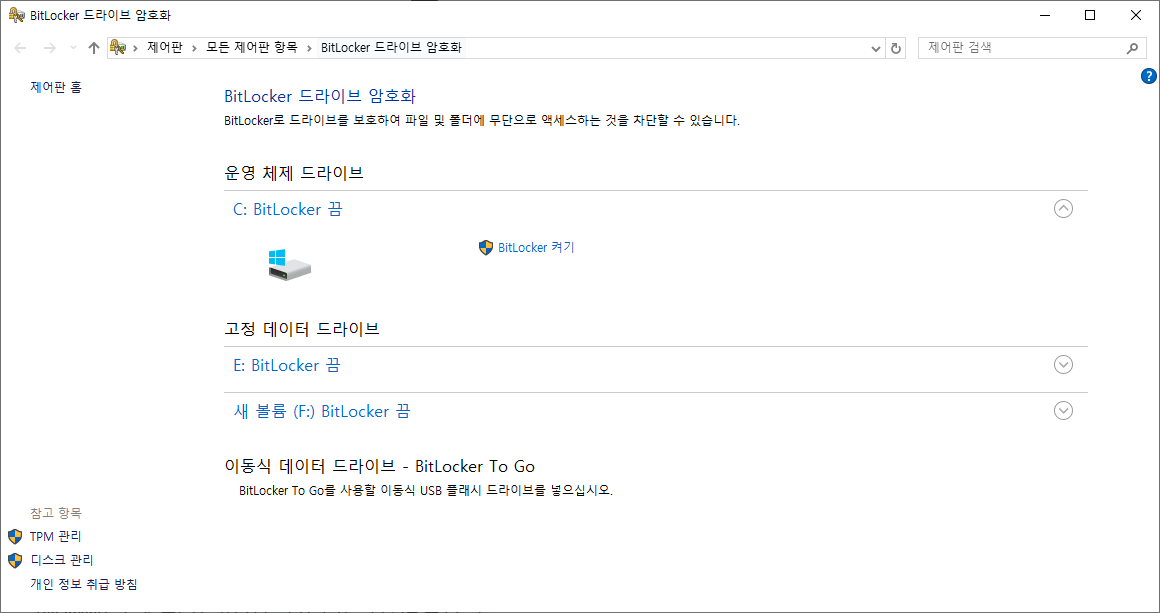
여기서 헷갈리기 쉬운 게 복구 키 ID 자체가 잠금을 푸는 비밀번호는 아니라는 점입니다.
Microsoft 계정에 복구키가 여러 개 저장돼 있을 때 어떤 48자리 복구키를 사용해야 하는지 찾아주는 식별번호라고 생각하면 쉽습니다.
| 항목 | 용도 |
|---|---|
| 복구 키 ID | 저장된 복구키 중 현재 PC에 맞는 키를 구분 |
| 48자리 복구키 | 실제로 BitLocker 드라이브 잠금을 해제 |
Microsoft는 복구 화면에 표시된 복구 키 ID의 앞 8자리를 기록한 뒤 저장된 키 목록의 ID와 비교하도록 안내합니다. 일치하는 ID를 찾은 다음 연결된 48자리 복구키를 입력하세요. 키 ID 자체를 입력하는 것은 아닙니다.
Windows 11 24H2 이상에서는 복구 화면에 관련 Microsoft 계정의 힌트가 표시될 수도 있습니다. 화면에 안내가 없다면 평소 사용하던 계정과 초기 설정에 사용한 다른 계정을 확인하세요. 복구 화면과 키 목록을 촬영할 때는 48자리 숫자·계정 정보를 다른 사람에게 노출하지 마세요.
BitLocker가 갑자기 복구키를 요구하는 이유
BitLocker는 단순히 Windows 로그인 비밀번호를 한 번 더 묻는 기능이 아닙니다.
TPM과 부팅 환경을 확인하다가 이전과 다른 변화가 감지되면 정상 사용자임을 다시 확인하기 위해 복구키를 요구할 수 있습니다.
| 직전에 있었던 작업 | BitLocker 영향 |
|---|---|
| BIOS·UEFI 업데이트 | 부팅 측정값이 달라져 복구모드 진입 가능 |
| TPM 초기화·설정 변경 | 복구키 요구 가능성이 큼 |
| Secure Boot 변경 | BitLocker 무결성 확인에 영향 가능 |
| 메인보드·TPM 수리 | 기존 TPM 정보와 달라질 수 있음 |
| 부팅 관련 설정 변경 | 복구 화면이 나타날 수 있음 |
특히 BIOS 업데이트를 하기 전에 BitLocker 보호를 일시 중지하지 않은 경우 업데이트 후 복구키를 요구할 수 있습니다.
나는 BitLocker를 켠 적이 없는데 왜 켜져 있을까?
Windows 11에서는 BitLocker 관리 메뉴를 직접 열어 암호화를 설정하지 않았더라도 조건을 만족하는 장치에서 장치 암호화가 사용되고 있을 수 있습니다.
장치 암호화 역시 내부적으로 BitLocker 기술을 사용하기 때문에 복구 상황이 발생하면 48자리 복구키가 필요합니다.
Microsoft 계정에서 BitLocker 복구키 찾기
개인 PC라면 가장 먼저 확인할 곳입니다.
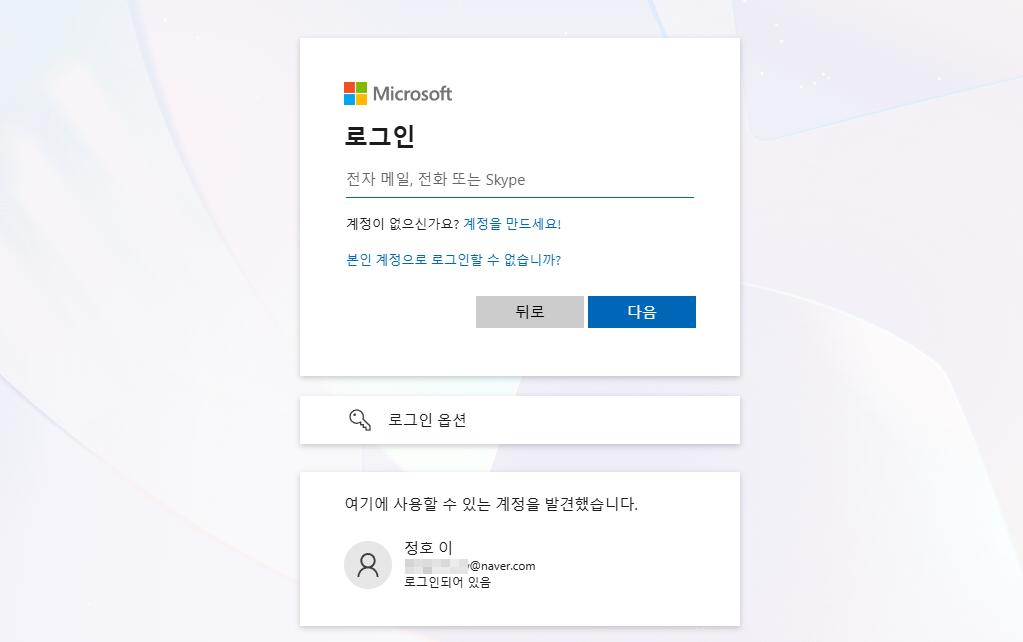
다른 PC나 스마트폰에서 Microsoft 계정의 BitLocker 복구키 페이지에 로그인합니다.
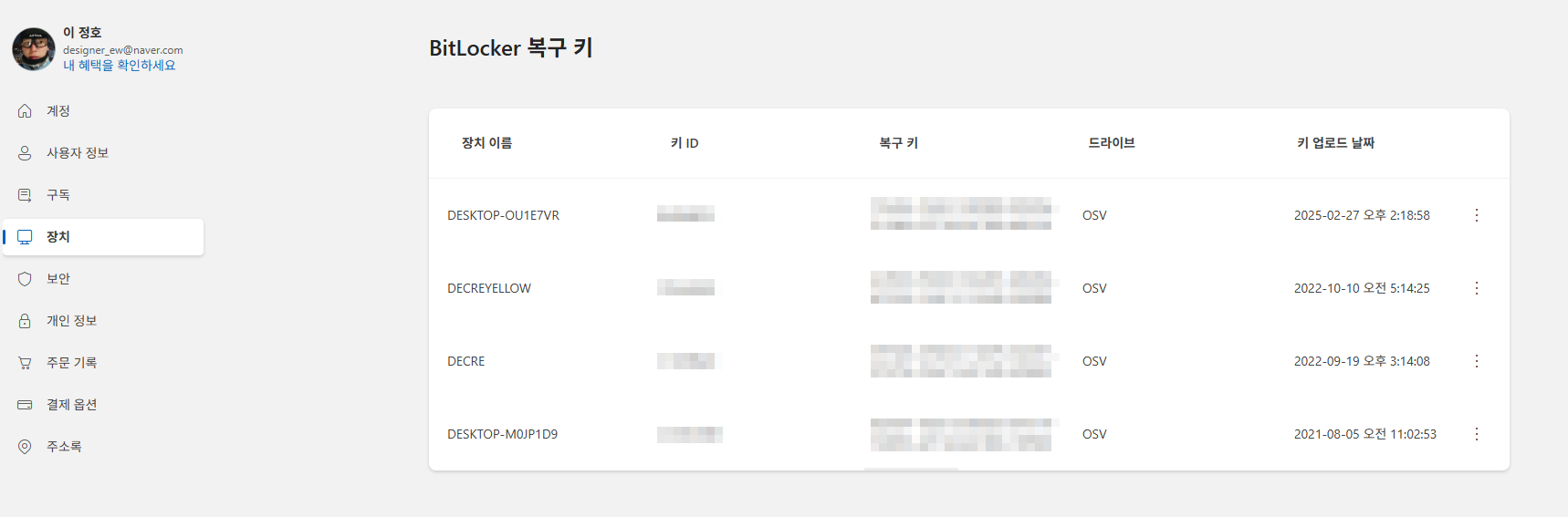
복구키가 정상적으로 백업돼 있다면 48자리 숫자가 표시됩니다.
복구 화면에 표시된 키 ID와 Microsoft 계정에 있는 키 ID를 비교해서 일치하는 키를 선택합니다.
복구키가 안 보인다면 계정을 하나만 확인하고 끝내지 마세요.
예전에 사용했던 Microsoft 계정,
노트북을 처음 설정할 때 사용했던 계정,
가족이 대신 초기 설정했다면 그 사람의 계정까지 확인해볼 필요가 있습니다.
회사·학교 PC라면 개인 Microsoft 계정에 없을 수 있습니다
회사에서 지급받은 노트북이나 학교 계정으로 관리되는 PC는 조금 다릅니다.
복구키가 개인 Microsoft 계정이 아니라 Microsoft Entra ID 또는 조직의 Active Directory에 보관돼 있을 수 있습니다.
이 경우에는 혼자 BIOS 설정부터 바꾸기보다 회사 IT 관리자나 학교 전산 담당자에게 복구 키 ID를 알려주는 게 가장 빠릅니다.
조직 정책이 적용된 PC라면 BitLocker를 임의로 해제하는 것도 피하는 게 좋습니다. 일부 조직에서는 다른 기기에서 회사·학교 계정 복구키 조회 페이지에 로그인해 [장치]에서 확인할 수 있지만, 권한이 없으면 IT 담당자의 안내를 받아야 합니다.
계정 유형에 따라 복구키 찾는 곳이 다릅니다
| 사용한 PC | 우선 확인할 장소 | 찾지 못한다면 |
|---|---|---|
| 개인 PC | Microsoft 계정의 복구키 페이지 | 초기 설정자·다른 계정 확인 |
| 회사 PC | 회사 계정의 장치 정보 또는 IT 부서 | 복구 키 ID를 관리자에게 전달 |
| 학교 PC | 학교 계정의 장치 정보 또는 전산실 | 장치 관리 담당자에게 문의 |
| 직접 암호화한 PC | 인쇄물·USB·보관한 텍스트 파일 | 복구 키 ID 일치 여부 재확인 |
USB·인쇄물·텍스트 파일에 저장한 복구키 확인
BitLocker를 직접 설정했다면 과거에 복구키를 다른 위치에 저장했을 가능성도 있습니다.
- USB 메모리에 저장한 복구키 파일
- 종이로 출력해둔 복구키
- 외장하드나 다른 PC에 저장한 텍스트 파일
- 회사·학교 관리자 서버
- 다른 Microsoft 계정
복구키 검색을 할 때는 복구 키 ID가 현재 화면과 맞는지 반드시 확인합니다.
BitLocker를 다시 설정한 적이 있다면 예전에 저장해둔 복구키와 현재 사용하는 키가 다를 수도 있습니다.
Windows가 다시 부팅됐다면 복구키부터 백업
한 번 복구키 화면이 떴다가 재부팅 후 우연히 정상적으로 Windows에 들어가는 경우도 있습니다.
그때는 “이제 괜찮겠지” 하고 넘기기보다 정상 부팅된 지금 복구키부터 확인하는 게 좋습니다.
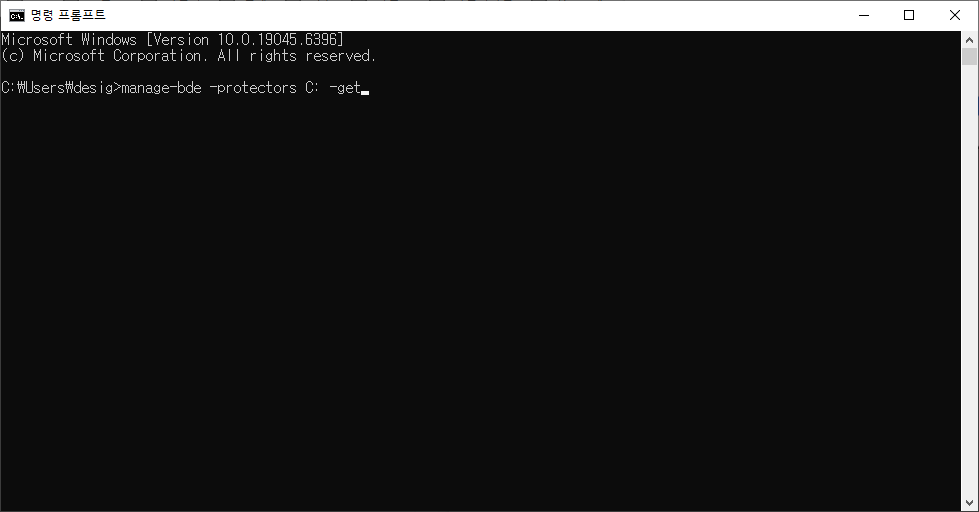
이 명령은 이미 Windows에 정상 로그인한 PC에서만 사용합니다. 복구 화면에 멈춰 있는 상태에서 실행하는 명령이 아닙니다. 개인 PC의 관리자 권한이 필요하며, 회사·학교 PC는 관리자에게 먼저 문의하세요.
Win + X → 터미널(관리자)를 실행한 뒤 운영체제가 C:에 설치됐는지 확인합니다.
manage-bde -protectors C: -get등록된 보호자가 있다면 Numerical Password 또는 Recovery Password 항목과 복구 키 ID를 확인할 수 있습니다. 구성에 따라 복구 암호 항목이 보이지 않을 수도 있으며, 그 경우 임의로 보호자를 추가·삭제하지 말고 Microsoft 계정의 백업부터 확인하세요.
주의: 명령 결과에는 실제 48자리 복구키가 포함될 수 있습니다. 출력 내용을 인터넷 게시판이나 댓글에 그대로 올리지 마세요. 실패하거나 접근 거부 메시지가 보이면 관리자 권한과 드라이브 문자를 확인하고, 조직 PC는 IT 담당자에게 문의합니다.
현재 BitLocker 암호화 상태는 아래 명령어로 확인할 수 있습니다.
manage-bde -statusmanage-bde -status는 암호화·보호 상태를 보여주는 조회 명령이며 자체적으로 암호화를 해제하지 않습니다. C:가 아닌 다른 드라이브를 확인한다면 실제 드라이브 문자로 바꾸면 됩니다.
복구키가 없을 때 BIOS 초기화부터 하면 안 되는 이유
BIOS 설정을 기본값으로 되돌린 뒤 복구 화면이 사라지는 사례도 있지만, 그것만으로 Load Defaults를 일반적인 해결 방법으로 볼 수는 없습니다.
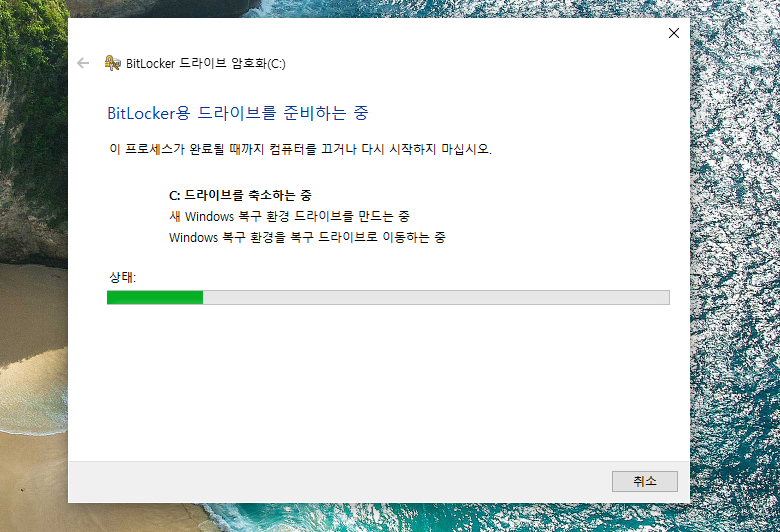
실제로 직전에 사용자가 BIOS 값을 바꿨고 그 값을 정확히 원래대로 되돌린 경우에는 TPM의 부팅 측정값이 다시 맞으면서 정상 부팅되는 상황이 있을 수 있습니다.
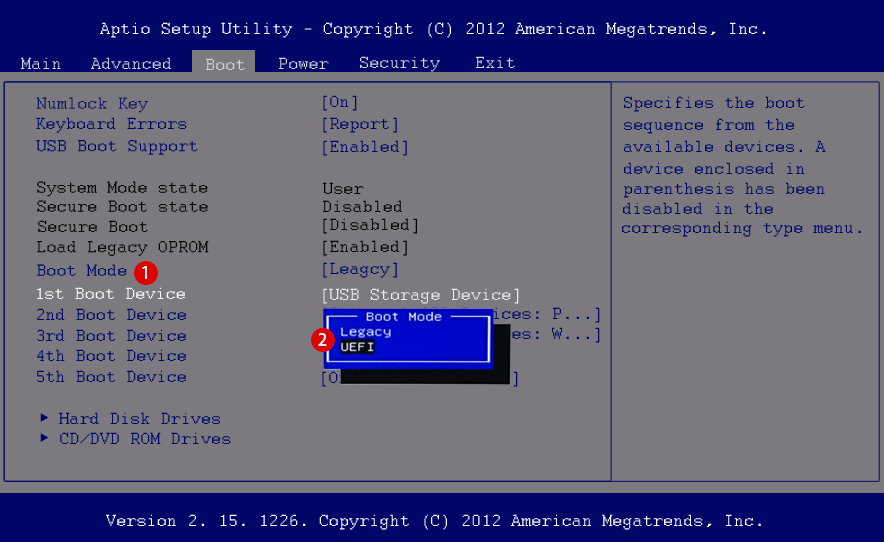
하지만 이걸 “복구키 없으면 BIOS 기본값 로드”라는 일반 해결법으로 사용하면 안 됩니다.
오히려 Secure Boot, TPM, UEFI 부팅 방식 같은 값이 추가로 달라지면 현재보다 상황이 더 복잡해질 수 있습니다.
BIOS에서 하지 않는 게 좋은 것
TPM Clear·TPM 초기화
Secure Boot 무작정 끄기
UEFI ↔ Legacy 부팅방식 임의 변경
Load Defaults를 이유 없이 실행
저장장치 모드 임의 변경
복구키가 없는 상황에서 보안 관련 설정을 추가로 바꾸는 것은 피하는 게 좋습니다.
직전에 BIOS 설정을 직접 바꿨다면?
예를 들어 복구 화면이 뜨기 직전에 본인이 Secure Boot나 특정 UEFI 설정을 직접 변경했고 원래 값이 무엇이었는지 정확히 알고 있다면 그 변경만 되돌려볼 수 있습니다.
하지만 어떤 값이 바뀌었는지 모른다면 복구키 확보가 우선입니다. BIOS 초기화·TPM 지우기·Secure Boot 키 초기화를 시도하지 마세요. 특히 게임 실행 오류 때문에 보안 부팅 설정을 만졌다면 복구키를 먼저 확보한 다음 현재 부팅 방식과 보안 상태를 확인해야 합니다.
참고 : 발로란트·롤 VAN 9003 오류 해결 - Secure Boot·TPM 2.0 설정방법
복구키가 정말 어디에도 없으면 데이터를 풀 수 있을까?
이 부분은 기대를 잘못 갖지 않는 게 중요합니다.
현재 드라이브가 정상적인 BitLocker 암호화 상태이고 올바른 복구키를 찾을 수 없다면 Microsoft도 복구키를 대신 만들어주거나 암호화된 데이터를 우회해서 풀어줄 수 없습니다.
일반적인 파일 복구 프로그램도 BitLocker 암호화를 먼저 해제하지 못하면 내부 파일을 정상적으로 복구할 수 없습니다.
중요한 자료가 들어 있다면 초기화 전에 아래 위치를 다시 확인합니다.
- 현재 Microsoft 계정
- 과거 Microsoft 계정
- 가족이나 다른 사람이 PC를 처음 설정했다면 해당 계정
- 회사·학교 조직 관리자
- USB 메모리
- 인쇄한 복구키
- 외장하드·NAS·클라우드에 저장한 복구키 파일
데이터가 필요 없다면
복구키 없이도 Windows 설치 USB 등으로 드라이브를 삭제하고 새로 설치하는 것은 가능합니다.
하지만 기존 BitLocker 암호화 데이터는 삭제됩니다.
복구 후에는 같은 문제가 다시 생기지 않게 정리
복구키를 찾아서 Windows에 다시 들어갔다면 여기서 끝내기보다 다음 준비를 해두는 편이 좋습니다.
복구키를 PC 밖에도 백업
Microsoft 계정에 저장돼 있다고 해도 복구키를 한 곳에만 의존할 필요는 없습니다.
개인 PC라면:
- Microsoft 계정
- 별도 USB
- 출력한 종이
- 암호화된 비밀번호 관리자나 안전한 오프라인 저장소
등 서로 다른 방식으로 보관해두면 좋습니다. Windows 11 Pro 등에서 [BitLocker 관리]가 제공된다면 해당 드라이브의 [복구 키 백업] 메뉴를 이용할 수 있습니다. 장치 암호화만 제공되는 PC에서는 Microsoft 계정의 백업 상태를 확인하세요. USB와 인쇄물은 PC와 분리해 안전하게 보관하고, 회사·학교 PC는 조직 정책을 우선합니다.
참고 : BIOS 업데이트 후 BitLocker 복구키 요구 - TPM·Secure Boot 점검과 업데이트 준비
복구키를 암호화된 그 PC 안에만 텍스트 파일로 저장하는 건 의미가 없습니다.
BIOS·TPM 업데이트 전 BitLocker 일시 중지
BIOS나 UEFI, TPM 펌웨어를 업데이트할 예정이라면 BitLocker를 완전히 끄는 것보다 보호를 잠시 중지하는 방법이 있습니다.
이 절차는 정상 부팅 상태에서 복구키를 백업하고 관리자 권한을 확보한 다음 진행합니다. 회사 PC라면 IT 관리자 지침을 우선하세요. 일반적인 관리자 터미널에서는 다음과 같이 실행합니다.
manage-bde -protectors -disable C:정상 실행되면 C: 드라이브의 BitLocker 보호가 일시 중지됩니다. 이 명령은 기본적으로 다음 Windows 재시작 때 보호가 자동으로 재개되므로, 여러 번 재부팅하는 펌웨어 업데이트에는 제조사 안내에 맞는 재부팅 횟수 설정이 필요할 수 있습니다. 확인되지 않은 상태에서 보호를 무기한 중지한 채 두지 마세요.
펌웨어 업데이트가 끝나고 Windows가 정상 부팅되는 것을 확인한 뒤에도 보호가 일시 중지 상태라면 관리자 터미널에서 다음 명령으로 다시 활성화합니다.
manage-bde -protectors -enable C:이후 manage-bde -status C:로 Protection Status가 On인지 확인합니다. 오류가 뜨거나 보호가 재개되지 않는다면 반복 실행하기보다 오류 문구를 기록해 관리자 또는 제조사 지원에 문의하세요.
PowerShell의 Suspend-BitLocker / Resume-BitLocker 명령을 사용하는 방법도 있습니다.
중요한 건 BitLocker 보호 일시 중지와 드라이브 복호화는 전혀 다른 작업이라는 점입니다.
보호 일시 중지는 데이터 암호화를 제거하는 게 아니라 펌웨어 변경 동안 복구모드로 들어가는 것을 방지하기 위해 보호자를 잠시 중지하는 방식입니다.
BitLocker를 아예 끄고 싶다면
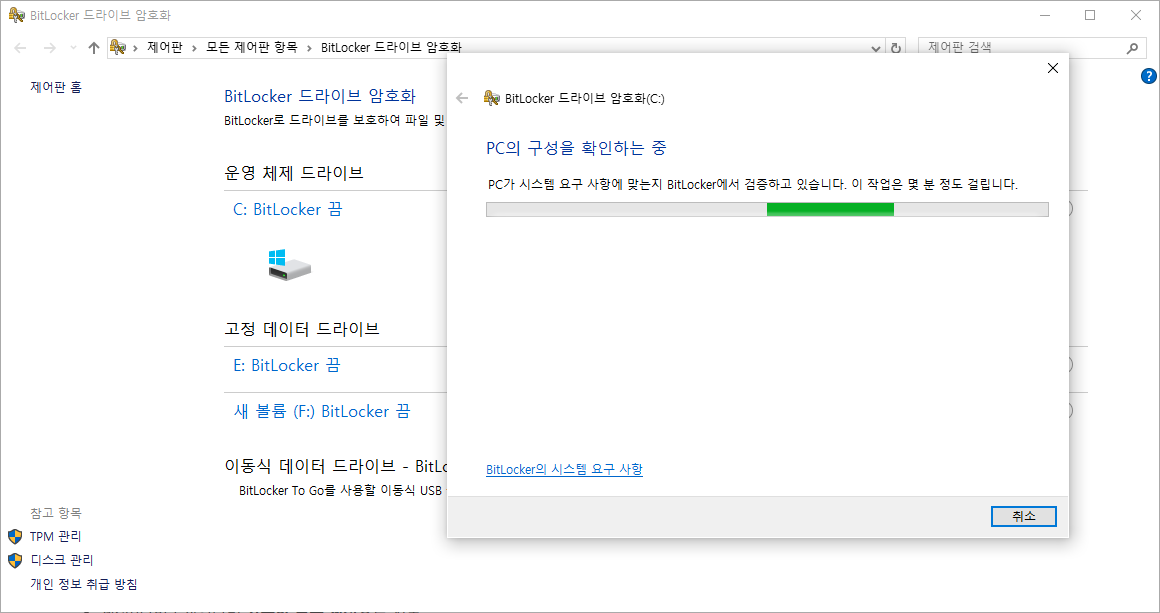
개인 데스크톱처럼 분실 위험이 낮고 BitLocker를 사용하지 않을 생각이라면 복구 후 암호화를 끌 수도 있습니다.
다만 BitLocker를 끄면 노트북 분실이나 SSD 탈거 시 데이터를 보호하던 암호화도 사라집니다.
Windows 11 Home 장치 암호화
설정 → 개인정보 및 보안 → 장치 암호화Windows 11 Pro·Enterprise BitLocker
BitLocker 관리 화면에서 드라이브의 BitLocker를 끌 수 있습니다.
암호화를 끄면 바로 모든 데이터가 평문으로 바뀌는 게 아니라 드라이브 복호화 작업이 진행됩니다.
SSD 용량과 사용량에 따라 시간이 걸릴 수 있으므로 전원을 강제로 끄지 않는 편이 좋습니다.
TPM 없는 PC에서 BitLocker를 사용한다면
오래된 데스크톱이나 일부 특수 환경에서는 TPM 없이 BitLocker를 사용하는 경우도 있습니다.
이 경우 일반적인 TPM 기반 자동 잠금 해제와 구성이 다르기 때문에 그룹 정책과 시작 암호 또는 USB 키 설정을 별도로 확인해야 합니다.
윈도우11 BitLocker TPM 없이 켜는 법 + 복구키 안전하게 보관방법
TPM 없는 PC에서 BitLocker를 설정하고 복구키를 관리할 때 참고할 수 있습니다.
jab-guyver.co.kr
복구키 화면이 매번 반복해서 뜰 때
복구키를 정상적으로 입력했는데도 재부팅할 때마다 같은 화면이 반복된다면 단순히 키를 한 번 입력하는 것으로 끝낼 문제가 아닙니다.
최근에 아래 작업을 했는지 확인합니다.
- BIOS·UEFI 업데이트
- TPM 펌웨어 업데이트
- Secure Boot 변경
- TPM 초기화
- 메인보드 교체
- BIOS 설정이 반복해서 초기화되는 증상
정상 부팅이 가능하다면 먼저:
manage-bde -status
manage-bde -protectors C: -get
으로 BitLocker와 보호자 상태를 확인해두는 게 좋습니다.
복구모드가 시작된 원인을 해결한 뒤에는 BitLocker 보호를 일시 중지했다 다시 활성화해서 현재 부팅 환경에 맞게 보호 상태를 다시 잡는 방법도 있습니다.
SSD 오류와 BitLocker 복구화면은 구분
파일을 저장할 때 컴퓨터가 멈추거나 SSD가 버벅이는 증상까지 함께 나타난다면 BitLocker만 보고 넘어갈 문제는 아닙니다.
BitLocker 복구화면 자체가 SSD 고장을 의미하는 것은 아니지만, 디스크 오류·부팅 이상·갑작스러운 멈춤이 같이 나타난다면 중요한 데이터부터 백업하는 게 좋습니다.
정상 부팅에 성공했다면 SSD SMART 상태와 이벤트 로그도 별도로 확인하는 편이 안전합니다.
BitLocker 복구키 문제 빠른 점검표
| 현재 상황 | 먼저 할 일 |
|---|---|
| 갑자기 복구키 화면이 뜸 | 복구 키 ID 확인 → Microsoft 계정 조회 |
| Microsoft 계정에 키가 여러 개 | 화면의 키 ID와 대조 |
| Microsoft 계정에 키가 없음 | 다른 계정·조직 계정·USB·인쇄물 확인 |
| 회사 노트북 | IT 관리자에게 키 ID 전달 |
| BIOS 변경 직후 발생 | 복구키 확보 우선, 정확히 아는 변경값만 원복 |
| 복구키 입력 후 정상 부팅 | 복구키 백업 + 발생 원인 확인 |
| 매번 복구키 요구 | TPM·Secure Boot·BIOS 상태 점검 |
| 복구키를 끝내 찾지 못함 | 기존 암호화 데이터 접근 불가 가능성 매우 높음 |
BitLocker 관련글
윈도우10·11 비트락커 해제 방법과 복구키 찾기 윈도우11 BitLocker TPM 없이 켜는 법 + 복구키 안전하게 보관방법
복구키 화면에서는 우회방법보다 먼저 키를 찾는 게 중요합니다
BitLocker 복구화면이 갑자기 뜨면 어떻게든 화면부터 넘기고 싶은 마음이 듭니다.
하지만 중요한 자료가 들어 있는 PC라면 복구 키 ID를 확인하고 Microsoft 계정과 백업 위치에서 올바른 48자리 키를 찾는 것이 가장 먼저 할 일입니다.
BIOS 설정을 건드려 우연히 부팅되는 경우가 있더라도 그 방법이 복구키를 대체하는 것은 아닙니다.
한번 정상 부팅에 성공했다면 바로 복구키를 별도로 보관하고, 최근 BIOS·TPM·Secure Boot 변경이 있었는지 확인해두는 게 좋습니다.
그리고 BIOS나 TPM 펌웨어를 자주 업데이트하는 PC라면 다음부터는 업데이트 전에 BitLocker 보호 일시 중지 여부를 먼저 확인해두면 같은 상황을 줄일 수 있습니다.
복구키 자체를 끝내 찾을 수 없고 다른 잠금 해제 수단도 없다면, 기존 암호화 데이터를 유지한 채 Windows만 우회해서 들어가는 방법은 기대하지 않는 게 좋습니다.
Microsoft 공식 확인 자료
Microsoft - BitLocker 복구키 찾기 / Microsoft - BitLocker 복구키 백업 / Microsoft Learn - manage-bde 보호자 관리
'IT 오류해결 > 윈도우·부팅 오류' 카테고리의 다른 글
| 윈도우11 복사 붙여넣기 안됨 해결|Ctrl+C Ctrl+V·클립보드 오류 (0) | 2026.10.16 |
|---|---|
| 윈도우11 WSL2 0x80370102 오류 해결|우분투 설치 안 될 때 (0) | 2026.10.15 |
| 발로란트·롤 VAN 9003 오류 해결|윈도우11 Secure Boot·TPM 2.0 설정방법 (0) | 2026.10.15 |



댓글