DroidDeck은 Android를 지우거나 SteamOS를 설치하지 않고, 지원되는 안드로이드 기기에서 Steam의 Big Picture 화면과 PC 게임 실행 환경을 구성하는 프로젝트입니다. 스마트폰으로 PC 화면을 전송받는 Steam Link와는 방식이 다르며, 실제 구동 여부는 GPU·드라이버·게임 호환성에 따라 달라집니다.
스팀덱처럼 라이브러리를 열고 스마트폰에 게임을 설치해 플레이한다는 점은 꽤 매력적입니다. 다만 “스냅드래곤이면 전부 된다”거나 “모든 스팀 게임이 네이티브로 돌아간다”는 식으로 생각하면 설치 후 실망할 수 있습니다.
저라면 APK부터 받기보다 내 기기의 GPU, 설치할 게임 용량, 패드 조작 지원부터 확인하겠습니다. 처음에는 이미 가지고 있는 가벼운 게임 하나로 메뉴·실행·저장까지 확인하고, 그다음 큰 게임을 받는 쪽이 시간을 덜 낭비할 것 같습니다.

이미지: DroidDeck. 앱 소개 화면이며 특정 기기 성능이나 모든 게임의 호환성을 보장하는 자료는 아닙니다.
확인 기준: 2026년 10월 13일. 개발팀 GitHub에 DroidDeck 0.4.0이 공개되어 있습니다. 아래 설정은 공식 안내와 해당 릴리스 기준이며, 앱이 빠르게 바뀌는 만큼 설치할 때 Releases의 버전·설명도 함께 확인하세요. DroidDeck은 Valve가 직접 배포하는 공식 Android Steam 게임 실행 앱은 아닙니다.
DroidDeck이란? Steam Link와 다른 안드로이드 PC 게임 실행
Steam 모바일 앱은 계정·인증·커뮤니티 등을 사용하는 앱이고, Steam Link는 PC에서 실행한 게임 화면을 휴대폰으로 전송하는 방식입니다. DroidDeck은 기기 안에 실행 환경을 준비하고 Steam에서 받은 게임을 로컬로 구동하는 방향입니다.
| 구분 | 게임이 실행되는 곳 | 주요 확인 사항 |
|---|---|---|
| Steam 모바일 앱 | PC 게임 로컬 실행 도구가 아님 | Steam Guard·계정·스토어 기능 |
| Steam Link | 호스트 PC | PC 실행 상태·네트워크·입력 지연 |
| DroidDeck | 지원되는 Android 기기 안의 호환 환경 | GPU·드라이버·메모리·용량·게임별 호환성 |
| Steam Deck·SteamOS 기기 | 해당 기기 | PC용 게임 호환성과 기기 성능 |
집의 PC를 켜두지 않고 휴대용 기기에서 게임을 돌려보고 싶다면 DroidDeck 쪽이 관심 갈 수 있습니다. 반대로 이미 성능 좋은 PC가 있고 집 안에서 큰 게임을 안정적으로 하고 싶은 목적이라면 Steam Link·Remote Play나 원격 게임 환경이 더 맞을 수 있습니다.
참고 : Moonlight + Sunshine 스마트폰 원격 PC 게임 세팅|윈도우10·11
Proton·FEX·Vulkan은 각각 무슨 역할일까?
Proton은 Wine 등으로 구성된 호환 도구로, Windows용 게임이 Linux 환경에서 실행될 수 있도록 돕습니다. FEX는 x86·x86-64 프로그램의 명령을 ARM64 환경에서 처리하도록 하는 사용자 모드 에뮬레이션 기술입니다. Vulkan은 그래픽 처리에 쓰이는 API입니다.
Android가 Linux 커널을 사용한다고 Windows 게임이 그대로 Android 앱이 되는 것은 아닙니다. 운영체제 API와 CPU 명령 체계, 그래픽 드라이버를 각각 맞춰야 한다고 생각하면 이해하기 쉽습니다. 이 과정을 거치므로 “로컬 실행”을 “호환 계층 없이 직접 실행”과 같은 뜻으로 쓰지는 않습니다.
참고 : Valve 공식 Proton 프로젝트
참고 : FEX-Emu 프로젝트 공식 설명
설치 전 지원 기기 확인|스냅드래곤 이름만 보면 부족
개발팀의 현재 안내는 Android 9 이상, 지원되는 Adreno 730 이상 또는 8xx GPU를 기준으로 합니다. Adreno 6xx는 실험적 지원이며, Mali·Xclipse·PowerVR·Adreno 710은 지원하지 않는 것으로 표시되어 있습니다. 루팅은 요구하지 않습니다.
| 기기·GPU 상황 | 설치 전 판단 | 확인할 내용 |
|---|---|---|
| 지원 범위의 Adreno GPU | 우선 확인할 대상 | 정확한 GPU 이름·Android 버전·현재 릴리스 |
| Adreno 6xx | 실험적 지원 | DirectX 버전·게임별 오류와 드라이버 |
| Retroid Pocket 5 | Adreno 650 기반, 6xx 실험 범위 | 0.3.2 이후 지원 변화와 실제 게임 결과 |
| AYN Odin 2·스냅드래곤 8 Gen 2/3 스마트폰 | 이름만으로 개별 게임 성공 보장 안 됨 | 정확한 모델·GPU·기기 소프트웨어 |
| AYANEO Pocket S | 제조사 사양은 Snapdragon G3x Gen 2·Adreno A32 | 현재 DroidDeck·드라이버·기기별 보고 확인 |
| Mali·Xclipse·PowerVR·Adreno 710 | 현재 개발팀의 미지원 범위 | 원격 게임 등 다른 방법 검토 |
예를 들어 “갤럭시”라는 이름이 같아도 모델·판매 지역에 따라 칩과 GPU가 다를 수 있습니다. 앱 설치가 됐다는 사실도 게임이 안정적으로 실행된다는 뜻은 아닙니다. RAM·냉각·드라이버와 특정 게임의 요구 조건까지 맞아야 합니다.
Retroid Pocket 5는 제조사 사양에 Adreno 650이 표시되어 있고, DroidDeck 0.3.2 릴리스에 해당 GPU를 포함한 6xx 지원 추가가 나옵니다. 다만 현재 README는 이 범위를 실험적 지원으로 설명하므로, “검증 완료라 모든 게임 가능”으로 해석하지 않는 것이 맞습니다.
참고 : DroidDeck 0.3.2 공식 릴리스|Adreno 6xx 지원 변화
저장 공간은 APK 용량과 게임 용량을 따로 계산
APK 파일이 작아도 첫 실행 후 런타임·Steam·게임을 추가로 받습니다. 개발팀 안내는 런타임에 약 3GB, 선택하는 데스크톱·에뮬레이터 구성에 추가 약 1.1GB를 잡습니다. 게임 설치 파일과 작업 여유 공간은 별도입니다.
예를 들어 게임 설치 용량을 20GB로 가정하고 런타임 3GB, 선택 구성 1.1GB, 개인적으로 잡은 작업 여유 5GB를 더하면 약 29.1GB가 됩니다. 5GB는 공식 필수 기준이 아니라 계산 예시이며 게임 업데이트·압축 해제·캐시가 추가 공간을 사용할 수 있습니다.
저라면 처음부터 여러 게임을 내려받지 않고 내부 저장소에 작은 게임 하나만 설치하겠습니다. 초기 설정 성공 여부와 게임 실행 문제를 분리하기 쉽기 때문입니다.
DroidDeck APK 설치|공식 Releases에서 첫 실행까지
1. GitHub에서 앱 릴리스와 APK 선택
개발팀은 README에서 독립된 공식 웹사이트가 없다고 안내합니다. 이름이 같은 APK 사이트의 기기 등급표나 다운로드 버튼 대신 Droid-Deck/DroidDeck 저장소의 Releases에서 배포 파일을 확인하세요.
- DroidDeck 공식 Releases에 들어갑니다.
- DroidDeck 버전명이 붙은 앱 릴리스를 선택합니다. CI 이미지·FEX·gamescope 등 구성 요소 릴리스를 Android 앱으로 착각하지 않습니다.
- Assets를 펼치고 .apk 파일을 찾습니다. 확인 시점의 0.4.0에는 DroidDeck-0.4.0.apk 기본 APK가 있습니다.
- 다운로드한 버전·파일명을 기록하고, 기존에 쓰는 변형 빌드가 있다면 업데이트 안내와 서명을 대조합니다.
antutu·ludashi·pubg처럼 다른 이름이 붙은 APK도 보일 수 있습니다. 초보자가 파일명을 보고 임의로 번갈아 설치하기보다 기본 APK부터 확인하는 편이 낫습니다. 다른 패키지나 서명이면 기존 앱 위에 업데이트되지 않을 수 있으며, 기존 앱 삭제 전에 게임·세이브 보관 상태부터 확인해야 합니다.
참고 : DroidDeck 0.4.0 공식 릴리스와 설치 파일
2. APK를 여는 앱에 설치 권한 허용
Android에서는 APK를 다운로드한 브라우저나 파일 관리자가 설치 권한을 요청할 수 있습니다. 기기 설정에서 알 수 없는 앱 설치를 검색하고, 실제 APK를 여는 앱에 한해 허용합니다. 메뉴는 제조사에 따라 보안·개인정보·특별한 접근 아래에 있을 수 있습니다.
설치가 끝나면 해당 출처의 설치 허용은 다시 꺼둘 수 있습니다. Play 프로텍트나 기기 보안 설정에서 경고가 나오면 파일 출처·버전·정책을 확인하세요. 설치가 안 된다는 이유만으로 보호 기능을 전부 끄는 방식은 문제 원인을 찾는 데 도움이 되지 않습니다.
참고 : Google 공식 안내: Android에서 다른 소스의 앱 설치
3. 런타임 설치 후 Play·Steam 로그인
- DroidDeck을 실행하고 앱이 안내하는 Linux 런타임 설치를 진행합니다. 저장 공간과 안정적인 Wi-Fi를 준비합니다.
- 다운로드·설치 진행 상태와 오류 문구를 확인합니다. 처음부터 Steam 창이 바로 뜨지 않을 수 있습니다.
- 런타임 준비가 끝나면 Play를 선택합니다. 최초 Steam 실행 과정에서 추가 다운로드가 진행됩니다.
- 자신의 Steam 계정으로 로그인하고 Steam Guard 인증을 완료합니다.
- 가벼운 보유 게임 하나를 설치한 뒤 기본 설정으로 실행·조작·저장까지 확인합니다.
초기 다운로드가 중단됐다면 APK 설치 자체가 실패했는지, 런타임을 받는 중인지, Steam을 실행하는 중인지 구분하세요. 저장 공간이나 통신 문제를 해결해도 되는데 앱 데이터를 지우면 준비한 환경과 게임을 다시 받아야 할 수 있습니다.
4. Steam 실행 전에 하위 프로세스 제한 확인
개발팀은 Steam 실행 전에 개발자 옵션의 Restrict child processes를 끄도록 안내합니다. Android 12·13에서 해당 항목이 없으면 최초 Steam 실행의 Fix it for me 안내가 설정 절차를 도와주는 것으로 설명합니다. 표시되는 앱 안내와 자신의 Android 버전을 함께 확인하세요.
이 설정은 백그라운드 프로세스 수를 0으로 제한하는 옵션과 다릅니다. 이름이 비슷하다고 다른 개발자 옵션을 바꾸지 말고, 변경한 항목을 기록해두면 좋습니다. 앱에서 추가 권한·디버깅 절차가 안내된다면 왜 필요한지 읽고, 게임이 안정적으로 실행된 뒤 불필요한 디버깅 연결은 정리합니다.
참고 : 샤오미 개발자옵션 활성화|개발자모드 위치 확인
게임 설정과 0.4.0 기능|패드·터치·호환성 프로필
DroidDeck의 흥미로운 부분은 별도 간단 런처에서 게임 이름만 보여주는 데 그치지 않고 Steam의 Big Picture 경험을 가져온다는 점입니다. 그렇다고 Steam에서 보이는 게임이 전부 실행되는 것은 아니므로 처음에는 기본값에서 한 가지씩 바꾸는 편이 좋습니다.
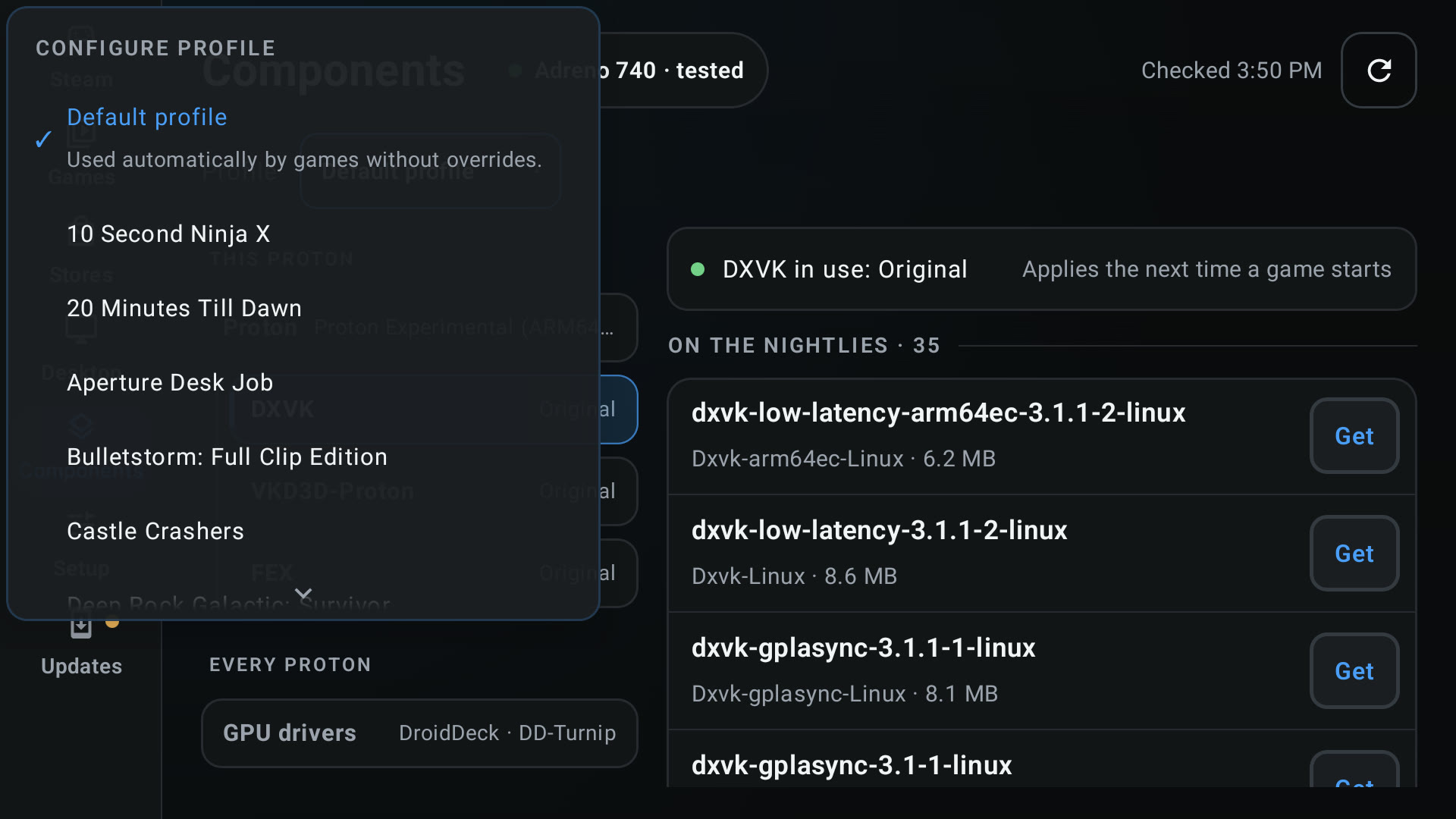
| 항목 | 처음 확인할 내용 | 문제가 남을 때 |
|---|---|---|
| Proton | 현재 선택된 빌드와 게임 호환성 | 게임별 설정에서 다른 빌드 비교 |
| 해상도 | 기본값 또는 1280×720 같은 낮은 목표 | 화질·프레임·발열을 함께 확인 |
| FEX·그래픽 구성 | 기본 설정으로 먼저 실행 | 한 항목만 바꾸고 결과 기록 |
| 컨트롤러 | Android 연결 후 Steam Input 인식 | 게임의 패드 지원과 레이아웃 확인 |
| 세이브 | 게임 저장과 클라우드 동기화 여부 | 앱 업데이트·삭제 전 별도 보관 |
0.4.0 릴리스는 게임별 Proton·FEX·DXVK·VKD3D-Proton 등의 호환성 프로필, Steam 터치 컨트롤, 여러 컨트롤러 연결, GOG·Epic·Amazon Games 통합 등을 안내합니다. 데스크톱도 KDE Plasma 구성으로 바뀌었습니다. 기능이 추가됐다는 사실과 모든 게임이 안정적으로 호환된다는 것은 구분해야 합니다.
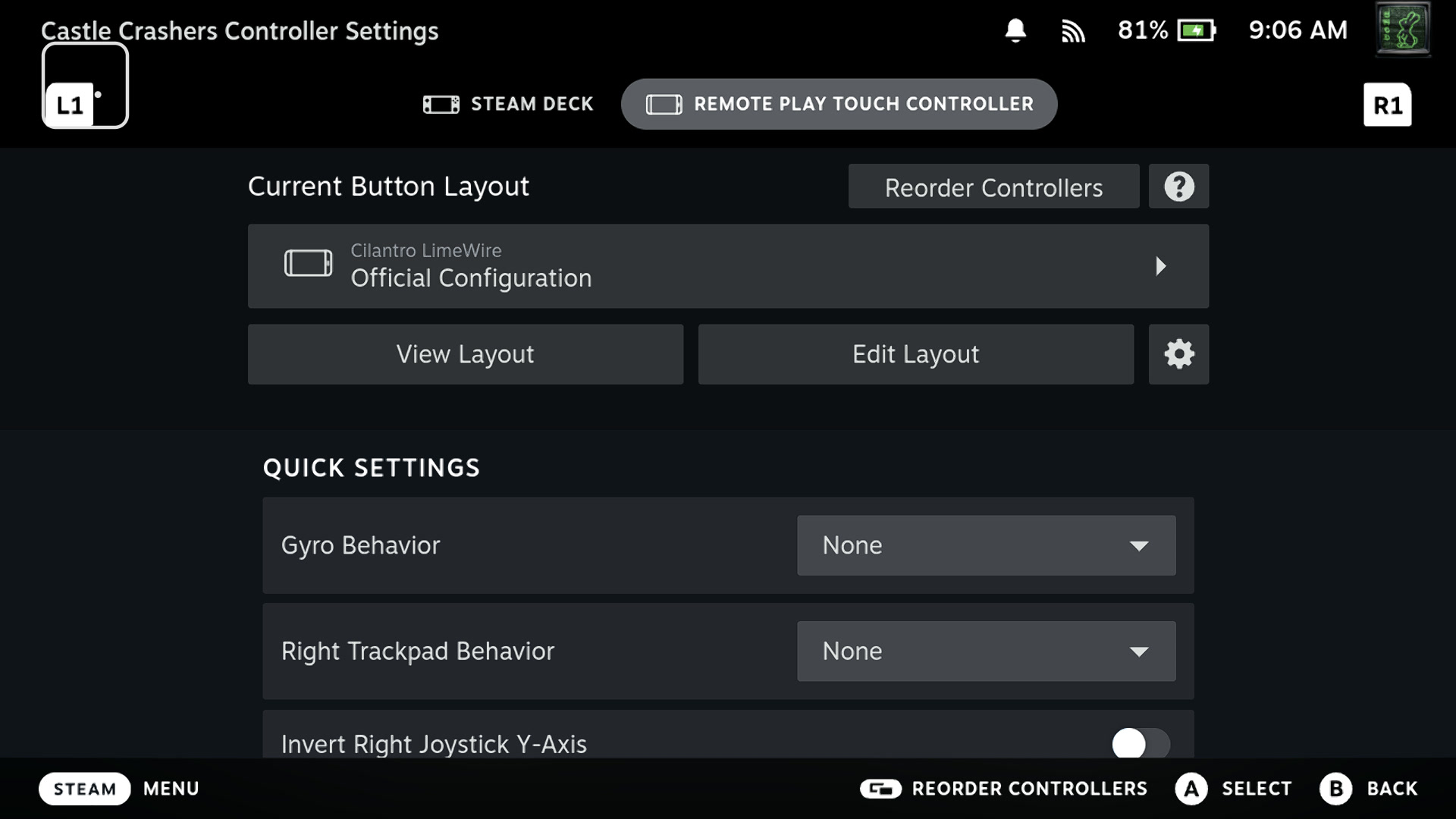
터치로 이동·버튼 조작을 할 수 있어도 작은 화면에서 키보드·마우스 중심 게임을 오래 하기에는 불편할 수 있습니다. 저라면 패드 지원이 있는 게임부터 시험하고, Bluetooth나 USB 패드가 Steam Input에 잡히는지 확인하겠습니다.
스카이림 720p·60fps 시연을 볼 때 확인할 조건
ETA Prime의 DroidDeck 시연 소개에서는 Snapdragon 8 Elite Gen 5 기반 REDMAGIC 11 Pro와 Skyrim Special Edition 1280×720·중간 설정·약 60fps가 언급됩니다. 이는 고성능 특정 기기의 시연 조건으로 참고할 내용이며, 모든 스냅드래곤 스마트폰에서 같은 결과가 나오는 성능표는 아닙니다.
다른 휴대폰에서 비슷한 결과를 기대하려면 게임 버전, 해상도, Proton·드라이버, 냉각 상태, 프레임 제한과 프레임 생성 사용 여부까지 같아야 합니다. 특히 프레임 생성으로 표시된 FPS와 실제 게임이 계산하는 FPS는 입력 반응 관점에서 같지 않을 수 있습니다.
참고 : ETA Prime DroidDeck 공개 시연 영상
제 생각에는 잠깐 나온 최고 FPS보다 같은 구간을 몇 분 이상 플레이했을 때 유지되는 프레임과 입력 반응을 보는 것이 더 실용적입니다. 60fps 숫자가 보여도 프레임 간격이 크게 흔들리거나 기기가 뜨거워지며 성능이 떨어지면 체감은 달라질 수 있습니다.
실행 안됨·검은 화면·튕김 해결 순서
| 증상 | 먼저 확인 | 다음 비교 |
|---|---|---|
| APK 설치 안 됨 | 파일 완전 다운로드·설치 출처 권한·OS | 기본 앱 릴리스와 기존 패키지·서명 확인 |
| 런타임 다운로드 멈춤 | 저장 공간·Wi-Fi·설치 단계 | 오류 문구 기록, 네트워크 바꿔 재시도 |
| Steam 실행 직후 종료 | 하위 프로세스 제한·런타임 상태 | 공식 설정 안내와 앱 로그 확인 |
| Steam 화면은 뜨지만 게임만 종료 | 게임별 호환성·Proton·의존 구성 | 작은 다른 게임과 비교 |
| 소리는 나는데 화면이 검음 | 해상도·업스케일링·드라이버 | 기본 해상도·단순 필터로 비교 |
| 패드가 안 잡힘 | Android 연결·Steam Input | 터치·다른 패드·게임 레이아웃 비교 |
| 처음은 빠른데 점점 느림 | 발열·배터리·지속 성능 | 낮은 해상도·프레임 제한으로 비교 |
검은 화면이 뜨면 설정을 한꺼번에 바꾸지 않기
Steam 메뉴부터 검은지, 특정 게임을 실행할 때만 검은지 먼저 구분합니다. 업스케일링을 바꾼 직후 생겼다면 기본 표시 설정이나 단순 필터로 돌아가 비교하고, Proton을 바꿨다면 이전 설정을 기록한 뒤 해당 게임만 다시 확인하세요.
처음부터 여러 그래픽 드라이버와 Proton을 번갈아 설치하면 어떤 조합에서 문제가 생겼는지 알기 어렵습니다. 앱 버전·기기 모델·게임 이름·변경 설정·오류 시각을 한 줄씩 남겨두면 다음 테스트가 훨씬 편합니다.
안티치트·런처·DRM은 성능과 다른 문제
성능이 충분해도 특정 게임의 안티치트나 별도 런처·인증 요구 때문에 실행되지 않을 수 있습니다. 낮은 그래픽 옵션만으로 해결되는 문제는 아니므로 게임 제작사의 Linux·Proton 지원과 해당 게임의 안내도 확인해야 합니다. 구매한 게임이라고 모든 환경에서 같은 실행 방법이 보장되지는 않습니다.
일부 파일을 내려받아 인증을 우회하는 방법보다 지원 여부를 확인하고, 필요한 경우 해당 게임을 정상 실행하는 PC에서 원격으로 플레이하는 편이 원인을 분리하기 쉽습니다.
지원 요청은 Share logs와 기기 정보를 함께
현재 README는 Setup 또는 세션 메뉴의 Share logs로 최근 세션과 도구 로그를 묶어 공유하도록 안내합니다. 예전 안내의 Download 폴더에 파일이 없다고 생각하기보다 현재 앱의 공유 기능을 먼저 확인하세요. 공개하기 전 계정·파일 경로 등 개인 정보가 포함되어 있는지도 살펴봅니다.
DroidDeck은 실험적인 PC 게임 환경에 가깝습니다. 저라면 휴대폰을 새로 구매할 근거로 삼기보다 현재 가진 지원 기기로 설치 → 작은 게임 실행 → 조작 → 저장 → 재실행까지 확인하겠습니다. 이 단계가 안정적이면 더 큰 게임과 원하는 설정으로 범위를 넓히는 편이 좋겠습니다.
DroidDeck 설치와 스팀 게임 실행 자주 묻는 질문
DroidDeck을 설치하면 Android가 SteamOS로 바뀌나요?
Android를 지우고 SteamOS로 교체하는 설치 방식이 아닙니다. Android 안에 런타임과 실행 환경을 준비하는 프로젝트입니다.
루팅이나 부트로더 해제가 필요한가요?
현재 개발팀 안내는 루팅을 요구하지 않습니다. 다만 Steam 실행에 필요한 하위 프로세스 제한 설정 등은 앱과 공식 안내에 따라 확인해야 합니다.
iPhone에서도 설치할 수 있나요?
이 글의 DroidDeck은 Android용 APK와 Adreno 기기를 대상으로 합니다. iOS용 설치 절차가 아니며 iPhone은 Steam Link 등 지원되는 별도 방법을 확인해야 합니다.
갤럭시면 모두 설치할 수 있나요?
제품군 이름만으로 판단할 수 없습니다. 정확한 모델·Android 버전·GPU를 확인하세요. 현재 Mali·Xclipse 등은 개발팀의 미지원 범위에 포함됩니다.
Retroid Pocket 5는 정식 검증 기기인가요?
0.3.2에 Adreno 650 등을 포함한 6xx 지원이 추가됐지만 현재 README는 실험적 지원으로 안내합니다. 게임별 호환성과 오류를 확인해야 합니다.
Steam 게임을 무료로 받을 수 있나요?
DroidDeck은 게임 구매 권한을 제공하는 앱이 아닙니다. 자신의 계정에서 소유하거나 정식으로 제공되는 게임을 설치합니다. 실행 환경과 게임 라이선스는 별개입니다.
Steam Link와 달리 PC를 항상 켜둬야 하나요?
DroidDeck의 로컬 실행에는 Steam Link의 호스트 PC처럼 게임을 실행할 PC가 필요한 구조는 아닙니다. 다만 최초 다운로드·로그인·게임별 인증 등에 인터넷이 필요할 수 있습니다.
약 4GB만 비워두면 충분한가요?
런타임·선택 구성 외에 게임 용량과 설치·업데이트 여유도 필요합니다. APK 용량만 기준으로 준비하지 말고 설치할 게임의 크기를 따로 확인하세요.
60fps 시연이면 내 스마트폰도 60fps인가요?
기기 성능·냉각·드라이버·게임 설정이 달라질 수 있습니다. 특정 고성능 기기의 시연 숫자를 다른 모델의 보장 성능으로 사용할 수는 없습니다.
게임이 튕기면 앱을 삭제하고 다시 설치해야 하나요?
먼저 Steam까지 정상인지 해당 게임만 실패하는지 확인하고 변경한 설정·로그를 남깁니다. 재설치가 필요하다면 로컬 세이브와 게임 파일 보관 상태를 확인한 뒤 진행하세요.
'제품·구매리뷰 > 게임 리뷰' 카테고리의 다른 글
| S5SX2로 PS5에서 PS2 게임 실행하기|디스크 지원·USB 외장 드라이브·설치 조건 (0) | 2026.10.13 |
|---|---|
| 마인크래프트 던전스2 숨겨진 꿀팁 20가지|비밀지역·소울스톰·균열·에코조각 (0) | 2026.10.11 |
| 슈퍼로봇대전 Y 한글 설정방법|스팀 한국어 언어변경 및 적용 안될 때 해결 (0) | 2026.10.09 |



댓글