2026년 11월 18일 업데이트 | 적용 대상: Windows 10·11, Linux, Oracle JDK, OpenJDK, Docker·서버용 Java 실행 환경
Java를 사용 중이라면 이번 Java4Shell(CVE-2026-114938) 취약점은 한 번 확인할 필요가 있습니다. 자바 서버뿐 아니라 Jira, Jenkins, Keycloak처럼 Java 기반으로 동작하는 솔루션에도 영향을 줄 수 있는 원격 코드 실행 취약점이 공개됐기 때문입니다.
그런데 여기서 주의할 점이 있습니다. Java가 설치돼 있다고 모두 취약한 것도 아니고, java -version에 최신 번호가 표시된다고 패치가 끝난 것도 아닙니다.
실제로는 Java 배포판, 세부 빌드 번호, CPU의 AVX-512 VBMI 지원 여부, 프로그램에 내장된 Java 실행 경로를 함께 확인해야 합니다.
이번에는 윈도우와 리눅스에서 버전을 확인하는 방법부터 영향을 받는 정확한 패치 빌드, 컨테이너와 내장 JRE 점검, 업데이트가 어려울 때의 임시 완화 방법까지 순서대로 정리해 봤습니다.
Java4Shell(CVE-2026-114938)은 어떤 취약점인가?
| 항목 | 확인된 내용 |
|---|---|
| CVE 번호 | CVE-2026-114938 (Java4Shell) |
| 원인 | OpenJDK Base64 디코더 최적화 코드의 힙 메모리 범위 밖 쓰기 |
| 영향 | 서비스 비정상 종료·정보 노출·조건 충족 시 원격 코드 실행(RCE) |
| 실행 조건 | 취약한 JVM + AVX-512 VBMI 지원 x86-64 환경 + 공격 입력이 처리되는 경로 |
| 심각도 | Oracle CVSS 3.1 8.1(High), Calif CVSS 4.0 9.2(Critical) |
| 보안 패치 | 2026년 11월 17일 미국 시간 공개 / 한국 시간 11월 18일 |
| 관련 제품 | Oracle Java SE, GraalVM, OpenJDK 기반 배포판(공급사별 영향·수정 버전 상이) |
자바 프로그램이 Base64 데이터를 디코딩하는 과정에서 AVX-512 명령어를 사용하는 최적화 코드가 잘못된 입력을 처리하면 배열 경계를 넘어 메모리를 덮어쓸 수 있습니다. Java의 메모리 보호 기능만 믿고 넘기기 어려운 이유가 여기에 있습니다.
취약점을 발견한 Calif는 여러 Java 서비스에서 코드 실행까지 검증했다고 밝혔습니다.
다만 모든 Java 서버를 한 번에 공격할 수 있는 범용 공격이 존재한다는 뜻은 아닙니다. 애플리케이션마다 Base64 처리 경로와 공격 조건이 다릅니다.
어떤 컴퓨터와 CPU에서 문제가 발생하나?
공개된 취약 경로는 x86-64 + AVX-512 VBMI 조합에 관련됩니다.
예를 들어 Intel Xeon Ice Lake 이후 일부 서버 CPU와 AMD Zen 4 이후 일부 CPU가 해당 기능을 지원할 수 있습니다. 단, CPU 이름만으로 단정하지 말고 실제 운영체제나 가상화 환경에 노출된 기능을 확인해야 합니다.
| 환경 | Java4Shell 점검 판단 |
|---|---|
| AVX-512 VBMI 지원 x86-64 + 영향받는 Java | 우선 패치 점검 |
| x86-64이지만 AVX-512 VBMI 미지원 | 해당 하드웨어 경로의 영향을 받지 않는 것으로 알려짐. 다른 Java 보안 업데이트는 별도 확인 |
| ARM64(AArch64) | 공개된 이번 AVX-512 VBMI 취약 경로의 영향 대상은 아님 |
| 가상 머신·클라우드 서버 | 호스트 CPU와 게스트에 노출된 CPU 기능을 함께 확인 |
| Java 미설치 PC | 시스템에 보이지 않는 앱 내장 JRE·컨테이너까지 확인해야 최종 판단 가능 |
Java4Shell 영향받는 Java 버전과 수정 버전 비교
KISA가 2026년 11월 18일 공개한 Oracle 제품 보안 업데이트 표를 기준으로 정리했습니다.
아래 표의 취약 빌드가 설치돼 있다면 해당 계열의 수정 버전 이상으로 업데이트해야 합니다. OpenJDK 기반 배포판은 같은 숫자를 사용하더라도 수정 시점이 다를 수 있으니 벤더 공지를 확인하세요.
| 제품 | 영향받는 Oracle 빌드 | 수정 버전 |
|---|---|---|
| Java SE 8 EPP | 8u511b33-perf | 8u513-perf (1.8.0_513-perf-b4) |
| Java SE 17 LTS | 17.0.21.0.3 | 17.0.21.1 |
| Java SE 21 LTS | 21.0.13.0.3 | 21.0.13.1 |
| Java SE 25 LTS | 25.0.5.0.3 | 25.0.5.1 |
| Java SE 27 | 27.0.1.0.3 | 27.0.1.1 |
| GraalVM for JDK 17 / 21 | 17.0.21.0.3 / 21.0.13.0.3 | 17.0.21.1 / 21.0.13.1 |
| GraalVM Enterprise Edition | 21.3.20.0.3 | 21.3.20.1 |
1.8.0_511을 확인했다면 다른 2026년 11월 Java 보안 취약점 업데이트는 필요할 수 있지만, 이 CVE의 AVX-512 Base64 경로와 무조건 동일시하면 안 됩니다. Java 11 역시 이번 CVE의 KISA 대상 목록에는 없지만 같은 CSPU의 다른 취약점은 별도 패치 대상입니다.또 하나 중요한 점은 java version "21.0.13"처럼 표시될 때 세부 빌드의 .0.3 또는 .1까지 출력에 드러나지 않을 수 있다는 것입니다.
이때는 JVM의 전체 빌드 문자열, 설치 파일의 릴리스 정보, 공급사의 패키지 정보를 추가로 확인해야 합니다.
윈도우11·윈도우10에서 Java 버전과 설치 경로 확인
1단계. CMD에서 java -version 실행
윈도우 시작 메뉴에서 명령 프롬프트(CMD)를 검색해 실행한 뒤 다음 명령을 입력합니다.
일반 버전 확인 자체에는 관리자 권한이 필요하지 않습니다.
java -version
where java
java -version은 현재 PATH에서 선택되는 Java의 버전을 보여 주며, where java는 Windows가 찾을 수 있는 실행 파일 경로를 나열합니다. 여러 개가 나오면 앞에 있는 경로가 우선 적용되는지 살펴보세요.
출력에 Java(TM) SE나 Java HotSpot(TM)이 표시되면 Oracle 제품일 가능성이 큽니다.
반대로 OpenJDK라고 나오면 배포사 정보까지 확인해야 하며, 해당 문자열만으로 최종 공급사·라이선스를 판정하지는 않습니다.
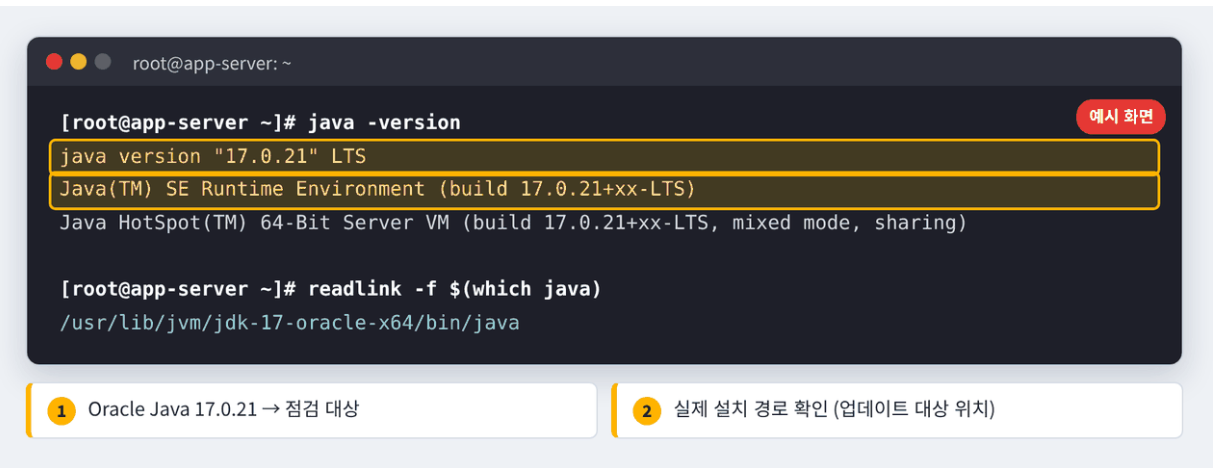
▲ Windows CMD에서 java -version으로 Java 버전과 Oracle 표기를 확인하는 모습 (이해를 돕기 위한 예시 화면)
'java'은(는) 내부 또는 외부 명령... 오류가 나더라도 Java가 반드시 설치되지 않았다는 뜻은 아닙니다. PATH에 빠졌거나 다른 프로그램 내부에만 JRE가 있을 수 있습니다. 설치 경로와 환경변수는 아래 내부 관련 글을 참고하세요.윈도우 Java 환경변수와 JAVA_HOME 충돌이 있다면 윈도우11 자바 환경변수 설정 및 Path 경로 오류 해결을 먼저 확인하면 됩니다.
2단계. PowerShell에서 실제 Java 프로세스 확인
서버용 프로그램이나 백그라운드에서 동작하는 앱은 CMD에서 확인한 Java와 다른 JRE를 사용하기도 합니다.
PowerShell을 실행한 후 아래 명령으로 실행 중인 Java 프로세스의 경로와 명령줄을 조회해 보세요.
Get-CimInstance Win32_Process |
  Where-Object { $_.Name -in @("java.exe","javaw.exe") } |
  Select-Object ProcessId, ExecutablePath, CommandLine | Format-List
일부 프로세스는 권한 때문에 실행 경로가 보이지 않을 수 있습니다. 서버 관리자라면 관리자 PowerShell에서 다시 확인하되, 보안 정책상 원격 명령줄에 비밀번호나 토큰이 포함되어 있을 수 있으므로 출력 내용을 외부에 그대로 공유하지 마세요.
3단계. Java 여러 버전이 충돌하는지 확인
echo %JAVA_HOME%
where java
java -version
javac -versionJAVA_HOME이 가리키는 폴더, where java의 첫 경로, java -version의 실행 결과가 서로 다르면 설치된 Java의 우선순위가 꼬였을 수 있습니다.
서비스가 정상 운영 중이라면 경로를 즉시 삭제하거나 전체 시스템의 환경변수를 일괄 변경하지 말고 영향받는 애플리케이션의 실행 설정부터 확인하세요.
자바 실행 파일이 열리지 않거나 설치가 중간에 실패한다면 자바 설치오류와 환경변수 삭제·설정 문제 해결도 함께 확인해 보세요.
Linux 서버에서 Java 버전·실제 설치 경로 점검
1단계. 현재 쉘에서 인식되는 Java 확인
java -version
command -v java
readlink -f "$(command -v java)"
처음 보이는 java -version은 현재 터미널 세션에서 PATH가 선택한 Java의 버전입니다. readlink -f를 함께 실행하면 심볼릭 링크가 최종적으로 연결되는 경로를 확인할 수 있습니다.
예를 들어 /usr/lib/jvm/jdk-17-oracle-x64/bin/java라면 해당 Java 디렉터리를 먼저 점검하면 됩니다.
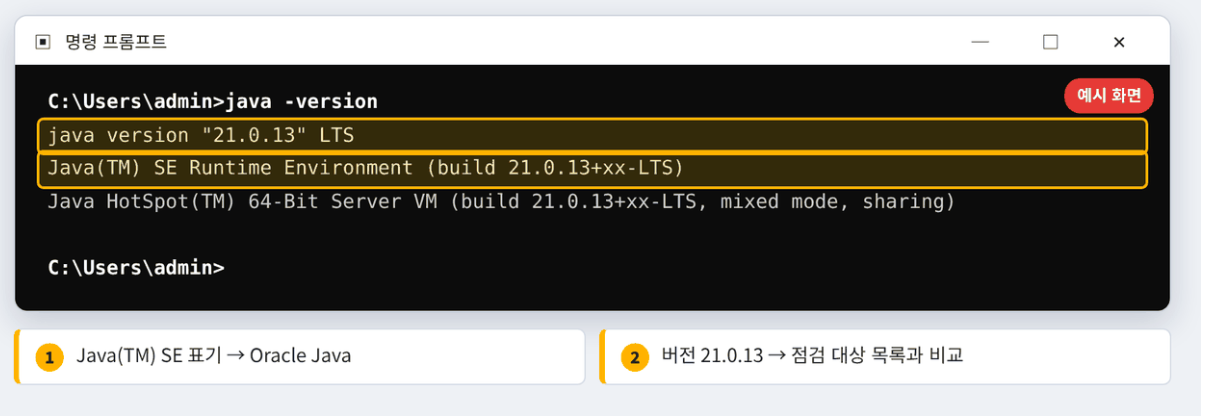
▲ Linux에서 java -version과 readlink -f 명령으로 기본 Java의 실제 실행 경로를 확인 (이해를 돕기 위한 예시 화면)
2단계. 실행 중인 Java 프로세스는 별도로 확인
ps -eo pid,args | grep "[j]ava"

# 예: 출력에서 확인한 PID가 2210인 경우
readlink -f /proc/2210/exe
/proc/2210/exe -version
같은 서버에서 하나는 /usr/lib/jvm/ 아래 Java를, 다른 하나는 /opt/solution/jre/에 포함된 Java를 실행하고 있을 수 있습니다. 이 경우 시스템 기본 Java를 업데이트해도 솔루션 내부의 Java는 그대로 남습니다.
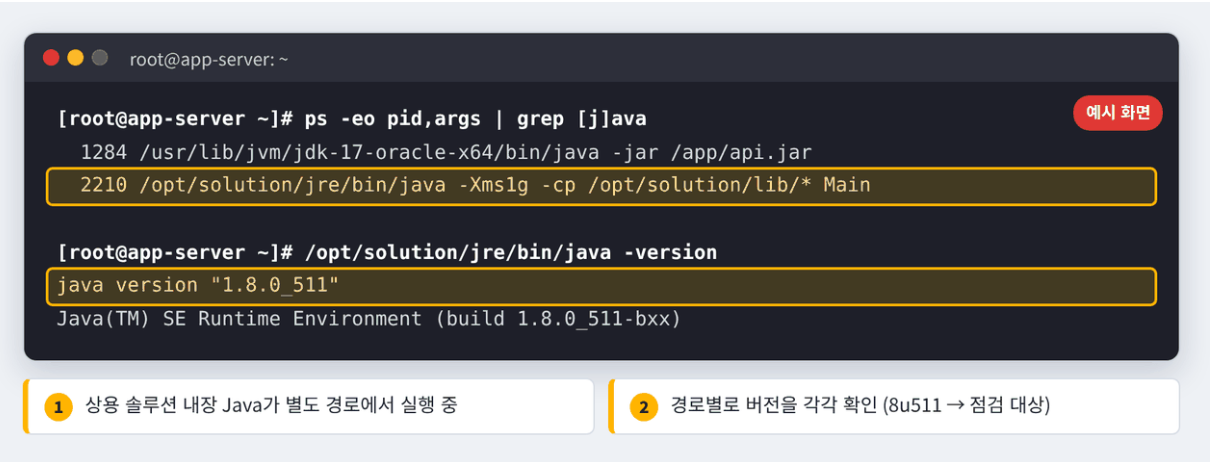
▲ Linux에서 실행 중인 Java 프로세스별 경로를 확인하고 솔루션 내장 JRE 버전을 별도로 조회 (이해를 돕기 위한 예시 화면)
1.8.0_511이라는 문자열은 일반 Java 8인지 EPP인지 구분하기에 충분하지 않습니다. Java4Shell 대상으로 확정하기 전에 -perf 여부와 공급사·상세 빌드를 확인해야 합니다. 또한 이미지에 표시된 값은 점검 방법을 설명하기 위한 예시이며 실제 서버의 탐지 결과가 아닙니다.3단계. jcmd로 JVM 세부 버전·실행 명령 확인
jcmd -l
# 앞 단계에서 확인한 PID를 지정
jcmd 2210 VM.version
jcmd 2210 VM.command_line
jcmd 2210 VM.flagsjcmd는 설치된 JDK와 프로세스 권한·접근 조건에 따라 사용할 수 있습니다. jcmd -l에 프로세스가 나타나지 않거나 attach가 차단된 경우에는 해당 프로세스의 실제 실행 경로와 서비스 설정을 기준으로 버전을 확인하세요.
jcmd 자체가 없는 JRE도 있습니다.
4단계. CPU의 AVX-512 VBMI 지원 여부 확인
grep -m1 "^flags" /proc/cpuinfo | tr " " "\n" | grep -E "^(avx512f|avx512bw|avx512vbmi|bmi2)$"출력에서 avx512f, avx512bw, avx512vbmi, bmi2가 모두 확인되는지 살펴봅니다.
하나가 출력되지 않으면 공개된 하드웨어 요구 조건을 모두 충족하지 않을 가능성이 있습니다. /proc/cpuinfo가 CPU 기능을 제한해 노출하는 가상화 환경도 별도 확인이 필요합니다.
Docker·Kubernetes·상용 솔루션 내장 Java도 확인해야 하나?
네. 상당히 중요한 부분입니다.
Jira, Jenkins, Spring Boot 서비스나 패키지 프로그램은 자체 JDK/JRE를 포함하거나, Docker 이미지 안에서 따로 Java를 실행할 수 있습니다.
운영체제의 기본 Java만 수정해서는 해당 애플리케이션이 바뀌지 않을 수 있습니다.
Docker에서 컨테이너 내부 Java 확인
docker ps --format "table {{.Names}}\t{{.Image}}"
# <컨테이너명>을 실제 이름으로 변경
docker exec <컨테이너명> java -version
일부 이미지에는 셸이나 java가 PATH에 없을 수 있습니다. 이 경우 Dockerfile·이미지 레이블·SBOM 또는 개발사 공지를 함께 확인합니다. 업데이트 시에는 패치된 런타임을 포함한 기반 이미지로 재빌드하고 새 컨테이너를 배포해야 합니다. 실행 중인 기존 컨테이너가 자동으로 최신 Java로 바뀌지는 않습니다.
Kubernetes는 파드별 이미지와 실행 환경 확인
kubectl get pods -A -o wide
# 네임스페이스와 파드 이름을 실제 값으로 지정
kubectl exec -n <네임스페이스> <파드명> -- java -version
파드에 여러 컨테이너가 있다면 -c <컨테이너명> 옵션을 추가합니다.
패치 적용 후에는 이미지를 변경해 롤아웃하고, 이전 버전 이미지가 계속 떠 있는지 확인하세요.
Keycloak·Jira·Jenkins 등 실제로 위험한 서비스는?
Calif는 기본 설정에서 여러 유명 Java 애플리케이션에 대한 원격 코드 실행 경로를 검증했다고 밝혔습니다.
아래 목록은 공급사 제품의 모든 버전이 무조건 취약하다는 뜻이 아니라, 취약한 Java 런타임과 조건이 조합된 환경에서 검증한 제품군을 의미합니다.
| 공개 연구에서의 분류 | 검증된 예시 |
|---|---|
| 인증 없이 RCE 검증 | Keycloak, Atlassian Jira, Confluence, JFrog Artifactory, Jenkins, PingFederate |
| 인증 후 RCE 검증 | Apache Kafka Broker, Apache Solr, Elasticsearch, Gerrit, Netflix Spinnaker |
| 예제 애플리케이션 검증 | Apache Struts, Spring Boot 기반 예제 |
| 클라이언트 측 경로 | 악성 서버에 TLS로 연결하는 Java 클라이언트의 공격 가능성 제시 |
인터넷에 공개된 인증·관리 페이지를 운영한다면 패치 우선순위를 높여야 합니다. 내부망이라고 완전히 안전한 것도 아닙니다.
악성 서버에 연결하는 Java 클라이언트처럼 외부에 서버 포트를 열지 않아도 문제가 될 수 있는 경로가 발표됐습니다.
Jenkins를 운영하고 있다면 젠킨스 설치 및 사용법|Windows·Linux·Docker와 Java 구성에서 Java 실행 구조를 먼저 파악한 다음, 제품 공급사 안내와 런타임 패치를 함께 점검하면 됩니다.
Java4Shell 보안 업데이트 적용 방법 — 운영체제별 순서
1단계. 패치 전 백업과 서비스 영향 확인
- 운영 중인 Java 프로그램과 서비스 이름, 담당자, 현재 실행 파일 경로를 기록합니다.
- 업데이트할 정확한 공급사·Java 계열·세부 빌드를 확인합니다.
- JDK 설치 경로, 서비스 실행 옵션,
JAVA_HOME·PATH, 컨테이너 태그를 백업합니다. - 개발·검증 환경에서 애플리케이션 기동, 로그인, DB 연결, 플러그인 호환성을 먼저 확인합니다.
- 서비스 재시작 가능 시간과 이전 이미지·설치 경로로 돌아가는 롤백 순서를 마련합니다.
2단계. Oracle JDK 또는 OpenJDK 공급사 패치 설치
Oracle Java를 사용한다면 Oracle 공식 Java 다운로드에서 현재 사용 중인 메이저 계열에 맞는 패치 버전을 선택합니다. EPP는 일반 설치 파일과 구분해 계약·제공 경로를 확인해야 합니다. 다른 배포판은 Temurin, Corretto, Zulu, Microsoft Build of OpenJDK, Red Hat 등 해당 배포 공급사의 보안 공지와 수정 빌드를 우선해야 합니다.
| 설치 환경 | 권장 적용 방식 | 주의할 점 |
|---|---|---|
| Windows Oracle JDK | 공식 설치 파일로 대상 계열 업데이트 후 실행 경로 재확인 | 프로그램이 별도 JRE를 지정한 경우 수동으로 경로 변경 필요 |
| Ubuntu·Debian | 배포판 보안 저장소에서 패치 패키지 확인 후 업그레이드 | 배포판 패치가 백포트된 경우 단순 숫자 비교 금지 |
| RHEL·Rocky·AlmaLinux | 지원 리포지터리 또는 벤더 보안 공지에 따른 패키지 업데이트 | 패키지 릴리스 접미사까지 확인 |
| Docker·Kubernetes | 수정된 기반 이미지로 재빌드·배포 | 이미지 교체 후 구 파드·컨테이너 잔존 여부 점검 |
| 제품 내장 JRE | 해당 제품 개발사의 공식 핫픽스·업데이트 적용 | 내장 JRE 폴더를 임의 교체하면 제품 지원에 문제 가능 |
3단계. 패치 후 실제 실행 중인 Java 버전 재확인
패치 설치만으로 끝내지 말고 Java 프로세스 또는 관련 서비스를 정상 절차로 재시작해야 합니다.
새로운 JDK가 설치돼도 실행 중인 이전 JVM 프로세스는 여전히 옛 런타임을 사용할 수 있기 때문입니다.
# Linux의 서비스 확인 예시 — 서비스명은 실제 환경에 맞게
systemctl status <서비스명>
ps -eo pid,args | grep "[j]ava"
# 새 PID로 실제 경로 확인
readlink -f /proc/<새_PID>/exe

# JDK 도구를 사용할 수 있다면
jcmd <새_PID> VM.version
최종 점검에서는 수정된 빌드 번호, 서비스의 active (running) 상태, 로그인·API·배치 작업 동작, 오류 로그, 컨테이너 이미지 버전을 확인합니다. 프로세스가 가동 중이어도 실제 JVM을 새 버전으로 바꾸지 않았다면 패치 완료로 처리하면 안 됩니다.
지금 업데이트할 수 없다면? JVM 임시 완화 옵션
운영 중인 시스템의 호환성 시험이나 배포 일정 때문에 즉시 업데이트할 수 없다면 Calif가 안내한 JVM 시작 옵션을 검토할 수 있습니다. 다만 이것은 임시 조치이며 전체 Java 보안 문제를 해결하는 방법이 아닙니다.
-XX:-UseBASE64Intrinsics

# 대안: x86-64에서 AVX-512 사용 제한
-XX:UseAVX=2-XX:-UseBASE64Intrinsics는 Base64의 하드웨어 가속 경로를 비활성화합니다. JVM에서 해당 플래그를 지원하는지 먼저 검증해야 합니다.-XX:UseAVX=2는 AVX-512 사용을 제한하는 대안입니다. 이 옵션은 x86-64 전용이므로 ARM용 JVM에 적용하면 시작 실패가 발생할 수 있습니다.- JVM 인수는
java실행 시-jar나 메인 클래스 앞쪽에 지정하고 서비스의 시작 설정에 반영해야 합니다. - 옵션을 적용하면 서비스 재시작 후 JVM 플래그 활성화 여부와 성능 저하를 점검합니다.
- WAF·방화벽·접근통제는 노출 범위를 줄이는 보조 수단이지 패치를 대신할 수 없습니다.
패치했는데 여전히 취약하다고 나오면 확인할 항목
| 문제 상황 | 가능한 원인 | 확인 방법 |
|---|---|---|
| java -version은 새 버전인데 서비스는 구 버전 | 서비스가 다른 JRE를 지정 | 프로세스의 실제 java 실행 경로 및 시작 옵션 점검 |
| Windows에서 Java 경로가 여러 개 나옴 | PATH 우선순위 또는 JAVA_HOME 불일치 | where java, JAVA_HOME, 실제 프로그램 설정 비교 |
| Docker 이미지가 바뀌지 않음 | 구 이미지·기존 컨테이너 유지 | 이미지 digest/태그 및 파드 롤아웃 점검 |
| 업데이트 후 Java 서비스가 시작되지 않음 | JDK 호환성, 플래그 미지원, 파일 경로 변경 | 에러 로그·서비스 설정 확인 후 계획된 버전으로 롤백 |
| CVE 점검기와 버전 문자열이 불일치 | 패키지 백포트·공급사 수정 시점 차이 | 벤더 보안 권고·패키지 릴리스 노트 확인 |
| CPU가 지원한다고 나오지만 취약하다고 단정 불가 | JVM의 실제 최적화 경로·패치 여부 불명 | CPU 플래그 + 정확한 JVM 빌드 + 프로세스 상태 종합 점검 |
특히 서버가 갑자기 종료되거나 잘못된 Base64 요청이 반복되는 경우는 조사할 필요가 있지만, 그것만으로 Java4Shell 악용을 확정할 수는 없습니다. 재시작 이력, JVM 크래시 로그(hs_err_pid*.log), 애플리케이션·웹 서버 요청 로그를 함께 살펴봐야 합니다.
자주 묻는 질문 FAQ
Q1. 집에서 사용하는 Windows 11 PC도 반드시 패치해야 하나요?
사용 중인 Java 런타임과 CPU에 따라 다릅니다. 이번 CVE가 공개된 취약 경로는 일부 x86-64 CPU 조건에 해당하지만, 다른 Java 보안 취약점도 함께 수정됐으므로 설치된 Java가 있다면 공급사 최신 업데이트를 확인하는 편이 좋습니다. Java가 없는 PC에 억지로 JDK를 설치할 필요는 없습니다.
Q2. Java 8u511을 사용하면 무조건 CVE-2026-114938에 취약한가요?
아닙니다. 이번 CVE의 Oracle Java 8 대상은 Enterprise Performance Pack의 8u511b33-perf로 명시돼 있습니다. 일반 Java 8 빌드는 이 취약점 대상과 구분해야 하지만, 다른 Java 취약점에 대한 업데이트는 필요할 수 있습니다.
Q3. Java 17.0.21 또는 21.0.13이라면 안전한가요?
표시된 숫자만으로는 판단할 수 없습니다. Oracle의 이번 수정 빌드는 각각 17.0.21.1과 21.0.13.1입니다. 전체 빌드 및 공급사 릴리스 정보까지 확인하세요.
Q4. OpenJDK·Temurin·Corretto·Zulu도 똑같이 취약한가요?
OpenJDK 기반 배포판에는 공통 코드가 반영될 수 있지만 패치 날짜, 빌드 번호, 패키징 방식은 다릅니다. 공급사의 공지에 해당 CVE가 명시됐는지 확인하고 해당 배포판의 수정 릴리스로 업데이트해야 합니다.
Q5. Java 11과 ARM64는 완전히 안전한가요?
CVE-2026-114938의 공개된 AVX-512 VBMI 경로와는 구분됩니다. 그러나 다른 Java 보안 취약점은 남아 있을 수 있으므로 Java 11 또는 ARM64라는 이유로 전체 보안 업데이트를 생략해서는 안 됩니다.
Q6. 서버에 접속하지 않는 클라이언트 프로그램도 영향이 있나요?
Calif는 Java 클라이언트가 악성 TLS 서버에 연결하는 공격 경로도 공개했습니다. 외부 포트를 열지 않은 프로그램이라고 무조건 제외할 수 없으며, 실제로 사용하는 JVM과 통신 경로를 확인해야 합니다.
Q7. 업데이트를 설치했는데 Java 프로그램이 종료되지 않으면 괜찮은가요?
아닙니다. 파일이 새 버전으로 교체돼도 이미 실행 중인 JVM은 구버전 프로세스일 수 있습니다. 정상적인 서비스 재시작 후 새 PID의 실행 파일과 JVM 빌드를 확인해야 적용 여부를 판단할 수 있습니다.
운영자·개발자용 최종 점검 체크리스트
- 운영 중인 Windows·Linux·컨테이너 및 애플리케이션 내장 JRE까지 Java 실행 위치를 확인했는가?
- Oracle Java SE / EPP / GraalVM / OpenJDK 배포판을 구분했는가?
- 메이저 버전뿐 아니라 정확한 패치 빌드를 확인했는가?
- x86-64 환경에서 AVX-512 VBMI 기능과 가상화 노출 여부를 살펴봤는가?
- Jira·Jenkins·Keycloak 등 중요 서비스를 우선 점검하고 불필요한 외부 접근을 줄였는가?
- 패치 적용 전 롤백 경로를 준비하고 테스트했는가?
- 패치 후 서비스 재시작, 새 JVM 빌드, 업무 기능과 로그를 검증했는가?
java -version 한 줄로 끝나지 않습니다. ① 실행 중인 프로세스의 실제 Java 경로 → ② 배포사·전체 빌드 → ③ CPU 조건 → ④ 패치 및 재시작 → ⑤ 재검증 순서로 확인하는 것이 핵심입니다.공식 자료와 참고 링크
아래 자료를 기준으로 작성했습니다. 취약점 공지는 추후 보완될 수 있으므로 실제 패치 작업 직전에도 각 업체의 최신 보안 공지를 확인하세요.
- Oracle 2026년 11월 Critical Security Patch Update
- KISA 보호나라 — Oracle 제품 보안 업데이트 권고 (2026.11.18)
- Calif — Java4Shell 기술 분석 및 임시 완화 옵션
- Red Hat 보안 권고 RHSB-2026-018
- Oracle Java SE 8u513 EPP 릴리스 노트
- CVE-2026-114938 공식 레코드
※ 기준일: 2026년 11월 18일. 본문과 이미지의 콘솔 화면은 실제 서버 침해 증거가 아니라 점검 방법을 이해하기 위한 예시입니다.
'IT 오류해결 > 윈도우·부팅 오류' 카테고리의 다른 글
| 윈도우11 USB DAC 소리 안남·코드 10 해결|KB5132061 업데이트 후 확인할 8가지 (0) | 2026.11.18 |
|---|---|
| 윈도우11 재부팅마다 MAC주소 바뀌는 이유|IP 고정·CAD 라이선스 오류 해결 (0) | 2026.11.18 |
| 그래픽카드 2개 장착하면 성능도 2배? 듀얼 GPU 설정과 게임·AI·렌더링 차이 (0) | 2026.11.17 |



댓글