PS5 GAME ON WINDOWS · ASTROHYBRID
아스트로 봇 PC판 다운로드·설치방법
AstroHybrid 1.2.16 · DLSS·오류 해결
Windows 10·11 지원 조건부터 게임 데이터 준비, 런처 설치, 그래픽 설정, 321 오류와 검은 화면까지
플레이스테이션5 전용 게임인 아스트로 봇(Astro Bot)을 이제 윈도우 PC에서도 실행할 수 있다는 소식이 나왔습니다. 처음에는 기존 PS5 에뮬레이터의 실행 화면 정도로 생각하기 쉬운데, 이번에 공개된 AstroHybrid는 접근 방식 자체가 다릅니다.
개발자 imnotsharingmyname이 공개한 이 프로젝트는 PS5 게임의 코드를 Windows에서 실행할 수 있도록 연결하고, 그래픽 처리를 Vulkan으로 바꾸는 비공식 이식 도구입니다. RTX 그래픽카드에서는 DLSS와 프레임 생성까지 사용할 수 있도록 구성했습니다.
다만 프로그램만 다운로드한다고 아스트로 봇을 무료로 플레이할 수 있는 것은 아닙니다.
게임이 포함된 배포본이 아니며, PS5 게임에서 별도로 확보한 적법한 게임 데이터가 있어야 설치가 진행됩니다. 어떤 파일이 필요한지, 설치 화면에서 무엇을 눌러야 하는지, 실행되지 않을 때 어떤 설정을 확인해야 하는지 순서대로 살펴보겠습니다.
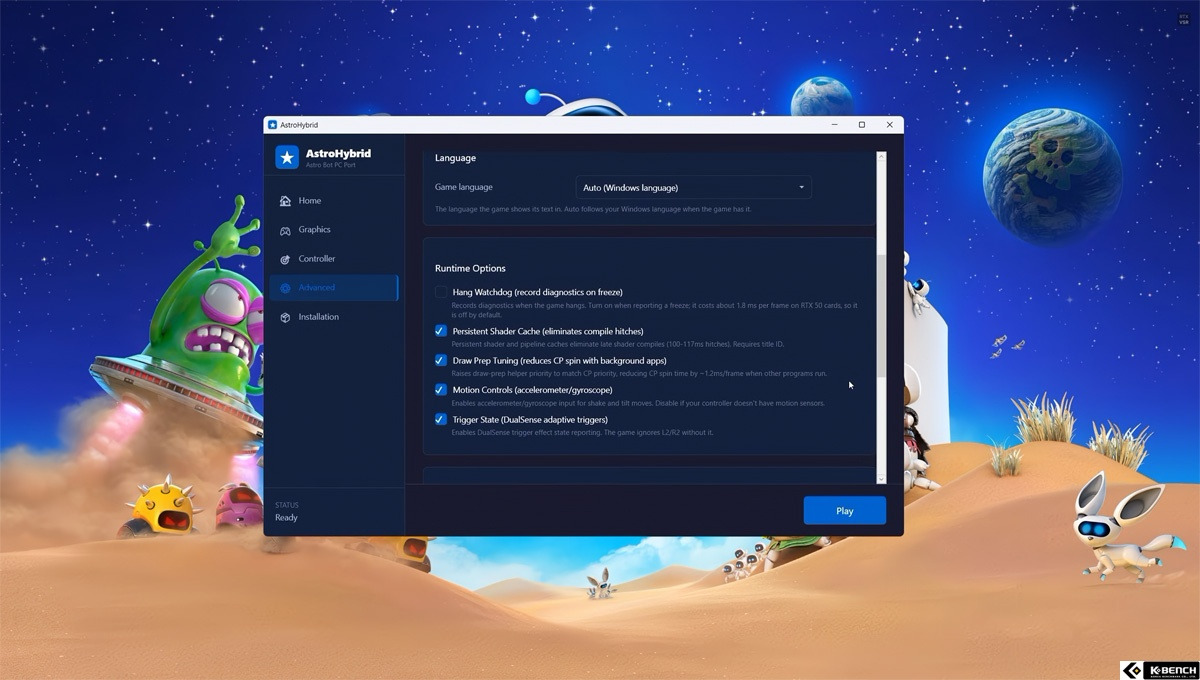
아스트로 봇 AstroHybrid는 PS5 에뮬레이터와 무엇이 다를까?
기존의 KytyPS5 같은 PS5 에뮬레이터는 콘솔의 시스템 기능과 그래픽 동작을 PC에서 재현하는 작업에 초점을 둡니다. 반면 AstroHybrid는 AnyPS5의 바이너리 리링크 방식으로 아스트로 봇의 x86-64 코드를 Windows 실행파일로 연결하고, PS5 시스템 라이브러리의 일부 기능을 Windows용 구현으로 대체합니다.
GPU 쪽은 KytyPS5 기반의 kyty_gpu.dll을 이용해 PS5 AGC 명령과 셰이더를 Vulkan으로 처리합니다. 그래서 게임 전체를 처음부터 다시 만드는 리메이크도 아니고, PS5 운영체제를 통째로 흉내 내는 전통적인 에뮬레이터도 아닙니다.
| 방식 | 동작 원리 | 현재 특징 |
|---|---|---|
| PS5 실기기 | 원래 콘솔 하드웨어에서 실행 | 가장 확실한 정식 플레이 방식 |
| PS Remote Play | PS5에서 실행한 화면을 PC로 스트리밍 | PC에서 조작 가능하지만 PS5 본체 필요 |
| 일반 PS5 에뮬레이터 | PS5 시스템·그래픽 기능을 PC에 재현 | 게임·빌드별 호환성 편차 큼 |
| AstroHybrid | 게임 코드 네이티브 연결 + Vulkan GPU 계층 | 아스트로 봇 전용 실험 프로젝트 |
아스트로 봇이 Windows용으로 정식 출시된 것은 아닙니다. 현재 소니·Team ASOBI와 무관한 개인 연구 프로젝트라는 점을 구분해야 합니다.
아스트로 봇 PC 실행 조건과 최소·권장 사양 확인
개발자가 안내하는 필수 조건은 Windows 10 또는 Windows 11 64비트, Vulkan을 지원하는 그래픽카드, 그리고 별도로 준비한 아스트로 봇 게임 데이터입니다. 다른 게임처럼 공인된 최소 사양과 권장 사양이 확립된 상태는 아니므로 아래 표의 권장 설정은 참고 용도입니다.
| 항목 | 필수·확인 사항 | 추가 설명 |
|---|---|---|
| 운영체제 | Windows 10·11 x64 | Windows 32비트·macOS용 정식 설치판은 안내되지 않음 |
| 그래픽 API | Vulkan 지원 GPU | Mesh Shader 지원 여부도 중요하며 구형 GPU는 실행 불가 가능 |
| 그래픽카드 | 지원 Vulkan GPU | RTX 20 이상은 DLSS / RTX 40 이상은 NVIDIA 프레임 생성 |
| 메모리 | 정식 최소 용량 미확정 | 개발자 테스트는 RAM 32GB |
| 그래픽 메모리 | 해상도·장면에 따라 다름 | 8GB VRAM은 4K보다 1440p 쪽이 안전 |
| 게임 버전 | 01.019.000 테스트 확인 | 다른 버전은 일부 최적화 해제·오류 가능 |
| 프로그램 여유공간 | 배포 도구 압축해제 약 1GB 참고 | 게임 데이터 저장공간은 별도 |
| 컨트롤러 | DualSense·DualShock4·Xbox·Switch Pro 등 | 모션 센서가 없는 패드는 일부 기능 제약 |
AstroHybrid 최신버전 다운로드 방법 — 공식 GitHub
인터넷에 올라온 Astro Bot PC 설치파일 중에는 게임까지 포함했다고 광고하는 압축파일이나 실행파일도 있습니다.
우선 개발자의 원본 GitHub 저장소에서 직접 받는 것이 출처를 확인하기 쉽습니다.
AstroHybrid 최신 릴리스 다운로드 (GitHub)
- 위 다운로드 링크를 열어 최신 버전 번호와 업데이트 내용을 확인합니다.
- Assets를 펼친 다음 Windows 64비트 ZIP 파일을 찾습니다.
- 현재 릴리스 파일명 형식은
AstroBotPC-AstroHybrid-버전-Windows-x64.zip입니다. 버전에 따라 파일명은 달라질 수 있습니다. - ZIP을 다운로드한 후 Windows 탐색기에서 마우스 오른쪽 버튼 → 모두 압축 풀기를 선택합니다.
- 예를 들어
C:\Games\AstroHybrid처럼 짧고 이해하기 쉬운 폴더를 정해 압축해제합니다.
압축파일 안에 아스트로 봇의 정식 게임 프로그램, 캐릭터 리소스, 세이브 데이터는 포함되지 않습니다. 파일 출처가 GitHub라도 새롭게 공개된 실행파일은 보안 검사를 마친 뒤 실행하고, 이상한 추가 설치 프로그램이나 광고 설치를 요구하면 중단하는 것이 좋습니다.
아스트로 봇 PC 설치방법: 게임 데이터 지정부터 실행까지
1단계. 아스트로 봇 게임 데이터 폴더 확인
개발자 설명에 따르면 설치에 사용할 PS5 게임 데이터 폴더에는 적어도 eboot.bin, sce_module, sce_sys가 있어야 합니다. data 폴더 또는 지원 형식의 app0.zar 자료를 사용하는 경우도 있습니다.
이 예시는 개발자가 안내한 파일 위치를 이해하기 위한 폴더 구조입니다.
원본 게임을 구매했다는 사실만으로 곧바로 이런 폴더가 준비되는 것은 아니며, PS5 게임의 기술적 보호조치를 우회하거나 타인이 배포한 복제 게임 파일을 구하는 절차는 다루지 않습니다. 본인이 적법하게 보유한 자료만 사용하세요.
2단계. AstroHybrid.exe 실행
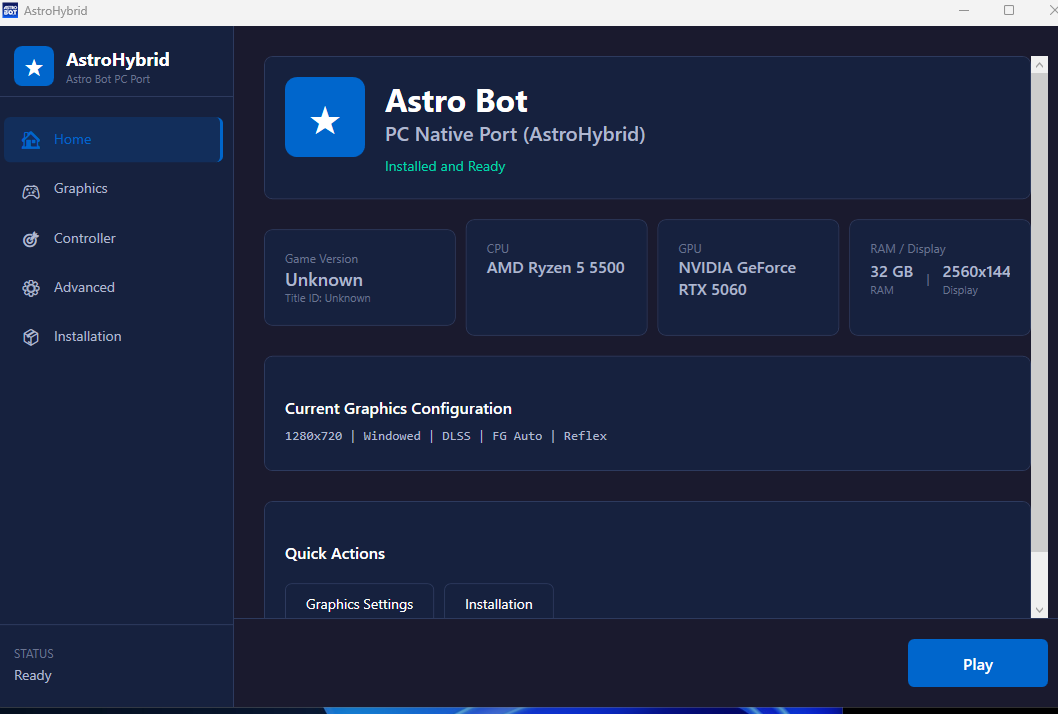
압축을 푼 폴더에서 AstroHybrid.exe를 찾아 실행합니다.
첫 실행에서는 PC의 그래픽카드와 CPU, 메모리, 디스플레이 정보를 확인해 설정을 추천할 수 있습니다. Windows SmartScreen 경고가 나오면 무조건 무시하지 말고 파일 출처 및 보안 검사를 먼저 확인하세요.
3단계. Browse → Check folder → Install
- 설치 마법사에서 Browse를 눌러 게임 데이터가 있는 최상위 폴더를 선택합니다.
- 경로를 직접 입력했다면 Check folder로 필요한 파일이 있는지 확인합니다.
- 폴더 검사에 문제가 없으면 Install을 클릭합니다.
- 프로그램이 게임 데이터의 필요한 코드를 Windows 실행 구조로 구성합니다. 데이터 원본은 읽기 전용으로 처리한다고 개발자는 안내합니다.
- 완료 후 설치 상태를 확인하고 Play로 실행합니다.
4단계. 런처 그래픽 설정과 컨트롤러 연결
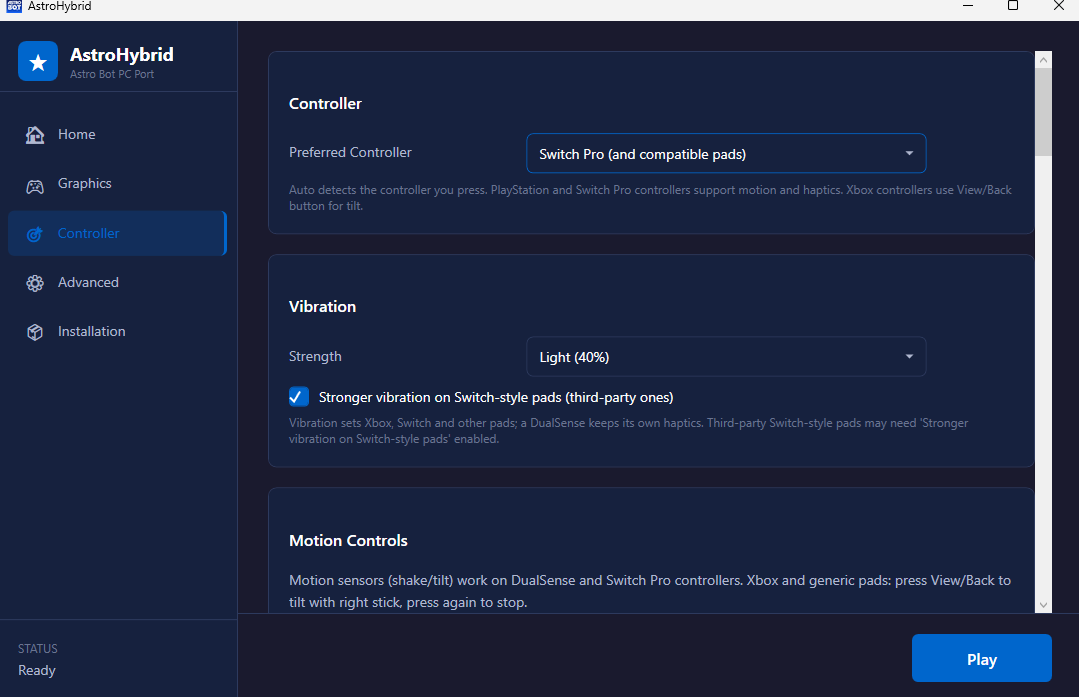
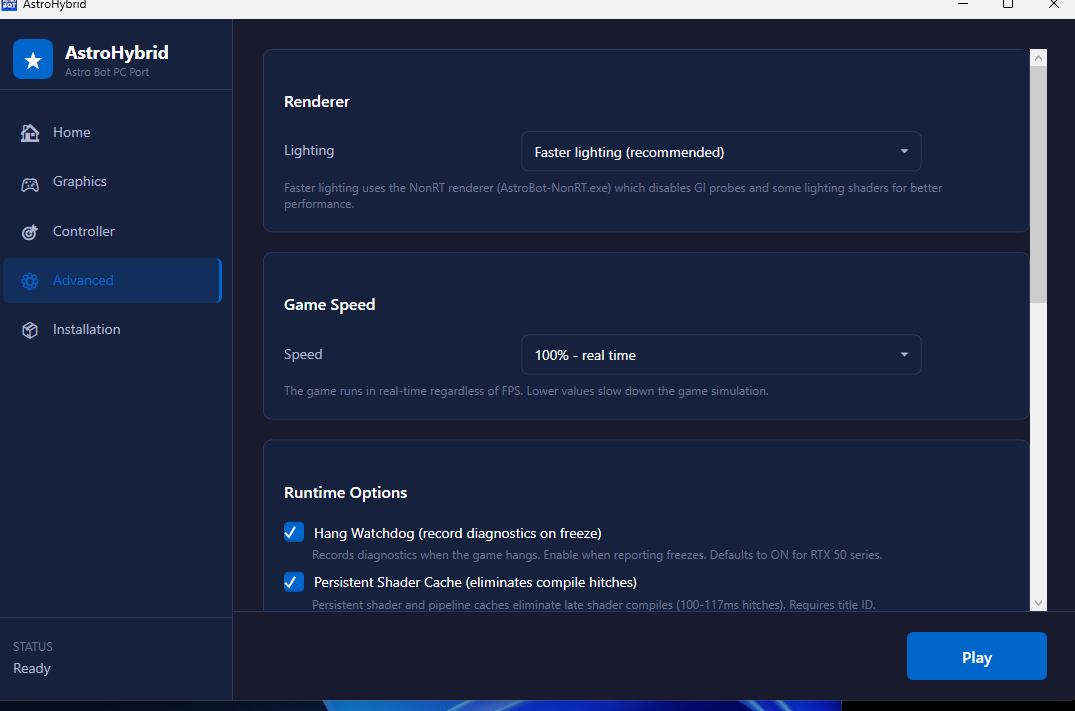
설치가 끝나면 Graphics에서 해상도·화면 모드·업스케일링을, Controller에서 게임패드 인식과 진동을 확인합니다.
처음에는 자동 추천 설정을 유지하고, 정상 실행된 다음 화질을 조절하는 편이 원인을 찾기 쉽습니다.
RTX 20·30·40·50 DLSS 설정 방법과 추천 옵션
아스트로 봇 PC 이식의 핵심 특징 중 하나는 NVIDIA RTX 그래픽카드의 DLSS Super Resolution·Frame Generation·Reflex를 활용한다는 점입니다. 다만 RTX라는 이름이 붙었다고 모든 기능을 사용할 수 있는 것은 아닙니다.
| 그래픽카드 | 업스케일링 | 프레임 생성 | 추천 시작 설정 |
|---|---|---|---|
| RTX 20 시리즈 | DLSS 사용 가능 | NVIDIA 기본 FG 미지원 | 1080p / DLSS Quality / 30FPS |
| RTX 30 시리즈 | DLSS 사용 가능 | NVIDIA 기본 FG 미지원 | 1080p~1440p / DLSS Quality / 30FPS |
| RTX 40 시리즈 | DLSS 사용 가능 | 2× Frame Generation | 1440p / DLSS Quality / 목표 60 표시 FPS |
| RTX 50 시리즈 | DLSS 사용 가능 | 2×·3×·4× MFG | 1440p / DLSS Quality / Auto FG |
| AMD Radeon·기타 | 지원 시 AMD FSR / 게임 내 업스케일링 | 지원 빌드에서 AMD FSR FG 기능 제공 | 먼저 1080p~1440p / FG 꺼짐으로 검증 |
최신 AstroHybrid 1.2.15에서는 AMD FSR Frame Generation 2배 모드가 추가됐습니다. 위 표의 RTX 세대별 제한은 NVIDIA DLSS 프레임 생성 기준으로, AMD FSR 기능과 혼동하지 않는 것이 중요합니다.
DLSS·프레임 생성은 어디에서 켜나?
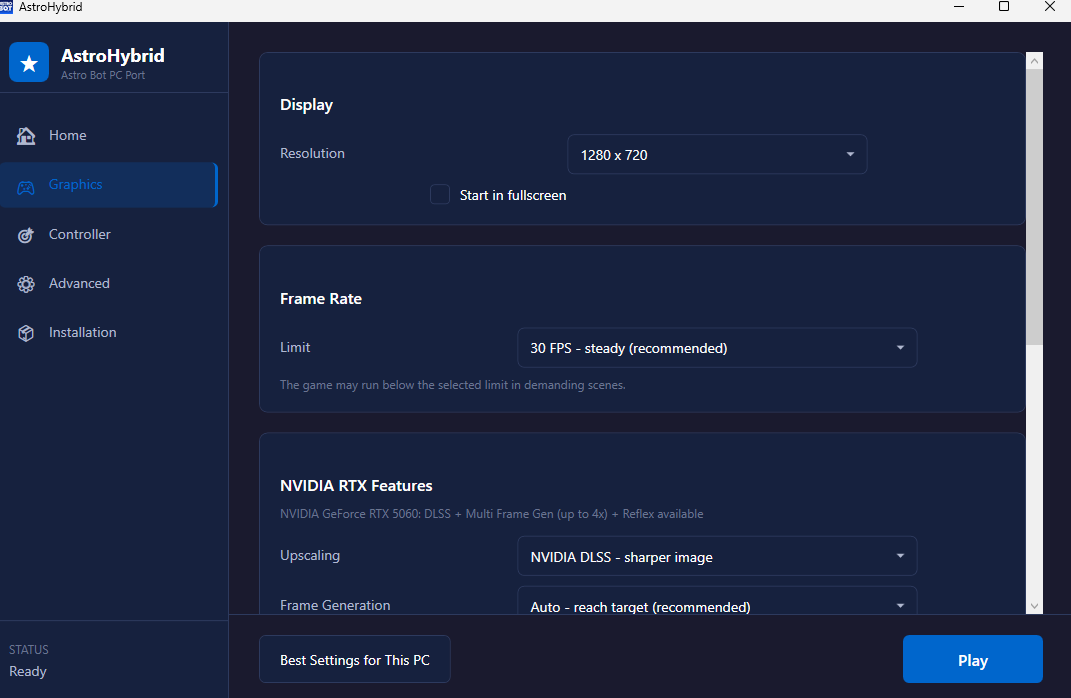
- AstroHybrid 실행 후 Graphics 메뉴를 엽니다.
- 그래픽카드가 여러 개라면 Graphics card → Automatic – best graphics card 또는 실제 외장 RTX를 선택합니다.
- Upscaling에서 DLSS 또는 자동 추천을 선택합니다. DLSS 항목이 없다면 GPU·드라이버·런타임 제공 여부부터 확인합니다.
- RTX 40 이상은 Frame Generation에서 Auto 또는 지원 배율을 고릅니다.
- Reflex가 지원되면 활성화하고, Performance Overlay에서 게임 실제 FPS와 화면 표시 FPS를 따로 확인합니다.
RTX 5060 1440p 테스트, 128FPS가 실제 게임 FPS일까?
이 프로젝트가 화제가 된 이유는 RTX 5060에서 최대 128FPS에 가까운 수치가 보고됐기 때문입니다. 하지만 이 숫자는 실제 게임 엔진이 초당 128번 새롭게 계산한 결과가 아니라 4배 멀티 프레임 생성으로 화면에 출력된 프레임 수입니다.
| 개발자 테스트 환경 | 설정·결과 |
|---|---|
| CPU | AMD Ryzen 5 5500 (6코어 12스레드) |
| GPU | GeForce RTX 5060 8GB |
| RAM | 32GB |
| 해상도 | 2560 × 1440 (QHD) |
| 스카이 가든, 기본 렌더링 | 약 32~34FPS |
| 기타 장면, 기본 렌더링 | 약 37~53FPS |
| Frame Generation 2배 | 약 63FPS 화면 출력 |
| Multi Frame Generation 4배 | 약 124~128FPS 화면 출력 |
프레임 생성은 모니터에 표시할 중간 프레임을 추가하는 기술이므로 조작에 반응하는 기본 게임 프레임이 같은 비율로 높아지지 않습니다. 또한 개발자가 확인한 CPU 병목 때문에 그래픽 해상도를 낮춰도 FPS가 기대만큼 늘지 않을 수 있습니다.
따라서 RTX 50 시리즈라 해도 처음부터 4K·최대 프레임 생성으로 시작하기보다는 1440p에서 기본 FPS와 프레임 타임을 확인한 다음 업스케일링과 FG를 켜는 순서를 권장합니다.
AstroHybrid 실행 안 됨·검은 화면·에러 321 해결방법
다운로드는 됐는데 게임이 실행되지 않거나 스테이지 이동 중 갑자기 종료된다면 먼저 오류가 발생하는 지점을 구분해 보세요. 설치 전 폴더 검사 오류와, 게임이 시작된 뒤 GPU에서 발생하는 오류는 접근 방법이 다릅니다.
| 증상 | 가능한 원인 | 확인 순서 |
|---|---|---|
| Check folder 실패 | 게임 파일 위치·버전·누락 | eboot.bin / sce_module / sce_sys 있는 최상위 폴더 선택 |
| 실행 즉시 종료 | 필요 DLL·런타임·호환성 | 최신 Releases 확인 → 압축 전체 해제 → 재설치 |
| 검은 화면 지속 | 첫 실행 로딩·프레임 무제한 | FPS 30 제한 → 일정 시간 로딩 확인 → 로그 확인 |
| 오류 321 / GPU device lost | 드라이버 재설정·메모리 부족·GPU 작업 오류 | 4K→1440p → FG 끄기 → 드라이버·버전 확인 |
| DLSS 항목 없음 | RTX 미인식·추가 런타임 누락 | 외장 GPU 선택 → NVIDIA 드라이버 → 개발자 지침 확인 |
| 진동·모션 조작 안 됨 | 패드별 센서 지원·입력 인식 | Controller 메뉴 확인 / DualSense로 비교 |
| 게임 속도 느림 | 구버전·게임 버전 불일치·CPU 병목 | 최신 릴리스·01.019.000 확인 → 자동 설정 |
| 게임 중 특정 구간 튕김 | 호환성·게임별 버그 | 설정 초기화 → 재실행 → GitHub Issues 검색 |
화면이 검게 나오면 강제 종료해야 할까?
개발자 문서에는 프레임 제한을 풀고 프레임 생성을 끈 경우 초기 로딩 화면이 약 35초간 검게 보일 수 있다고 적혀 있습니다. 이런 경우 오류가 확실하지 않다면 로딩 중인지 먼저 확인하고, 반복된다면 FPS 제한을 30으로 설정해 비교해 보세요. 다만 비정상적으로 오래 멈추거나 Windows에서 응답 없음이 계속되면 로그를 확인해야 합니다.
Error 321 GPU device lost — 그래픽카드 오류
- 게임을 종료하고 AstroHybrid 릴리스를 최신으로 업데이트합니다. 1.2.16에서는 시작 단계 DLL/그래픽 연결 관련 수정도 포함됐습니다.
- 8GB VRAM 그래픽카드는 해상도를 4K에서 2560×1440 또는 1920×1080으로 낮춥니다.
- Frame Generation과 오버레이를 임시로 끄고, DLSS 대신 게임 기본 업스케일링으로 비교합니다.
- NVIDIA·AMD 그래픽 드라이버를 제조사 공식 채널에서 업데이트하고, GPU 오버클럭을 사용한다면 기본 설정으로 되돌려 봅니다.
- 반복된다면 AstroHybrid 설치 폴더의
Logs및 GitHub Issues에서 같은 오류 번호를 찾아봅니다.
특히 오류 321은 단일 원인으로 확정할 수 없습니다. 특정 패치에서 해결된 GPU 동기화 문제, 그래픽 메모리 부족, 드라이버 리셋 등이 서로 다른 조건에서 발생할 수 있습니다.
업데이트·Repair 후 기존 게임 데이터는 삭제될까?
런처에 Update 또는 Installation → Repair가 있다면 문제 해결 전에 설치 상태를 확인할 수 있습니다. 중요한 세이브 데이터는 작업 전 백업해 두세요. 개발자는 RecompLauncher 연동에서 실행 후 세이브 백업 기능을 안내하지만, 모든 설치 방식에서 자동 백업된다고 단정할 수 없습니다.
.dll·.exe 파일을 추가하지 마세요. 서명·배포 경로·변경 로그와 보안 검사 결과부터 확인해야 합니다.아스트로 봇 PC 실행은 합법일까? 악성코드와 게임 파일 구분
AstroHybrid는 게임 데이터를 포함하지 않는 비공식 오픈소스 연구 프로젝트입니다. 제작자가 게임 파일·암호화 키·세이브 등을 제공하지 않는 이유도 이와 무관하지 않습니다. 오픈소스 도구를 내려받는 행위, 정품 게임을 구매하는 행위, 게임 데이터 보호조치의 우회·복제·배포는 각각 별개의 문제입니다.
국가별 저작권법과 게임 이용약관이 다르기 때문에 정품을 소유했다는 사실만으로 모든 복호화·변환 과정이 자동으로 허용된다고 단정할 수 없습니다. 저작권자의 동의 없이 공유된 게임 덤프, 통합 패키지, 불법 복제본은 사용하지 않는 것이 안전합니다.
설치와 실행 안정성이 가장 중요한 사용자라면 지금은 PS5 본체에서 아스트로 봇을 플레이하거나, PS5가 있다면 공식 PS Remote Play를 이용해 PC 화면으로 스트리밍하는 방법이 현실적입니다.
PlayStation 공식 Windows PC 리모트 플레이 설치 안내에서 PC 설치·PS5 연결 순서를 확인할 수 있습니다. PC 이식 프로젝트는 실험적으로 확인하고 싶은 사용자를 위한 선택지에 가깝습니다.
PS5 아스트로 봇 원작 영상과 공식 정보
원작 게임의 플레이 분위기를 먼저 확인하려면 위에 삽입한 PlayStation 공식 출시 영상을 보면 됩니다.
실제 PC판 설치 화면과 프레임 측정 자료는 아래 개발자 원본 문서에 소개되어 있습니다. 영상에 표시된 그래픽·프레임 성능은 실행 환경에 따라 달라질 수 있습니다.
AstroHybrid 프로젝트 설명 · 실제 테스트 확인
자주 묻는 질문 FAQ
AstroHybrid만 설치하면 아스트로 봇을 무료로 할 수 있나요?
아니요. 도구에는 게임 실행파일과 리소스가 포함되지 않습니다. 별도로 적법하게 보유한 PS5 게임 데이터가 필요합니다.
Steam이나 에픽게임즈에서 아스트로 봇 PC판을 구매할 수 있나요?
AstroHybrid는 소니가 배포하는 공식 Windows판이 아닙니다. 이 프로젝트를 Steam 정식 출시와 혼동하면 안 됩니다.
RTX 3060에서 DLSS 프레임 생성이 되나요?
DLSS 업스케일링은 가능할 수 있지만 NVIDIA DLSS Frame Generation은 RTX 40 이상에서 지원합니다. RTX 30에서는 2배 NVIDIA FG 설정이 정상 지원 항목으로 표시되지 않습니다.
RTX 5060에서 128FPS로 돌아간다는 말이 맞나요?
개발자 환경에서 4배 멀티 프레임 생성으로 화면에 표시되는 124~128FPS가 측정됐습니다. 기본 게임 엔진의 렌더링은 테스트 구간에 따라 약 32~53FPS였습니다.
게임 버전이 01.019.000이 아니면 설치 불가능한가요?
다른 버전도 받아들이는 기능은 있으나 주요 최적화 기능이 꺼질 수 있으며 실행 검증도 제한적입니다. 호환성 확인은 개발자 문서를 우선하세요.
PS5 DualSense가 아닌 Xbox 컨트롤러도 되나요?
Xbox·Switch Pro 등 일부 패드가 지원됩니다. 다만 모션 센서나 특수 진동 기능은 모델별로 지원이 다를 수 있습니다.
설치 오류를 해결하려고 백신을 꺼도 되나요?
권장하지 않습니다. 실행파일 출처와 업데이트 내역을 확인하고 공식 GitHub의 오류 보고를 살펴보세요.
잡가이버 관련 글 — PS5 에뮬레이터·DLSS 설정 더 보기
아스트로 봇을 PC에서 실행하는 방법은 이전에 다뤘던 PS5 에뮬레이터와 구조가 다릅니다. 차이를 이해하거나 그래픽카드 설정을 추가로 확인하고 싶다면 다음 글이 도움이 됩니다.
PS5 에뮬레이터 KyTyPS5, 데몬즈 소울·GTA5·아스트로 봇 실행 현황기존 에뮬레이터의 실제 게임 실행 가능성을 비교
PS5 에뮬레이터 SharpEmu 설치·Vulkan 설정 방법에뮬레이터 방식과 네이티브 이식 방식의 차이 이해
Xbox Series X에서 PS5 게임 실행? KytyPS5 사용방법PC가 아닌 콘솔 간 에뮬레이션 연구 사례
NVIDIA DLSS 기능별 차이와 RTX 지원 그래픽카드RTX 20·30·40·50 세대별 DLSS와 프레임 생성 정리
PS5 에뮬 PSEMUX 다운로드와 주의사항출처를 알 수 없는 PS5 실행 파일 확인 시 참고
위쳐3 DLSS 멀티 프레임 생성 설정·오류 해결기존 PC 게임의 DLSS FG 적용 원리 비교
아스트로 봇 PC 설치, 지금 해볼 만할까?
AstroHybrid가 흥미로운 것은 PS5 게임을 PC에서 단순히 부팅하는 단계를 넘어 Windows 네이티브 실행, Vulkan 렌더링, DLSS 프레임 생성까지 연결했다는 점입니다. 특히 불과 몇 달 전까지 아스트로 봇의 게임플레이 진입 자체가 화제였던 상황을 생각하면 기술적인 진전은 분명해 보입니다.
하지만 실제 게임은 아직 일부 구간에서 30FPS대이고, PC 환경에 따라 오류 321·로딩·입력 문제가 남아 있습니다. 개발자가 공개한 테스트 수치와 누구나 같은 경험을 한다는 의미를 구분해야 합니다.
정리하면 정품 게임과 적법한 데이터를 이미 보유하고 새로운 기술을 시험하려는 사용자라면 공식 GitHub를 통해 최신 릴리스를 확인할 만합니다. 안정적인 플레이가 목적이라면 PS5 원작 또는 공식 원격 플레이가 더 적합합니다.
'제품·구매리뷰 > 게임 리뷰' 카테고리의 다른 글
| 그랑블루 판타지 리링크 모드 설치방법|Reloaded-II·누드패치·섹시 의상 적용 오류 해결 (0) | 2026.11.21 |
|---|---|
| GTA6 100% 달성 체크리스트 35개|플래티넘 트로피·숨겨진 수집품·놓치기 쉬운 명상 공략 (0) | 2026.11.20 |
| GTA6 자동저장 안됨·세이브파일 사라짐 해결|PS5·Xbox 저장 방법과 복구 (0) | 2026.11.20 |



댓글