3D CAD로 스프링이나 플랜지를 설계할 때 매번 같은 스케치를 만들고 치수를 바꾸고 저장하는 작업이 반복됩니다. 몰드베이스나 장비 프레임처럼 조립 부품이 많아지면 파일명과 부품 수량, 길이까지 함께 수정해야 하죠.
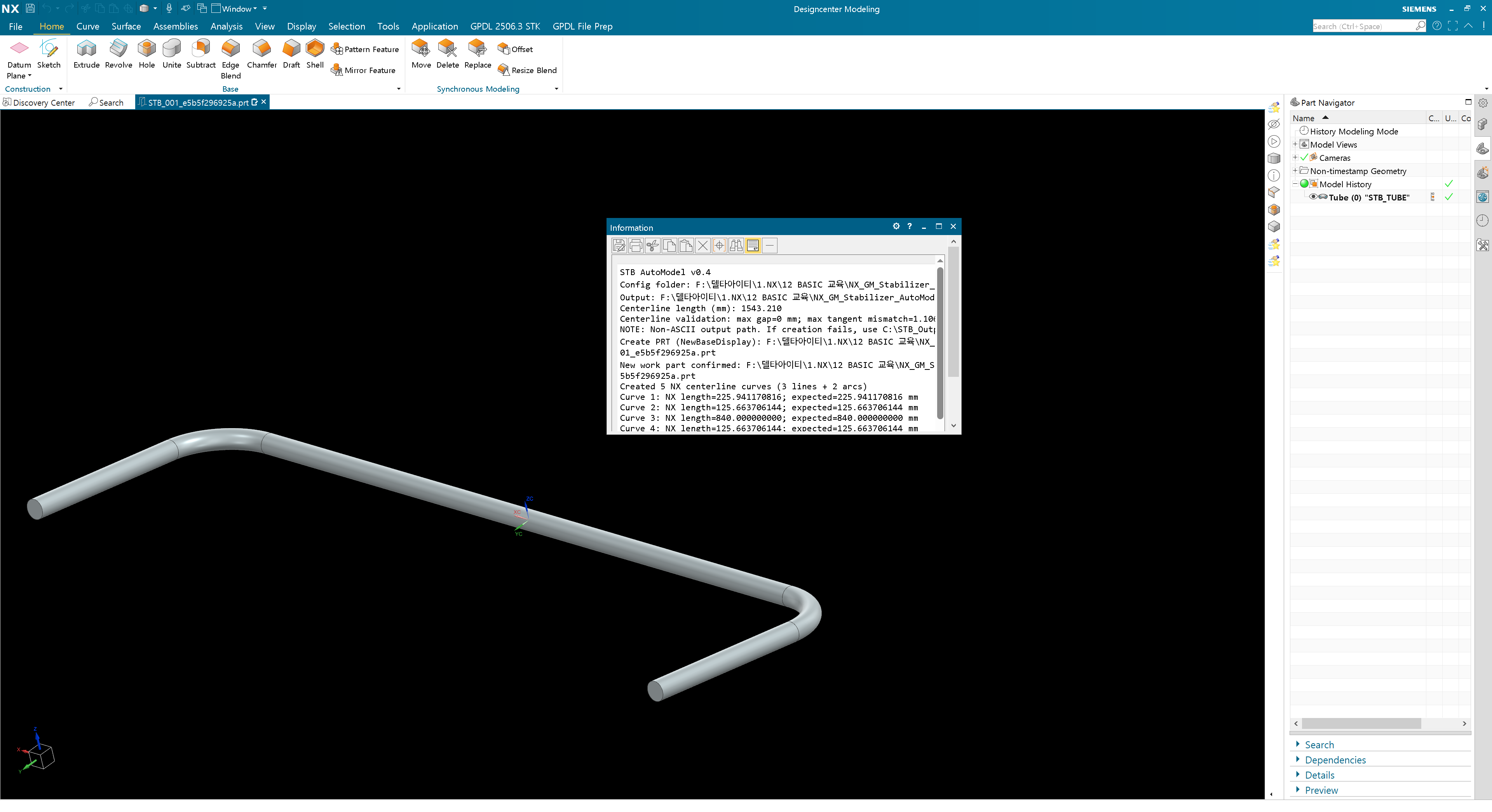
이런 반복 모델링을 줄이기 위해 이번에는 치수만 입력하면 실제 3D 솔리드와 STEP 파일을 만드는 DELTA CAD AutoModel v1.0 예제를 준비했습니다
스프링, 플랜지, 샤프트, 몰드베이스, 각관 프레임, 전장 외함 등 6종을 지원하며 소스코드와 검증용 샘플도 함께 제공합니다.
이 프로그램은 NX Open으로 NX 내부를 제어하는 플러그인이 아니라 Python과 CadQuery 기반의 독립형 CAD 생성기입니다. NX 없이 STEP을 생성하고 NX에서 가져와 활용하는 방식입니다. ChatGPT API 키나 FJVPS 라이선스는 필요하지 않습니다. NX 고유 PRT, 설계 피처 이력, 조립 구속, 생산용 도면은 직접 생성하지 않습니다.
UG NX 자동 모델링 프로그램 다운로드 및 지원 기능
프로그램 파일명은 DELTA_CAD_AutoModel_v1.0.zip (4.27 MB)입니다.
압축 파일에는 설치 및 실행 스크립트, Python 소스, 설정 JSON 6종, 실제 생성된 샘플 STEP과 BOM, 형상 검증 스크립트가 포함됩니다.
Python 설치 후 초기 의존성 다운로드에는 인터넷 연결이 필요하지만, 설치가 끝나면 CAD 생성 자체는 로컬 PC에서 실행됩니다.
| 자동화 모델 | 주요 입력값 | 기본 솔리드 수 | 지원 범위 |
|---|---|---|---|
| 압축 스프링 | 선경·평균경·자유장·권수 | 1 | 균일 피치 헬릭스 스윕 |
| 플랜지 | 외경·중앙홀·PCD·홀 수 | 1 | 관통홀 형상 |
| 3단 샤프트 | 직경 3개·길이 3개 | 1 | 단차 원통 솔리드 |
| 2판식 몰드베이스 | 폭·깊이·판 두께·가이드핀 | 13 | 개념 조립 및 개별 STEP |
| 각관 프레임 | 폭·깊이·높이·각관 두께 | 12 | 중공 각관·절단 길이 |
| 전장 외함 | 폭·깊이·높이·판 두께·포트 | 6 | 평판 구성 및 커버 |
CAD 자동 모델링 6종 치수 변경 및 형상 미리보기
DELTA CAD AutoModel | 치수 입력 및 형상 미리보기
모델을 선택하고 치수를 입력하면 별도 버튼을 누르지 않아도 그림과 계산 결과가 변경됩니다. JSON을 저장하면 첨부 프로그램의 설정 파일로 활용할 수 있습니다.
스크립트가 실행되면 치수 입력란이 나타납니다.
입력 기능이 표시되지 않으면 아래 독립 실행용 HTML 또는 첨부 프로그램을 이용하세요.
이 화면은 치수 계산과 SVG 개념도입니다. 브라우저에서 STEP·PRT 파일을 생성하거나 강도, 간섭, 공차, 피로수명을 검증하지 않습니다. 실제 STEP 생성은 위에 첨부한 프로그램으로 진행합니다.
JSON 저장 후 파일을 configs 폴더에 복사하고 아래 명령어의 설정 파일 이름을 변경하면 됩니다. 블로그 편집기에서 입력란이 나타나지 않을 때는 JavaScript 실행이 제한된 상태일 수 있습니다. 이 경우 독립 실행 HTML을 이용하거나 원래 프로그램으로 실행하세요.
Windows 10·11 설치 및 실행방법
1. Python 3.13 64비트 설치
공식 Python Windows 다운로드 페이지에서 Python 3.13 x64를 설치합니다. 설치 옵션에서 Python Launcher(py)와 Tcl/Tk를 포함해야 합니다. 회사 PC에서는 소프트웨어 설치 정책을 먼저 확인하세요.
2. 압축 해제 및 CAD 엔진 설치
ZIP을 C:\CAD_AutoModel 같은 쓰기 가능한 폴더에 모두 풀어주세요. ZIP 내부에서 바로 실행하지 말고 압축을 먼저 해제합니다.
setup_windows.cmd이 파일은 .venv 가상환경을 만들고 CadQuery 2.8.0 및 OCP 7.9.3.1.1을 설치합니다. 기존 NX 설치 경로나 라이선스 설정을 수정하지 않습니다. 의존성은 PyPI에서 다운로드하므로 방화벽이나 사내 프록시 때문에 설치가 실패할 수 있습니다.
3. 설치 결과 확인 후 프로그램 실행
selftest_windows.cmd
start_windows.cmd
자체 테스트에서 OK가 표시되면 start_windows.cmd를 실행합니다. 모델 선택 → 치수 입력 → 출력 폴더 선택 → 3D 모델 생성 및 검증을 누르면 됩니다. 생성 후 결과 폴더 열기 또는 실제 CAD SVG 미리보기를 선택할 수 있습니다.
Python 3.13.5 / CadQuery 2.8.0 / OCP 7.9.3.1.1의 Linux 환경에서 6개 기본 모델 STEP 재읽기, 6개 변경 치수, 6개 비정상 입력 테스트를 통과했습니다. GUI에서 몰드베이스 생성과 한글 경로 출력도 확인했습니다. Windows 설치 및 NX 가져오기·PRT 저장은 해당 PC에서 추가 검증해야 합니다.
스프링 자동 모델링 – Helix와 Sweep을 자동으로 적용
스프링은 선경과 평균 코일 직경, 자유장, 권수를 입력하면 헬릭스 중심선을 계산하고 원형 단면을 스윕합니다. 3D 프린터용 메시만 그리는 것이 아니라 CAD 커널에서 솔리드 형상을 생성합니다.
| 항목 | 기본 입력 | 출력 확인 |
|---|---|---|
| 선경 d | 3 mm | 단면 직경 3 mm |
| 평균 코일 직경 D | 30 mm | 외경 33 mm / 내경 27 mm |
| 자유장 L | 80 mm | Z 바운딩박스 80 mm |
| 권수 | 8 | 균일 피치 |
일반적으로 스프링 외경은 평균 코일 직경에 선경을 더한 값이고 내경은 선경을 뺀 값입니다. 이 예제는 전체 Z 길이를 자유장 목표값에 맞추도록 중심선 높이를 계산합니다. 코일 간격이 부족하거나 평균 직경과 선경 비율이 너무 작으면 입력을 거부합니다.
실제 압축 스프링의 끝단 밀착·연삭, 유효권수, 스프링 상수, 재질별 허용응력, 피로수명은 별도 설계가 필요합니다. 이 모델은 균일 피치 형상 자동화 예제이며 구매 규격이나 실제 하중 조건을 보증하지 않습니다.
몰드베이스 자동 모델링 – 금형 구조를 어셈블리로 생성
몰드베이스 설계는 한 개의 솔리드보다 부품 구조 자동화가 중요합니다. 상·하부 고정판, A판과 B판, 받침판, 스페이서, 이젝터판, 가이드핀 등을 각각 생성하고 STEP 조립 파일로 저장하도록 구현했습니다.
| 기본 구성 | 치수·수량 |
|---|---|
| 외형 | 400 × 500 mm |
| 상부 고정판 | 25 mm |
| A판 / B판 | 50 / 60 mm |
| 받침판 | 30 mm |
| 스페이서 | 높이 80 mm · 2개 |
| 이젝터판 | 15 mm · 2개 |
| 하부 고정판 | 25 mm |
| 가이드핀 | 직경 25 mm · 4개 |
| 총 높이 / 솔리드 | 270 mm / 13개 |
가이드홀은 직경 여유를 반영해 A/B판에 생성하며, 이젝터판은 스페이서 사이에 배치합니다. 모델의 폭이나 판 두께를 바꿔도 같은 규칙으로 다시 생성됩니다.
이 예제는 구조 개념 모델이며 제품 형상의 코어·캐비티, 파팅면, 냉각수, 러너·게이트, 이젝터핀, 가이드 부시, 고정 방식 및 볼트 설계는 포함하지 않습니다. 실제 금형 설계에는 제품 수축률과 제조규격, 강도 및 작동 검증이 필요합니다.
실제 NX 금형 설계 기능이 필요하다면 UG NX Mold Wizard 기능 및 금형설계 매뉴얼에서 코어·캐비티 및 표준부품 라이브러리와의 차이를 확인할 수 있습니다.
플랜지·샤프트·장비 프레임·전장 외함 자동 생성
플랜지와 3단 샤프트
플랜지는 외경과 두께, 중앙홀 및 PCD를 이용해 원주상에 볼트홀을 배치합니다. 홀끼리 겹치거나 외주를 벗어나는 조합은 거부합니다. 샤프트는 서로 다른 직경과 길이의 세 원통을 결합하여 단차를 만듭니다. 키홈과 나사, 끼워맞춤 공차는 별도로 설계해야 합니다.
반도체·자동화 장비 각관 프레임
기본값 600 × 400 × 800 mm, 40 mm 각관 및 두께 3 mm 기준으로 기둥 4개와 상·하단 가로·세로 연결재 8개를 생성합니다. 내부가 빈 각관 형상으로 모델링하며 절단 길이와 수량을 BOM에 기록합니다.
| 품목 | 수량 | 개당 길이 | 합계 |
|---|---|---|---|
| 기둥 | 4 | 800 mm | 3,200 mm |
| X 방향 연결재 | 4 | 520 mm | 2,080 mm |
| Y 방향 연결재 | 4 | 320 mm | 1,280 mm |
| 합계 | 12 | — | 6,560 mm |
각관 맞댐 구조를 단순화한 예제로, 실제 T-slot 알루미늄 프로파일의 단면과 브라켓, 용접·체결부 및 하중 해석은 포함하지 않습니다. 실제 발주에는 절단 손실과 연결부 가공도 고려해야 합니다.
판금 전장박스와 외함
6개의 독립 평판, 후면 원형 포트, 상부 커버를 생성합니다. 판 두께와 전체 치수, 커버 여유를 변경할 수 있습니다. 실제 NX Sheet Metal의 절곡 피처나 K-factor, 전개도를 생성하는 기능은 아니며 초기 공간 검토용 모델입니다.
STEP 모델링 파일 및 BOM 생성 결과 확인
| 파일 | 활용 방법 |
|---|---|
| *.step | NX 등 CAD 프로그램으로 가져오기 |
| parts/*.step | 조립형 모델의 개별 부품 형상 |
| model.stl | 메시 확인 및 참고용 출력 |
| preview.svg | 실제 CAD 형상 등각 투상 선화 |
| BOM.csv | Excel에서 부품 수량·체적·절단 길이 확인 |
| parameters.json | 입력값 저장 및 재사용 |
| validation.json | 솔리드 수·체적·형상 검증 결과 확인 |
조립형 STEP은 개별 부품을 포함하는 형태로 내보냅니다. 다만 부품명이나 색상, 어셈블리 트리 구조가 실제 NX에서 어느 정도 보존되는지는 가져오기 옵션과 버전에 따라 달라질 수 있습니다. 개별 STEP은 조립 좌표계 기준으로 저장됩니다.
STEP 파일을 Siemens NX에서 열고 PRT로 저장하는 방법
NX에서 정상 라이선스로 실행한 뒤 File → Import → STEP 계열 메뉴 또는 파일 열기에서 STEP 형식을 선택합니다. 버전에 따라 STEP203·214·242 등의 메뉴 이름과 위치는 달라질 수 있습니다. 단일 부품과 조립형 파일의 가져오기 옵션도 확인합니다.
가져온 형상은 단위 mm, 외형 치수, 솔리드 개수, Assembly Navigator 구조를 확인한 뒤 저장 가능한 환경에서 PRT로 저장할 수 있습니다. STEP으로 가져온 파일은 기존 Sketch, Expressions, Extrude, Sweep 등의 원래 작업 이력을 일반적으로 복원하지 않습니다.
부품 구조와 원본 피처를 유지하면서 복제하려는 경우에는 NX Assembly Cloning 및 Part 합치기도 참고할 수 있습니다. 기존 NX 설치가 없다면 NX X 무료 체험판 다운로드와 설치 방법부터 확인하세요.
JSON으로 치수 일괄 입력하고 모델 자동 생성하는 방법
GUI를 사용하지 않고 명령 프롬프트에서 JSON 설정을 읽어 모델을 생성할 수도 있습니다. 압축에 포함된 configs 폴더의 예제를 복사하고 치수를 바꾸면 됩니다.
{
  "model": "spring",
  "parameters": {
    "wire": 4,
    "mean_d": 40,
    "free_len": 95,
    "turns": 9
  }
}
예를 들어 위 값을 configs\spring_custom.json으로 저장한 후 아래 명령으로 실행합니다.
.venv\Scripts\python.exe automodel.py --config configs\spring_custom.json --out output --label Spring_001프로젝트 이름은 영문과 숫자, 밑줄 중심으로 사용하고 출력 폴더는 새로 생성되므로 기존 모델을 덮어쓰지 않습니다. 이 방식을 활용해 고객사 표준 규격 파일을 만들거나 별도 반복 실행 스크립트로 일괄 처리할 수 있습니다.
자동 모델링 실제 검증 결과
| 모델 | 기본 출력 바운딩박스 mm | STEP 재읽기 솔리드 수 | 결과 |
|---|---|---|---|
| 스프링 | 33 × 33 × 80 | 1 | PASS |
| 플랜지 | 120 × 120 × 12 | 1 | PASS |
| 샤프트 | 40 × 40 × 125 | 1 | PASS |
| 몰드베이스 | 400 × 500 × 270 | 13 | PASS |
| 프레임 | 600 × 400 × 800 | 12 | PASS |
| 외함 | 300 × 200 × 150 | 6 | PASS |
위 결과는 제공되는 테스트 스크립트를 실제 실행해 얻은 값입니다. 형상 유효성 및 STEP을 다시 읽었을 때 솔리드 수와 총 체적이 허용 오차 내에서 일치하는지를 확인합니다. 형상 검증은 강도, 조립 간섭, 제조공차, 작동 안전성의 검증과는 다릅니다.
NX Open·PTS·Mold Wizard 라이선스는 언제 필요한가?
이번 프로그램은 독립형 STEP 생성기이므로 실행 자체에 NX 라이선스가 필요하지 않습니다. 하지만 NX에서 직접 형상 피처를 만들고 도면을 자동생성하거나 기존 어셈블리를 수정하는 프로그램으로 개발하려면 NX Open 및 필요한 기능 권한을 확인해야 합니다.
| 라이선스 / 개발 방식 | 검토 목적 |
|---|---|
| Designcenter X Standard | 기본 부품·조립·도면 설계 |
| Designcenter X Advanced / Premium | 고급 설계 및 업무별 확장 기능 |
| NX Open / Journal | NX 내부 API 자동화 및 반복 실행 |
| Product Template Studio (PTS) | 회사 표준 설계 규칙과 입력 양식 구축 |
| Mold Wizard | 사출금형 전용 설계 기능 |
| Progressive Die Wizard | 프레스 금형 전용 설계 기능 |
| Value Based Licensing (VBL) | 보유 코어 시트에 추가 모듈 사용 검토 |
개발용 API 권한과 실행용 권한, 자동화 과정에서 호출하는 기능, NX 버전과 배포 환경을 함께 확인해야 합니다. 기본 패키지에 모든 개발 권한과 고급 모듈이 자동 포함된다는 뜻은 아닙니다. 라이선스 구성은 NX 마하·디자인 라이선스 종류 및 기능 비교도 참고할 수 있습니다.
고객사에서 금형 모델링과 표준부품 자동 배치가 중요하다면 NX Mold Wizard, 설계 표준을 입력 화면 형태로 관리하고 싶다면 NX Product Template Studio를 비교해 볼 수 있습니다.
설치가 안 되거나 STEP 생성이 실패할 때
| 오류·증상 | 확인할 내용 |
|---|---|
| py is not recognized | Python Launcher 및 설치 버전 확인 |
| No matching distribution found | Python 3.13 x64 · PyPI 접근 여부 확인 |
| ModuleNotFoundError | setup_windows.cmd 재실행 및 .venv 확인 |
| DLL load failed | 64비트 환경 및 종속 라이브러리 확인 |
| 코일 간격 부족 | 자유장 증가 또는 권수·선경 감소 |
| 볼트홀 겹침 | PCD·홀 지름·홀 수 조정 |
| 형상 검증 실패 | 기본값 재시험 및 parameters.json 확인 |
| 경로 또는 권한 오류 | C:\CAD_Output 같은 쓰기 가능한 영문 경로 사용 |
NX 실행 자체에서 라이선스 오류가 발생하는 경우에는 이번 프로그램과 별개의 문제입니다. FlexNet 라이선스 오류코드 점검 방법을 참고하고 기존 라이선스 설정을 임의로 삭제하지 마세요.
NX 자동화 프로그램 개발 및 라이선스 견적 문의
반복 설계가 많은 금형, 자동차 부품, 반도체 장비, 자동화설비 업체라면 먼저 현재 사용하는 설계 규격과 산출물, 변경 빈도를 정리하는 것이 좋습니다. 어떤 항목은 Expressions나 PTS로 처리하는 편이 효율적이고, 복잡한 데이터 연계는 NX Open을 통한 맞춤 개발을 검토할 수 있습니다.
델타아이티에서는 NX 라이선스 종류와 추가 모듈, 설계 자동화 관련 상담을 받을 수 있습니다. 실제 개발 가능 범위, 견적 및 기술지원은 요구사항과 사용 환경에 따라 별도로 협의해야 합니다.
자주 묻는 질문
NX가 없는 PC에서도 실행되나요?
네. Python과 CadQuery 설치 후 독립형으로 STEP 파일을 생성합니다. NX에서 가져오거나 PRT로 저장하는 작업에는 해당 NX 환경과 권한이 필요합니다.
ChatGPT API 키나 사용료가 필요한가요?
아닙니다. 이 버전은 AI가 아니라 입력 규칙과 CAD 커널을 이용하여 형상을 계산합니다. 별도 AI 기능은 포함되지 않습니다.
NX Open으로 만들어진 프로그램인가요?
아닙니다. 이번 버전은 CadQuery 기반이며, NX Open을 이용한 네이티브 피처와 도면 자동화는 별도 개발 범위입니다.
몰드베이스를 만들면 바로 금형 가공이 가능한가요?
아닙니다. 구조 개념형이며 제품 코어·캐비티, 냉각회로, 표준 부품 고정 방식 및 제조공차 등을 별도로 설계해야 합니다.
소스코드를 수정해서 우리 회사 규격에 맞출 수 있나요?
automodel.py와 gui.py, JSON 예제 및 테스트를 제공합니다. 규격을 변경한 후 테스트와 제조 검증을 진행하고 상업적 배포 전 서드파티 라이브러리 라이선스 조건도 확인해야 합니다.
공식 개발 및 제품 참고 자료
- CadQuery 설치 공식 문서
- CadQuery STEP·Assembly 내보내기
- OCP Windows x64 배포 파일
- Siemens Designcenter CAD 상호운용성
- Siemens Designcenter NX 및 라이선스
2026년 11월 24일 기준. 프로그램은 개념 모델과 기술 검증용 예제이며 NX나 Siemens의 공식 제품 또는 공식 플러그인이 아닙니다.
'디자인·CAD 실무 > Siemens NX' 카테고리의 다른 글
| NX X 무료 체험판 다운로드 설치방법|Siemens Software Center 4.0 로그인·인증 오류 해결 (0) | 2026.11.23 |
|---|---|
| NX 라이선스 서버 오류 -15 해결|28000·29000 포트, LMTOOLS, 번들 설정 방법 (0) | 2026.10.26 |
| NX 마하1·마하2·마하3 라이선스 변경|Designcenter Standard·Advanced·Premium 기능 비교 (0) | 2026.10.26 |


댓글