Outlook 카카오메일 연동하는 방법 - IMAP 설정부터 2단계 인증 로그인 실패까지
카카오계정으로 통합된 다음메일(한메일) 또는 새로 만든 카카오메일(@kakao.com)을 아웃룩(Outlook)에 붙이면, 생각보다 “그냥 추가”로 끝나지 않는 경우가 많습니다.
특히 IMAP/POP3 사용함이 꺼져 있거나, 2단계 인증을 켠 상태에서 일반 비밀번호로 로그인해서 로그인 실패가 반복되는 케이스가 흔합니다.
최근에는 카카오메일 측에서도 IMAP/POP3 접속에 앱 비밀번호를 요구하는 흐름이 강화된 쪽이라, 이 부분만 제대로 잡아도 연동 성공률이 확 올라갑니다.
아래는 카카오메일 만들기부터 IMAP/SMTP 서버값, Outlook 버전별 추가 방법, 그리고 “IMAP 서버 연결이 끊겼습니다” 같은 메시지까지 한 번에 알아보도록 하겠습니다.
카카오메일 만들기 (다음·한메일 통합 포함)


카카오 메일 홈페이지로 접속한 뒤, 다음·한메일이 카카오계정으로 통합되어 있다면 그대로 로그인해서 카카오메일로 연결할 수 있습니다.
새로 만들 경우에는 회원가입 화면에서 신규가입으로 진행하면 됩니다.

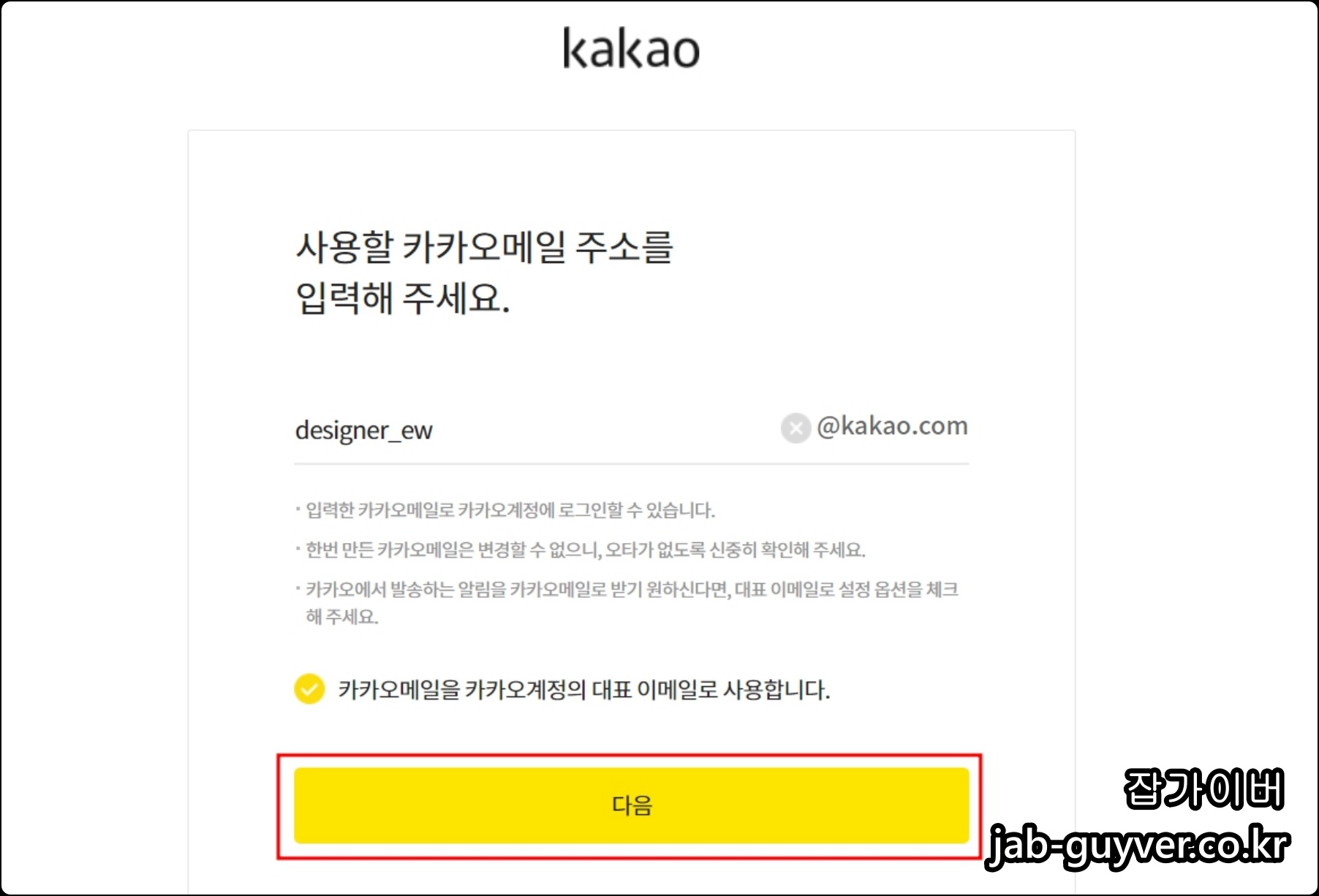
카카오메일로 사용할 대표메일을 정합니다.
@KAKAO.COM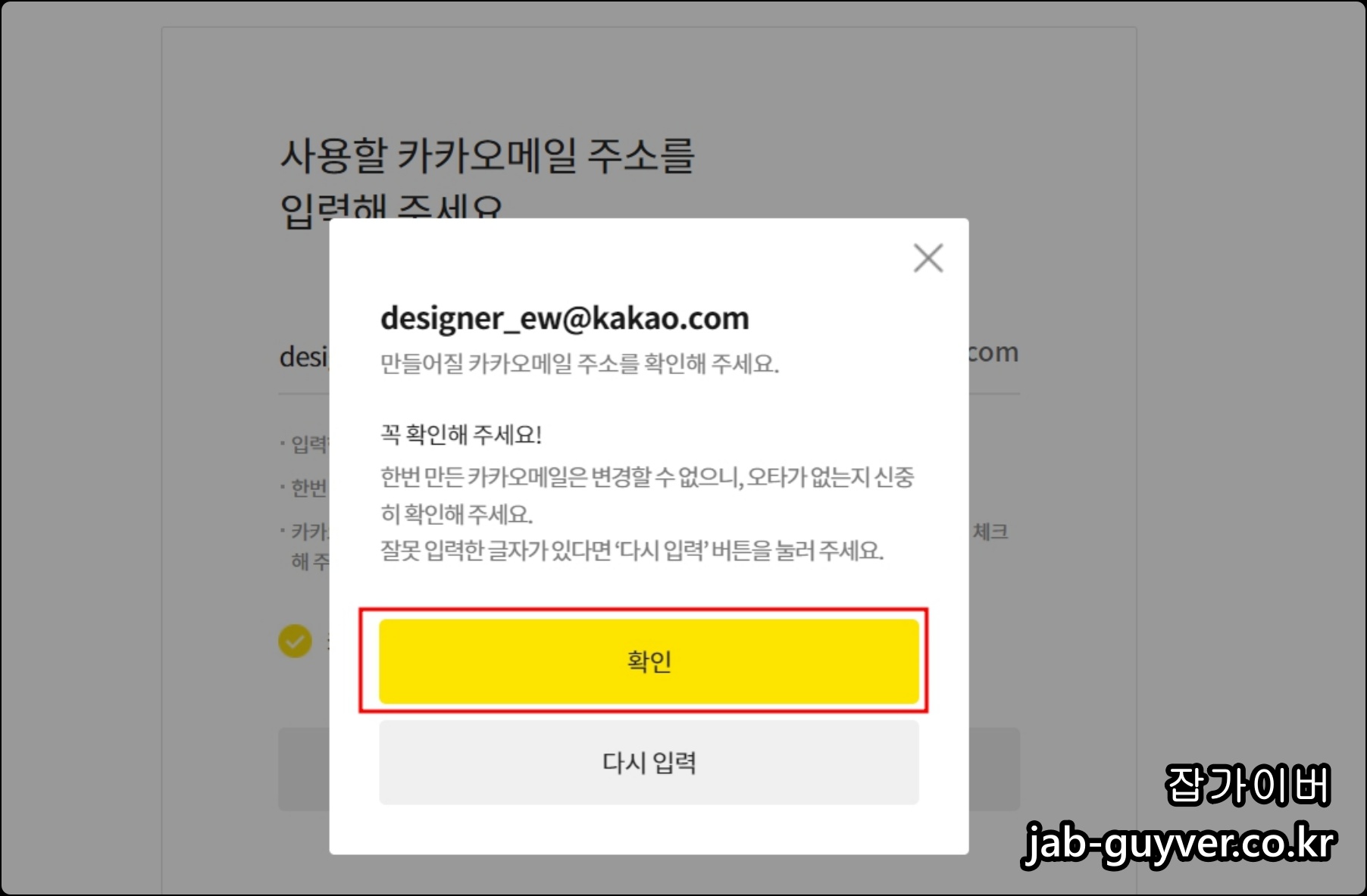

대표메일은 나중에 바꾸기 힘든 편이라, 오타가 없는지 한 번 더 확인하고 진행하는 게 안전합니다.
카카오메일 아웃룩 연동을 위한 IMAP / POP3 설정
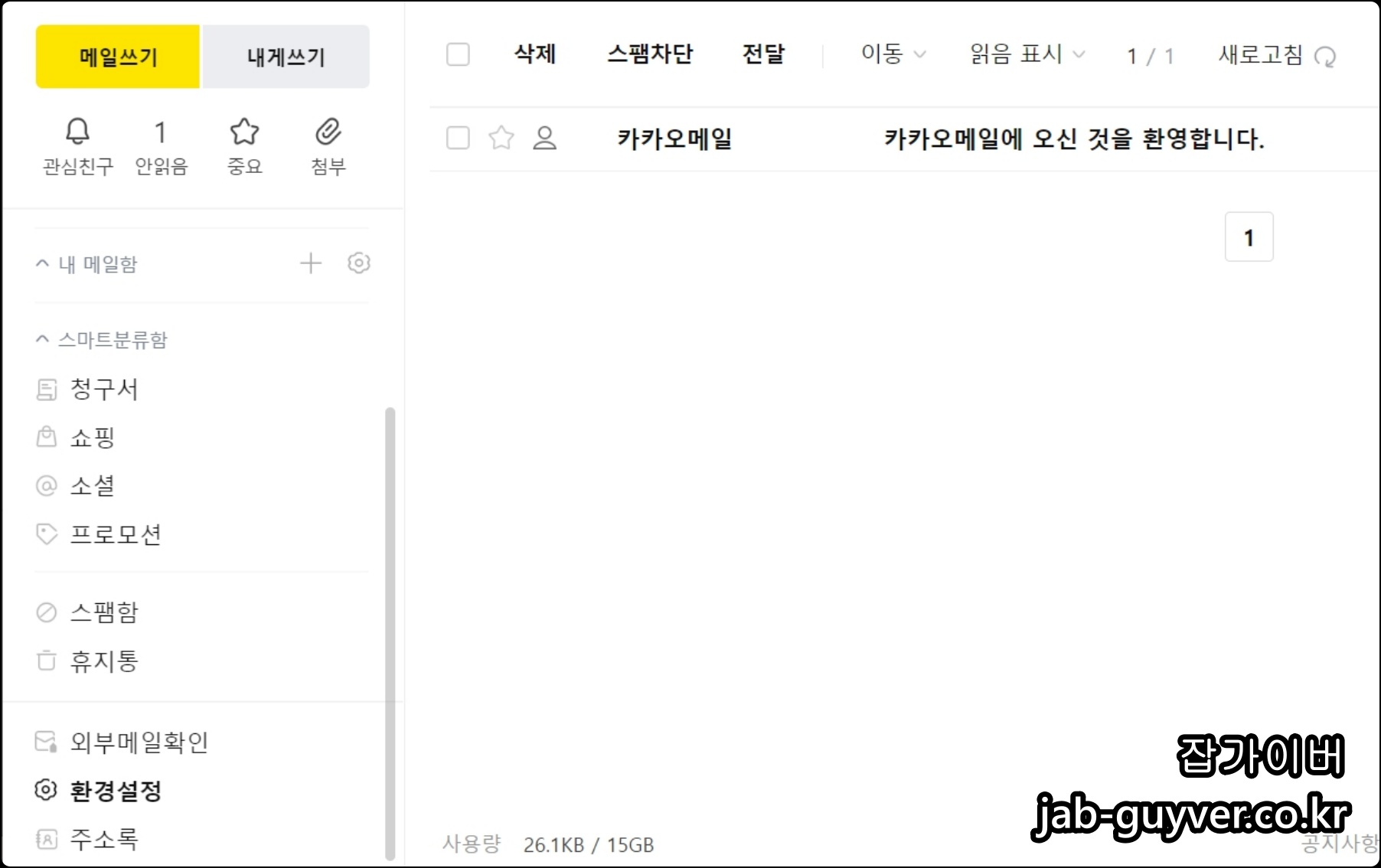
Outlook이나 아이폰/안드로이드 메일앱에서 카카오메일을 가져오기 하려면, 카카오메일 웹에서 IMAP/POP3 사용을 먼저 켜야 합니다.
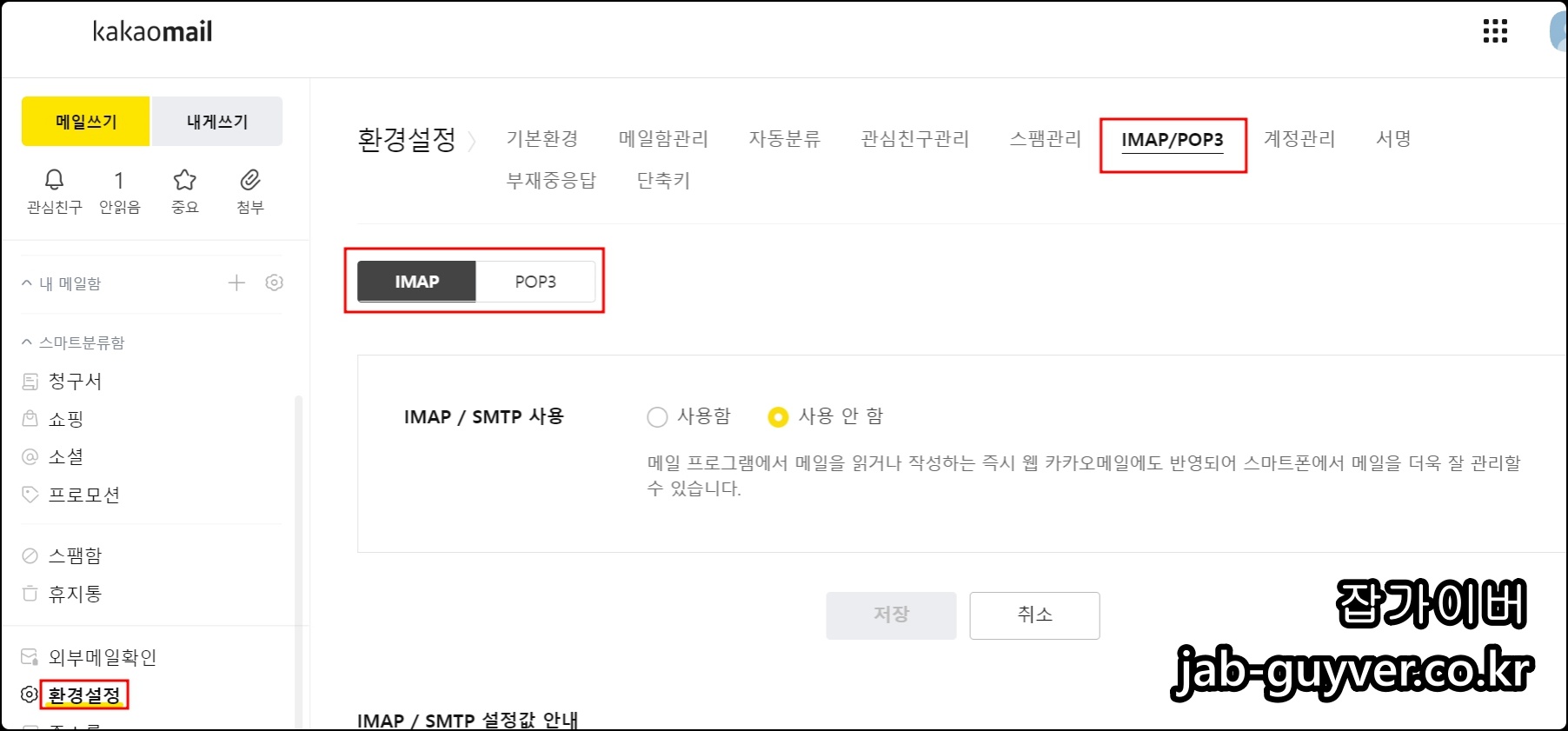
카카오메일 좌측 환경설정 → IMAP / POP3로 들어가면, 기본값이 “사용 안 함”으로 되어 있는 경우가 많습니다.
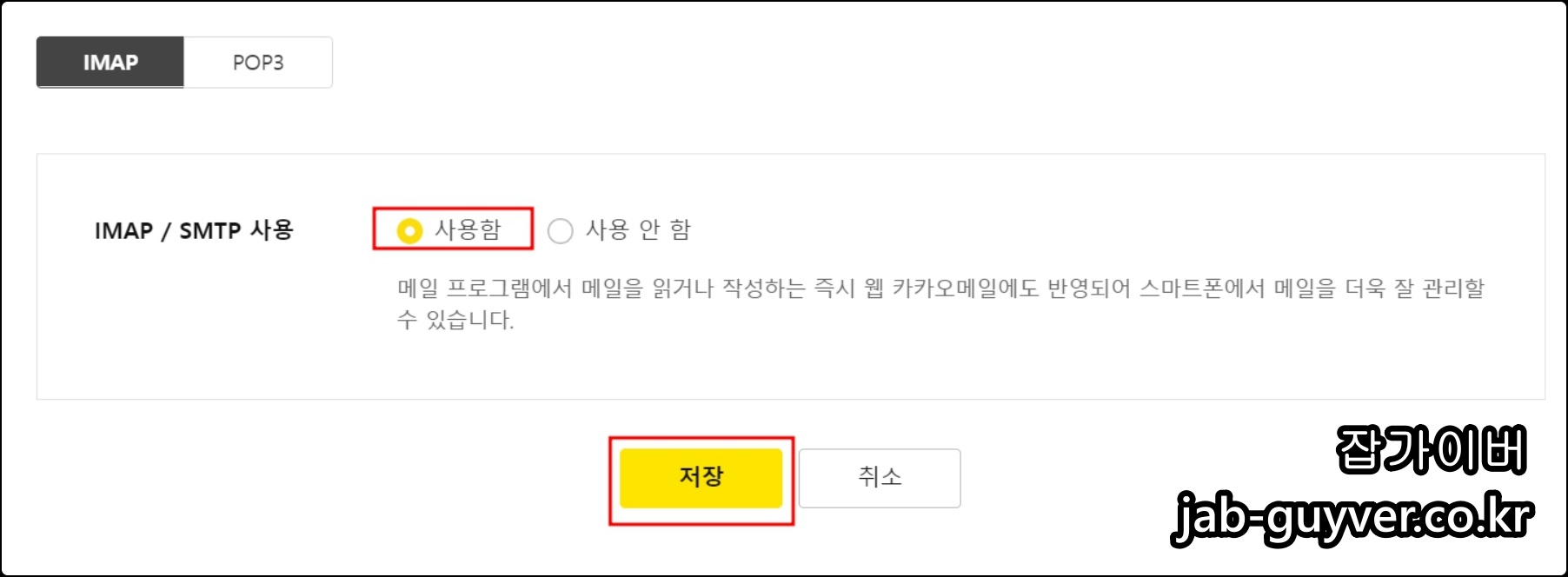
아웃룩 연동을 하려면 IMAP / SMTP 사용을 허용(사용함)으로 바꿔둡니다.
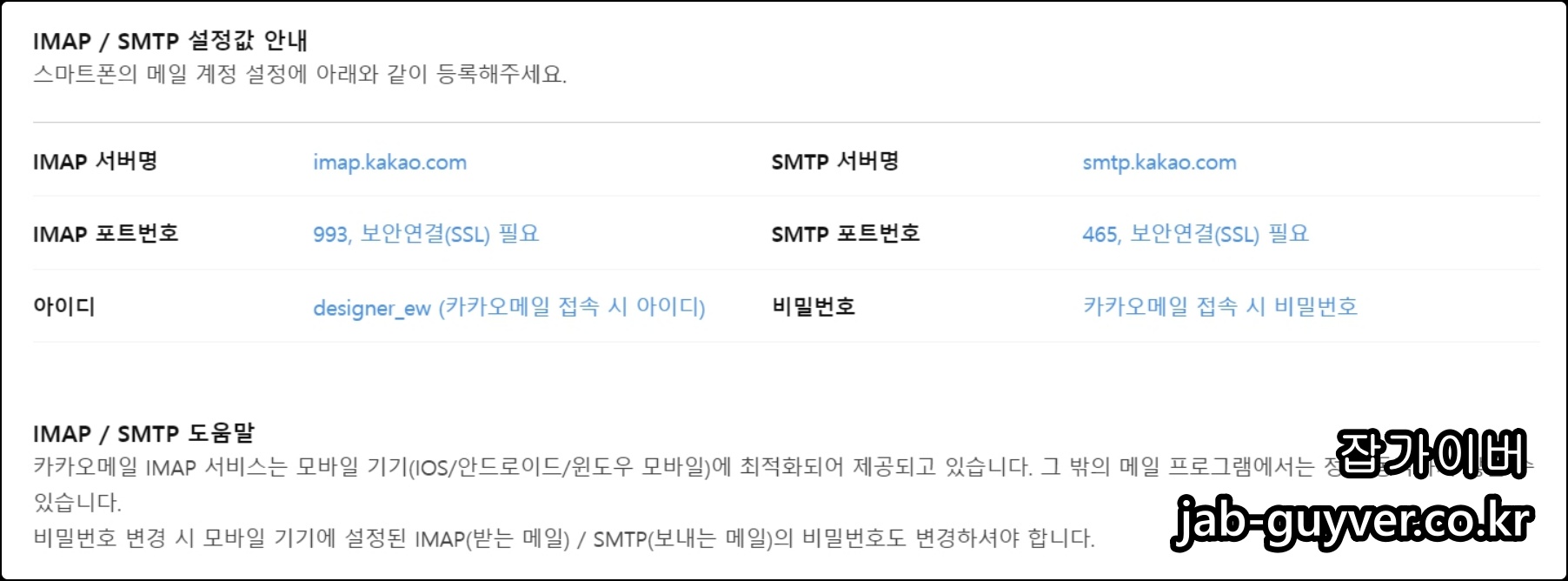
카카오메일 IMAP / SMTP 서버값 (2026 기준으로 많이 쓰는 조합)
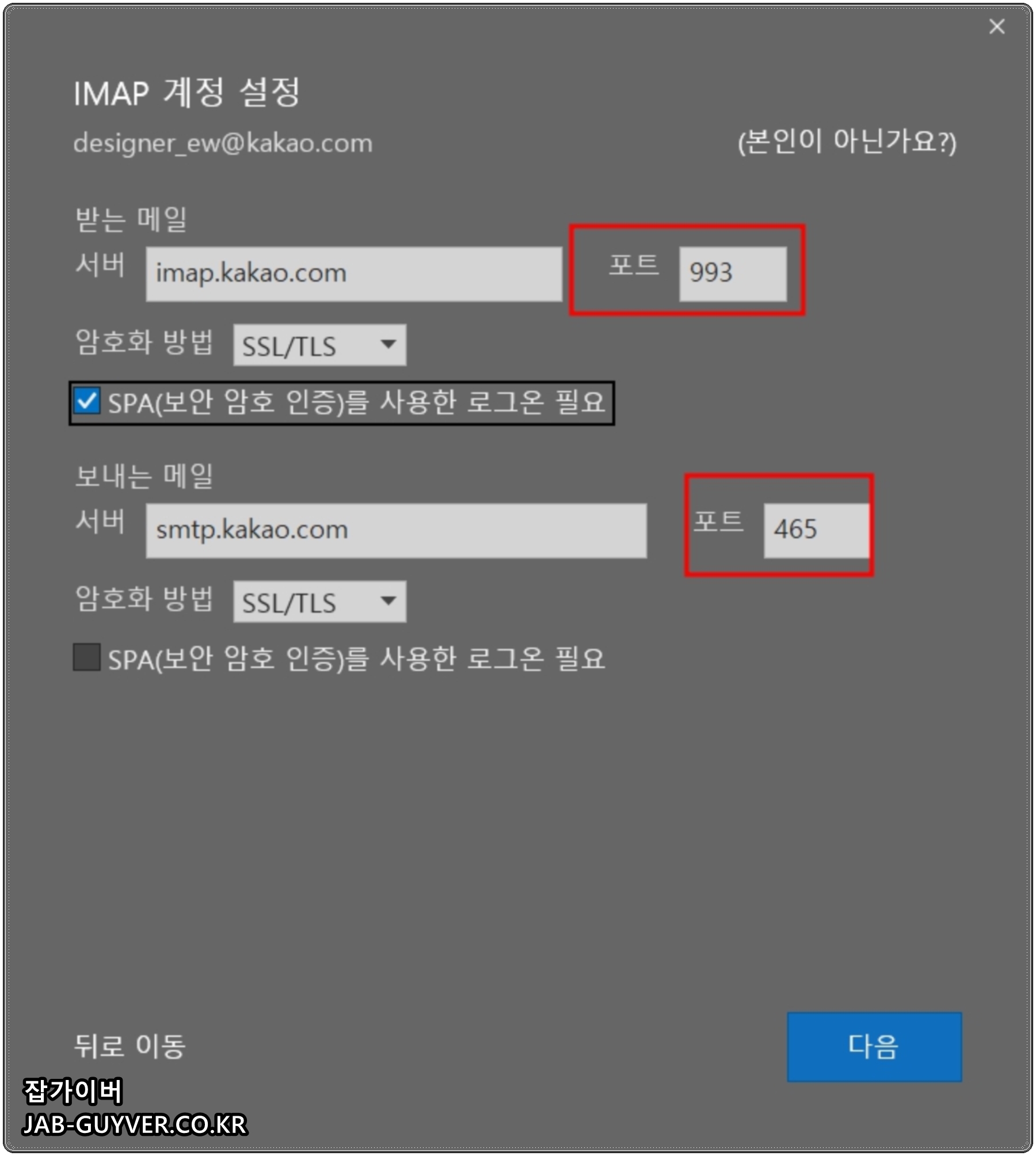
- IMAP 서버명 : imap.kakao.com
- SMTP 서버명 : smtp.kakao.com
- IMAP 포트 : 993 (SSL/TLS)
- SMTP 포트 : 465 (SSL/TLS)
- 아이디 : 카카오메일 주소(예: xxx@kakao.com) 또는 카카오계정 로그인 아이디
- 비밀번호 : 카카오계정 비밀번호가 아니라, 앱 비밀번호를 쓰는 케이스가 많음
포트 465(SSL)이 막히는 환경(회사망/보안장비/공용 와이파이)에서는 SMTP가 실패할 수 있는데, 그럴 때는 587(STARTTLS)를 지원하는지 확인해서 바꿔보는 것도 방법입니다. (클라이언트에 따라 옵션이 보이기도/안 보이기도 합니다.)
메일 프로그램에 입력할 때는 위 값을 그대로 옮기되, 암호화 방식을 “없음”으로 두면 거의 실패합니다.
IMAP/SMTP 둘 다 SSL/TLS가 기본이라고 생각하면 편합니다.
아웃룩에서 카카오메일 추가
오피스 아웃룩을 실행한 뒤, 계정 추가로 카카오메일을 넣습니다.
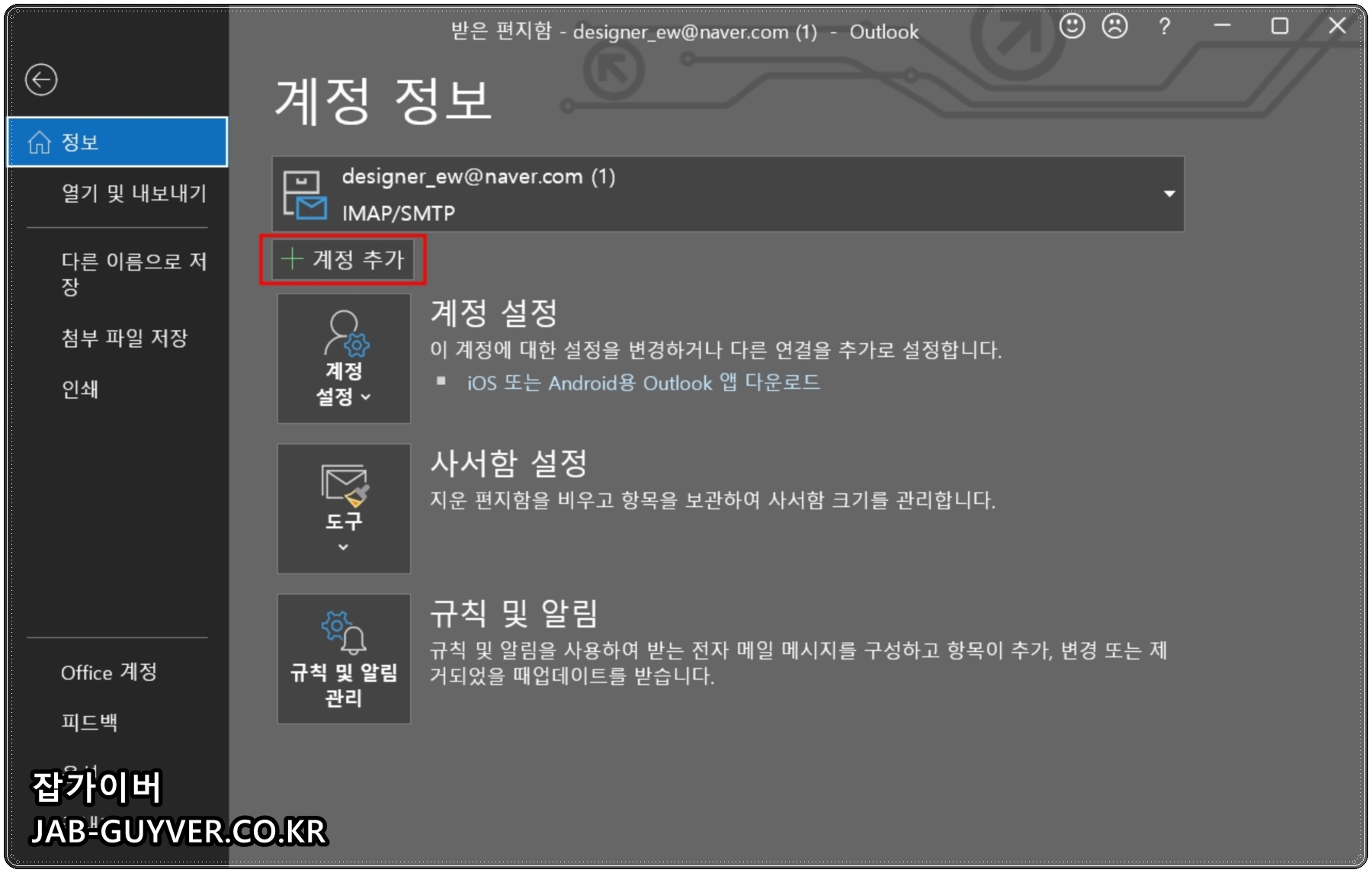
Outlook 2019/2021/Microsoft 365는 보통 자동으로 잡히는 편이지만, 자동 설정이 실패하면 고급 옵션에서 수동 입력으로 가는 게 빠릅니다.
Office 2016 이하는 처음부터 수동 입력이 편할 때가 많습니다.

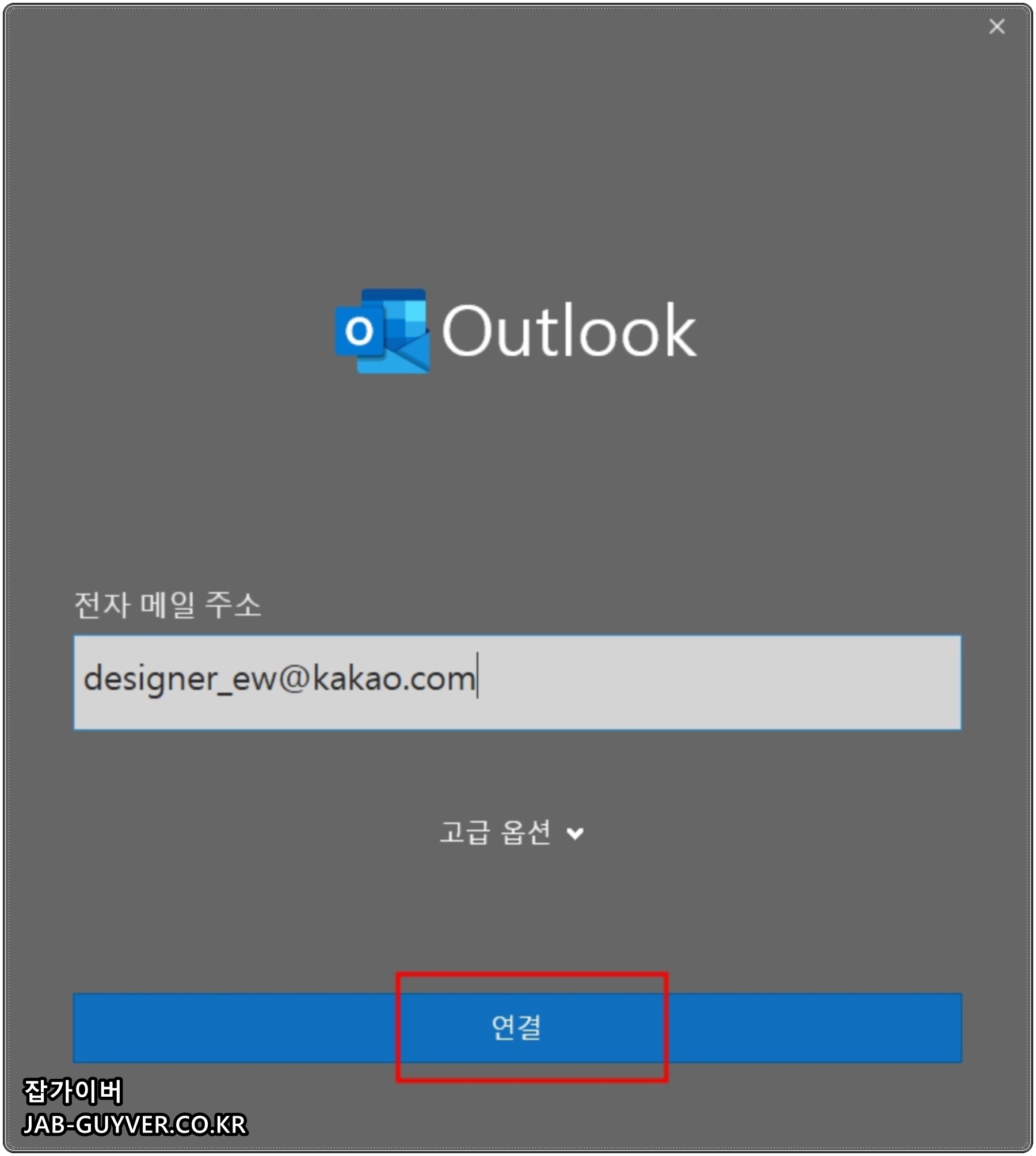
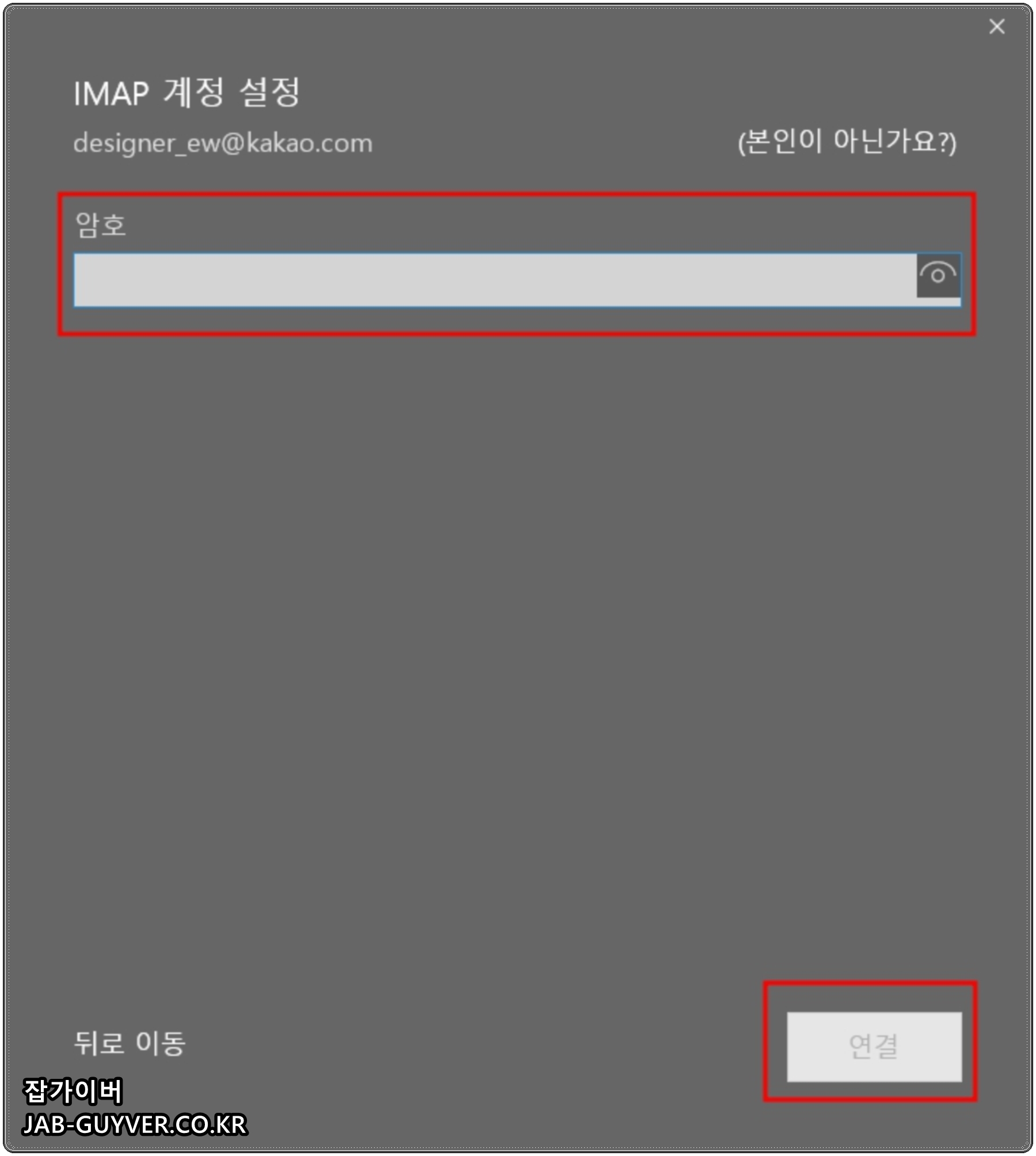
아웃룩 계정추가에서 전자메일 주소에 카카오메일을 넣고, 비밀번호 입력 화면이 뜨면 앱 비밀번호를 먼저 시도하는 쪽이 성공률이 높습니다.
일부 메일프로그램(아웃룩 등)에서 "서버에 복사본 저장" 옵션을 체크하지 않으면, POP3로 가져간 메일이 휴지통으로 보내집니다. 반드시 해당 옵션을 체크해주세요“수신(IMAP) 서버 연결이 끊겼습니다”가 뜰 때
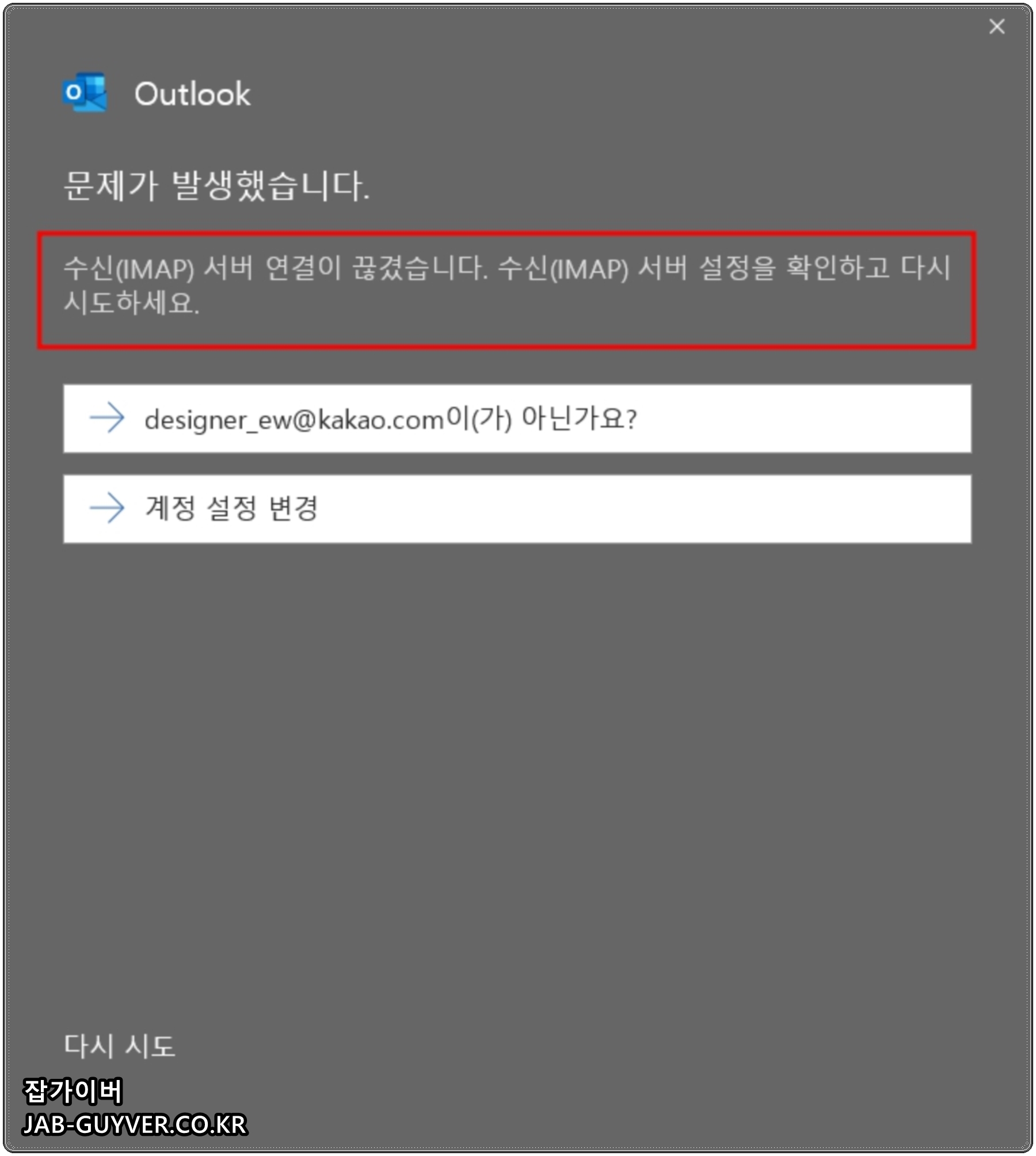
이 메시지는 보통 아래 중 하나에서 터집니다.
- IMAP/SMTP 사용함이 꺼져 있음
- 서버명/포트/암호화 방식이 틀림 (특히 SSL/TLS)
- 2단계 인증 사용 중인데 일반 비밀번호로 로그인함
- 회사망/보안솔루션에서 465/993 트래픽을 차단
자동 설정이 꼬였을 때는 수동으로 받는/보내는 서버를 직접 넣어주는 게 가장 깔끔합니다.
| Outlook 설정 | 설정 값 |
| IMAP 서버명 | imap.kakao.com |
| IMAP 포트번호 | 993, 보안연결(SSL/TLS) |
| POP3 서버명 | pop.kakao.com |
| POP3 포트번호 | 995, 보안연결(SSL/TLS) |
| SMTP 서버명 | smtp.kakao.com |
| SMTP 포트번호 | 465, 보안연결(SSL/TLS) |
| 아이디 | 카카오메일 주소(또는 카카오계정 로그인 아이디) |
| 비밀번호 | 앱 비밀번호 (2단계 인증 사용 시) |
카카오 측 공식 안내에서도 POP3는 995(SSL), SMTP는 465(SSL)를 기준으로 안내하는 경우가 많습니다.
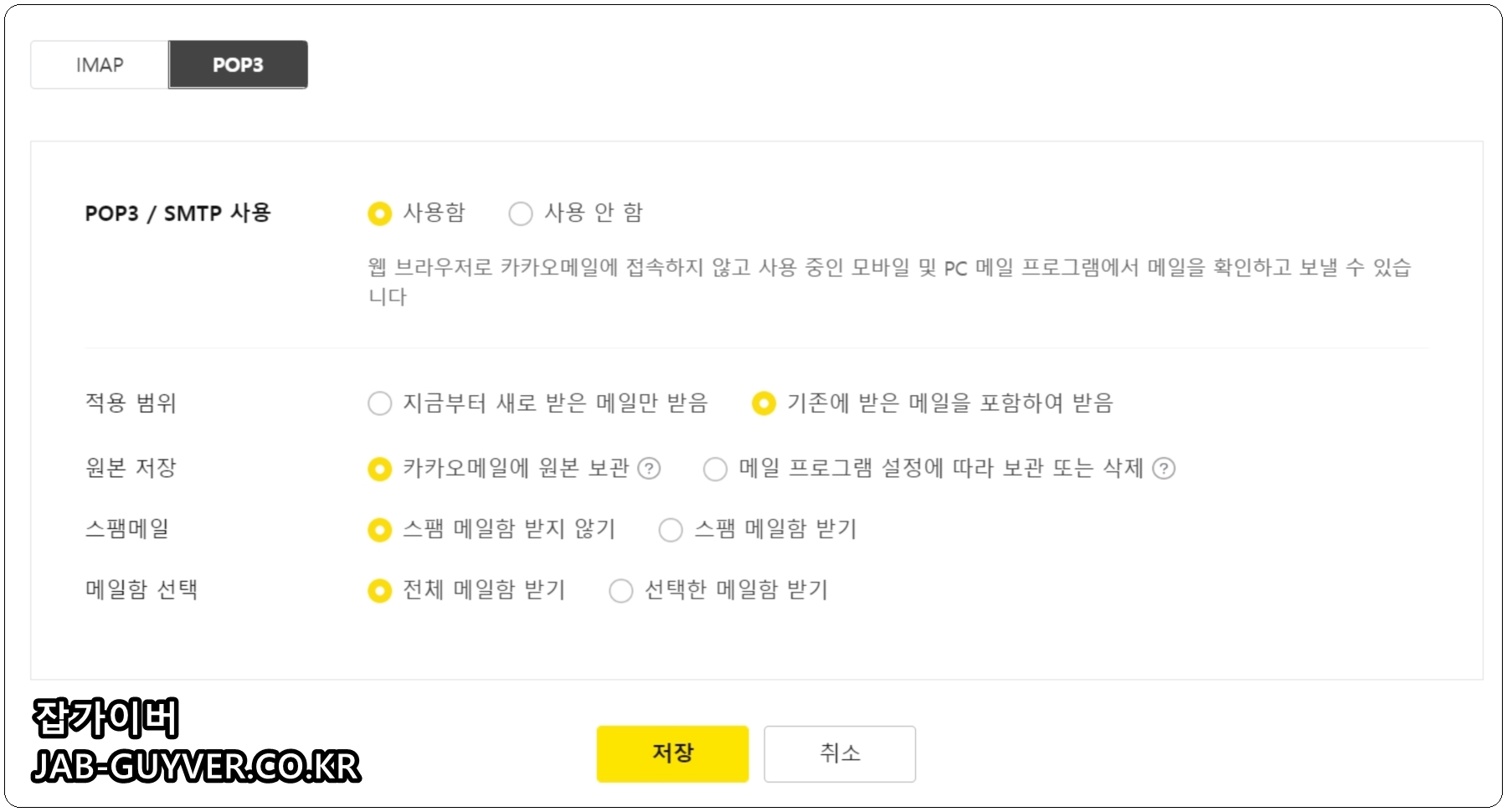
카카오메일 웹에서도 환경설정에서 IMAP / POP3 사용함으로 되어 있는지 다시 확인합니다.
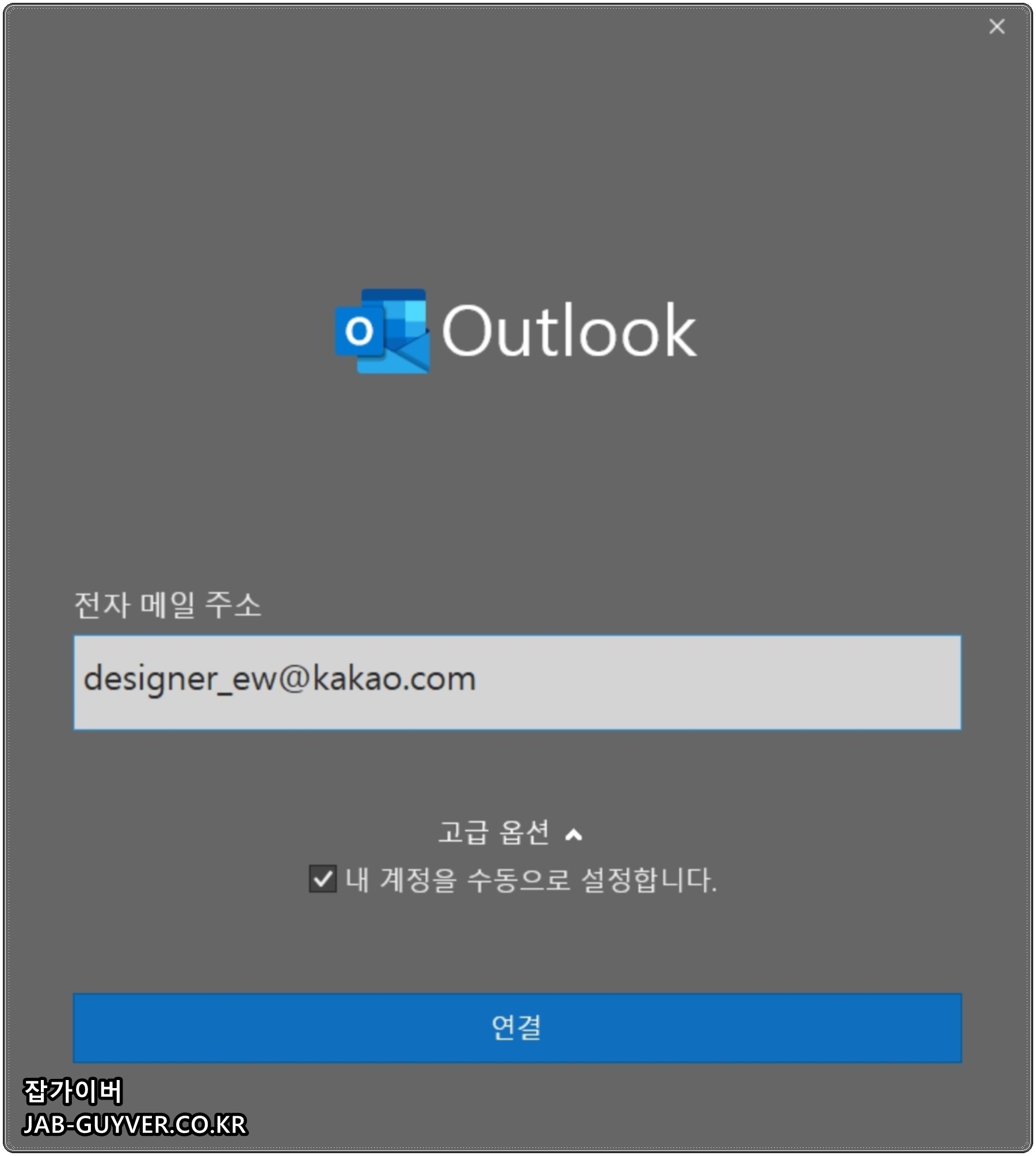
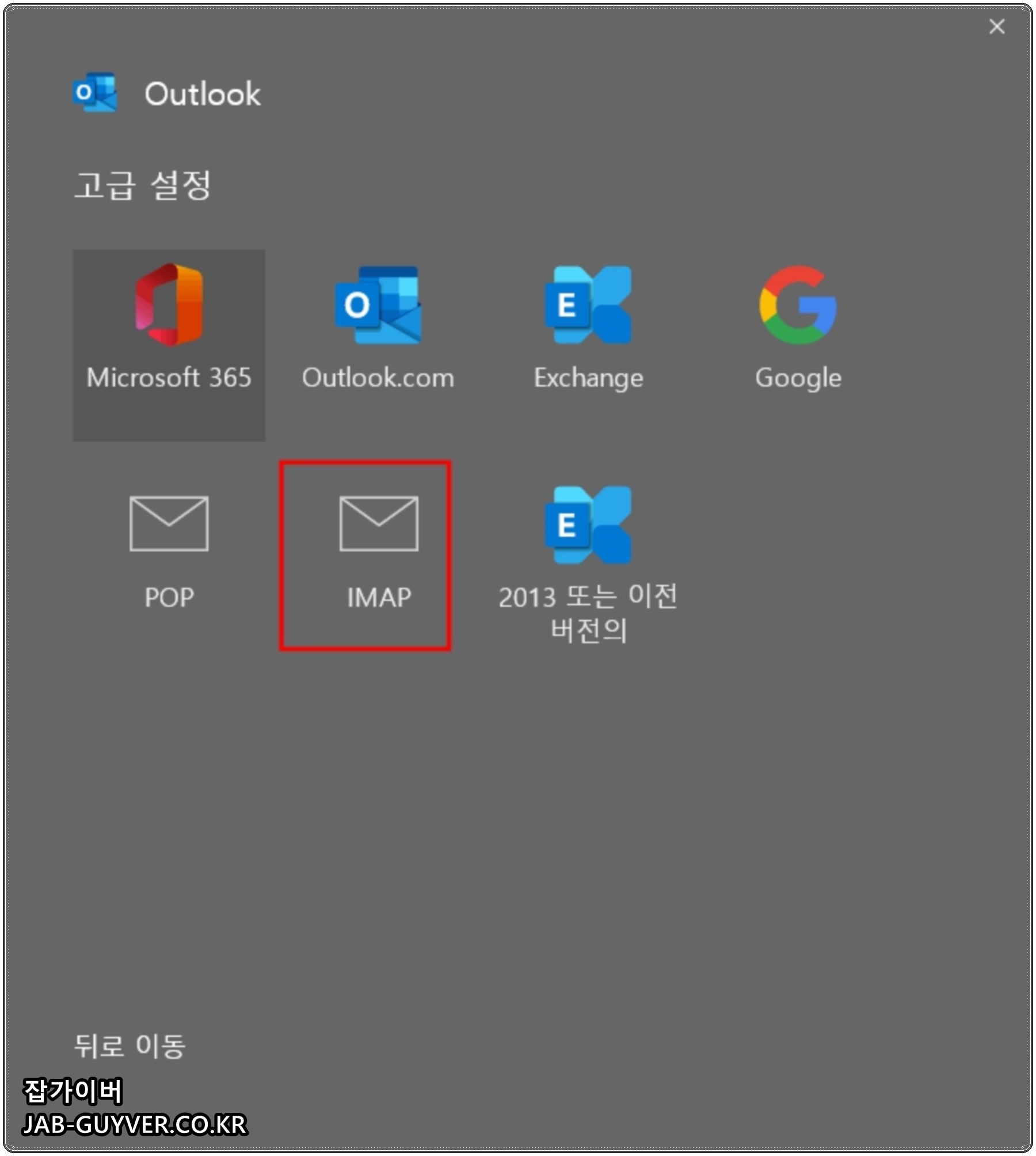
그래도 실패한다면 로그인 화면에서 고급 옵션 → IMAP을 선택해 직접 입력으로 잡아주는 쪽이 안정적입니다.
아웃룩/카카오메일 연동이 계속 실패한다면
① “새 Outlook”을 쓰고 있다면 먼저 확인
요즘 Windows에서 기본으로 노출되는 새 Outlook은 계정 추가 방식이 예전(클래식 Outlook)과 다르게 동작하거나, 고급 설정이 제한되는 경우가 있습니다. IMAP 계정 추가가 불안정하게 느껴진다면 클래식 Outlook(데스크톱)에서 시도하는 쪽이 깔끔한 경우가 있습니다.
② 회사/학교 PC에서만 안 된다면 “포트 차단” 가능성
집/모바일 데이터에서는 되는데 회사 PC에서만 끊기는 경우는 993(IMAP), 465(SMTP)가 보안장비에서 막히는 케이스가 있습니다. 이 경우에는
- 다른 네트워크(핫스팟)에서 테스트
- SMTP가 막히면 587(STARTTLS) 지원 여부 확인
- 보내는 서버 인증(로그인 필요) 체크
만으로도 해결되는 경우가 있습니다.
③ “비밀번호가 맞는데도” 계속 실패한다면 앱 비밀번호부터
카카오메일 IMAP/POP3 로그인 실패는 비밀번호 오류처럼 보이는데, 실제로는 2단계 인증 + 앱 비밀번호 미사용인 경우가 제일 많습니다.
그리고 최근 공지에서도 IMAP/POP3 로그인에 2단계 인증과 앱 비밀번호 사용을 안내하는 내용이 나옵니다.
카카오메일 보안 2단계 인증: 앱 비밀번호로 로그인
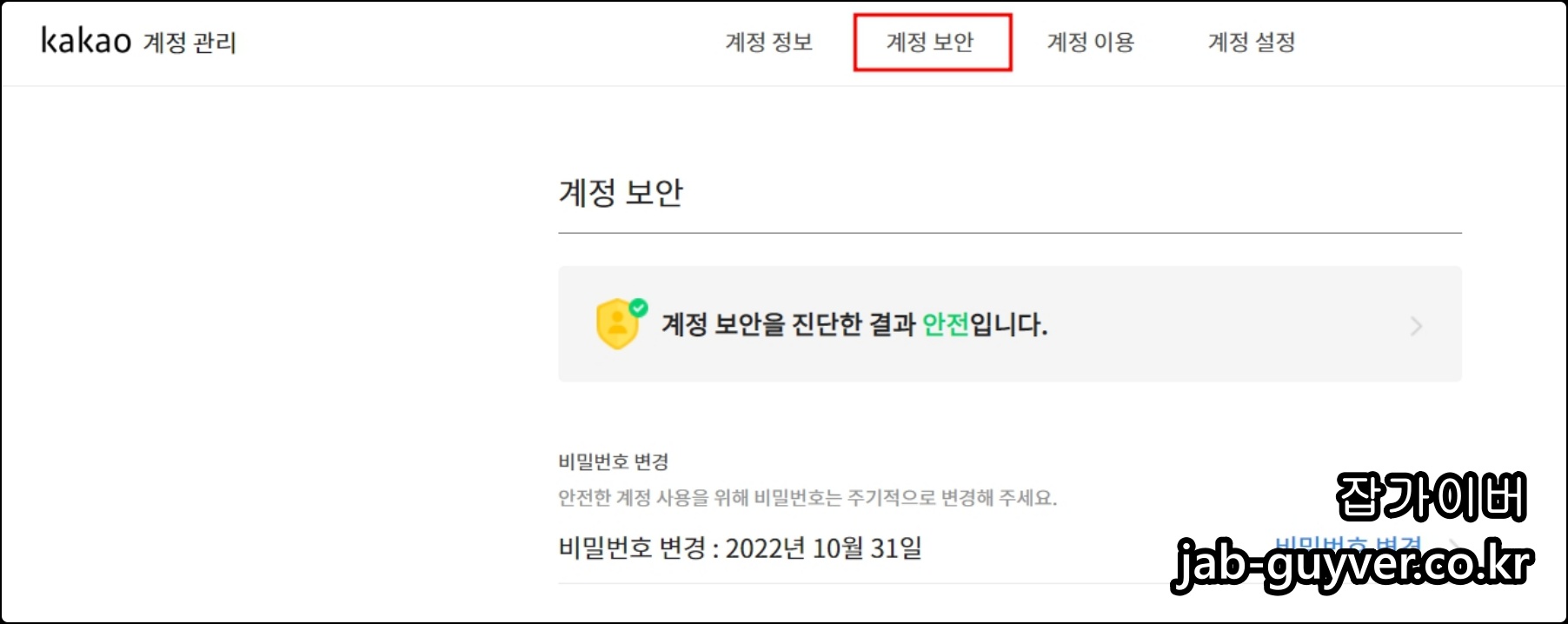
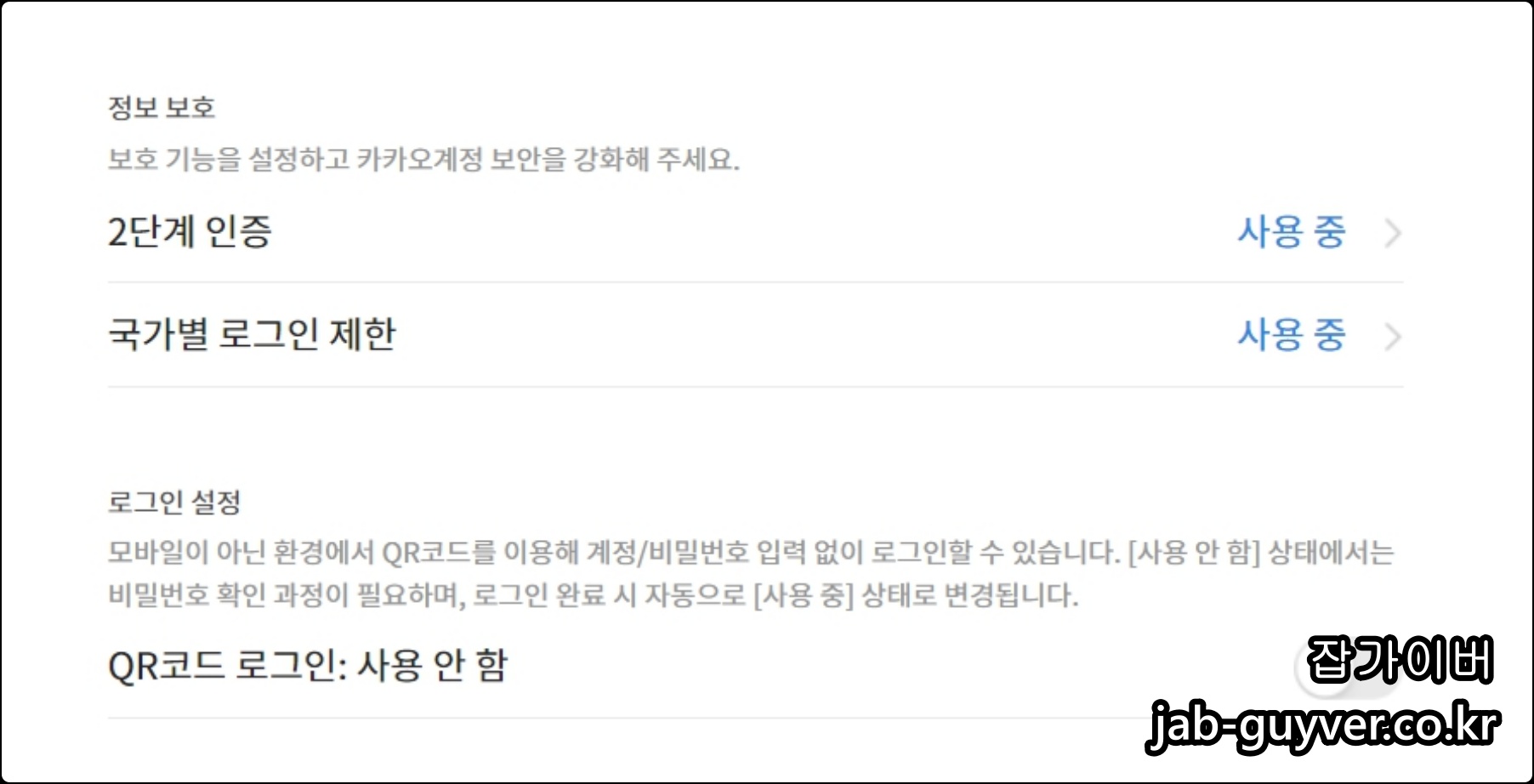
IMAP/POP3 로그인이 계속 반복되면서 실패한다면, 카카오계정 보안에서 2단계 인증이 켜져 있는지 확인합니다.
켜져 있다면 Outlook에서는 일반 비밀번호가 아니라 앱 비밀번호로 로그인하는 방식이 안정적입니다.
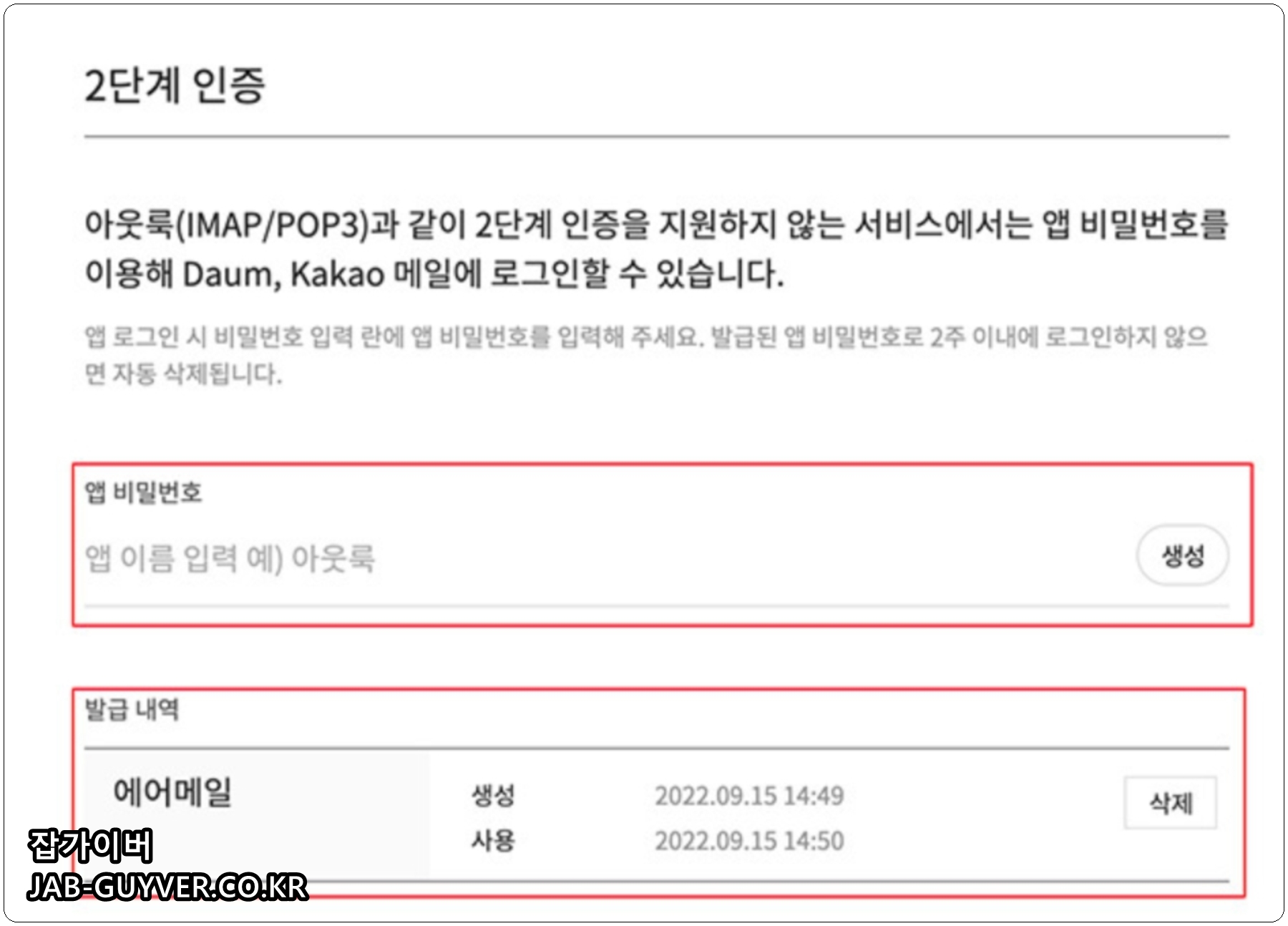
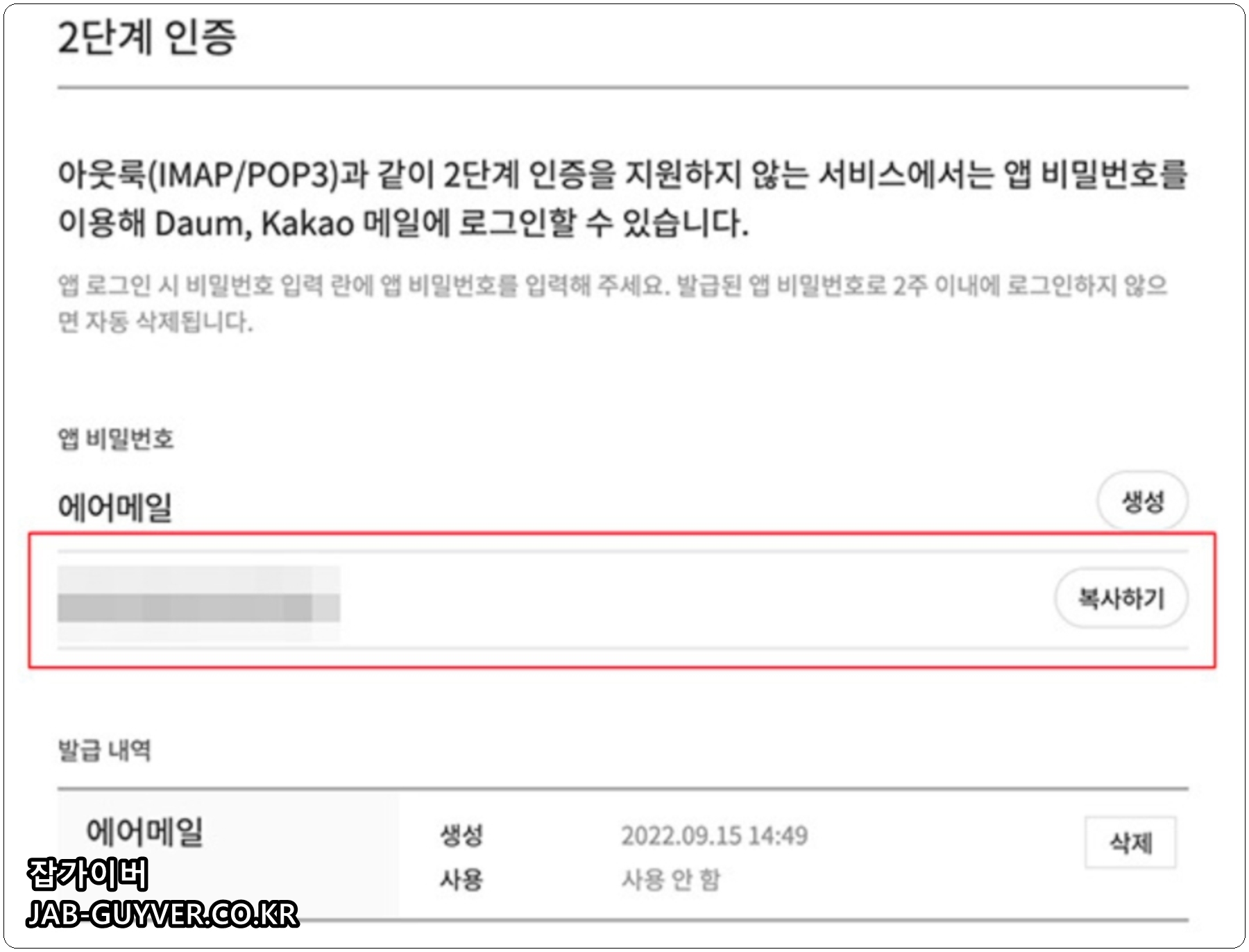
카카오메일 2단계 보안인증 로그인을 쓰고 있다면, 카카오 보안설정에서 앱 비밀번호를 발급한 다음 Outlook 비밀번호 칸에 그 앱 비밀번호를 넣습니다.
다음 한메일 카카오계정 통합 IMAP / POP3 로그인 연결오류 문제해결
다음 한메일 카카오계정 통합 IMAP / POP3 로그인 연결오류 문제해결 이번 2022년 10월부터 Kakao 카카오 계정 통합 이후 다음계정과 한메일 Hanmail 계정 로그인을 위해서 카카계정으로만 로그인할 수
jab-guyver.co.kr
아웃룩 설정참고
- [IT 리뷰/애플 Mac 아이폰] - 아이폰 네이버 메일 추가 계정 동기화 연동
- [IT 리뷰/샤오미] - 샤오미 Miui 핸드폰 전화번호 갤럭시 아이폰 연락처 전송방법
- [MS 오피스 설치/아웃룩 Outlook] - 네이버메일 구글 지메일 외부메일 가져오기 - POP3 오류 연동방법
- [MS 오피스 설치/아웃룩 Outlook] - 네이버 아웃룩 IMAP 메일 프로그램이 메일 저장을 실패하였습니다.
- [MS 오피스 설치/아웃룩 Outlook] - 아웃룩 설정 - 네이버메일 연결 - 2단계 로그인 안됨 보안설정
자주 묻는 질문
카카오메일 아웃룩 연동 시 첨부파일이 깨지거나 누락되는 느낌이 나요
Outlook에서 메일 작성 형식이 RTF(서식 있는 텍스트)로 잡히면, 상대방/서버와의 호환 문제로 첨부가 애매하게 보이는 경우가 있습니다. 작성 형식을 HTML 또는 일반 텍스트로 바꾼 뒤 재시도하면 증상이 줄어드는 편입니다.
수신은 되는데 발신만 안 됩니다
대부분 SMTP 서버 인증이 빠졌거나, 포트/암호화가 맞지 않을 때 생깁니다. 보내는 서버는 smtp.kakao.com, 기본 포트는 465(SSL/TLS)로 두고, “보내는 서버(SMTP) 인증 필요” 체크가 켜져 있는지 같이 봅니다.
Outlook 규칙(필터)도 카카오메일에 그대로 적용되나요?
Outlook 쪽에서 만드는 규칙은 Outlook에서만 적용됩니다. 웹 카카오메일의 필터(자동 분류)는 카카오메일 웹에서 별도로 잡아야 하고, 두 설정이 한 화면에서 같이 움직이진 않습니다.
IMAP이랑 POP 중 뭐가 더 편한가요?
여러 기기(PC+휴대폰)에서 같은 메일함을 쓰는 쪽이면 IMAP이 훨씬 편합니다. POP은 “PC에만 쌓아두는” 방식이라 백업 느낌으로 쓰기엔 괜찮지만, 설정에 따라 서버 메일이 이동/삭제된 것처럼 보일 수 있어 옵션을 꼭 확인하는 게 좋습니다.
카카오메일 앱 비밀번호는 어디서 만드나요?
카카오계정 보안 메뉴에서 2단계 인증을 켠 뒤, 앱 비밀번호를 발급해서 Outlook 비밀번호 칸에 넣으면 됩니다. (일반 비밀번호 대신 앱 비밀번호를 쓰는 구조)
Outlook에서 “계속 비밀번호를 묻는” 현상이 반복됩니다
대부분은 앱 비밀번호 미사용이거나, Outlook에 저장된 자격 증명이 꼬인 상태입니다. 앱 비밀번호로 다시 입력하고, 자격 증명 관리자(Windows)에서 기존 저장 항목을 정리한 뒤 재로그인을 하면 진정되는 경우가 많습니다.
참고로, Microsoft 쪽 메일(Outlook.com/Exchange)처럼 기본 인증이 막히는 이슈도 있나요?
Microsoft 계열(특히 Exchange Online)은 기본 인증(기본 로그인 방식)을 점점 더 제한하는 방향이라, 어떤 환경에서는 IMAP/SMTP 동작이 예전과 달라질 수 있습니다.
'프로그램 설치·업무툴 > 아웃룩 Outlook' 카테고리의 다른 글
| 아웃룩 메일 읽음 확인(수신확인) 설정 배달 확인 차이와 안 될 때 (0) | 2026.02.07 |
|---|---|
| 아웃룩 네이버메일 연동 설정(IMAP/SMTP) 2단계 인증 로그인 반복·수신/발신 오류 (0) | 2026.02.01 |
| 아웃룩 메일 백업파일(PST) 만드는 법 + 복구 실패할 때 점검 (0) | 2025.12.23 |



댓글